Примечание.
Для доступа к этой странице требуется авторизация. Вы можете попробовать войти или изменить каталоги.
Для доступа к этой странице требуется авторизация. Вы можете попробовать изменить каталоги.
ПРИМЕНИМО К: Azure Data Factory Azure Synapse Analytics
Совет
Data Factory в Microsoft Fabric — это следующее поколение Azure Data Factory с более простой архитектурой, встроенным ИИ и новыми функциями. Если вы не знакомы с интеграцией данных, начните с Fabric Data Factory. Существующие рабочие нагрузки ADF могут обновляться до Fabric для доступа к новым возможностям в области обработки и анализа данных, аналитики в режиме реального времени и отчетов.
Действие условия If предоставляет те же функциональные возможности, что и инструкция if в языках программирования. Оно выполняет набор действий, если условие принимает значение true, или другой набор действий, если условие принимает значение false.
Создание действия If Condition с помощью пользовательского интерфейса
Чтобы использовать действие If Condition в конвейере, выполните следующие действия.
Выполните поиск элемента If в панели конвейера "Действия" и перетащите действие If Condition на холст конвейера.
Выберите новое действие If Condition на холсте, если оно еще не выбрано, и вкладку Действия, чтобы изменить его сведения.
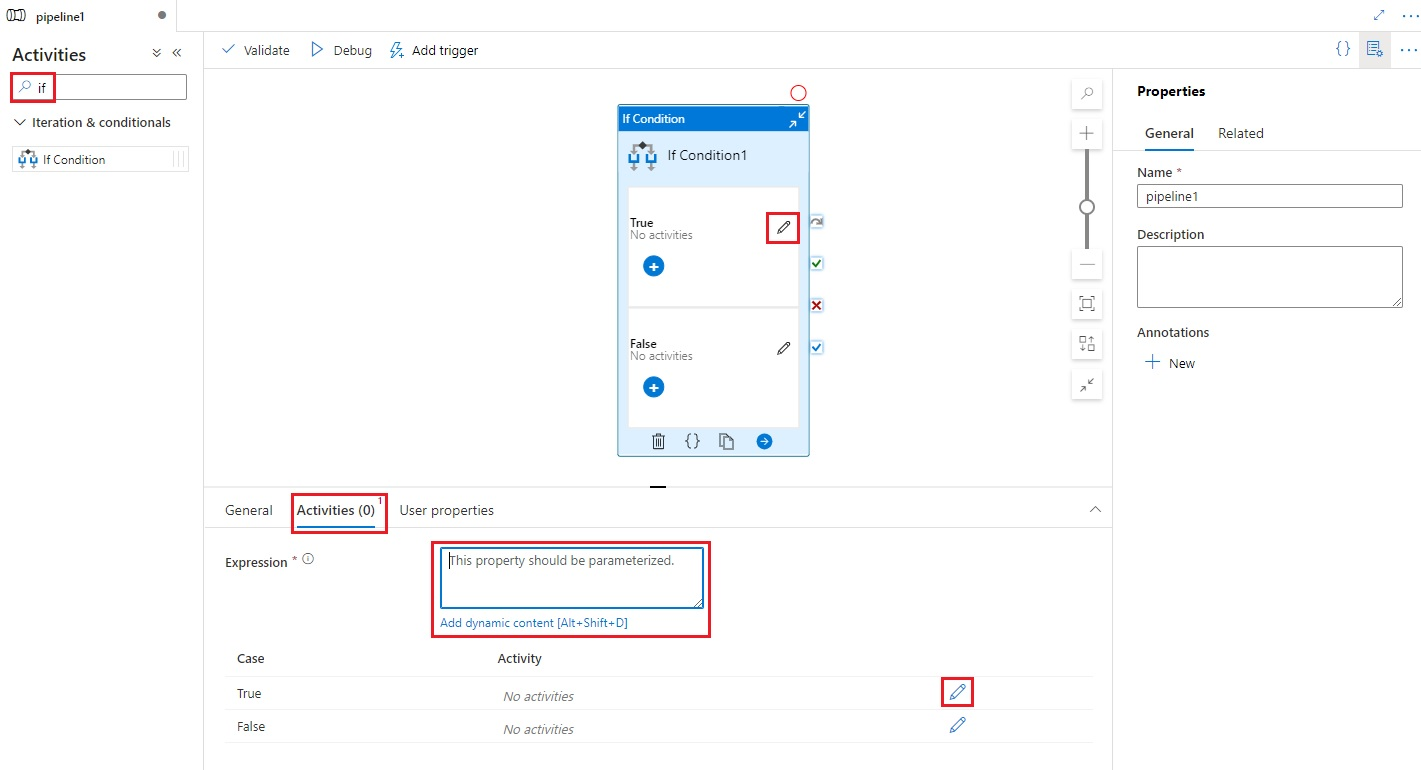
Введите выражение, возвращающее логическое значение True или False. Это может быть любое сочетание динамических выражений, функций, системных переменных или выходных данных из других действий.
Нажмите кнопки "Редактировать действия" на вкладке "Действия" для If Condition или непосредственно из If Condition на схеме конвейера, чтобы добавить действия, которые будут выполнены, когда выражение принимает значение
trueилиfalse.
Синтаксис
{
    "name": "<Name of the activity>",
    "type": "IfCondition",
    "typeProperties": {
		    "expression": {
            "value": "<expression that evaluates to true or false>",
            "type": "Expression"
		    },

		    "ifTrueActivities": [
            {
                "<Activity 1 definition>"
            },
            {
                "<Activity 2 definition>"
            },
            {
                "<Activity N definition>"
            }
        ],

        "ifFalseActivities": [
            {
                "<Activity 1 definition>"
            },
            {
                "<Activity 2 definition>"
            },
            {
                "<Activity N definition>"
            }
		    ]
    }
}
Свойства типа
| Свойство | Описание | Допустимые значения | Обязательное поле |
|---|---|---|---|
| имя | Имя действия условия If. | Строка | Да |
| тип | Для этого свойства необходимо задать значение IfCondition. | Строка | Да |
| выражение | Выражение, которое должно оцениваться как истинное или ложное. | Выражение с типом результата "логический" | Да |
| ifTrueActivities | Набор действий, которые выполняются, если выражение получает значение true. |
Массив | Да |
| ifFalseActivities | Набор действий, которые выполняются, если выражение получает значение false. |
Массив | Да |
Пример
В этом примере конвейер копирует данные из входной папки в выходную папку. Выходная папка определяется значением параметра конвейера routeSelection. Если значение routeSelection — true, данные копируются в outputPath1. если значение routeSelection — false, данные копируются в outputPath2.
Примечание.
Этот раздел содержит определения JSON и примеры команд PowerShell для выполнения действий в конвейере. Пошаговое руководство по созданию конвейера с помощью определений Azure PowerShell и JSON см. в статье tutorial: создание фабрики данных с помощью Azure PowerShell.
Конвейер с действием условия If (Adfv2QuickStartPipeline.json)
{
    "name": "Adfv2QuickStartPipeline",
    "properties": {
        "activities": [
            {
                "name": "MyIfCondition",
                "type": "IfCondition",
                "typeProperties": {
                    "expression":  {
                        "value":  "@bool(pipeline().parameters.routeSelection)",
                        "type": "Expression"
                     },

                    "ifTrueActivities": [
                        {
                            "name": "CopyFromBlobToBlob1",
                            "type": "Copy",
                            "inputs": [
                                {
                                    "referenceName": "BlobDataset",
                                    "parameters": {
                                        "path": "@pipeline().parameters.inputPath"
                                    },
                                    "type": "DatasetReference"
                                }
                            ],
                            "outputs": [
                                {
                                    "referenceName": "BlobDataset",
                                    "parameters": {
                                        "path": "@pipeline().parameters.outputPath1"
                                    },
                                    "type": "DatasetReference"
                                }
                            ],
                            "typeProperties": {
                                "source": {
                                    "type": "BlobSource"
                                },
                                "sink": {
                                    "type": "BlobSink"
                                }
                            }
                        }
                    ],
                    "ifFalseActivities": [
                        {
                            "name": "CopyFromBlobToBlob2",
                            "type": "Copy",
                            "inputs": [
                                {
                                    "referenceName": "BlobDataset",
                                    "parameters": {
                                        "path": "@pipeline().parameters.inputPath"
                                    },
                                    "type": "DatasetReference"
                                }
                            ],
                            "outputs": [
                                {
                                    "referenceName": "BlobDataset",
                                    "parameters": {
                                        "path": "@pipeline().parameters.outputPath2"
                                    },
                                    "type": "DatasetReference"
                                }
                            ],
                            "typeProperties": {
                                "source": {
                                    "type": "BlobSource"
                                },
                                "sink": {
                                    "type": "BlobSink"
                                }
                            }
                        }
                    ]
                }
            }
        ],
        "parameters": {
            "inputPath": {
                "type": "String"
            },
            "outputPath1": {
                "type": "String"
            },
            "outputPath2": {
                "type": "String"
            },
            "routeSelection": {
                "type": "String"
            }
        }
    }
}
Еще один пример выражения:
"expression":  {
    "value":  "@equals(pipeline().parameters.routeSelection,1)",
    "type": "Expression"
}
связанная служба Azure Storage (AzureStorageLinkedService.json)
{
    "name": "AzureStorageLinkedService",
    "properties": {
        "type": "AzureStorage",
        "typeProperties": {
            "connectionString": "DefaultEndpointsProtocol=https;AccountName=<Azure Storage account name>;AccountKey=<Azure Storage account key>"
        }
    }
}
Параметризованный набор данных Azure BLOB-объектов (BlobDataset.json)
Конвейер устанавливает для параметра folderPath значение outputPath1 или outputPath2.
{
    "name": "BlobDataset",
    "properties": {
        "type": "AzureBlob",
        "typeProperties": {
            "folderPath": {
                "value": "@{dataset().path}",
                "type": "Expression"
            }
        },
        "linkedServiceName": {
            "referenceName": "AzureStorageLinkedService",
            "type": "LinkedServiceReference"
        },
        "parameters": {
            "path": {
                "type": "String"
            }
        }
    }
}
JSON-файл с параметрами конвейера (PipelineParameters.json)
{
    "inputPath": "adftutorial/input",
    "outputPath1": "adftutorial/outputIf",
    "outputPath2": "adftutorial/outputElse",
    "routeSelection": "false"
}
Команды PowerShell
Примечание.
Мы рекомендуем использовать модуль Az PowerShell Azure для взаимодействия с Azure. Сведения о начале работы см. в разделе Install Azure PowerShell. Сведения о миграции в модуль Az PowerShell см. в статье Migrate Azure PowerShell из AzureRM в Az.
Эти команды предполагают, что вы сохранили файлы JSON в папку C:\ADF.
Connect-AzAccount
Select-AzSubscription "<Your subscription name>"

$resourceGroupName = "<Resource Group Name>"
$dataFactoryName = "<Data Factory Name. Must be globally unique>";
Remove-AzDataFactoryV2 $dataFactoryName -ResourceGroupName $resourceGroupName -force


Set-AzDataFactoryV2 -ResourceGroupName $resourceGroupName -Location "East US" -Name $dataFactoryName
Set-AzDataFactoryV2LinkedService -DataFactoryName $dataFactoryName -ResourceGroupName $resourceGroupName -Name "AzureStorageLinkedService" -DefinitionFile "C:\ADF\AzureStorageLinkedService.json"
Set-AzDataFactoryV2Dataset -DataFactoryName $dataFactoryName -ResourceGroupName $resourceGroupName -Name "BlobDataset" -DefinitionFile "C:\ADF\BlobDataset.json"
Set-AzDataFactoryV2Pipeline -DataFactoryName $dataFactoryName -ResourceGroupName $resourceGroupName -Name "Adfv2QuickStartPipeline" -DefinitionFile "C:\ADF\Adfv2QuickStartPipeline.json"
$runId = Invoke-AzDataFactoryV2Pipeline -DataFactoryName $dataFactoryName -ResourceGroupName $resourceGroupName -PipelineName "Adfv2QuickStartPipeline" -ParameterFile C:\ADF\PipelineParameters.json
while ($True) {
    $run = Get-AzDataFactoryV2PipelineRun -ResourceGroupName $resourceGroupName -DataFactoryName $DataFactoryName -PipelineRunId $runId

    if ($run) {
        if ($run.Status -ne 'InProgress') {
            Write-Host "Pipeline run finished. The status is: " $run.Status -foregroundcolor "Yellow"
            $run
            break
        }
        Write-Host  "Pipeline is running...status: InProgress" -foregroundcolor "Yellow"
    }

    Start-Sleep -Seconds 30
}
Write-Host "Activity run details:" -foregroundcolor "Yellow"
$result = Get-AzDataFactoryV2ActivityRun -DataFactoryName $dataFactoryName -ResourceGroupName $resourceGroupName -PipelineRunId $runId -RunStartedAfter (Get-Date).AddMinutes(-30) -RunStartedBefore (Get-Date).AddMinutes(30)
$result

Write-Host "Activity 'Output' section:" -foregroundcolor "Yellow"
$result.Output -join "`r`n"

Write-Host "\nActivity 'Error' section:" -foregroundcolor "Yellow"
$result.Error -join "`r`n"
Связанный контент
Ознакомьтесь с другими поддерживаемыми действиями потока управления: