Примечание.
Для доступа к этой странице требуется авторизация. Вы можете попробовать войти или изменить каталоги.
Для доступа к этой странице требуется авторизация. Вы можете попробовать изменить каталоги.
Создайте или добавьте настройки диагностики для фабрики данных.
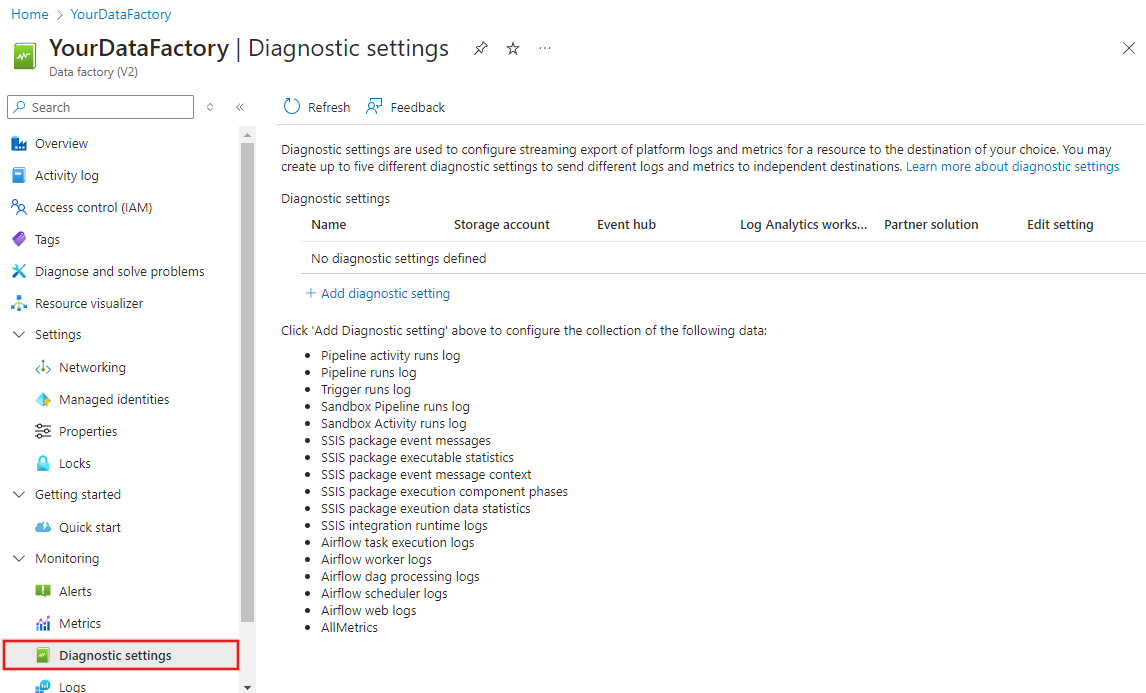
На портале Azure перейдите к фабрике данных и выберите Диагностика в области навигации слева, чтобы просмотреть параметры диагностики. Если для фабрики данных есть настроенные параметры, отобразится их список. Выберите Добавить параметр диагностики.
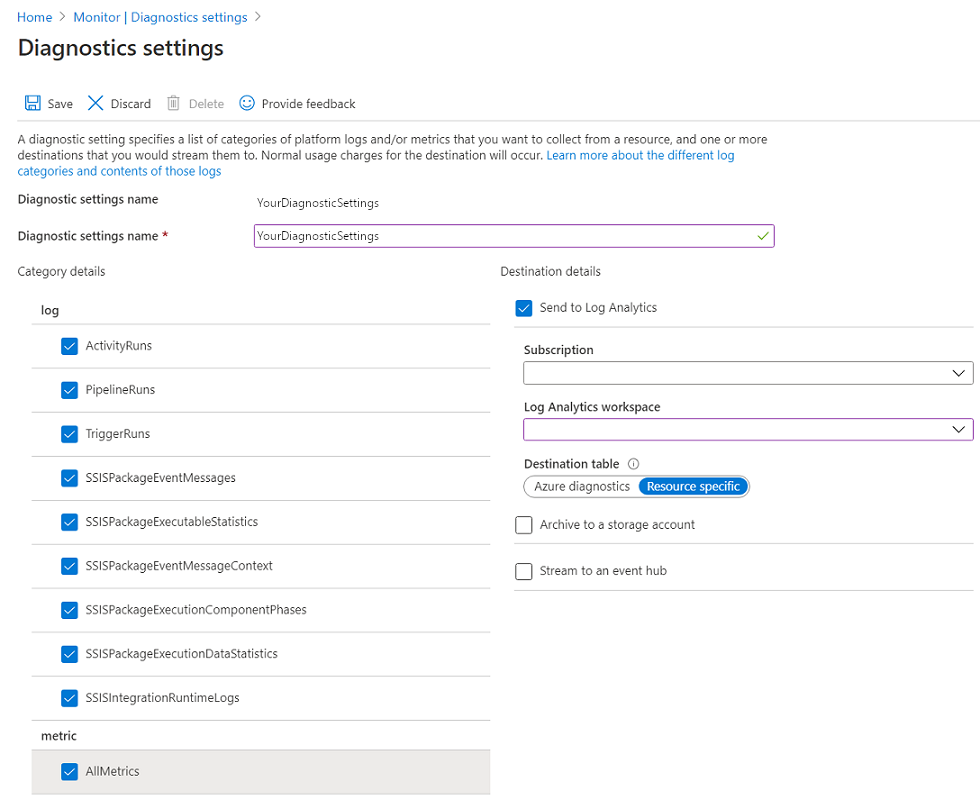
Присвойте параметру имя, установите флажок Отправить в Log Analytics, а затем в разделе Рабочая область Log Analytics выберите рабочую область.
В режиме Диагностика Azure журналы диагностики поступают в таблицу AzureDiagnostics.
В режиме Для конкретного ресурса журналы диагностики из Фабрики данных Azure поступают в следующие таблицы.
- ADFActivityRun
- ADFPipelineRun
- ADFTriggerRun
- ADFSSISIntegrationRuntimeLogs
- ADFSSISPackageEventMessageContext
- ADFSSISPackageEventMessages
- ADFSSISPackageExecutableStatistics
- ADFSSISPackageExecutionComponentPhases
- ADFSSISPackageExecutionDataStatistics
Для отправки в таблицы Log Analytics можно выбрать различные журналы, связанные с имеющимися рабочими нагрузками. Например:
- Если вы совсем не используете SQL Server Integration Services (SSIS), журналы служб SSIS выбирать не нужно.
- Если вы хотите регистрировать в журналах операции запуска, завершения или обслуживания среды выполнения интеграции (IR) SSIS, выберите журналы IR SSIS.
- При вызове на выполнение пакетов служб SSIS с помощью T-SQL в SQL Server Management Studio, агента SQL Server или других средств выберите журналы пакетов служб SSIS.
- При вызове на выполнение пакетов служб SSIS с помощью действий выполнения пакета служб SSIS в конвейерах Фабрики данных выберите все журналы.
Если выбрать вариант AllMetrics, станут доступны различные метрики Фабрики данных для мониторинга или создания оповещений. Эти метрики включают метрики для действий, конвейеров и триггеров Фабрики данных, а также для операций интерфейса исполнения и запуска пакетов SSIS.
Примечание.
Так как таблица журналов Azure не может содержать более 500 столбцов, мы настоятельно рекомендуем выбрать режим Для конкретного ресурса. Дополнительные сведения см. в разделе Справочник по журналам диагностики Azure.
Выберите Сохранить.
Через несколько секунд в списке параметров для этой фабрики данных появится новый параметр. Журналы диагностики передаются в эту рабочую область, как только создаются новые данные о событиях. С момента создания события до его отображения в Log Analytics может пройти до 15 минут.
Связанный контент
Настройка журналов диагностики с помощью REST API для Azure Monitor