Примечание.
Для доступа к этой странице требуется авторизация. Вы можете попробовать войти или изменить каталоги.
Для доступа к этой странице требуется авторизация. Вы можете попробовать изменить каталоги.
Команды разработчиков могут отличаться в своих функциях и потребностях. Центр разработки Microsoft Dev Box помогает управлять различными сценариями путем группировки и применения одних и тех же параметров к аналогичным проектам.
Вы можете создавать столько центров разработки, сколько вам нужно, в зависимости от того, как вы упорядочиваете команды разработки и управляете ими. Вы можете удалить центры разработки и создать новые для поддержки организационных изменений, новых бизнес-требований или новых региональных центров.
Вы можете добавить пользователей в центр разработки для выполнения административных задач и подключить сетевые подключения к центрам разработки. В этой статье показано, как использовать портал Azure для создания центра разработки Microsoft Dev Box и управления ими.
Замечание
Microsoft Dev Box использует сети, размещенные Корпорацией Майкрософт , для размещения пулов полей разработки по умолчанию. Однако вместо этого можно разместить поля разработки в собственных виртуальных сетях. Чтобы использовать собственную сеть с Microsoft Dev Box, необходимо создать сетевое подключение , а затем подключить сетевое подключение к центру разработки.
Разрешения
| Категория | Требование |
|---|---|
| Разрешения | — Создание или удаление роли центра разработки, владельца или участника в подписке Или группе ресурсов Azure. Для управления центром разработки требуются роль владельца, участника, или конкретные разрешения на запись в центре разработки. — Для подключения или удаления сетевого подключения необходима роль владельца или участника, либо разрешения участника сети для сетевого подключения. |
| Connectivity | Чтобы подключить или удалить сетевое подключение, убедитесь, что оно находится в той же подписке Azure, что и центр разработки. |
| Authentication | Чтобы подключить или удалить сетевое подключение, используйте Microsoft Entra ID для управления идентификацией и доступом, а Microsoft Intune — для управления устройствами. |
Создание центра разработки
Чтобы создать центр разработки в портал Azure, выполните следующие действия.
На портале Azure найдите и выберите центры разработки.
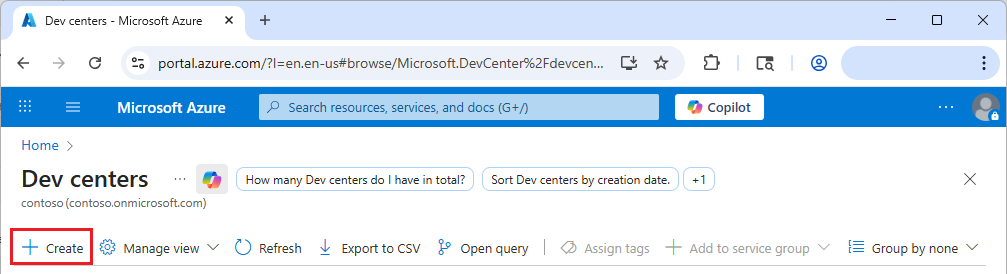
На странице центров разработки нажмите кнопку "Создать".
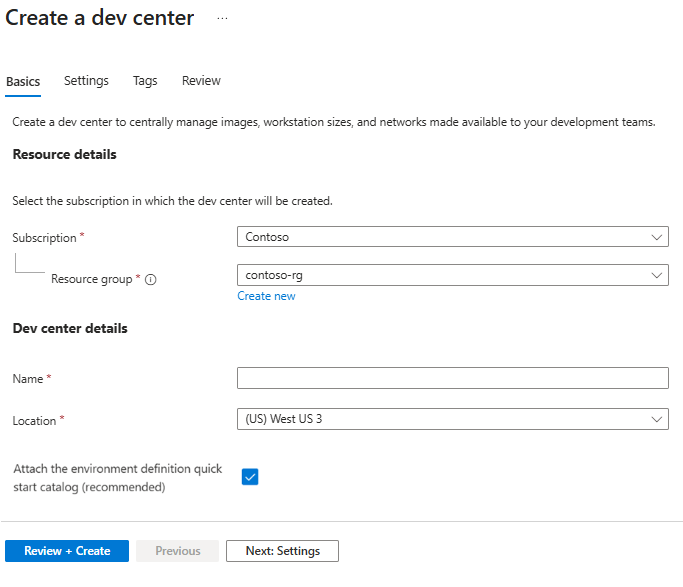
На вкладке "Основы " экрана "Создание центра разработки " выполните следующие сведения:
- Подписка. Выберите подписку, в которой вы хотите создать центр разработки.
- Группа ресурсов: выберите существующую группу ресурсов или нажмите кнопку "Создать" и введите имя новой группы ресурсов.
- Имя. Введите имя центра разработки.
- Расположение. Выберите регион Azure, чтобы создать центр разработки. Список текущих поддерживаемых расположений Azure и доступных мощностей см. Продукты, доступные по регионам.
- Подключение каталога быстрого запуска конфигураций среды (рекомендуется) — выберите, чтобы присоединить каталог быстрого запуска предварительно определенных конфигураций среды к центру разработки. Вы также можете создавать и присоединять собственные каталоги.
Нажмите кнопку "Просмотр и создание" или нажмите кнопку "Далее" для настройки дополнительных параметров.
На вкладке "Параметры " на экране "Создание центра разработки " по умолчанию включены следующие параметры. При желании измените эту конфигурацию.
- Каталоги уровней проекта. Ресурсы из каталогов, подключенных к центру разработки, доступны всем проектам в нем. Этот параметр позволяет администраторам проектов также присоединять каталоги уровня проекта для предоставления настроек для разных команд разработки.
- Виртуальная сеть Microsoft для проектов. Позволяет администраторам проектов указывать использование сетей, размещенных Корпорацией Майкрософт , для размещения полей разработки в своих проектах. Размещенные корпорацией Майкрософт сети обеспечивают сетевую изоляцию, простую настройку и низкую административную нагрузку. Вместо этого проекты в организациях, требующих настраиваемой сети, должны использовать ресурсы сетевого подключения .
- Агент Azure Monitor. Настраивает все поля разработки в центре разработки для автоматической установки агента Azure Monitor. Агент собирает данные мониторинга с разработческой машины и отправляет их в Azure Monitor.
Нажмите кнопку "Рецензирование и создание " или нажмите кнопку "Далее": теги для назначения тегов.
На вкладке "Теги" введите все теги name-value, которые нужно назначить ресурсам в центре разработки, а затем нажмите кнопку "Проверить и создать".
Нажмите кнопку "Создать".
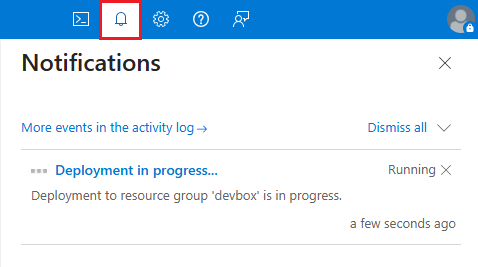
Отслеживайте ход создания центра разработки в области уведомлений.
После завершения развертывания выберите "Перейти к ресурсу " и убедитесь, что откроется страница центра разработки.
Назначение пользователям разрешений центра разработки
Вы можете назначить пользователей или группы следующим встроенным ролям Azure или Microsoft Dev Box.
- Владелец предоставляет полный доступ для управления всеми ресурсами в центре разработки, включая возможность назначать роли в управлении доступом на основе ролей Azure (RBAC).
- Участник предоставляет полный доступ для управления всеми ресурсами в центре разработки, но не назначать роли в Azure RBAC, управлять назначениями в Azure Blueprints или предоставлять общий доступ к коллекциям образов.
- Читатель предоставляет возможность просматривать все ресурсы в центре разработки, но не вносить никаких изменений.
- Владелец DevCenter предоставляет доступ ко всем ресурсам Microsoft.DevCenter и доступ к ним.
- Администратор проекта DevCenter предоставляет доступ к управлению ресурсами проекта.
- Пользователь DevCenter Dev Box предоставляет доступ к созданию и управлению полями разработки и может предоставляться пользователям администраторами проектов.
Чтобы назначить роли пользователям, выполните приведенные действия.
- На портале Azure перейдите на страницу центра разработки, которому нужно назначить пользователей.
- На странице центра разработки выберите элемент управления доступом (IAM) в меню навигации слева.
- На странице управления доступом (IAM) выберите " Добавить назначение роли".
- На вкладке "Роль " на странице "Добавление назначения ролей" выберите одну из встроенных ролей и перейдите на вкладку "Члены ".
- На вкладке "Участники" выберите "Пользователь", "Группа" или "Субъект-служба", а затем щелкните ссылку "Выбрать участников ".
- На экране "Выбор участников" найдите и выберите пользователей или группы, которые вы хотите назначить роль, и нажмите кнопку "Выбрать".
- Выберите "Рецензирование и назначение", а затем выберите "Рецензирование и назначение еще раз".
Дополнительные сведения см. в разделе Назначение ролей Azure с помощью портала Azure.
Подключение и удаление сетевых подключений
Сетевые подключения позволяют полям разработки подключаться к существующим виртуальным сетям. Расположение и регион Azure сетевого подключения определяют, где размещаются связанные виртуальные машины для разработчиков.
Если у вас есть сетевое подключение, которое вы хотите использовать с Microsoft Dev Box, необходимо подключить его к центру разработки, прежде чем использовать его для проектов и пулов разработки. Вы можете подключить несколько сетевых подключений к центру разработки.
Подключение сетевого подключения к центру разработки
Для подключения сетевого соединения к центру разработки:
На портале Azure перейдите на страницу центра разработки, к которому нужно подключить сетевое подключение.
На странице центра разработки выберите "Сеть" в разделе "Конфигурация поля разработки" в меню навигации слева.
На странице "Сеть" нажмите кнопку "Добавить".
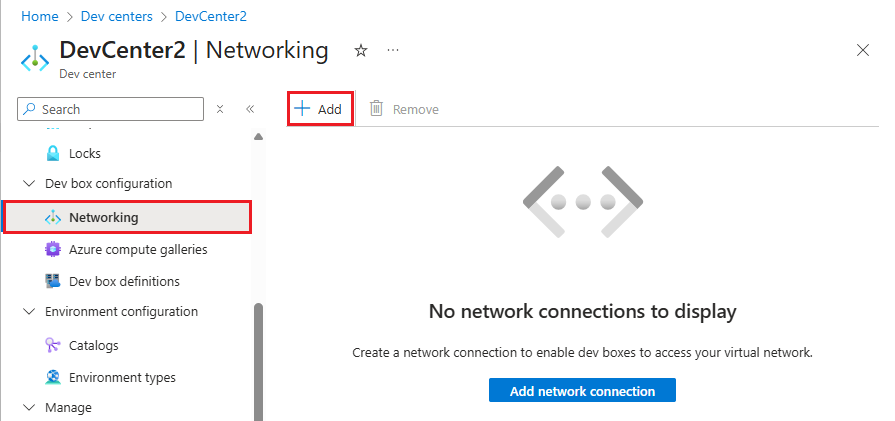
На панели "Добавление сетевого подключения " выберите сетевое подключение, которое вы хотите использовать, и нажмите кнопку "Добавить".
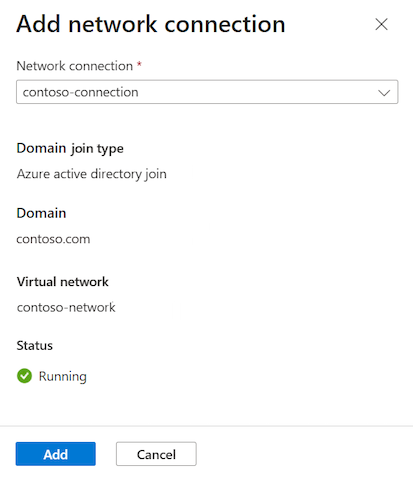
После подключения сетевого подключения портал Azure выполняет несколько проверок работоспособности в сети. Состояние проверок можно просмотреть на странице "Сеть центра разработки".
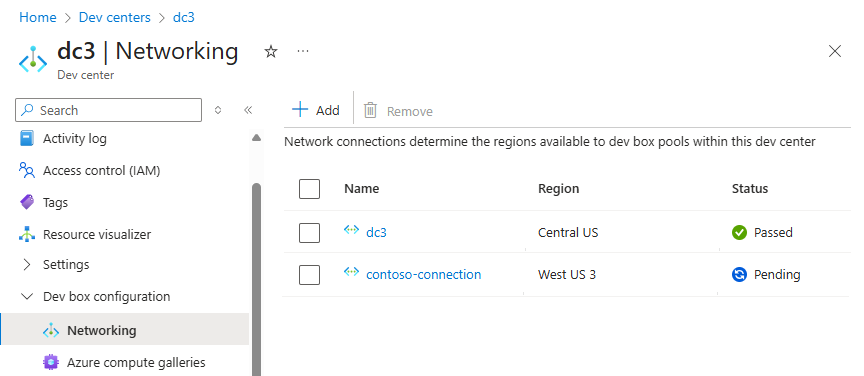
Если все проверки работоспособности пройдены, сетевое подключение добавляется в центр разработки и вы можете выбрать его при создании пулов полей разработки. Поля разработки в пулах создаются и присоединены к домену в расположении виртуальной сети, назначенном сетевому подключению.
Сведения об ошибках и проблемах проверки работоспособности см. в статье "Устранение неполадок с сетевыми подключениями Azure".
Удаление сетевого подключения из центра разработки
Выполните следующие действия, чтобы удалить подключенное сетевое подключение из центра разработки.
Замечание
Если сетевое подключение используется одним или несколькими центрами разработки, его нельзя удалить.
На портале Azure выберите центр разработки с подключением, которое нужно удалить.
На странице центра разработки выберите "Сеть" в разделе "Конфигурация поля разработки" в меню навигации слева.
Выберите сетевое подключение, которое нужно удалить, и нажмите кнопку "Удалить".
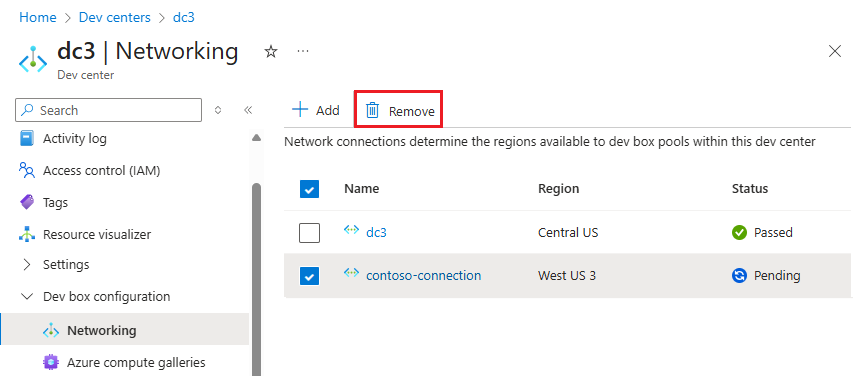
Ответьте ОК на сообщение подтверждения.
После удаления сетевого подключения оно больше недоступно для использования пулами dev box в среде разработки.
Удаление центра разработки
Вы можете удалить центр разработки Microsoft Dev Box, чтобы отразить изменения организации или рабочей нагрузки.
- Удаление центра разработки необратимо.
- Вы не можете удалить центр разработки с проектами, связанными с ним. Перед удалением центра разработки необходимо удалить проекты.
- Подключенные сетевые подключения и связанные с ними виртуальные сети не удаляются при удалении центра разработки.
Удаление центра разработки:
На портале Azure перейдите на страницу центра разработки, которую вы хотите удалить.
На странице центра разработки нажмите кнопку "Удалить".

Нажмите кнопку "ОК " в сообщении подтверждения.