Примечание.
Для доступа к этой странице требуется авторизация. Вы можете попробовать войти или изменить каталоги.
Для доступа к этой странице требуется авторизация. Вы можете попробовать изменить каталоги.
В этом кратком руководстве вы настроите все ресурсы в Microsoft Dev Box, чтобы дать возможность командам разработчиков самостоятельно настраивать свои рабочие коробки. Узнайте, как создать и настроить центр разработки, выбрать образ для коробок разработки и создать пул коробок разработки. После завершения этого быстрого старта разработчики могут использовать портал разработчика, чтобы создать и подключиться к dev box.
Рабочая станция разработчика — это облачное решение для ежедневной работы. Это предварительно настроенная виртуальная машина с помощью средств и ресурсов, необходимых разработчику для проекта.
Настройка Microsoft Dev Box состоит из двух этапов. Во-первых, инженеры платформы настраивают необходимые ресурсы Microsoft Dev Box на портале Azure. На этом этапе пользователи создают и управляют своими полями разработки на портале разработчика. В этом кратком руководстве показано, как завершить первый этап.
На следующей схеме показаны шаги по настройке Microsoft Dev Box.
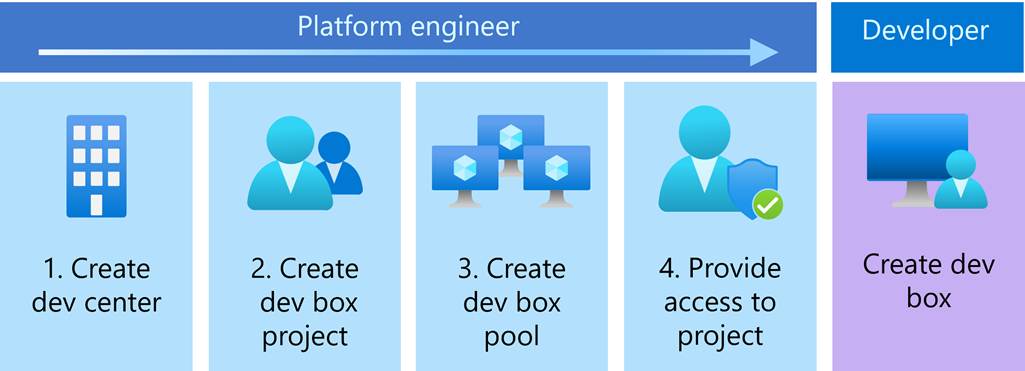
Сначала создайте центр разработки и проект для организации ресурсов dev box. Затем создайте пул полей разработки для определения сетевого подключения и образа Marketplace, пользовательского образа или определения поля разработки, которые используются в полях разработки. Пользователи, имеющие доступ к проекту, могут создавать ящики разработчика из пулов, связанных с этим проектом.
Если вы уже настроили Microsoft Dev Box и хотите узнать, как создавать и подключаться к полям разработки, см. краткое руководство. Создание поля разработки с помощью портала разработчика.
Предпосылки
Чтобы завершить этот быстрый старт, вам нужно:
| Требование | Сведения |
|---|---|
| Учетная запись Azure | Учетная запись Azure с активной подпиской. Если у вас нет подписки на Azure, создайте бесплатную учетную запись перед началом. |
| Разрешения | Роль Владелец или Участник в подписке Azure или группе ресурсов. |
| Лицензии пользователей | Каждому пользователю требуется лицензия на Windows 11 Enterprise или Windows 10 Enterprise, Microsoft Intune и Microsoft Entra ID P1. Эти лицензии включены в: — Microsoft 365 E3, Microsoft 365 E5 — Microsoft 365 A3, Microsoft 365 A5 - Microsoft 365 бизнес премиум — Microsoft 365 F3* — Преимущество использования Microsoft 365 Education для студентов * Microsoft 365 F3 не включает лицензию Windows Enterprise, но включает ограниченный идентификатор Microsoft Entra и возможности Intune |
| Управление устройствами | Microsoft Intune. Вашей организации необходимо использовать Microsoft Intune для управления устройствами. |
| Идентичность | Идентификатор Microsoft Entra. Ваша организация должна использовать Microsoft Entra ID для управления идентификацией и доступом. |
| Поставщик ресурсов | Зарегистрируйте поставщика ресурсов Microsoft.DevCenter. Для получения дополнительной информации см. Register resource provider. |
Создание центра разработчиков
Чтобы приступить к работе с Microsoft Dev Box, сначала создайте центр разработки. Центр разработки в Microsoft Dev Box — это центральное место для управления проектами, настройка доступных образов и размеров полей разработки и настройка параметров сети, чтобы получить доступ к ресурсам организации.
Выполните следующие действия, чтобы создать центр разработки и управлять ресурсами поля разработки:
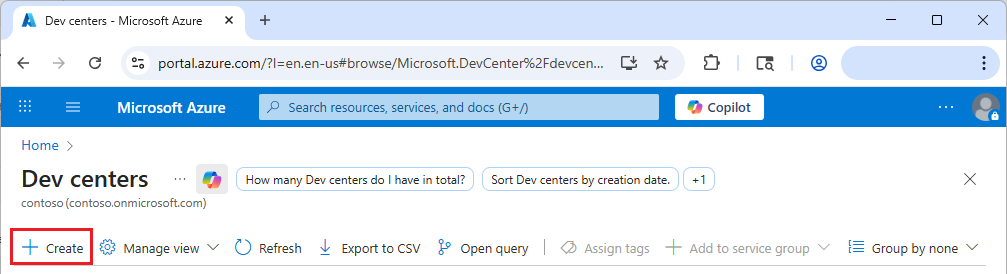
На портале Azure найдите и выберите центры разработки.
На странице центров разработки нажмите кнопку "Создать".
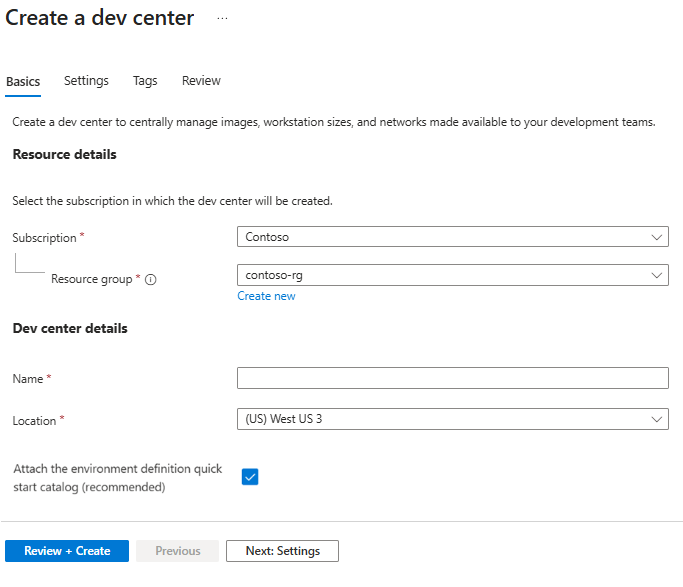
На вкладке "Основы " экрана "Создание центра разработки " выполните следующие сведения:
- Подписка. Выберите подписку, в которой вы хотите создать центр разработки.
- Группа ресурсов: выберите существующую группу ресурсов или нажмите кнопку "Создать" и введите имя новой группы ресурсов.
- Имя. Введите имя центра разработки.
- Расположение. Выберите регион Azure, чтобы создать центр разработки. Список текущих поддерживаемых расположений Azure и доступных мощностей см. Продукты, доступные по регионам.
- Подключение каталога быстрого запуска конфигураций среды (рекомендуется) — выберите, чтобы присоединить каталог быстрого запуска предварительно определенных конфигураций среды к центру разработки. Вы также можете создавать и присоединять собственные каталоги.
Нажмите кнопку "Просмотр и создание" или нажмите кнопку "Далее" для настройки дополнительных параметров.
На вкладке "Параметры " на экране "Создание центра разработки " по умолчанию включены следующие параметры. При желании измените эту конфигурацию.
- Каталоги уровней проекта. Ресурсы из каталогов, подключенных к центру разработки, доступны всем проектам в нем. Этот параметр позволяет администраторам проектов также присоединять каталоги уровня проекта для предоставления настроек для разных команд разработки.
- Виртуальная сеть Microsoft для проектов. Позволяет администраторам проектов указывать использование сетей, размещенных Корпорацией Майкрософт , для размещения полей разработки в своих проектах. Размещенные корпорацией Майкрософт сети обеспечивают сетевую изоляцию, простую настройку и низкую административную нагрузку. Вместо этого проекты в организациях, требующих настраиваемой сети, должны использовать ресурсы сетевого подключения .
- Агент Azure Monitor. Настраивает все поля разработки в центре разработки для автоматической установки агента Azure Monitor. Агент собирает данные мониторинга с разработческой машины и отправляет их в Azure Monitor.
Нажмите кнопку "Рецензирование и создание " или нажмите кнопку "Далее": теги для назначения тегов.
На вкладке "Теги" введите все теги name-value, которые нужно назначить ресурсам в центре разработки, а затем нажмите кнопку "Проверить и создать".
Выберите Создать.
Отслеживайте ход создания центра разработки в области уведомлений.
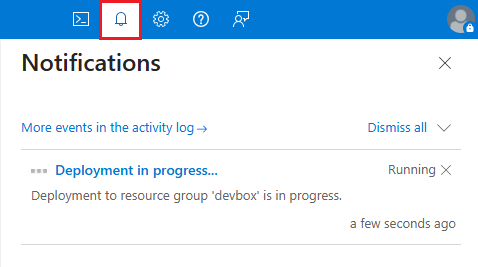
После завершения развертывания выберите "Перейти к ресурсу " и убедитесь, что откроется страница центра разработки.
Создать проект
Проекты dev box позволяют управлять настройками на уровне команды. Эти параметры включают предоставление доступа к командам разработчиков, чтобы разработчики могли создавать поля разработки. Каждому центру разработки необходимо иметь хотя бы один проект.
Чтобы создать и настроить проект в поле разработки, выполните приведенные ниже действия.
Войдите на портал Azure.
В поле поиска введите projects. В списке результатов выберите Проекты.
На странице "Проекты" нажмите кнопку "Создать".
На панели Создание проекта, на вкладке Основы, введите следующие значения:
Настройка Значение Подписка Выберите подписку, в которой вы хотите создать проект. Группа ресурсов Выберите существующую группу ресурсов или нажмите кнопку "Создать", а затем введите имя новой группы ресурсов. Центр разработки Выберите центр разработки, чтобы связаться с этим проектом. Все параметры на уровне центра разработки применяются к проекту. Имя Введите имя для проекта. Описание Введите краткое описание проекта. 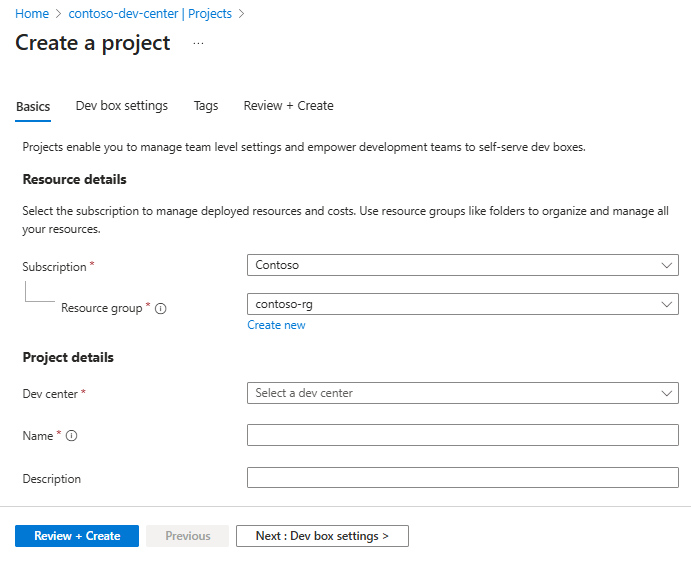
На вкладке "Параметры поля разработки" введите следующие значения:
Настройка Значение Настройки пользователей Выберите, чтобы пользователи могли настраивать свои поля разработки при создании. Ограничения поля разработки Убедитесь, что флажок снят, чтобы позволить разработчикам создавать неограниченное количество полей разработки.
Выберите "Включить ", чтобы ограничить количество полей разработки для каждого разработчика, и введите максимальное число, которое может создать разработчик.
Дополнительные сведения об ограничениях поля разработки см. в руководстве по управлению затратами, установив ограничения поля разработки для проекта.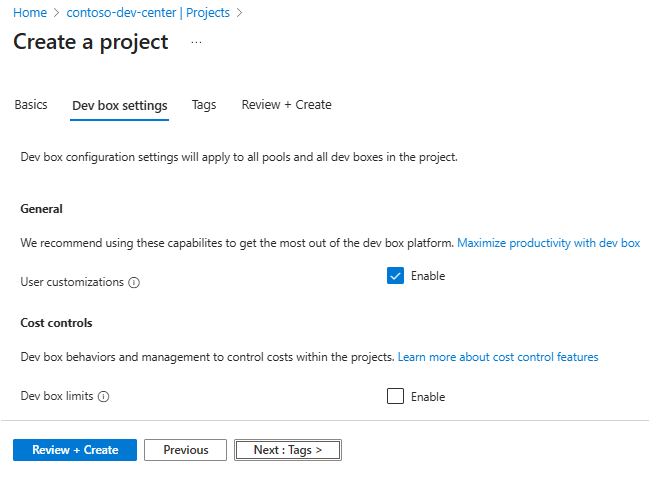
На вкладке "Каталоги" введите следующие значения:
Настройка Значение Определения среды развертывания Выберите, чтобы включить Dev Box для синхронизации определений сред развертывания из каталога, подключенного к проекту. Определения изображений Выберите, чтобы включить возможность Dev Box синхронизировать определения образов из каталога, подключенного к проекту. 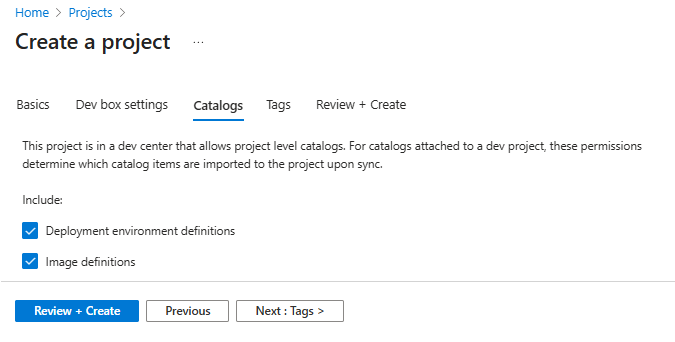
(Необязательно) На вкладке Теги введите пару имя-значение для назначения.
Выберите Review + Create.
На вкладке "Рецензирование " нажмите кнопку "Создать".
Проверьте уведомления, чтобы подтвердить создание проекта. Выберите Go to resource.
Создать пул dev box
После создания проекта в центре разработки создайте пул полей разработки в проекте. Пул полей разработки — это коллекция полей разработки с такими же параметрами, как образ, расположение и сетевое подключение. Разработчики, имеющие доступ к проекту, могут создать поле разработки из пула средств разработки. Прежде чем пользователи смогут создать поле разработки, необходимо связать по крайней мере один пул полей разработки с проектом.
При создании пула полей разработки вы выбираете источник образа. Вы можете выбрать определение изображения, пользовательское изображение, образ Marketplace или определение поля разработки. Определения изображений, пользовательские образы и образы Marketplace обеспечивают более широкие возможности настройки и большую гибкость, позволяя независимо выбирать размер вычислительных ресурсов и хранилище.
Общие сведения о типах изображений и определений
Выберите один из четырех вариантов образов для пула серверов разработки. Для повышения настройки используйте определения изображений, пользовательские образы или образы Marketplace, которые позволяют выбрать размер вычислительных ресурсов и хранилище отдельно. В таблице описывается каждый параметр и когда он используется.
| Тип | Описание | Когда следует использовать |
|---|---|---|
| Определение образа | Файлы настройки на основе YAML, определяющие базовый образ и применяющие настройки для команды. Можно встроить в повторно используемые изображения. | Для командных сред с автоматической установкой и настройкой программного обеспечения. Лучше всего подходит для стандартных настроек организации команды. |
| Пользовательский образ | Пользовательские образы вашей организации, хранящиеся в Галерее вычислений Azure. | Для конфигураций, специфичных для организации. Позволяет независимо выбирать размер вычислительных ресурсов и хранилище. |
| Изображение Marketplace | Предварительно настроенные образы, доступные в Azure Marketplace, например образы Windows 11 Корпоративная или Visual Studio. | Для стандартных конфигураций с общими средствами разработки. Предоставляет гибкость для выбора размера вычислительных ресурсов и хранилища независимо друг от друга. |
| Определение поля разработки | Устаревший параметр, который объединяет базовый образ с фиксированным размером виртуальной машины и конфигурацией хранилища. | Для обеспечения обратной совместимости с существующими конфигурациями. Рассмотрите возможность миграции в Marketplace или пользовательские образы для повышения гибкости. |
- Azure Compute Gallery — это служба для управления пользовательскими образами и их совместного использования в вашей организации. Узнайте больше о настройке коллекции вычислений Azure для Microsoft Dev Box.
- Образы Marketplace — это предварительно настроенные образы виртуальных машин, доступные в Azure Marketplace. К ним относятся общие операционные системы и средства разработки.
Ниже показано, как создать пул поля разработки в проекте. При создании пула полей разработки можно выбрать образ Marketplace, пользовательское изображение или определение поля разработки. Использование изображений обеспечивает гибкость выбора размера вычислительных ресурсов и хранилища, которые лучше всего соответствуют вашим потребностям.
Подсказка
Используйте политики проекта для управления номерами SKU и изображениями или другими ресурсами, такими как сети, которые могут использовать определенные группы проектов. Дополнительные сведения см. в разделе "Управление использованием ресурсов с политиками проектов" в Microsoft Dev Box.
Войдите на портал Azure.
В поле поиска введите projects. В списке результатов выберите Проекты.
Откройте проект, в котором нужно создать пул средств разработки.
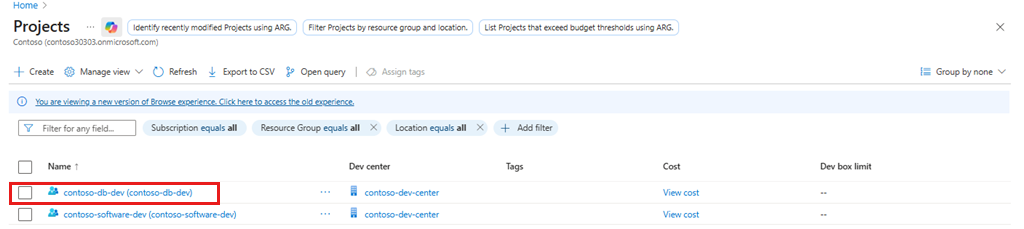
Выберите пулы полей разработки и нажмите кнопку "Создать".
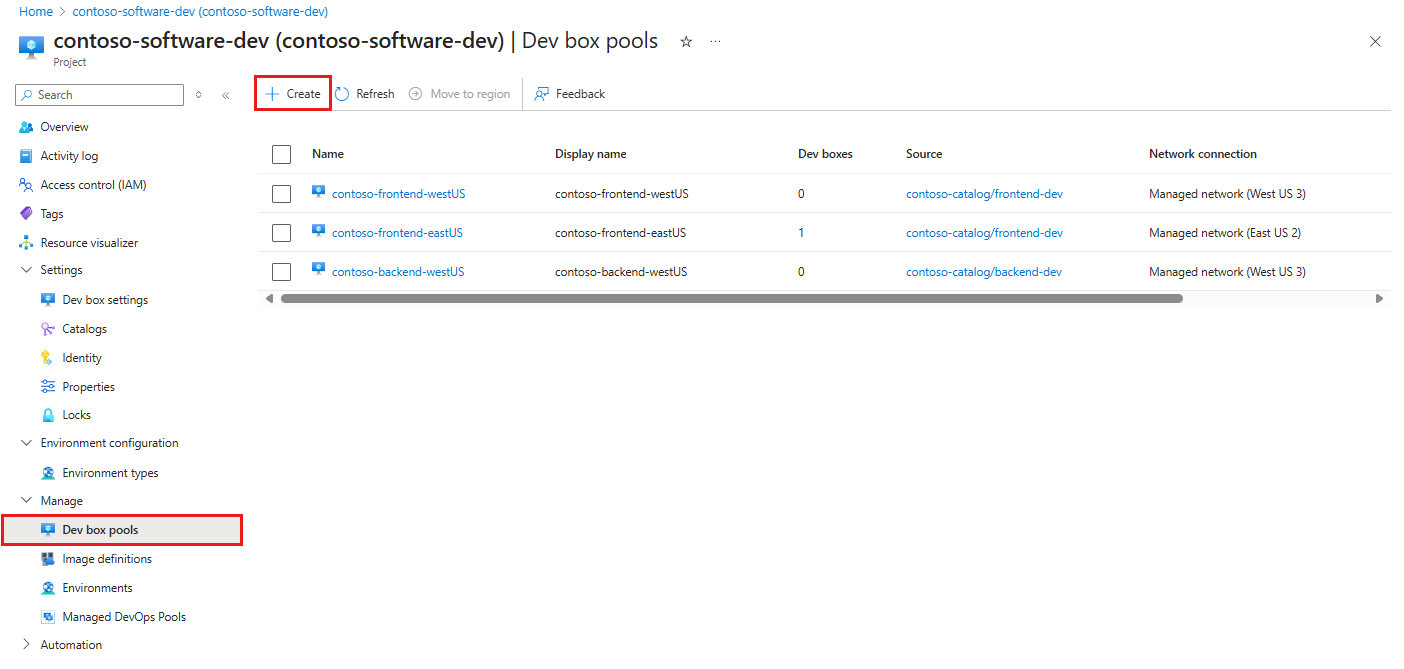
В области создания пула коробок разработки на вкладке Основные введите следующие значения:
Настройка Значение Отображаемое имя Введите имя для пула. Название пула видно разработчикам, чтобы они могли выбрать его при создании dev boxes. Имя должно быть уникальным в пределах проекта. Определение Выберите определение изображения, пользовательский образ, образ Marketplace или существующее определение поля разработки. Вычисление При выборе образа можно указать размер виртуальной машины для машин разработки в этом пуле. Хранение При выборе образа можно указать размер хранилища для полей разработки в этом пуле. Зимняя спячка Показывает, поддерживается ли гибернация. Регион Сетевое подключение 1. Выберите Развернуть в сети, размещенной Microsoft.
2. Выберите желаемый регион развертывания для коробок разработки. Выберите регион, близкий к вашим предполагаемым пользователям dev box, для оптимального пользовательского опыта.Лицензирование Выберите этот флажок, чтобы подтвердить, что у вашей организации есть лицензии Azure Hybrid Benefit, которые вы хотите применить к ящикам для разработки в этом пуле. 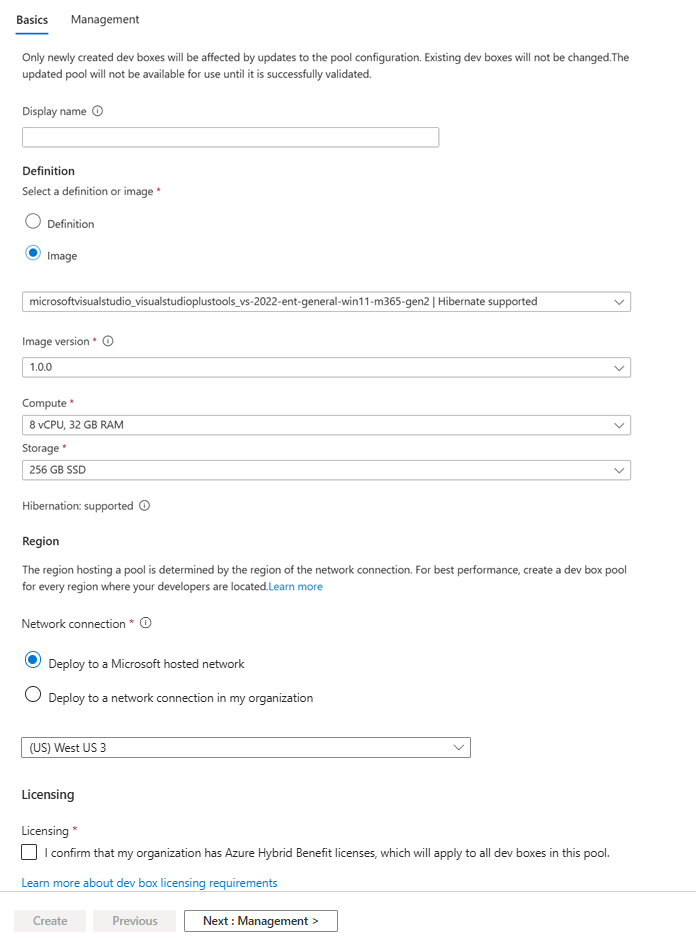
На вкладке "Управление" введите следующие значения:
Настройка Значение Roles Привилегии Создателя Dev Box Выберите локальный администратор или стандартный пользователь. Access Включение единого входа в систему (SSO) Выберите, чтобы пользователи могли войти в свои поля разработки с помощью учетных данных организации. Подключения без пользовательского интерфейса Выберите, чтобы разработчики могли открыть поле разработки в Visual Studio Code без полного рабочего стола. Элементы управления затратами Автоматическая остановка по расписанию Установите флажок, чтобы включить расписание автостопирования. Вы также можете настроить расписание автостопирования после создания пула. Остановить время Выберите время для завершения работы всех dev-боксов в пуле. Коробки для разработки, поддерживающие режим гибернации, будут входить в этот режим в указанное время. Dev Boxes, которые не поддерживают гибернацию, завершают работу. Часовой пояс Выберите часовой пояс для времени окончания. Гибернация при отключении Переходит в спящий режим для сред разработки, к которым никто не подключен после указанного периода ожидания. Льготный период Переходит в режим гибернации рабочие станции разработки, которые никогда не были подключены после указанного льготного периода. 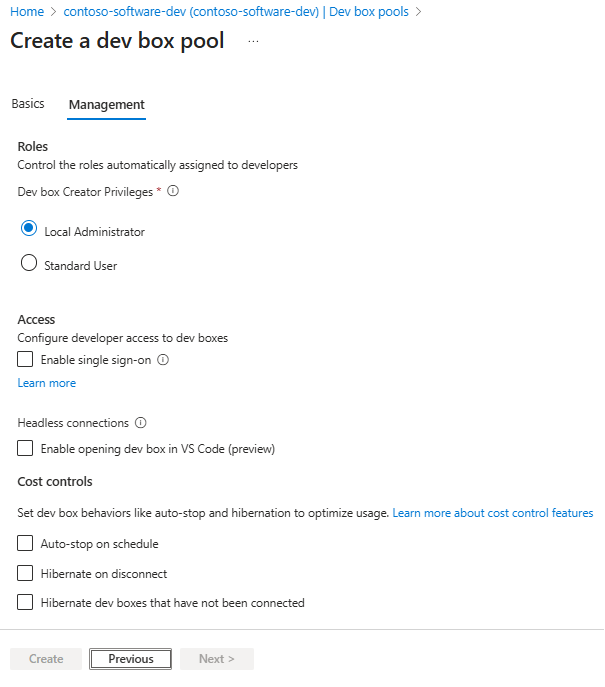
Выберите Создать.
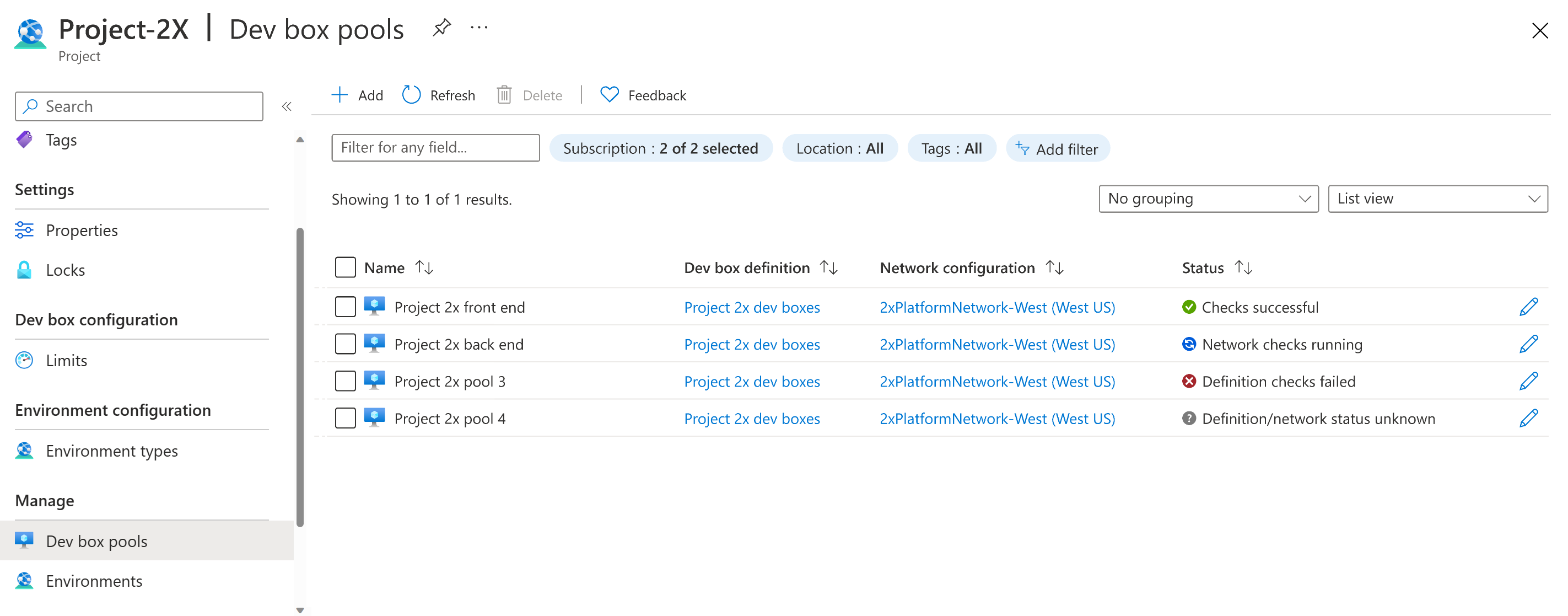
Убедитесь, что в списке отображается новый пул контейнеров разработки. Возможно, вам нужно обновить экран.
Портал Azure развертывает пул девбоксов и выполняет проверки состояния, чтобы убедиться, что образ и сеть соответствуют критериям проверки для девбоксов. На следующем снимке экрана показаны четыре пула dev box, каждый из которых имеет разный статус.
Предоставить доступ к проекту dev box
Прежде чем пользователи смогут создавать поля разработки из пулов полей разработки в проекте, необходимо предоставить пользователям доступ через назначения ролей. Роль пользователя Dev Box позволяет пользователям создавать, управлять и удалять собственные поля разработки. Предоставьте доступ на уровне проекта.
Важно
Перед добавлением пользователей убедитесь, что у вас достаточно разрешений для проекта.
Назначить роли:
Войдите на портал Azure.
В поле поиска введите projects. В списке результатов выберите Проекты.
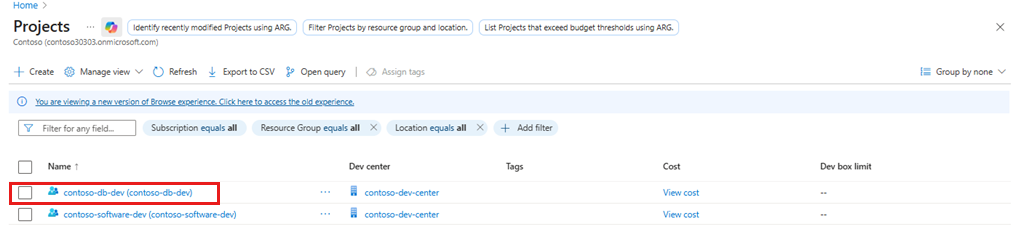
Выберите проект, к которому нужно предоставить участникам команды доступ.
В меню слева выберите Управление доступом (IAM).
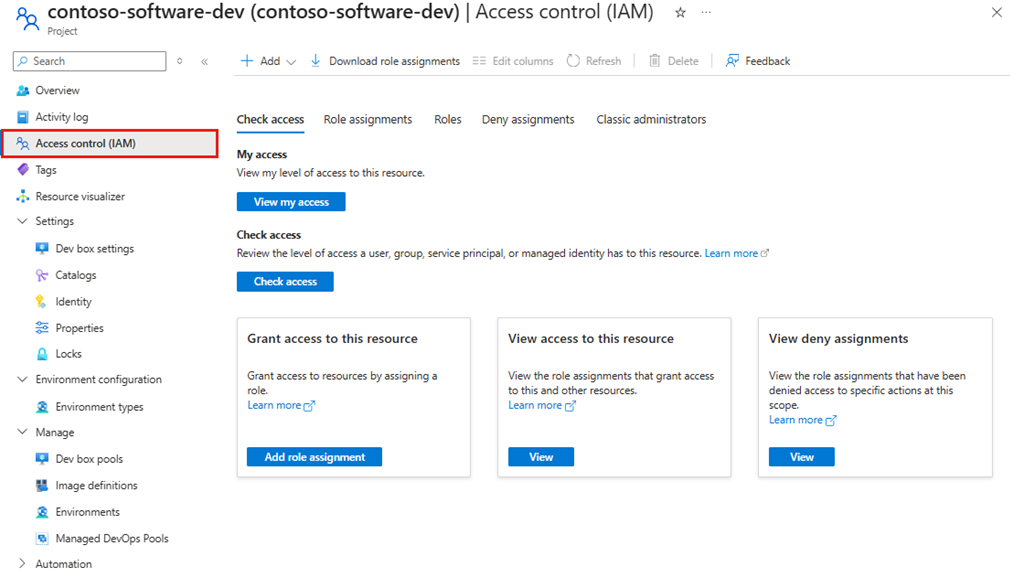
На панели команд выберите "Добавить>назначение роли".
Назначьте следующую роль. Для подробных шагов см. Назначение ролей Azure с использованием портала Azure.
Настройка Значение Роль Выберите DevCenter Dev Box User. Назначить доступ к Выберите пользователя, группу или служебный объект. Участники Выберите пользователей или группы, которым нужно разрешить доступ к проекту. 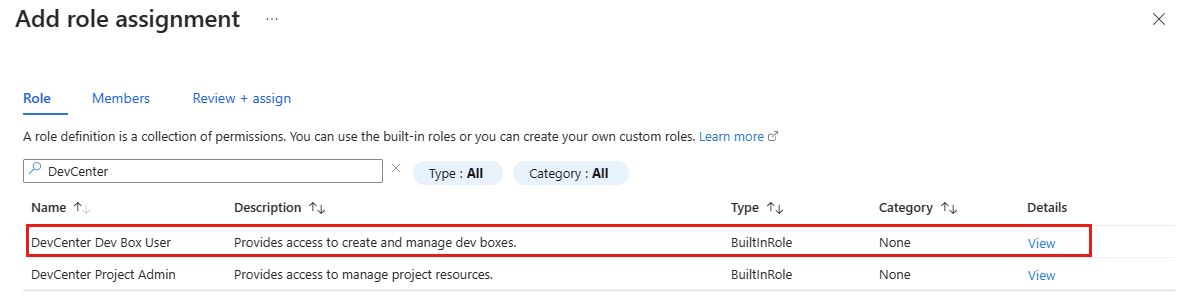
Теперь пользователь может просматривать проект и все пулы в нем. Пользователь может создавать поля разработки из любого пула и управлять этими полями разработки на портале разработчика.
Примечание
Microsoft Dev Box поддерживает рабочие и учебные учетные записи. Он не поддерживает использование гостевых учетных записей или личных учетных записей.
Делегировать администраторам проекта
Microsoft Dev Box позволяет делегировать задачи администратора проекта участнику группы. Администраторы проектов помогают управлять проектами для своих команд. Они создают пулы полей разработки и управляют ими, задают ограничения поля разработки и настраивают расписания автостопирования. Роль администратора проекта DevCenter не позволяет администратору проекта добавлять пользователей в проект.
Чтобы разрешить пользователям управлять проектами, назначьте им роль администратора проекта DevCenter. Выполните действия, описанные в разделе "Предоставление доступа к проекту для разработки", но выберите роль администратора проекта DevCenter вместо роли пользователя Dev Box. Дополнительные сведения см. в разделе "Предоставление доступа к проектам для администраторов проектов".
Важно
Пользователь, которому назначена роль Dev Box User или Project Admin, может создать dev box.
Дополнительные сведения о Microsoft Dev Box
- Узнайте , что нового в Microsoft Dev Box
- Узнайте, что происходит дальше в Microsoft Dev Box: стратегия Microsoft Dev Box
- Узнайте, как Microsoft Dev Box влияет на производительность разработчиков
Следующий шаг
В этом кратком руководстве описана настройка ресурсов Microsoft Dev Box, которые позволяют пользователям создавать собственные поля разработки. Чтобы узнать, как создать и подключиться к поле разработки, перейдите к следующему краткому руководству: