Примечание.
Для доступа к этой странице требуется авторизация. Вы можете попробовать войти или изменить каталоги.
Для доступа к этой странице требуется авторизация. Вы можете попробовать изменить каталоги.
Microsoft Dev Box предоставляет облачные рабочие станции разработчиков, которые можно создавать и управлять по запросу. В этом кратком руководстве показано, как создать поле разработки на портале разработчика Microsoft Dev Box и подключиться к нему удаленно. Выполните следующие действия, чтобы быстро настроить среду разработки облака и начать работу над проектами из любого места.
Создание нескольких полей разработки и управление ими в качестве пользователя поля разработки. Создайте поле разработки для каждой задачи, над которыми вы работаете, и создайте несколько полей разработки в одном проекте, чтобы упростить рабочий процесс. Например, перейдите в другое поле разработки, чтобы исправить ошибку в предыдущей версии или работать с другой частью приложения.
Предварительные условия
Для работы с этим кратким руководством вам понадобится:
| Продукт | Требования |
|---|---|
| Microsoft Dev Box | Ваша организация должна настроить Microsoft Dev Box с как минимум одним проектом и пулом коробок разработки перед созданием коробки разработки. — Инженеры платформы могут выполнить следующие действия, чтобы настроить Microsoft Dev Box: Быстрый старт: Настройка Microsoft Dev Box. Разрешения — Вам нужны разрешения в качестве пользователя Dev Box для проекта с доступным пулом средств разработки. Если у вас нет разрешений на проект, обратитесь к администратору. |
| Приложение для Windows | Чтобы подключиться к коробке разработки с помощью приложения Windows, установите приложение Windows на устройстве. - Скачивание приложения Windows |
Создание поля разработки
Microsoft Dev Box позволяет создавать облачные рабочие станции разработчиков самостоятельно. Вы можете создавать и управлять полями разработки с помощью портала разработчика.
В зависимости от конфигурации проекта и разрешений у вас может быть доступ к разным проектам и связанным конфигурациям полей разработки. Если у вас есть выбор проектов, изображений и регионов, выберите ресурсы, которые лучше всего соответствуют вашим потребностям. Например, можно выбрать регион, расположенный рядом с вами, для наименьшей задержки.
Вы можете создать несколько полей разработки в одном проекте и создать несколько полей разработки в разных проектах. Администраторы проектов могут задать ограничения на количество полей разработки, которые можно создать в проекте. Если вы достигнете предела, вы не сможете создать больше полей разработки в этом проекте, пока не удалите один или несколько полей разработки.
Внимание
Ваша организация должна настроить Microsoft Dev Box по крайней мере с одним проектом и пулом средств разработки, прежде чем создать поле разработки. Если вы не видите никаких проектов или пулов средств разработки, обратитесь к администратору.
Создайте поле разработки на портале разработчика Microsoft Dev Box:
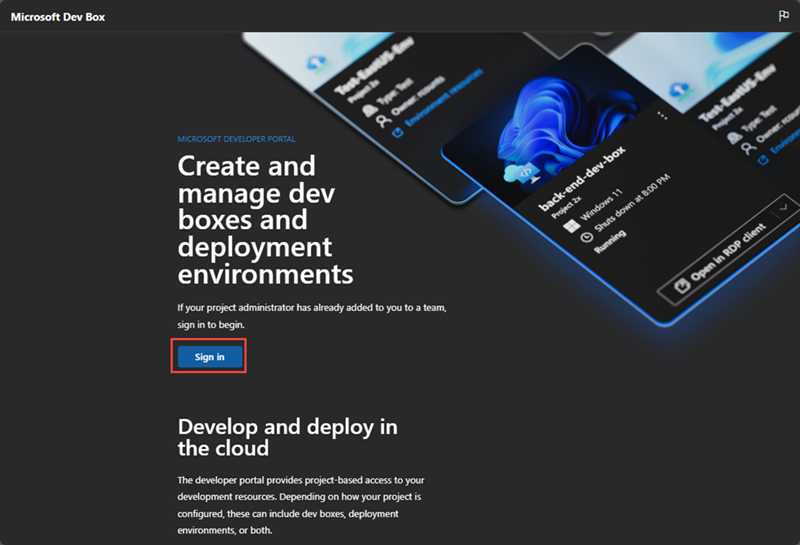
Перейдите на портал разработчика. Целевая страница содержит полезные сведения и ссылки. Когда вы будете готовы, нажмите кнопку "Войти".
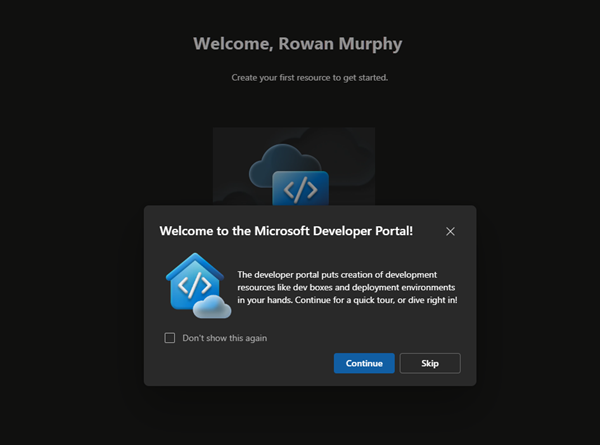
При первом посещении портала разработчика вас приветствуют короткой экскурсией. Нажмите кнопку "Продолжить ", чтобы узнать о портале разработчика, или выберите "Пропустить ", чтобы перейти прямо на портал.
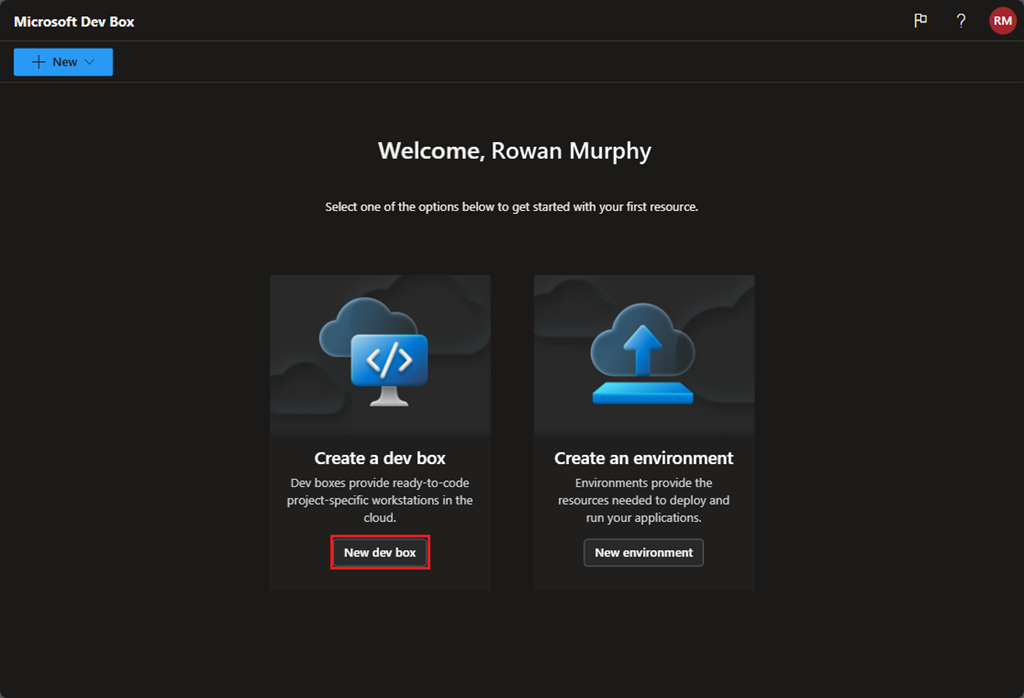
Если у вас нет коробок для разработки, вы увидите этот экран. Выберите новое поле разработки.
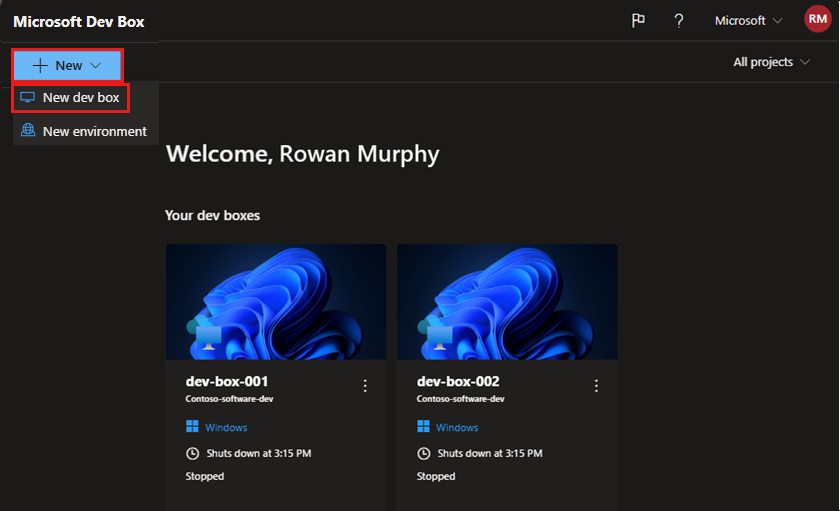
В разделе Добавление блока разработчика введите следующие значения:
Настройка Значение Имя Введите имя поля разработки. Имена полей разработки должны быть уникальными в проекте. Проект При наличии выберите проект из списка. Изображение При наличии выберите изображение из списка. Выберите образ, содержащий инструменты и код, необходимые для задач разработки. Регион Если доступно, выберите регион для поля разработки. Выберите регион, близкий к вам для минимальной задержки. 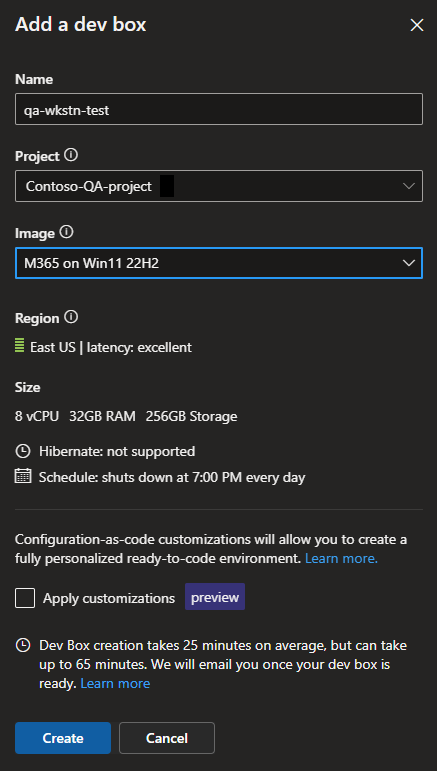
После выбора на странице отображаются следующие сведения:
- Сколько полей разработки можно создать в выбранном проекте, если у проекта заданы ограничения.
- Поддерживается ли гибернация .
- Можно ли применить настройки.
- Время завершения работы, если пул, в котором вы создаете виртуальную среду разработки, имеет график завершения работы.
- Уведомление о том, что процесс создания поля разработки может занять 25 минут или больше.
Нажмите кнопку "Создать", чтобы начать создание поля разработки.
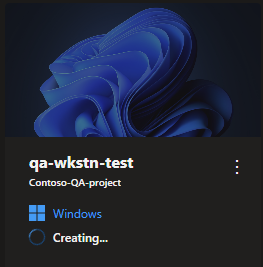
Отслеживайте ход создания с помощью плитки поля разработки на портале разработчика. Состояние изменяется с "Создание " на "Запуск ", когда поле разработки готово для подключения.
Примечание.
Если вы получаете ошибку квоты vCPU с сообщением QuotaExceeded, попросите администратора запросить увеличение лимита квоты. Если администратор не может увеличить ограничение квоты сейчас, попробуйте выбрать другой пул с регионом, близким к вашему расположению.
Внимание
Среда разработки автоматически запускается и работает после завершения процесса создания. Машины разработчиков влекут за собой затраты всякий раз, когда они работают.
Подключение к среде разработки
После создания поля разработки подключитесь к нему удаленно через портал разработчика на рабочем столе, ноутбуке, планшете или телефоне. Microsoft Edge обеспечивает лучший интерфейс. Портал разработчика позволяет подключаться с помощью приложения Windows.
Подключение с помощью приложения Windows
Чтобы установить приложение Windows, выберите "Скачать приложение Windows " в разделе "Быстрые действия " на начальном экране центра разработки или перейдите на страницу Microsoft Store для Приложений Windows. На странице "Магазин" выберите "Вид в Магазине ", чтобы установить приложение.
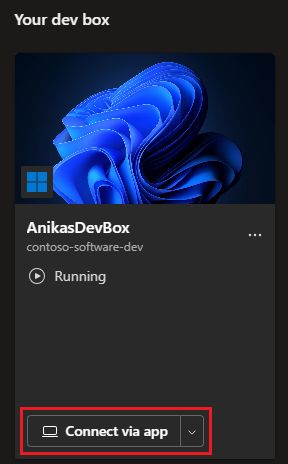
Чтобы подключиться к поле разработки с помощью приложения Windows, войдите на портал разработчика и выберите "Подключиться через приложение " на плитке поля разработки.
Подсказка
Следуйте рекомендациям AVD, чтобы Dev Boxes оставались зарегистрированными для подключения.
Использование нескольких мониторов
Вы можете настроить несколько мониторов для поля разработки для одновременной работы с несколькими задачами, такими как отладка и написание кода. Вы также можете использовать несколько мониторов для просмотра различных приложений параллельно.
Чтобы включить несколько мониторов, выполните приведенные действия.
Войдите на портал разработчика и щелкните значок "Параметры " в правом верхнем углу.
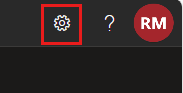
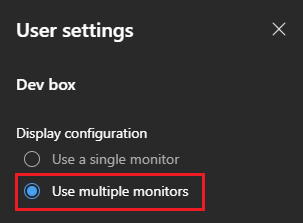
В параметрах пользователя выберите "Использовать несколько мониторов", а затем закройте параметры пользователя.
Очистка ресурсов
В этом кратком руководстве вы создали поле разработки на портале разработчика и подключились к нему с помощью браузера.
Если вам больше не нужно поле разработки, удалите его:
Войдите на портал разработчика.
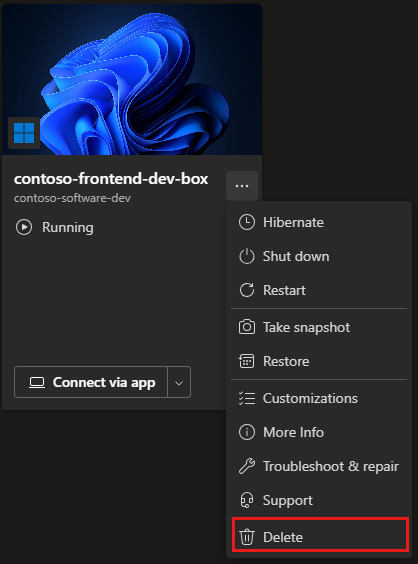
Чтобы удалить поле разработки, в меню "Действия " нажмите кнопку "Удалить".
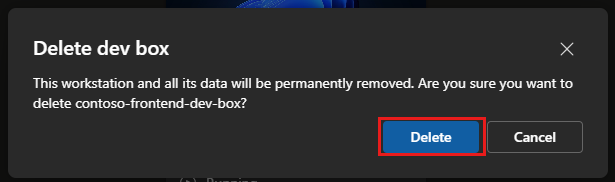
Чтобы подтвердить удаление, нажмите кнопку "Удалить".
Связанный контент
В этом кратком руководстве вы создали поле разработки на портале разработчика и подключились к нему с помощью браузера.
- Узнайте , что нового в Microsoft Dev Box
- Узнайте, что происходит дальше в Microsoft Dev Box: стратегия Microsoft Dev Box
- Узнайте, как управлять полем разработки с помощью портала разработчика Microsoft Dev Box