Примечание.
Для доступа к этой странице требуется авторизация. Вы можете попробовать войти или изменить каталоги.
Для доступа к этой странице требуется авторизация. Вы можете попробовать изменить каталоги.
В этой статье описывается, как добавить требуемую виртуальную машину в лабораторию в DevTest Labs с помощью портал Azure.
Требуемая виртуальная машина добавляется в лабораторию аналогично тому, как вы добавляете стандартную виртуальную машину. Основой для запрашиваемой виртуальной машины может быть пользовательский образ, формула или образ Marketplace. После добавления виртуальной машины вы можете зарегистрировать ее и позже отменить регистрацию по мере необходимости.
Добавление запрашиваемой виртуальной машины в лабораторию
Чтобы добавить требуемую виртуальную машину в лабораторию в DevTest Labs, выполните следующие действия.
В портале Azure перейдите к ресурсу лаборатории DevTest Labs, где вы хотите создать доступную для запроса виртуальную машину.
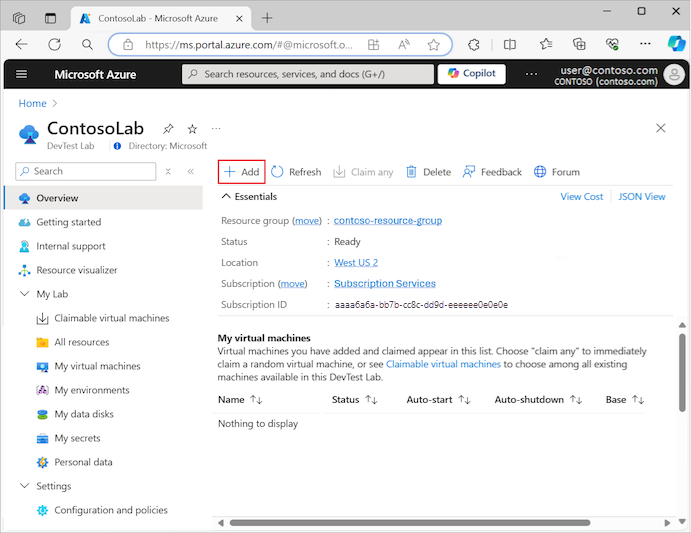
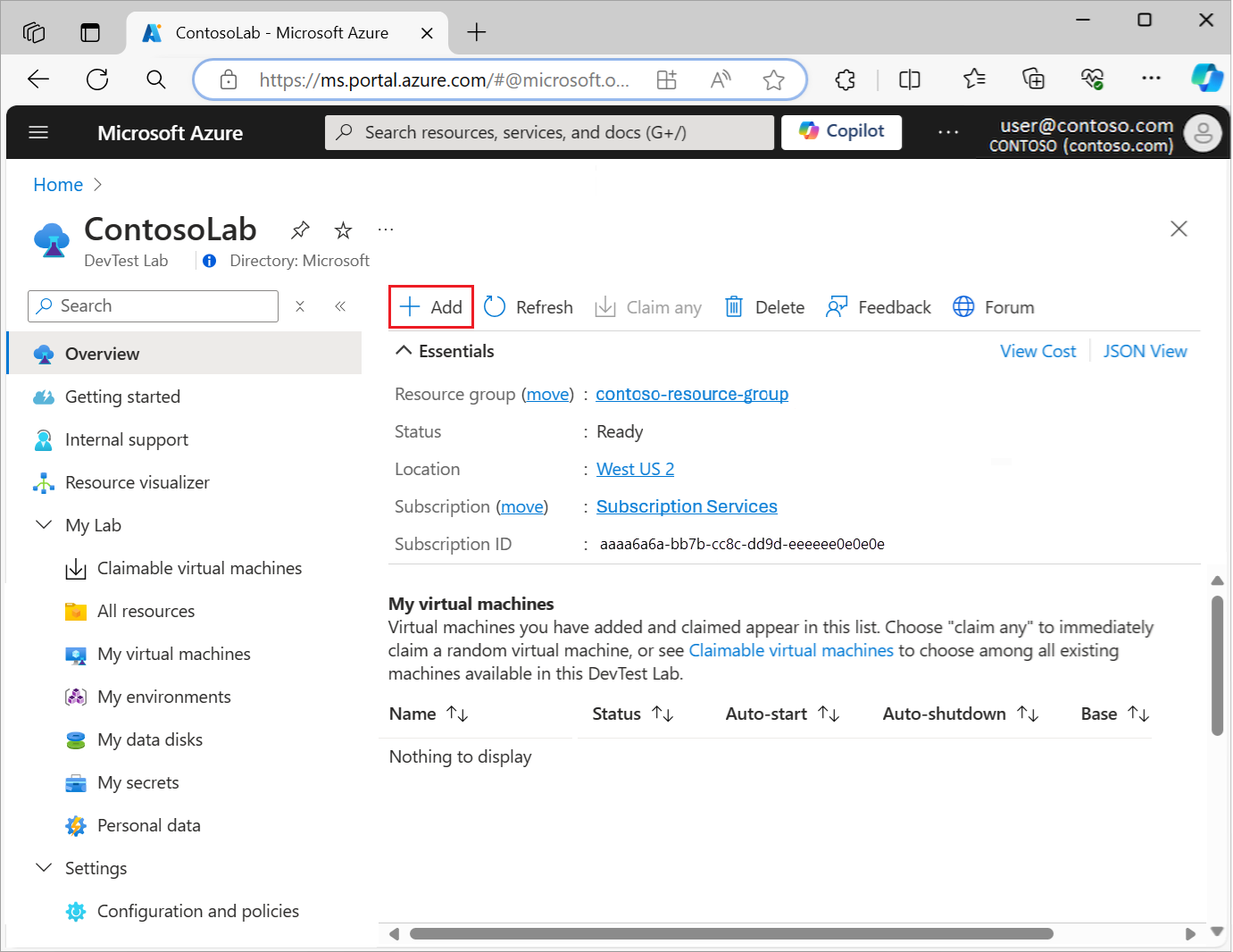
На странице обзора лаборатории выберите "Добавить", чтобы создать новую виртуальную машину:
На базовой странице выберите образ Marketplace, используемый при создании виртуальной машины. После выбора базового образа откроется область "Создать лабораторию — виртуальная машина ".
На вкладке "Основные параметры" настройте следующие параметры:
Имя виртуальной машины: введите имя виртуальной машины. Текстовое поле предварительно заполнено уникальным автоматически созданным именем. Значение соответствует имени пользователя в адресе электронной почты, за которым следует уникальный трехзначный номер. Вы можете переопределить предоставленное значение, введя выбранное имя. Имя компьютера проверяется по мере ввода. Сообщение указывает требования к допустимому имени.
Имя пользователя. Введите имя пользователя с правами администратора на виртуальной машине. Для первой виртуальной машины, созданной для лаборатории, текстовое поле предварительно заполнено уникальным автоматически созданным именем. Имя соответствует имени пользователя в вашем адресе электронной почты. Вы можете переопределить автогенерированное значение, введя имя выбранного значения. При создании последующих виртуальных машин в лаборатории это текстовое поле предварительно заполняется самым последним именем пользователя, которое вы использовали.
Пароль. При создании первой виртуальной машины в лаборатории введите пароль для пользователя с правами администратора. Чтобы сохранить этот пароль в качестве пароля по умолчанию в хранилище ключей Azure, связанном с лабораторией, выберите "Сохранить в качестве пароля по умолчанию". Пароль по умолчанию сохраняется в хранилище ключей с именем
VmPassword. При создании последующих виртуальных машин в лабораторииVmPasswordзначение автоматически вводится в качестве пароля. Чтобы переопределить значение, снимите флажок Use a saved secret (Использовать сохраненный секрет) и введите пароль.Используйте сохраненный секрет. Вы также можете сначала сохранить секреты в хранилище ключей Azure, а затем использовать секреты при создании виртуальных машин в лаборатории. Чтобы использовать пароль, хранящийся в хранилище ключей, выберите "Использовать сохраненный секрет", а затем укажите значение ключа, соответствующее сохраненной секрету (пароль). Дополнительные сведения см. в разделе "Хранилище секретов" в Azure Key Vault.
Размер виртуальной машины: общий размер предварительно заполняется в соответствии с базовым образом, выбранным для виртуальной машины. Размер определяет ядра процессора, размер ОЗУ и размер жесткого диска виртуальной машины для создания. Чтобы использовать другой размер, выберите "Изменить размер " и выберите из списка доступных размеров и вариантов поддержки.
Тип диска ОС: выбранный базовый образ виртуальной машины определяет параметры типа диска. В зависимости от базы можно выбрать один из следующих вариантов:
- Диски SSD уровня "Премиум" обеспечивают высокую производительность, низкую задержку дисков для приложений и рабочих нагрузок с интенсивным вводом-выводом.
- Стандартные диски SSD — это экономичный вариант хранения, оптимизированный для рабочих нагрузок, которые требуют согласованной производительности при более низких уровнях операций ввода-вывода в секунду (IOPS).
- Стандартные жесткие диски идеально подходят для сценариев разработки и тестирования и менее критически важных рабочих нагрузок с минимальными затратами.
Артефакты: по умолчанию добавляются ноль или больше артефактов в соответствии с выбранным базовым образом виртуальной машины. Вы также можете выбрать " Добавить или удалить артефакты", чтобы изменить артефакты для новой виртуальной машины.
Внимание
Если вы не знакомы с DevTest Labs или настраиваете артефакты, ознакомьтесь с руководством по добавлению артефактов в виртуальные машины DevTest Labs перед настройкой артефактов для новой виртуальной машины.
На вкладке "Дополнительные параметры" настройте следующие параметры:
Виртуальная сеть: виртуальная сеть для лаборатории предварительно заполнена в текстовом поле. Используйте раскрывающийся список, чтобы выбрать из доступных сетей.
Селектор подсети: подсеть для выбранной виртуальной сети для лаборатории предварительно заполнена в текстовом поле. Используйте раскрывающийся список, чтобы выбрать из доступных подсетей.
IP-адрес. Укажите тип IP-адреса виртуальной машины: общедоступный, частный или общий. Дополнительные сведения см. в статье Общие IP-адреса в Azure DevTest Labs.
Дата окончания срока действия. Чтобы автоматически удалить виртуальную машину, укажите дату окончания срока действия и время окончания срока действия.
Сделайте эту виртуальную машину допустимой: чтобы сделать виртуальную машину запрашиваемой пользователем лаборатории, нажмите кнопку "Да".
Количество экземпляров. Укажите количество экземпляров виртуальной машины, которую требуется предоставить пользователям лаборатории.
На вкладке "Основные параметры" выберите "Создать ", чтобы добавить новую виртуальную машину в лабораторию.
На странице лаборатории отображается состояние создания виртуальной машины — сначала как Создание, затем как Доступно, и, наконец, как Запуск после старта виртуальной машины.
Примечание.
При развертывании виртуальных машин лаборатории с помощью шаблонов Azure Resource Manager (ARM) можно создать запрашиваемые виртуальные машины, установив для свойства allowClaim значение True в свойствах виртуальной машины.
Использование запрашиваемой виртуальной машины
Существует два способа, которым пользователь может претендовать на виртуальную машину из списка виртуальных машин, доступных для утверждений, как описано в следующих разделах. После утверждения виртуальной машины компьютер больше недоступен в запрашиваемом пуле для лаборатории.
Запросить конкретную виртуальную машину
Пользователь может претендовать на определенную виртуальную машину для своей лаборатории:
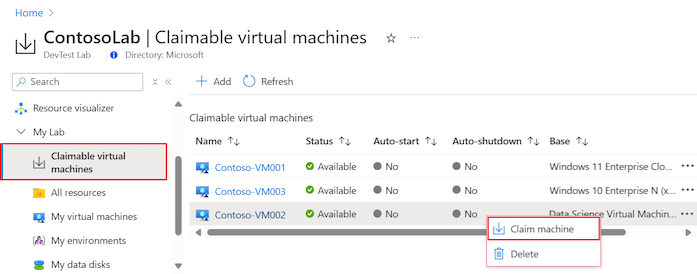
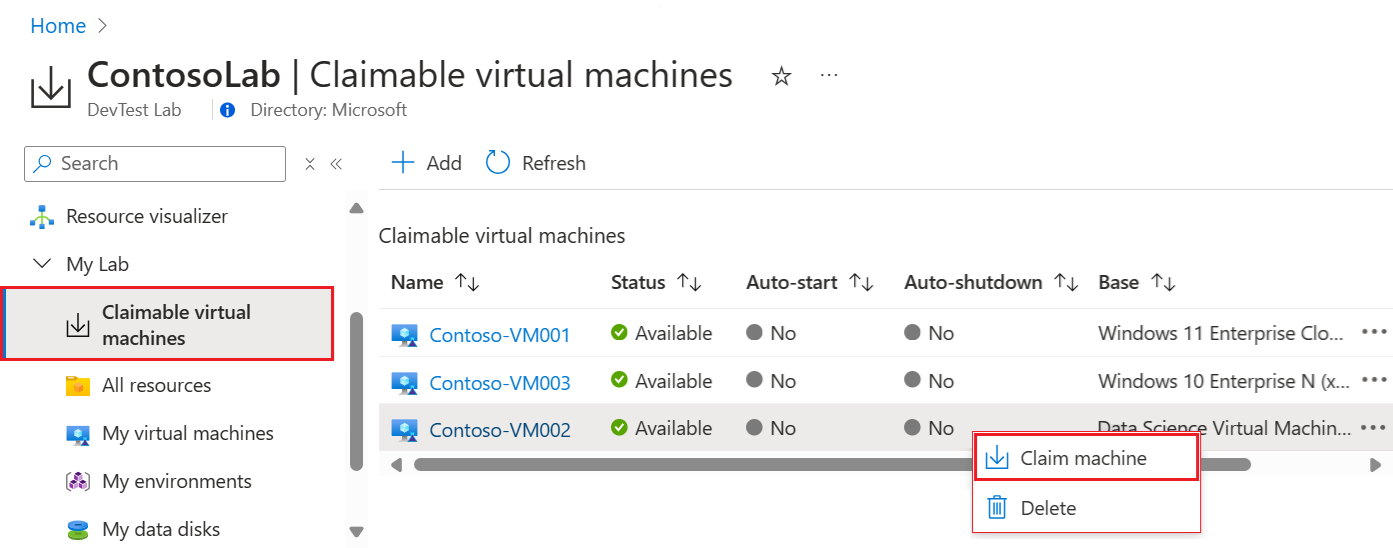
На странице обзора лаборатории разверните раздел "Моя лаборатория" в меню слева и выберите "Запрашиваемые виртуальные машины".
Щелкните правой кнопкой мыши виртуальную машину, которую вы хотите запросить, и выберите запросить машину:
Забрать любую доступную виртуальную машину
Другой подход заключается в том, чтобы указать DevTest Labs выбрать любой подходящий для использования доступный компьютер.
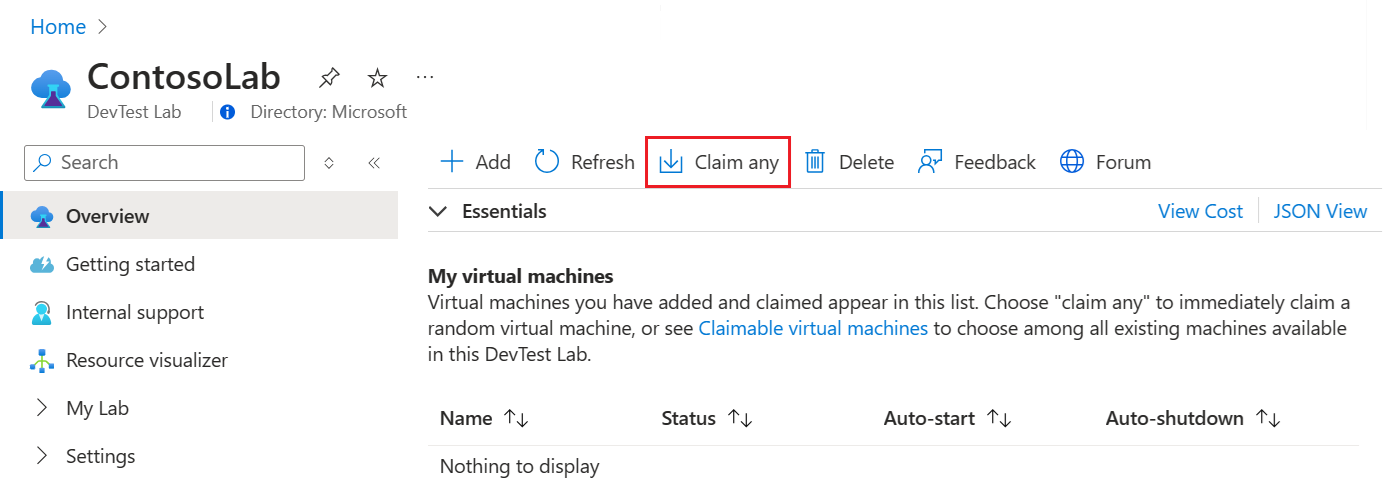
На странице Обзор лаборатории выберите любой:
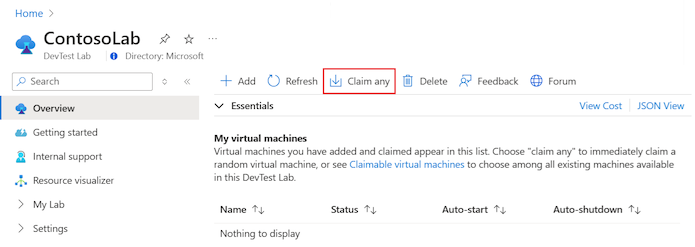
Из списка запрашиваемых виртуальных машин будет назначена случайная виртуальная машина.
Когда пользователь запрашивает виртуальную машину, DevTest Labs запускает виртуальную машину и добавляет её в список Мои виртуальные машины пользователя:
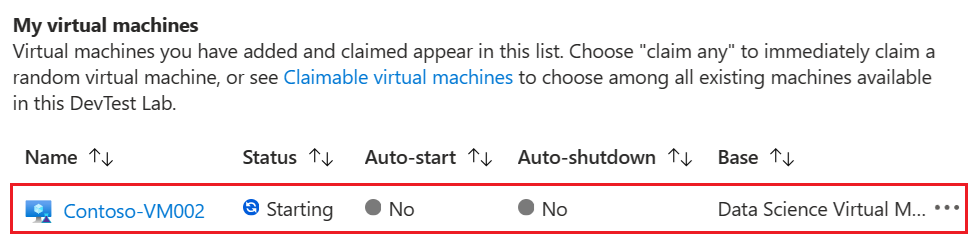
Теперь пользователь лаборатории имеет права владельца на компьютере. Время, необходимое для этого шага, может отличаться в зависимости от времени запуска и любых других пользовательских действий, выполняемых во время события утверждения.
Снятие заявки на виртуальную машину
Когда пользователь завершит работу с запрошенной виртуальной машиной, он может перенести виртуальную машину в неисключаемое состояние и вернуть ее в список запрашиваемых виртуальных машин для лаборатории.
После того, как пользователь отказывается от привязки виртуальной машины, у него больше нет разрешений владельца на эту конкретную лабораторную виртуальную машину. Затем виртуальная машина становится доступной для всех пользователей лаборатории в том состоянии, в котором она была возвращена в пул.
В следующих разделах описано два способа освободить виртуальную машину.
Удаление виртуальной машины из списка виртуальных машин
Пользователь может отказаться от владения определенной виртуальной машиной в лаборатории.
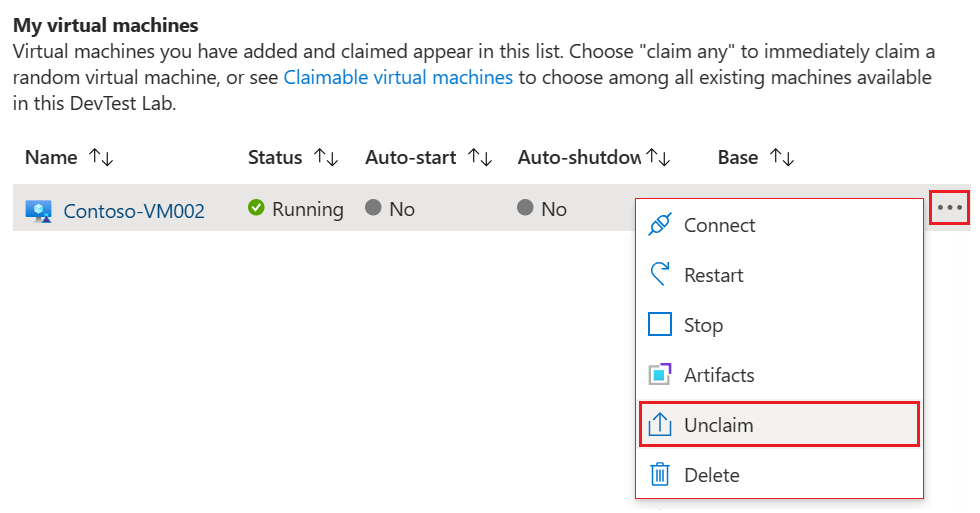
На странице Обзор лаборатории разверните список Мои виртуальные машины.
Найдите строку с виртуальной машиной, которую нужно освободить, щелкните правой кнопкой мыши по строке или выберите дополнительные параметры (...), а затем выберите Освободить:
Удаление виртуальной машины из представления ресурсов
Пользователь также может отменить привязку виртуальной машины на обзорной странице ресурса:
На странице Обзор лаборатории, разверните список "Мои виртуальные машины".
В списке «Мои виртуальные машины» найдите виртуальную машину, чтобы отменить закрепление, и выберите её имя для просмотра сведений о ресурсе.
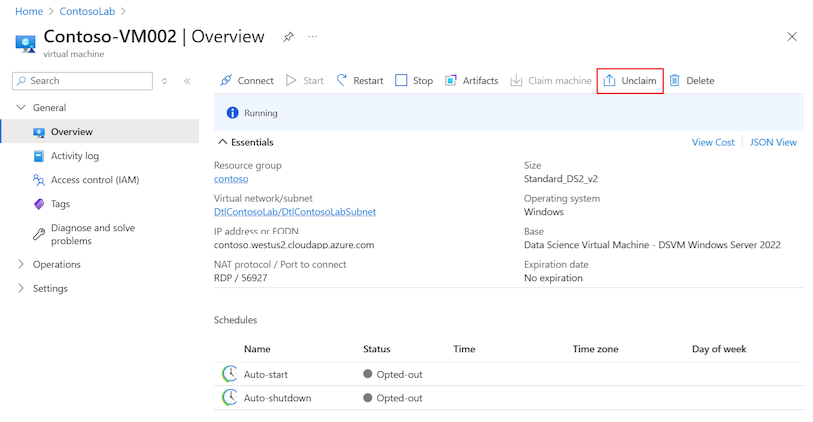
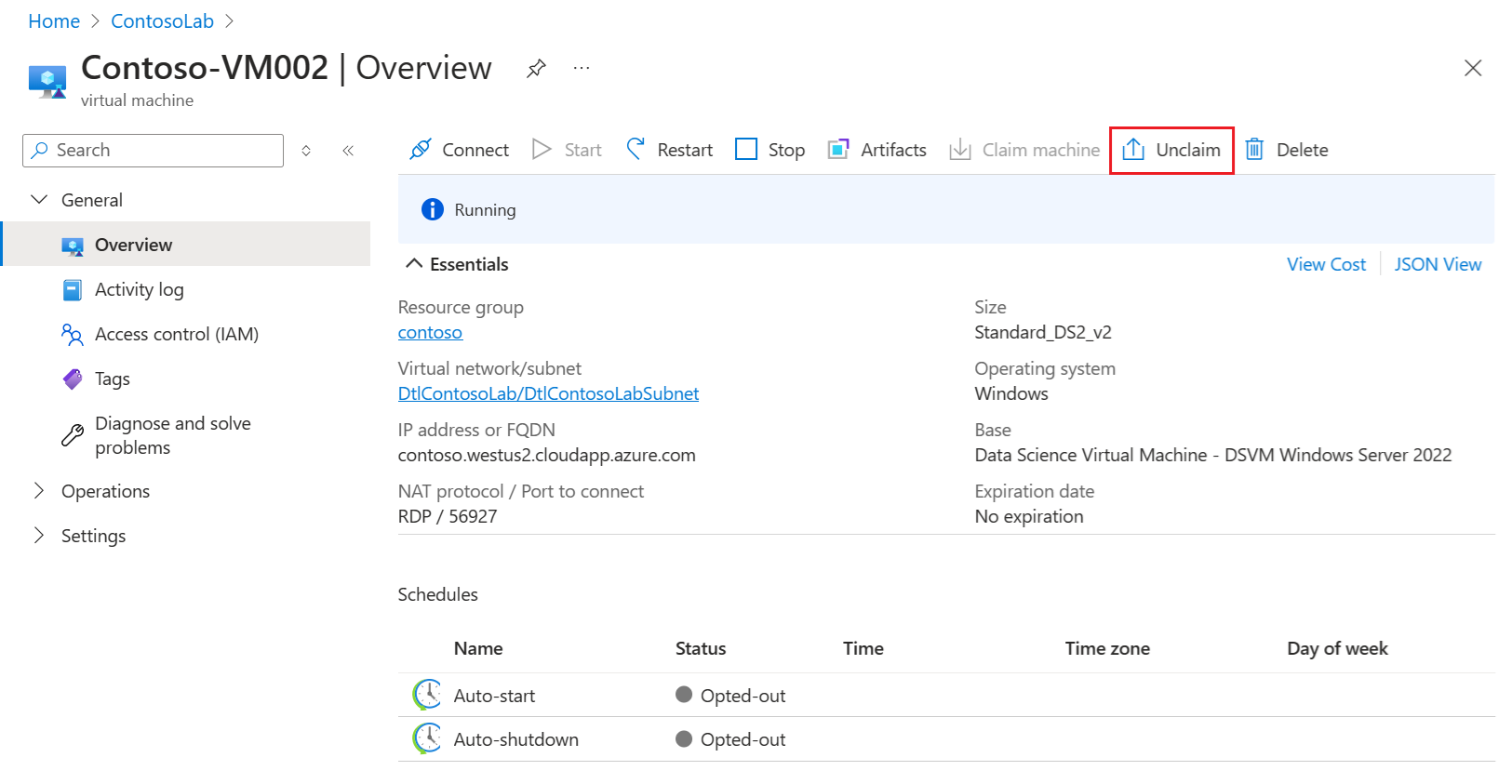
На странице обзора виртуальной машины выберите Unclaim:
Передача диска данных
Если у запрашиваемой виртуальной машины есть диск данных, подключенный к нему, и пользователь не открепляет виртуальную машину, диск данных остается на виртуальной машине. Другими словами, пользователь также удаляет диск данных вместе с виртуальной машиной.
Когда другой пользователь утверждает виртуальную машину, новый пользователь утверждает виртуальную машину, а также подключенный диск данных. Утверждение диска данных, подключенного к виртуальной машине, называется перемещением диска данных.
Если виртуальная машина утверждается пользователем, подключенный диск данных добавляется в список моих дисков данных для лаборатории.