Примечание.
Для доступа к этой странице требуется авторизация. Вы можете попробовать войти или изменить каталоги.
Для доступа к этой странице требуется авторизация. Вы можете попробовать изменить каталоги.
В этой статье содержатся сведения о том, как отслеживать стоимость лаборатории, применяя теги к лаборатории для фильтрации затрат, чтобы использовать Microsoft Cost Management.
DevTest Labs может создавать дополнительные группы ресурсов для ресурсов, связанных с лабораторией. Количество созданных групп ресурсов зависит от функций, используемых лабораторией и их параметрами. Из-за дополнительных групп ресурсов не всегда легко получить представление о общих затратах для лаборатории, просто взглянув на группы ресурсов на портале Azure. Чтобы создать одно представление затрат на лабораторию в портал Azure, можно использовать теги группы ресурсов.
Применение управления затратами для DevTest Labs
Процесс использования управления затратами для DevTest Labs включает четыре этапа.
- Создайте теги и включите наследование тегов в портал Azure.
- Примените теги к ресурсам DevTest Labs.
- Предоставьте разрешения, позволяющие пользователям просматривать затраты на ресурсы.
- Используйте управление затратами для просмотра и фильтрации затрат на ресурсы DevTest Labs на основе тегов.
Вы можете создавать теги, чтобы пользователи могли отслеживать выставленные расходы по центру затрат, бизнес-единице, командному проекту и т. д.
Сведения об этих шагах описаны в следующих разделах.
Создание тегов и включение наследования тегов
Когда DevTest Labs создает среды, она помещает каждую среду в собственную группу ресурсов. Для выставления счетов необходимо включить наследование тегов, чтобы определить определения тегов лаборатории из группы ресурсов в ресурсы.
Вы можете включить наследование тегов с помощью свойств выставления счетов или с помощью политики Azure. Метод свойств выставления счетов является самым простым и быстрым. Однако это может повлиять на отчеты о выставлении счетов для других ресурсов в подписке.
В следующих статьях описывается создание тегов и включение наследования тегов:
- Группируйте и распределяйте затраты, используя наследование тегов в параметрах выставления счетов
- Используйте Политика Azure "Наследовать тег из группы ресурсов"
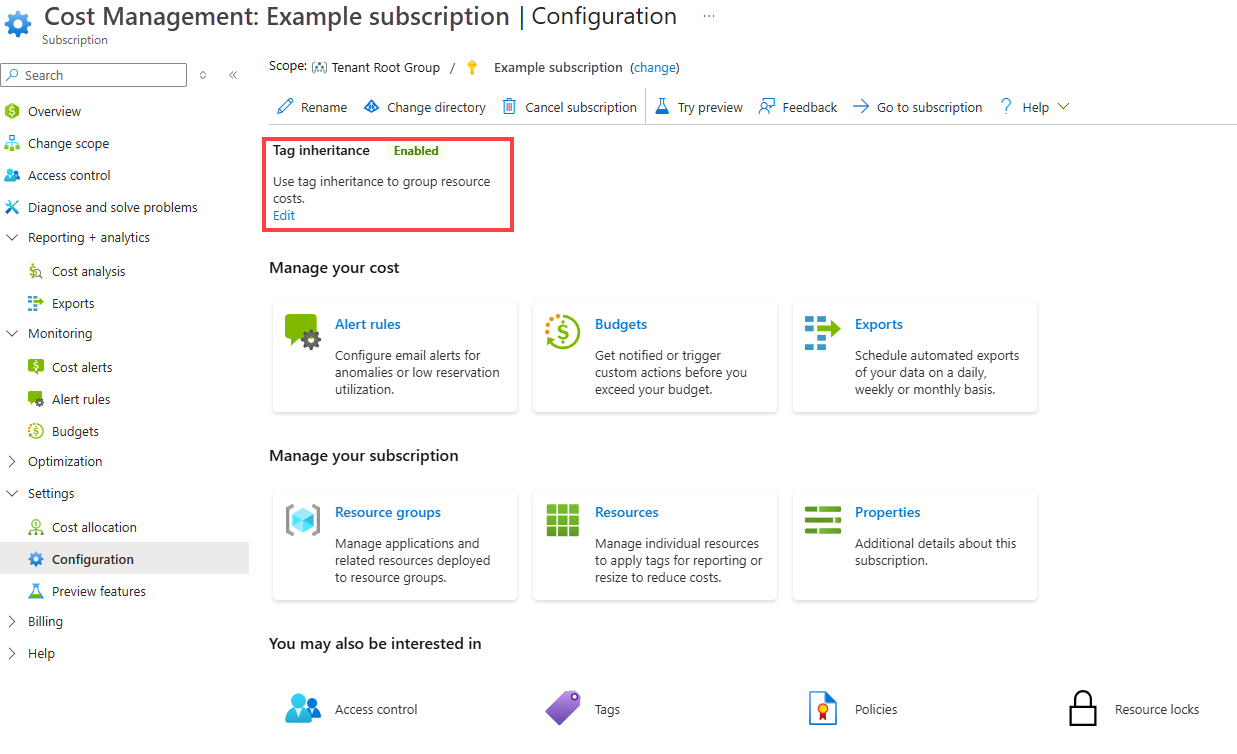
Если лаборатория обновлена правильно с помощью метода свойств выставления счетов, вы увидите, что наследование теговвключено на странице конфигурации управления затратами:
Применение тегов к DevTest Labs
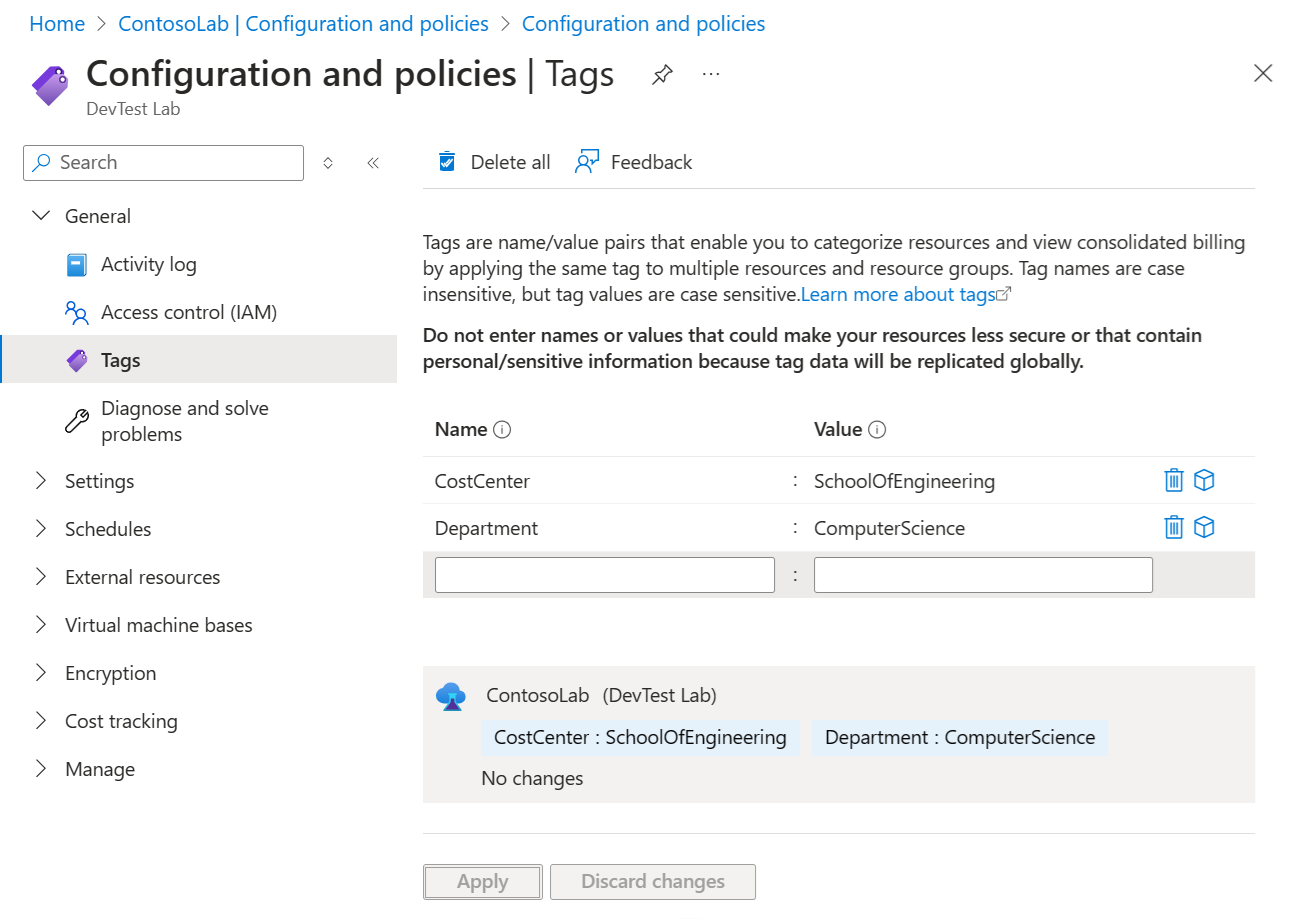
DevTest Labs автоматически распространяет теги, применяемые на уровне лаборатории, к ресурсам, созданным лабораторией. Для виртуальных машин теги применяются к оплачиваемым ресурсам. Для сред теги применяются к группе ресурсов для среды. Чтобы применить теги к лаборатории, выполните действия, описанные в разделе "Добавление тегов в лабораторию".
Примечание.
После применения нового тега к лаборатории тег автоматически применяется к новым ресурсам лаборатории при их создании. Если вы хотите применить новый или обновленный тег к существующим ресурсам, можно использовать скрипт для правильного распространения тега. Используйте скриптUpdate-DevTestLabsTags , который находится в репозитории GitHub DevTest Labs.
Предоставление разрешений для просмотра затрат
Пользователи DevTest Labs не имеют автоматическиго разрешения на просмотр затрат на ресурсы с помощью управления затратами. Чтобы добавить разрешения, следуйте инструкциям, чтобы пользователи могли просматривать сведения о выставлении счетов. Назначьте пользователю разрешение средства чтения выставления счетов на уровне подписки, если у них еще нет разрешений, включающих доступ читателя выставления счетов.
Дополнительные сведения см. в статье "Управление доступом к выставлению счетов Azure".
Просмотр и фильтрация затрат
После настройки DevTest Labs для предоставления сведений о лаборатории для управления затратами вы можете приступить к работе с отчетами по управлению затратами. Вы можете визуализировать затраты в портал Azure, скачать сведения о отчетах о затратах или использовать Power BI для визуализации затрат.
Чтобы быстро просмотреть затраты на лабораторию, выполните следующие действия:
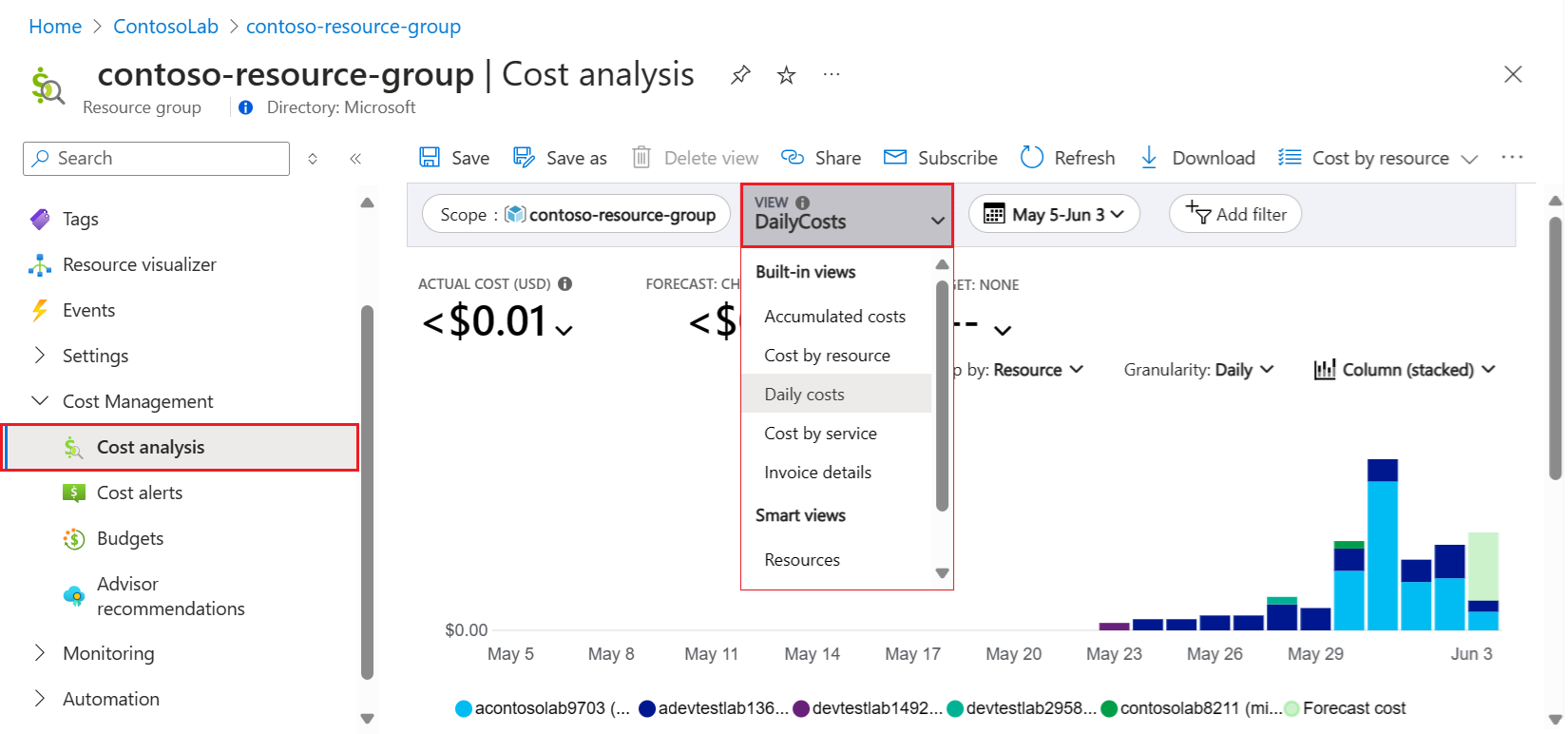
На портале Azure перейдите в лабораторию и выберите группу ресурсов с тегами.
В левой области разверните узел "Управление затратами" и выберите "Анализ затрат".
На странице "Анализ затрат " в списке "Просмотр " выберите "Ежедневные затраты":
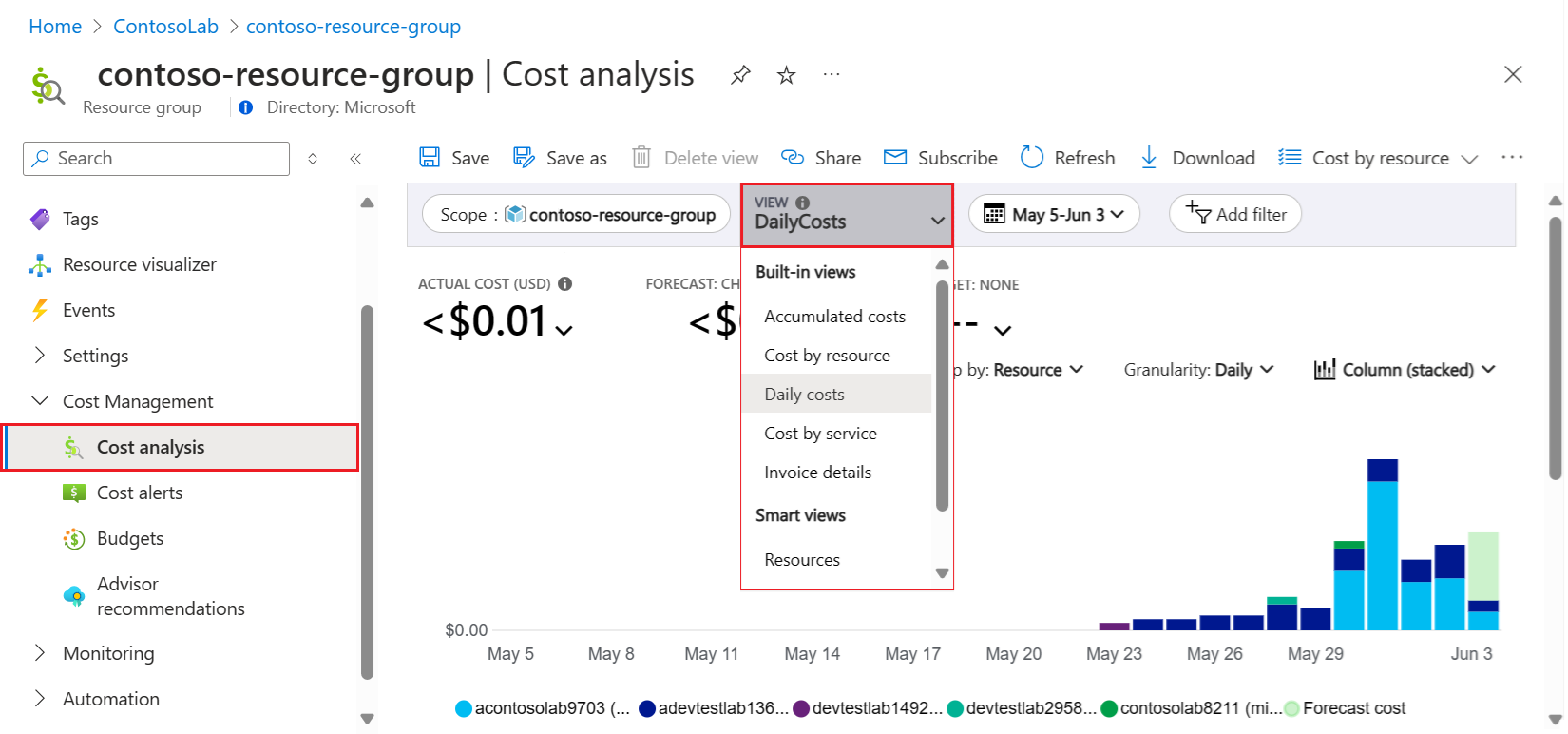
На странице "Анализ затрат" разверните фильтр "Группа по", выберите тег и выберите один из примененных тегов:
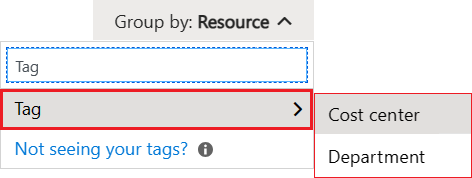
Обновленное представление отображает затраты в подписке, сгруппированную по тегу в соответствии с ресурсами лаборатории. Дополнительные сведения см. в разделе "Параметры групп и фильтров" в разделе "Анализ затрат" и "Бюджеты".