Примечание.
Для доступа к этой странице требуется авторизация. Вы можете попробовать войти или изменить каталоги.
Для доступа к этой странице требуется авторизация. Вы можете попробовать изменить каталоги.
В этой статье описывается, как администраторы Azure DevTest Labs могут управлять политиками лабораторий для управления затратами на лабораторию, минимизацией отходов и повышением управляемости. Политики лаборатории, которые можно задать, включают:
- Допустимые размеры виртуальной машины
- Максимальное количество виртуальных машин на пользователя
- Максимальное количество виртуальных машин на лабораторию
- Расписание автоматического выключения
- Расписание автозапуска
- Политика автозапуска
Предпосылки
Разрешения на уровне участника или владельца в лаборатории.
Настройка политик лаборатории
Чтобы задать политики лаборатории, выполните следующие действия.
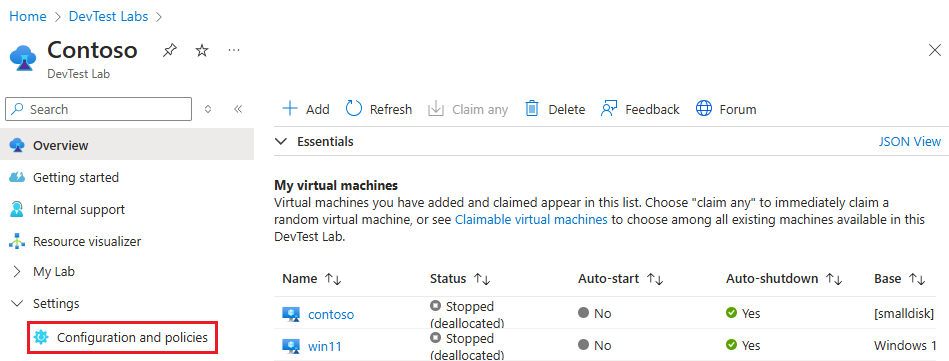
На странице лаборатории на портале Azure выберите "Конфигурация" и "Политики " в меню навигации слева.
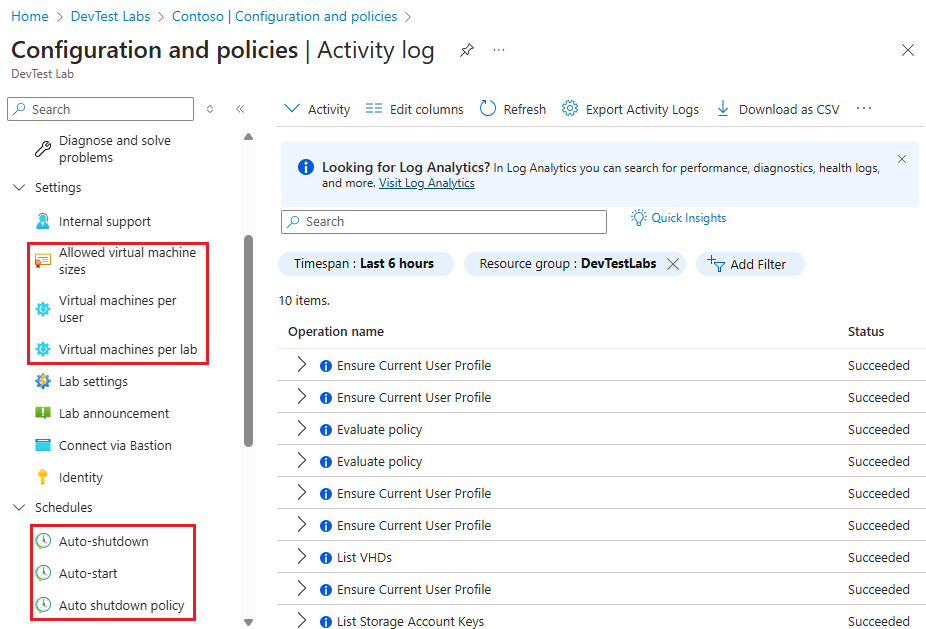
На странице "Конфигурация и политики" выберите политику, которую нужно настроить в разделах "Параметры и расписания " в меню навигации слева.
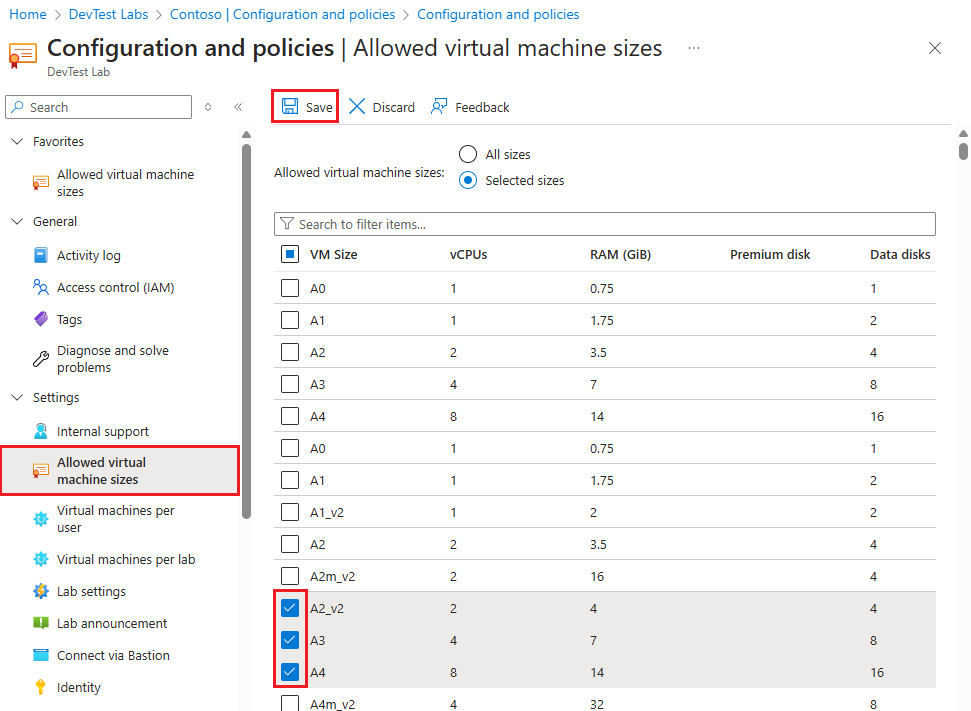
Допустимые размеры виртуальных машин
Эта политика ограничивает размеры виртуальных машин, которые пользователи могут создавать в лаборатории. Параметр политики по умолчанию — все размеры.
- На странице "Конфигурация и политики лаборатории" выберите допустимые размеры виртуальных машин в меню навигации слева.
- На странице "Допустимые размеры виртуальных машин" выберите все размеры или выбранные размеры.
- Если выбрать выбранные размеры, выберите размеры виртуальной машины, чтобы пользователи могли создавать в лаборатории.
- Выберите Сохранить.
Виртуальные машины на пользователя
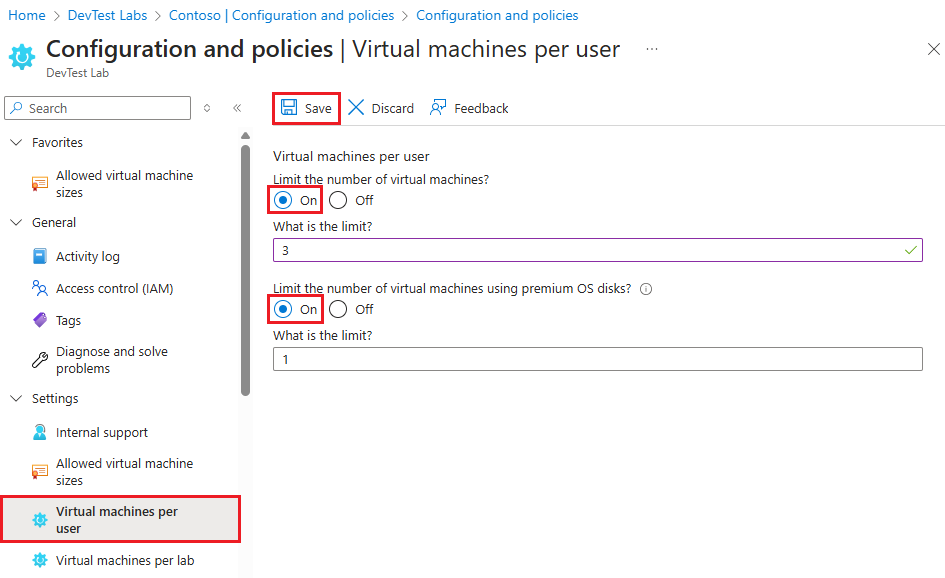
Эти две политики указывают максимальное количество виртуальных машин и виртуальных машин, использующих диски класса Premium, которые может запросить или создать отдельный пользователь лаборатории. Параметр по умолчанию для обеих политик отключен.
- На странице конфигурации и политик лаборатории выберите виртуальные машины на пользователя в меню навигации слева.
- На странице "Виртуальные машины на пользователя " в разделе "Ограничить количество виртуальных машин" выберите "Включить " или "Отключить ", чтобы включить или отключить политику.
- Если выбрать Вкл в разделе Ограничение, введите максимальное количество виртуальных машин, которые пользователь может запрашивать или создавать.
- В разделе "Ограничить количество виртуальных машин с помощью дисков ОС уровня "Премиум" нажмите кнопку "Включить " или "Отключить ", чтобы включить или отключить политику.
- Если вы выберете Вкл, введите максимальное количество виртуальных машин, использующих премиальные твердотельные накопители (SSD), которые пользователь может запросить или создать. Это число относится только к SSD уровня "Премиум", а не к SSD уровня "Стандартный".
- Выберите Сохранить.
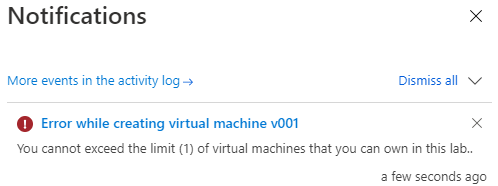
Если пользователь пытается создать или запросить виртуальную машину после выполнения ограничения пользователя, сообщение об ошибке указывает, что пользователь не может превышать ограничение виртуальной машины.
Виртуальные машины на лабораторию
Эти две политики указывают максимальное количество виртуальных машин и виртуальных машин, использующих диски класса Premium, которые все пользователи могут создать в текущей лаборатории. Параметр по умолчанию для обеих политик отключен.
- На странице "Конфигурация и политики лаборатории" выберите виртуальные машины для каждой лаборатории в меню навигации слева.
- На странице "Виртуальные машины на лабораторию " в разделе "Ограничить количество виртуальных машин" нажмите кнопку "Включить " или "Отключить ", чтобы включить или отключить политику.
- Если выбрано Включено, под Ограничение, введите максимальное количество виртуальных машин, которые можно создать в лаборатории.
- В разделе "Ограничить количество виртуальных машин с помощью дисков ОС уровня "Премиум" нажмите кнопку "Включить " или "Отключить ", чтобы включить или отключить политику.
- Если вы выбрали «Вкл», введите максимальное количество виртуальных машин в лаборатории, которые могут использовать Премиум SSD.
- Выберите Сохранить.
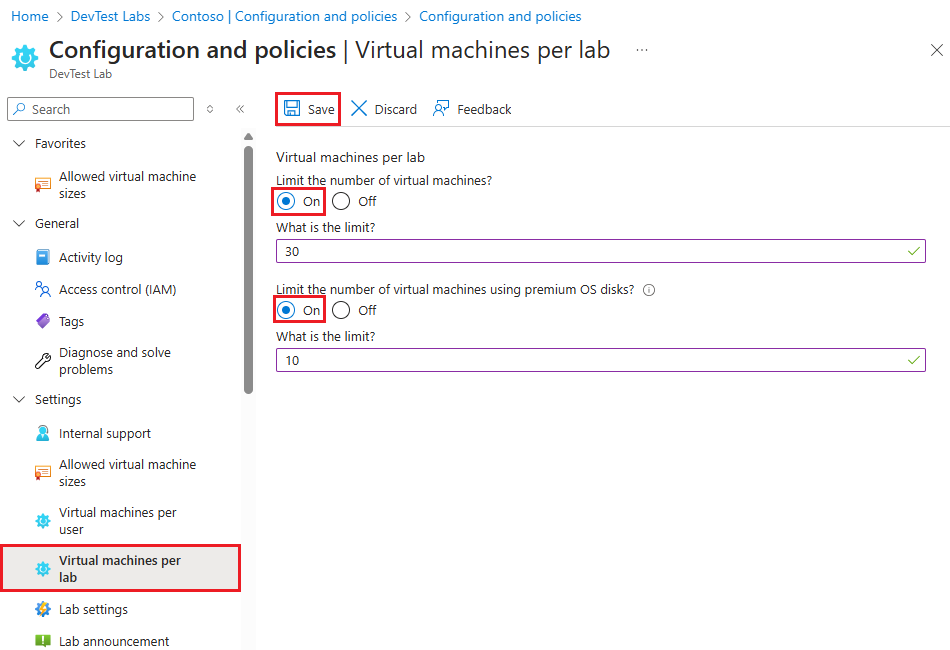
Если пользователь пытается создать виртуальную машину после выполнения ограничения лаборатории, сообщение об ошибке указывает, что виртуальная машина не может быть создана.
Автовыключение
Автовыключение помогает свести к минимуму затраты на лаборатории, выключая виртуальные машины лаборатории в определённое время суток. Параметр политики по умолчанию отключен.
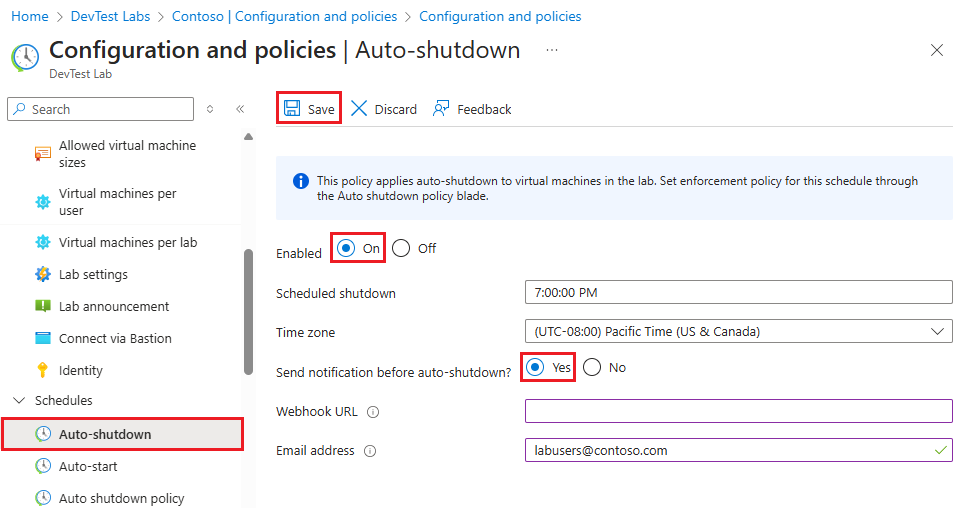
- На странице конфигурации и политик лаборатории выберите автоматическое завершение работы в меню навигации слева.
- На странице автоматического завершения работы нажмите кнопку "Включить " или " Отключить ", чтобы включить или отключить политику.
- Если выбрать "Вкл.", для запланированного завершения работы и часового пояса укажите часовой пояс для завершения работы всех виртуальных машин лаборатории.
- Чтобы отправить уведомление перед автоматическим завершением работы, выберите "Да " или "Нет " для отправки уведомления до указанного времени автоматического завершения работы.
- Если выбрать "Да", введите конечную точку URL веб-перехватчика под URL веб-перехватчика или адреса электронной почты, разделенные точкой с запятой, под Адрес электронной почты для отправки уведомления.
- Выберите Сохранить.
По умолчанию расписание автозапуска применяется ко всем виртуальным машинам лаборатории. Если это разрешено политикой автозапуска, пользователи лаборатории могут переопределить параметры автозапуска лаборатории для собственных отдельных виртуальных машин. Чтобы задать расписание завершения работы для отдельной виртуальной машины:
- Выберите виртуальную машину из моих виртуальных машин на странице обзора лаборатории.
- На домашней странице виртуальной машины выберите автоматическое завершение работы в разделе "Операции " меню навигации слева и настройте параметры автозапуска так же, как и для лаборатории.
Дополнительные сведения об автозапуске и отправке уведомлений см. в разделе "Настройка автозапуска для лабораторий и виртуальных машин в DevTest Labs".
Автозапуск
Политика автоматического запуска помогает свести к минимуму затраты, указав определенное время дня и дней недели для запуска виртуальных машин лаборатории. Параметр политики по умолчанию — Нет.
Это важно
Эта политика не применяется автоматически к виртуальным машинам лаборатории. Чтобы применить этот параметр к отдельным виртуальным машинам, откройте страницу виртуальной машины и выберите "Автоматический запуск " в меню навигации слева. На странице автозапуска выберите "Да ", чтобы разрешить эту виртуальную машину для автоматического запуска, а затем нажмите кнопку "Сохранить".
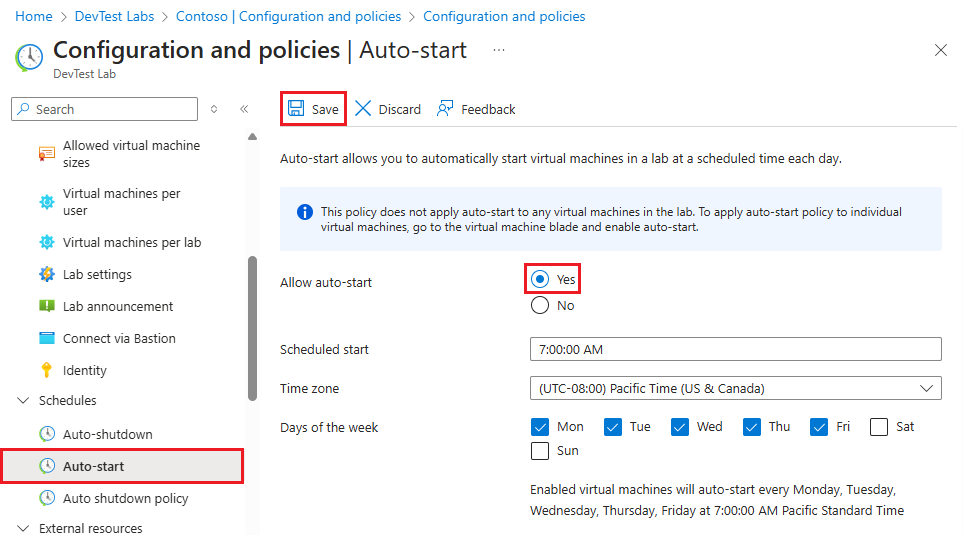
- На странице "Конфигурация и политики лаборатории " выберите "Автоматический запуск " в меню навигации слева.
- Выберите "Да " или "Нет ", чтобы включить или отключить политику.
- Если выбрать "Да", укажите запланированное начало, часовой пояс и дни недели , чтобы запустить виртуальные машины лаборатории.
- Выберите Сохранить.
Дополнительные сведения и сведения о политике автоматического запуска см. в статье "Запуск виртуальных машин лаборатории автоматически".
Политика автоматического выключения
Если вы задаете расписание автозапуска для виртуальных машин лаборатории, вы также можете задать политику, чтобы пользователи лаборатории переопределяли параметры автозапуска лаборатории для собственных виртуальных машин. Вы можете задать политику автозапуска, чтобы разрешить пользователям лаборатории полный контроль, частичный контроль или нет контроля над действиями автозапуска виртуальных машин.
Это важно
Изменения политики автозапуска применяются только к новым виртуальным машинам лаборатории, а не к уже существующим виртуальным машинам.
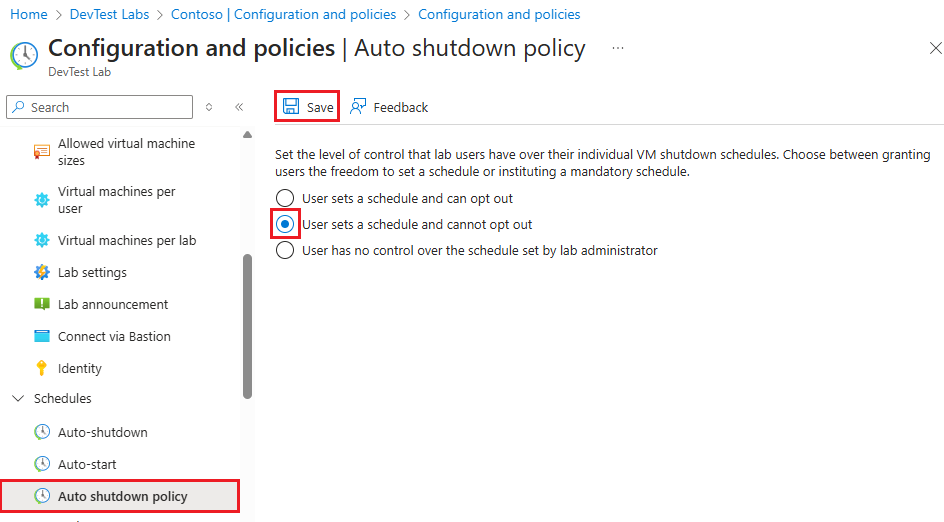
На странице конфигурации и политик лаборатории выберите политику автоматического завершения работы в области навигации слева.
Выберите один из следующих параметров:
- Пользователь задает расписание и может отказаться: пользователи лабораторий могут переопределить или отказаться от автоматического завершения работы лаборатории. Пользователи лаборатории могут изменить время автоматического выключения лаборатории или отключить автоматическое выключение для своих виртуальных машин. Это параметр по умолчанию.
- Пользователь задает расписание и не может отказаться: пользователи лаборатории могут задать время завершения работы для собственных виртуальных машин, но они не могут полностью отказаться от автозапуска. Этот параметр гарантирует, что каждая виртуальная машина в лаборатории находится в каком-то расписании автовыключения.
- Пользователь не имеет контроля над расписанием, заданным администратором лаборатории: пользователи лаборатории не могут переопределить или отказаться от расписания автозапуска лаборатории. Они могут настроить уведомления об автоотключении для собственных виртуальных машин.
Выберите Сохранить.
Дополнительные сведения и сведения о политике автозапуска см. в разделе "Настройка политики автозапуска лаборатории".
Связанный контент
Помимо параметров политик, ниже приведены дополнительные способы управления затратами DevTest Labs и управления ими:
- Задайте дату окончания срока действия виртуальной машины при создании виртуальной машины.
- Удалите лаборатории или виртуальные машины лаборатории после завершения работы с ними.
- Просматривайте и управляйте затратами на лабораторию, тенденциями и целями.