Примечание.
Для доступа к этой странице требуется авторизация. Вы можете попробовать войти или изменить каталоги.
Для доступа к этой странице требуется авторизация. Вы можете попробовать изменить каталоги.
Из этой статьи вы узнаете, как с помощью обозревателя службы хранилища Azure передать файл виртуального жесткого диска (VHD) в учетную запись хранения лаборатории в Azure DevTest Labs. Обозреватель службы хранилища — это автономное приложение, которое работает в Windows, macOS и Linux. После отправки VHD-файла в лабораторию можно создать пользовательский образ из отправленного файла и использовать образ для создания виртуальных машин лаборатории.
Обозреватель хранилищ поддерживает несколько вариантов подключения. В этой статье описывается, как подключиться к учетной записи хранения, связанной с подпиской Azure. Дополнительные сведения о других параметрах подключения в Обозревателе хранилища см. в статье «Начало работы с Обозревателем хранилища».
Предварительные условия
- Запись доступа к лаборатории в DevTest Labs.
- VHD-файл или виртуальный жесткий диск версии 2 (VHDX) для отправки.
- Установлена последняя версия обозревателя службы хранилища.
Отправка VHD-файла в лабораторию
Чтобы отправить VHD-файл в учетную запись хранения лаборатории с помощью Storage Explorer, сначала узнайте имя учетной записи хранения лаборатории через портал Azure. Затем используйте Storage Explorer для загрузки VHD-файла в учетную запись хранения.
Получите имя учетной записи хранилища лаборатории
Чтобы получить имя учетной записи хранения лаборатории, выполните следующие действия.
На портале Azure перейдите на страницу обзора для лаборатории.
Выберите "Конфигурация" и "Политики " в разделе "Параметры" в области навигации слева.
Выберите базы виртуальных машин>настраиваемые образы из левой навигации на странице журнала действий.
На странице "Пользовательские изображения" нажмите кнопку "Добавить".
На странице пользовательского образа выберите ссылку «Отправить VHD через PowerShell» в разделе VHD.
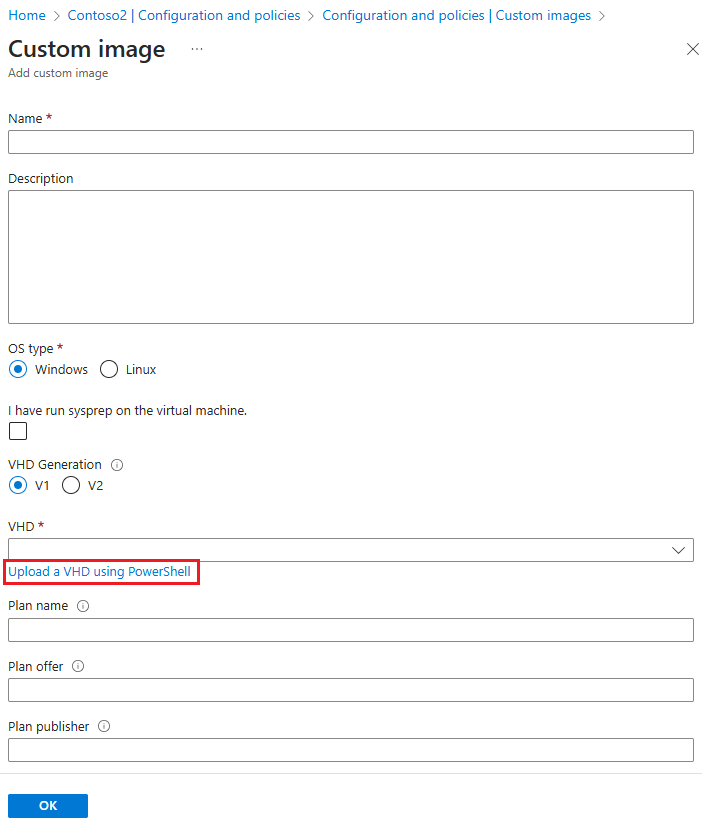
На странице "Отправка изображения с помощью PowerShell" прокрутите вправо, чтобы увидеть вызов командлета
Add-AzureRmVhd. ПараметрDestinationсодержит универсальный код ресурса (URI) для контейнера BLOB-объектов в форматеhttps://<storageAccountName>.blob.core.windows.net.
Обратите внимание на
<storageAccountName>, которым следует воспользоваться в следующем разделе.
Отправка VHD-файла
При открытии обозревателя службы хранилища в панели обозревателя отображаются все подписки Azure, к которым у вас есть доступ. Если нужно добавить другую учетную запись, щелкните значок "Управление учетными записями", а затем нажмите кнопку "Добавить учетную запись".
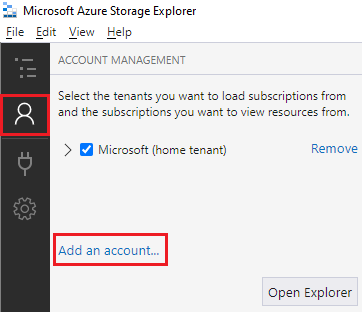
Следуйте инструкциям, чтобы выполнить вход с использованием учетной записи Майкрософт, связанной с подпиской Azure, в которой находится ваша лаборатория.
После входа выберите стрелку раскрывающегося списка рядом с подпиской Azure, которую вы хотите использовать.
В левой области показаны учетные записи хранения, связанные с выбранной подпиской Azure. Если учетная запись хранения не отображается, выберите "Обновить все".
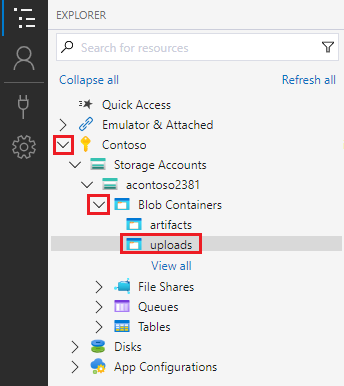
Щелкните стрелку раскрывающегося списка рядом с именем учетной записи хранения лаборатории, которое вы отметили ранее, разверните BLOB-контейнеры, а затем выберите uploads.
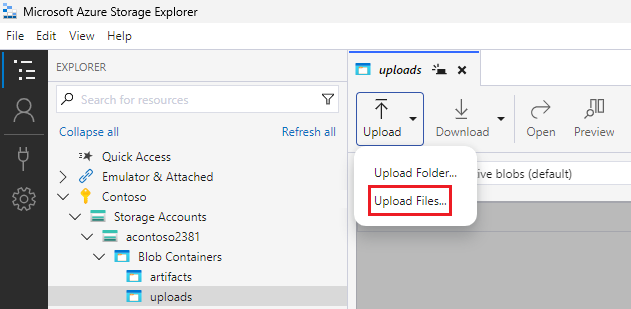
В правой области обозревателя службы хранилища на панели инструментов редактора BLOB-объектов нажмите кнопку Загрузить>Файлы.
На экране "Отправить файлы " выберите ... рядом с выбранными файлами, перейдите к файлу VHD на компьютере и нажмите кнопку "Открыть".
Для типа Blob выберите Page Blob.
Выберите Отправить.
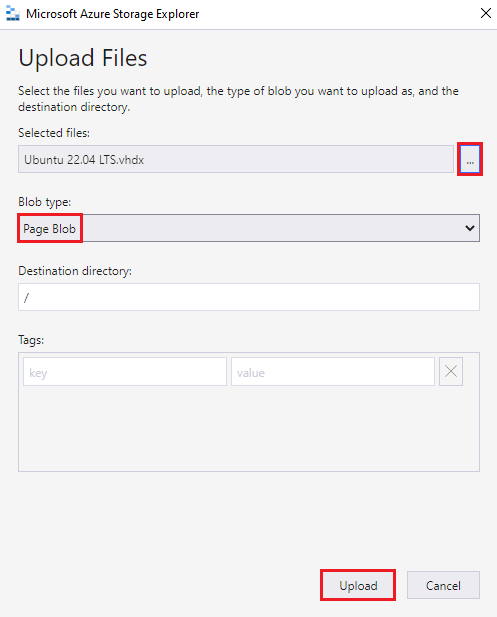
Отслеживайте состояние загрузки в области действий в нижней части Обозревателя хранилища. Отправка VHD-файла может занять много времени в зависимости от размера VHD-файла и скорости подключения.

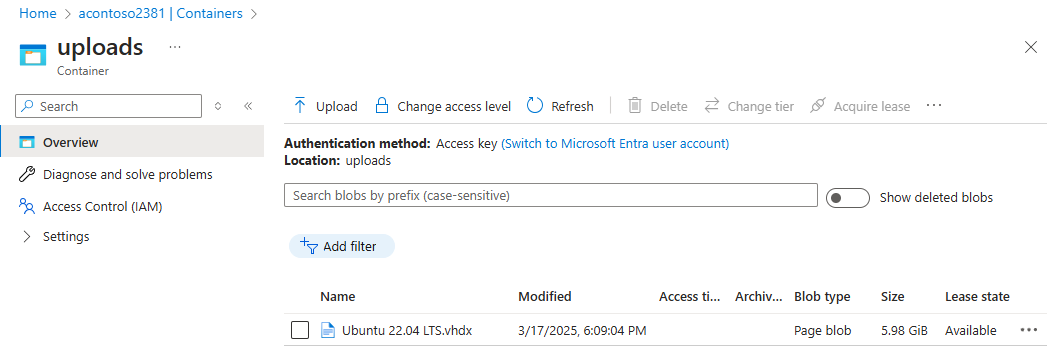
После отправки VHD-файла его можно увидеть в учетной записи хранения лаборатории на портале Azure.
Откройте учетную запись хранения лаборатории, найдите и выберите ее имя в строке поиска Azure или выбрав ее из учетных записей хранения.
На странице обзора учетной записи хранения выберите хранилища данных>контейнеры в области навигации слева.
На странице "Контейнеры " откройте папку "Отправка" , чтобы просмотреть отправленный VHD-файл и любые другие отправки в учетную запись хранения.
Связанный контент
- Дополнительные сведения о виртуальных жестких дисках и управляемых дисках в Azure см. в статье "Общие сведения об управляемых дисках".
- Узнайте, как создать пользовательский образ в Azure DevTest Labs из VHD-файла с помощью портала Azure.
- Узнайте, как создать пользовательский образ в Azure DevTest Labs из VHD-файла с помощью PowerShell.