Примечание.
Для доступа к этой странице требуется авторизация. Вы можете попробовать войти или изменить каталоги.
Для доступа к этой странице требуется авторизация. Вы можете попробовать изменить каталоги.
После создания целевых объектов хранилища необходимо также создать пути пространства имен для них. Клиентские машины используют эти виртуальные пути для доступа к файлам через кэш вместо подключения к внутреннему хранилищу напрямую. Эта система позволяет администраторам изменять серверные системы хранения без необходимости переписывать инструкции для клиента.
Ознакомьтесь с планом агрегированного пространства имен , чтобы узнать больше об этой функции.
На странице пространства имен на портале Azure отображаются пути, используемые клиентами для доступа к данным через кэш. Эта страница используется для создания, удаления или изменения путей пространства имен. Вы также можете настроить пути к пространству имен с помощью Azure CLI.
Все клиентские пути, которые были определены для этого кэша, перечислены на странице Пространства имен. Целевые объекты хранилища, для которых еще не определены пути пространства имен, не отображаются в таблице.
Вы можете сортировать столбцы таблицы, чтобы лучше понять агрегированное пространство имен кэша. Щелкните стрелки в заголовках столбцов, чтобы отсортировать пути.
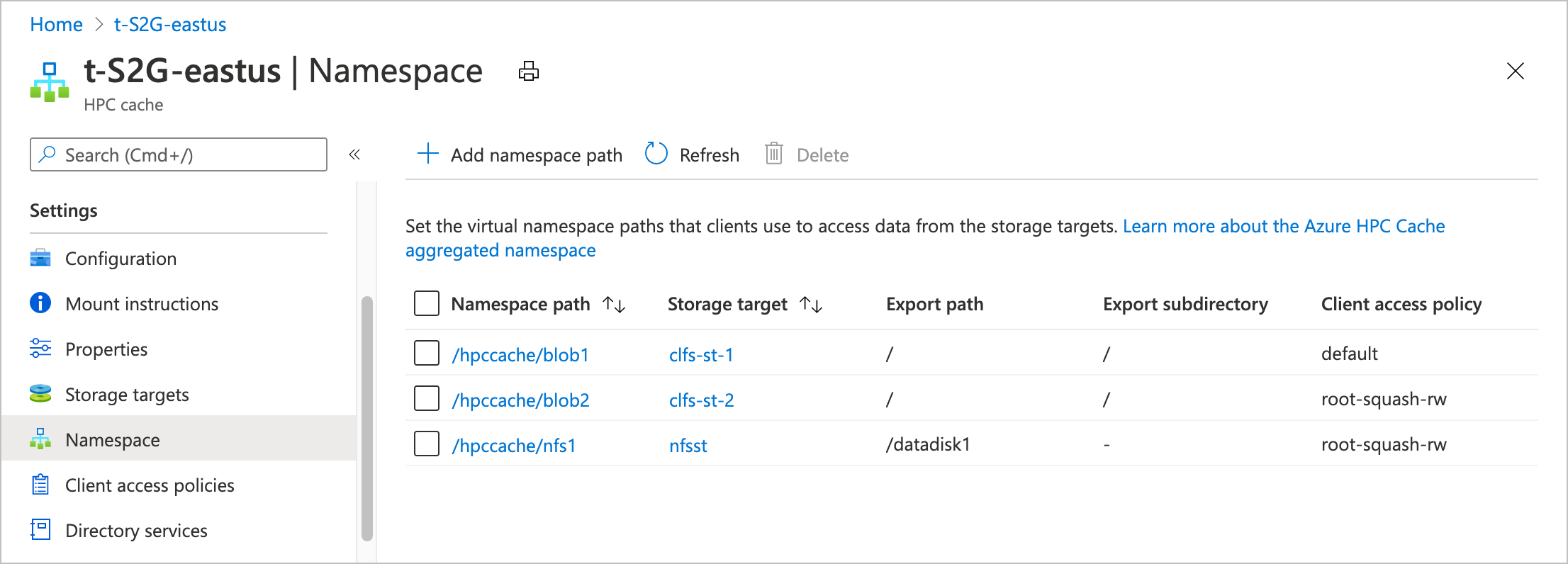
Измените или добавьте пути пространства имен
Прежде чем клиенты смогут получить доступ к целевому объекту хранилища, необходимо создать по крайней мере один путь к пространству имен. (Прочтите раздел "Подключение кэша HPC Azure" для получения более подробной информации о клиентском доступе.)
Если вы недавно добавили целевой объект хранилища или настроили политику доступа, это может занять минуту или два, прежде чем создать путь к пространству имен.
Пути пространства имен blob-объектов
Целевой объект хранилища BLOB-объектов Azure может иметь только один путь к пространству имен.
Следуйте приведенным ниже инструкциям, чтобы задать или изменить путь с помощью портала Azure или Azure CLI.
На портале Azure загрузите страницу параметров пространства имен . На этой странице можно добавлять, изменять или удалять пути к пространству имен.
Добавьте новый путь: Нажмите кнопку +Добавить вверху и заполните сведения на панели редактирования.
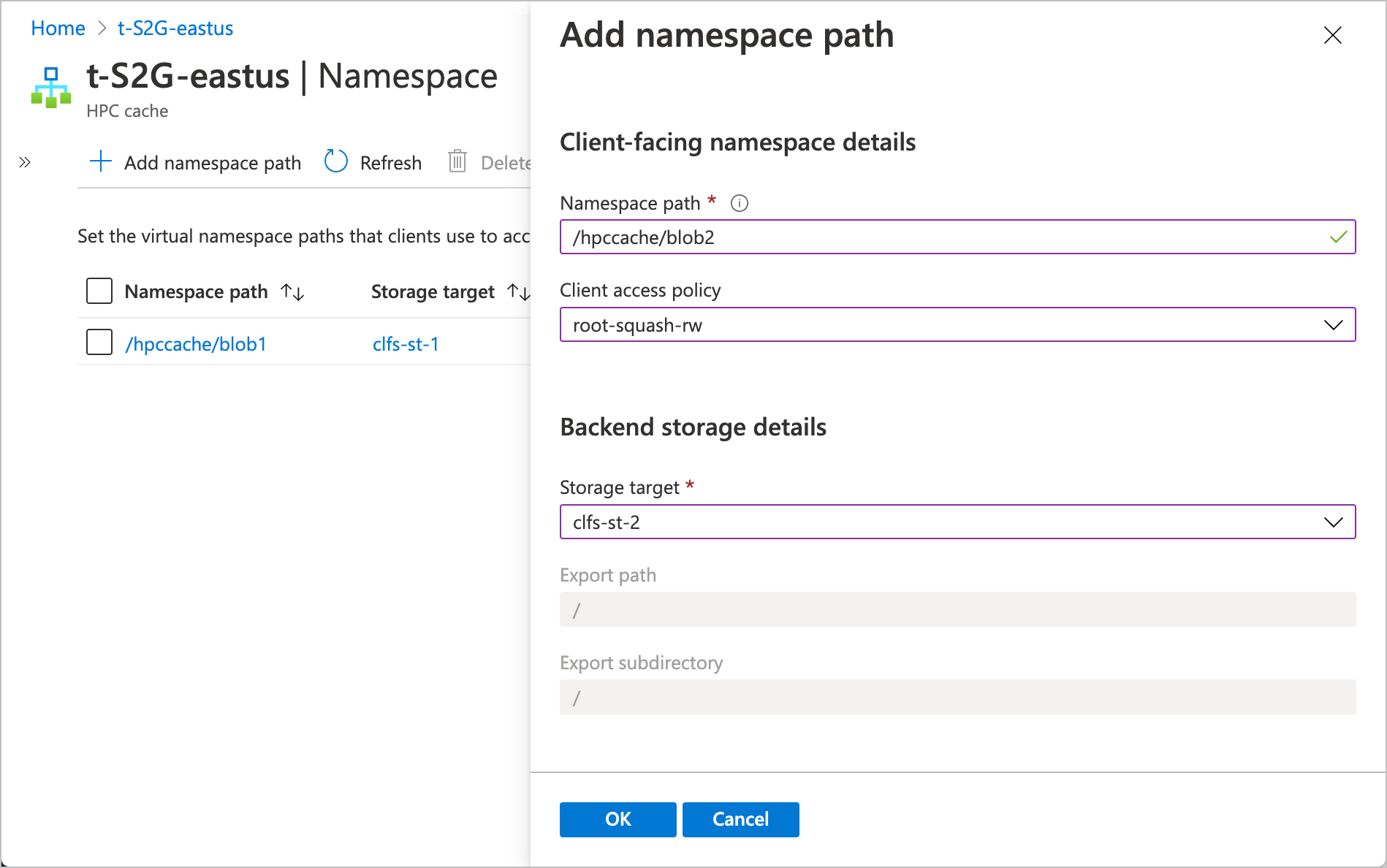
Введите путь, который клиенты будут использовать для доступа к этому целевому хранилищу.
Выберите политику доступа, используемую для этого пути. Дополнительные сведения о настройке клиентского доступа см. в разделе "Использование политик доступа клиентов".
Выберите целевой объект хранилища из раскрывающегося списка. Если целевой объект хранилища BLOB-объектов уже имеет путь к пространству имен, его нельзя выбрать.
Для целевого хранилища BLOB-объектов Azure автоматически устанавливаются
/пути экспорта и подкаталога.
Измените существующий путь: Щелкните путь пространства имен. Откроется панель редактирования. Вы можете изменить путь и политику доступа, но вы не можете изменить другой целевой объект хранилища.
Удаление пути пространства имен: Установите флажок слева от пути и нажмите кнопку "Удалить ".
Пути пространства имен NFS
Целевая система хранения NFS может иметь несколько виртуальных путей, если каждый путь представляет отдельный экспорт или подкаталог в одной и той же системе хранения.
При планировании пространства имен для целевого объекта хранилища NFS помните, что каждый путь должен быть уникальным и не может быть подкаталогом другого пути пространства имен. Например, если у вас есть путь к пространству имен, названный /parent-a, вы не можете также создавать пути пространства имен /parent-a/user1 и /parent-a/user2. Эти пути к каталогу уже доступны в пространстве имен в качестве подкаталогов /parent-a.
Все пути к пространству имен для системы хранилища NFS создаются на одном целевом объекте хранения.
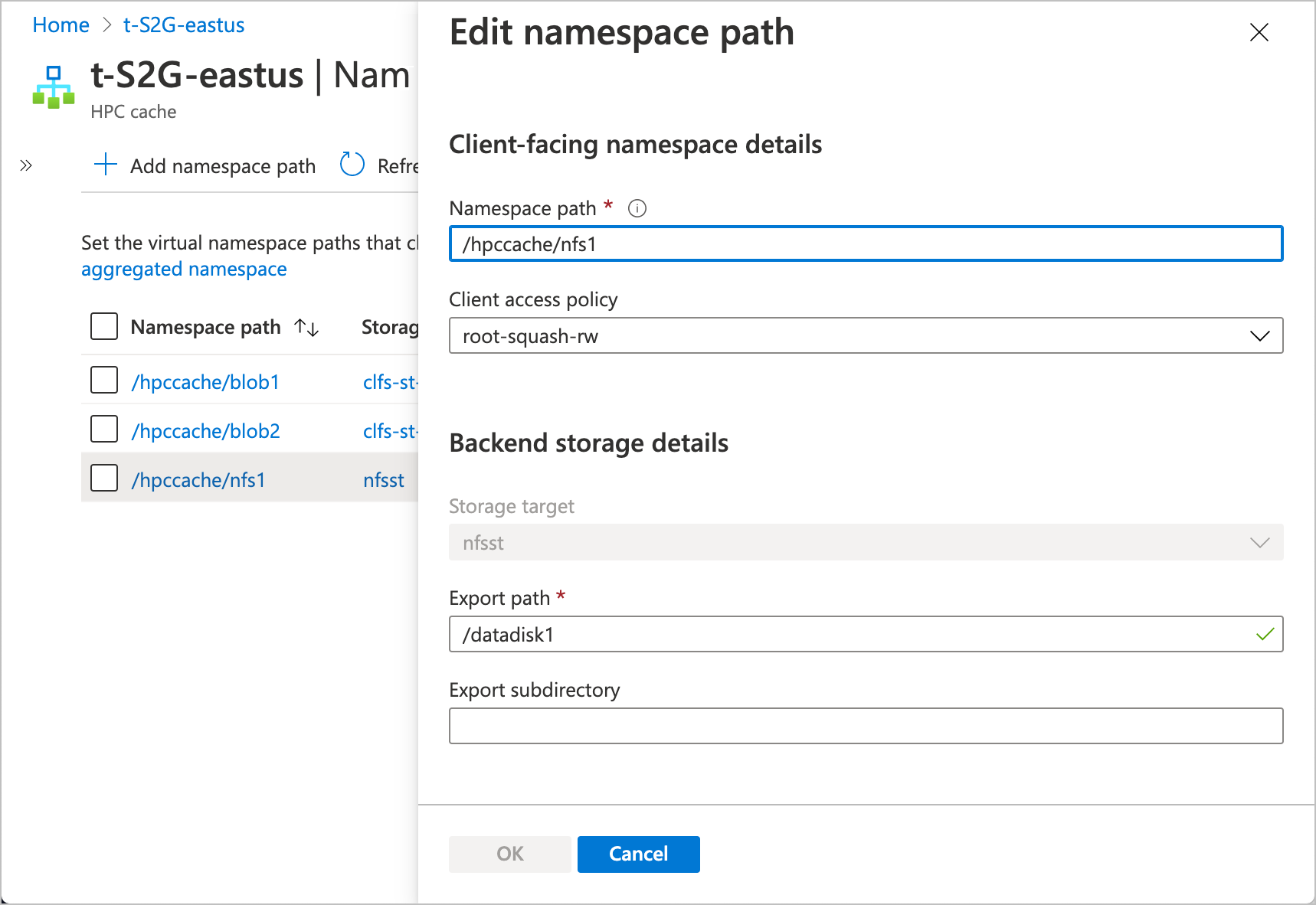
Для каждого пути пространства имен NFS укажите путь, видимый клиенту, экспорт системы хранения и опционально подкаталог экспорта.
На портале Azure загрузите страницу параметров пространства имен . На этой странице вы можете добавлять, изменять или удалять пути пространств имен.
- Чтобы добавить новый путь, выполните следующие действия. Нажмите кнопку +Добавить вверху и заполните сведения на панели редактирования.
- Чтобы изменить существующий путь, выполните следующие действия. Щелкните путь к пространству имен. Откроется панель редактирования и можно изменить путь.
- Чтобы удалить путь к пространству имен, выполните следующие действия. Установите флажок слева от пути и нажмите кнопку "Удалить ".
Заполните эти значения для каждого пути пространства имен:
Путь пространства имен — путь к файлу, доступный клиентам.
Политика доступа клиента — выберите политику доступа, используемую для этого пути. Дополнительные сведения о настройке клиентского доступа см. в разделе "Использование политик доступа клиентов".
Целевой объект хранилища . Если создается путь к пространству имен, выберите целевой объект хранилища в раскрывающемся меню.
Путь к экспорту NFS. Введите путь к экспорту NFS. Убедитесь, что имя экспорта введите правильно. Портал проверяет синтаксис этого поля, но не проверяет экспорт до отправки изменения.
Экспорт подкаталога - Если вы хотите, чтобы этот путь монтировался в определенный подкаталог экспорта, введите его здесь. Если нет, оставьте это поле пустым.
пути к пространству имен ADLS-NFS
Как и обычная цель хранилища BLOB, цель хранилища ADLS-NFS имеет только один экспорт, поэтому у нее может быть только один путь пространства имен.
Следуйте приведенным ниже инструкциям, чтобы задать или изменить путь с помощью портала Azure.
Загрузите страницу параметров пространства имен .
Добавьте новый путь: Нажмите кнопку +Добавить вверху и заполните сведения на панели редактирования.
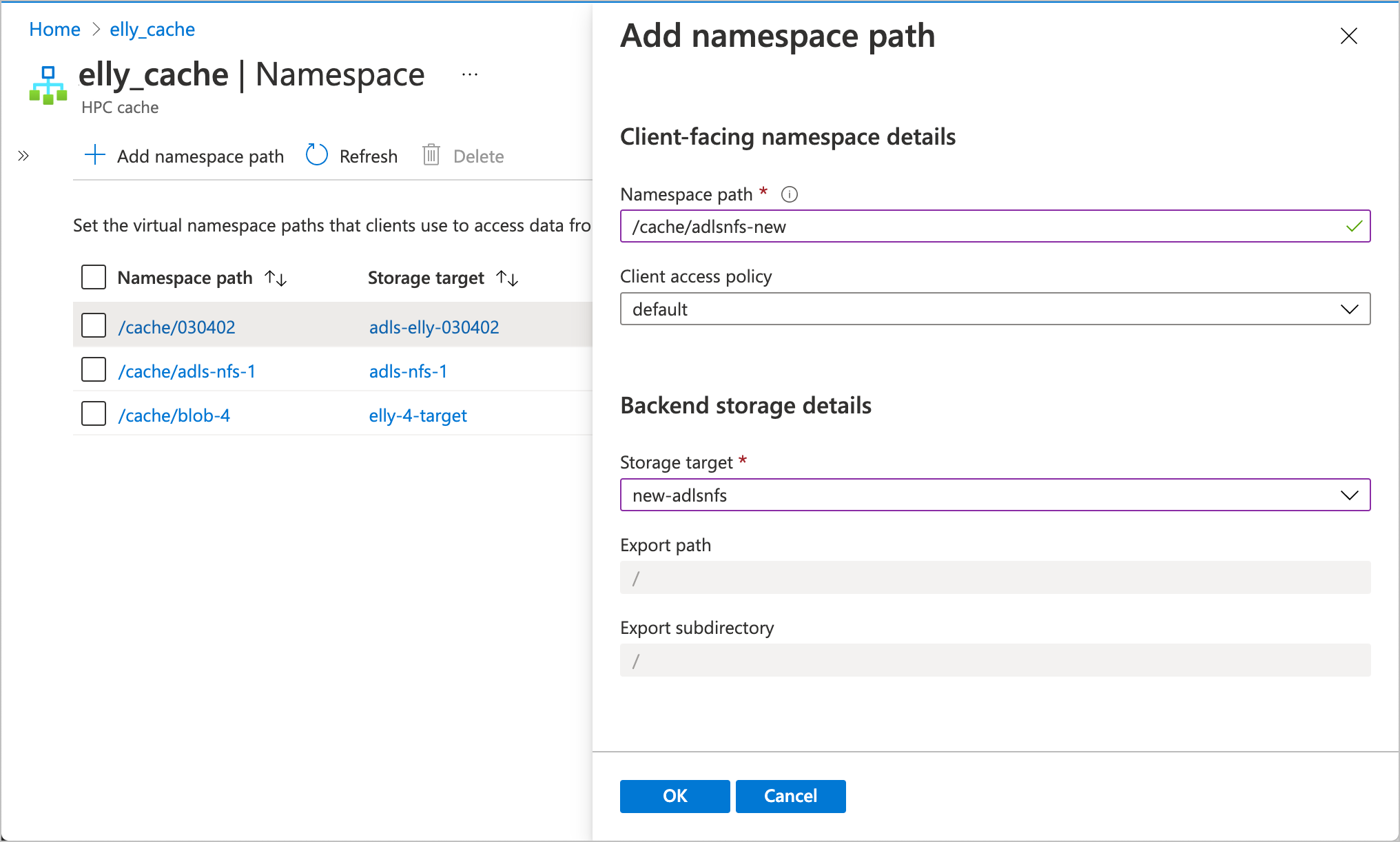
Введите путь, который клиенты будут использовать для доступа к этому хранилищу.
Выберите политику доступа, используемую для этого пути. Дополнительные сведения о настройке клиентского доступа см. в разделе "Использование политик доступа клиентов".
Выберите целевой объект хранилища из раскрывающегося списка. Если целевой объект хранилища ADLS-NFS уже имеет путь к пространству имен, его нельзя выбрать.
Для целевого объекта хранилища ADLS-NFS пути экспорта и подкаталога автоматически задаются как
/.
Измените существующий путь: Щелкните по пути пространства имен. Откроется панель редактирования. Вы можете изменить путь и политику доступа, но вы не можете изменить другой целевой объект хранилища.
Удаление пути пространства имен: Установите флажок слева от пути и нажмите кнопку "Удалить ".
Дальнейшие действия
Создав агрегированное пространство имен для целевых объектов хранилища, вы можете подключить клиенты к кэшу. Дополнительные сведения см. в этих статьях.