Примечание.
Для доступа к этой странице требуется авторизация. Вы можете попробовать войти или изменить каталоги.
Для доступа к этой странице требуется авторизация. Вы можете попробовать изменить каталоги.
В этом руководстве описывается, как просмотреть и изменить уровень безопасности для защищенных элементов в разделе "Устойчивость" в Azure.
Это важно
Центр непрерывности бизнес-процессов Azure теперь называется Resiliency в Azure, унифицированной платформой для зональной устойчивости, высокой доступности, резервного копирования и аварийного восстановления, а также защиты от программ-вымогателей. предоставляет интегрированные возможности для обеспечения постоянной устойчивости приложений. Чтобы проверить зональную функцию в устойчивости, заполните эту форму регистрации.
Azure Backup предоставляет функции безопасности на уровне хранилища для защиты резервных данных, хранящихся в нем. Меры безопасности хранилища охватывают параметры, связанные с решением Azure Backup для хранилища, и применяются к защищенным источникам данных, содержащимся в хранилище.
Устойчивость в Azure позволяет просматривать уровень безопасности для каждого защищенного элемента из представления состояния безопасности.
Просмотр уровня безопасности
Чтобы просмотреть уровень безопасности защищенных элементов, выполните следующие действия.
В разделе Устойчивость перейдите в Управление безопасностью и угрозами>Положение безопасности.
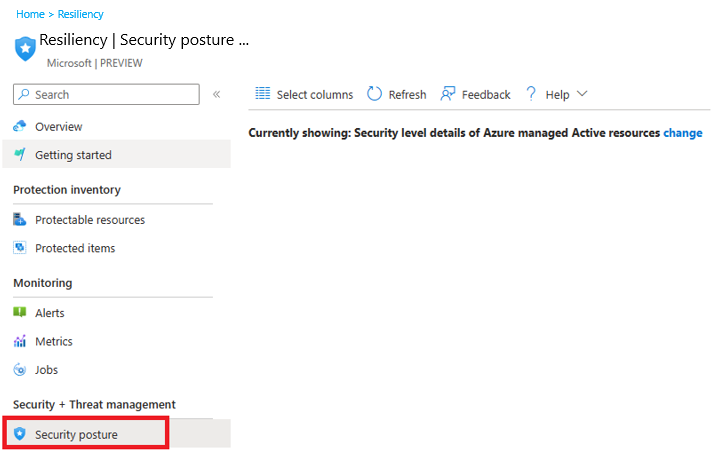
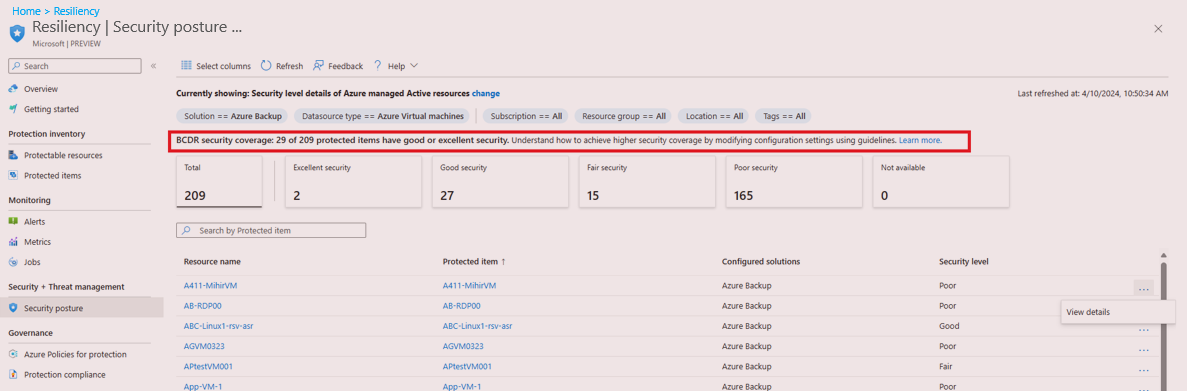
На уровне безопасности можно просмотреть список всех защищенных элементов и их уровня безопасности в подписке, группах ресурсов, расположении, типе и т. д. вместе со своими свойствами.
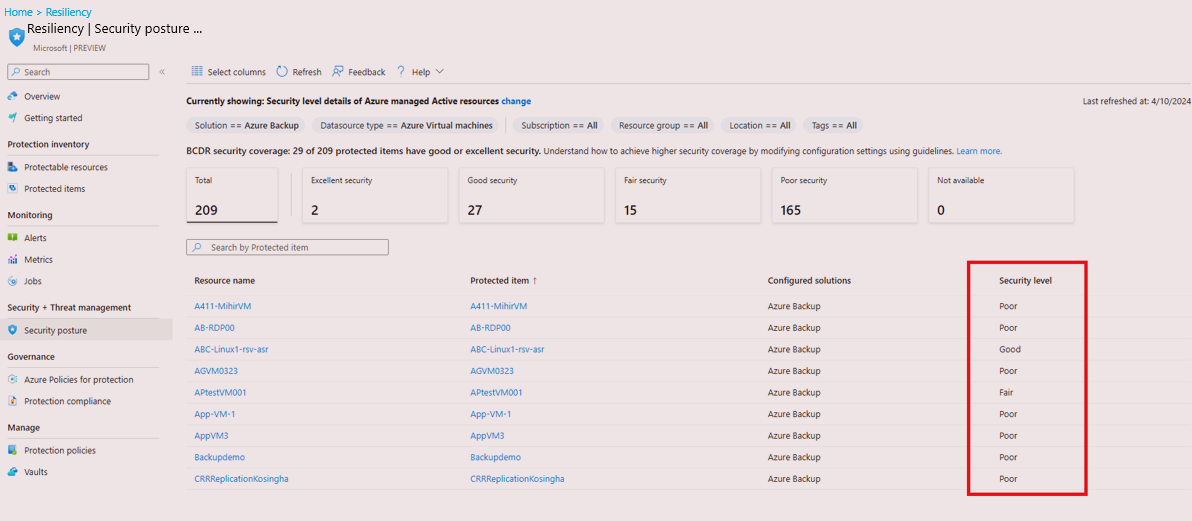
Чтобы эффективно искать определенные элементы, используйте фильтры, такие как подписки, группы ресурсов, расположение, тип ресурса и т. д.
Чтобы изменить представление по умолчанию в области устойчивости с помощью средства выбора области, от В настоящее время отображается: сведения о состоянии защиты активных управляемых ресурсов Azure, выберите Изменить.
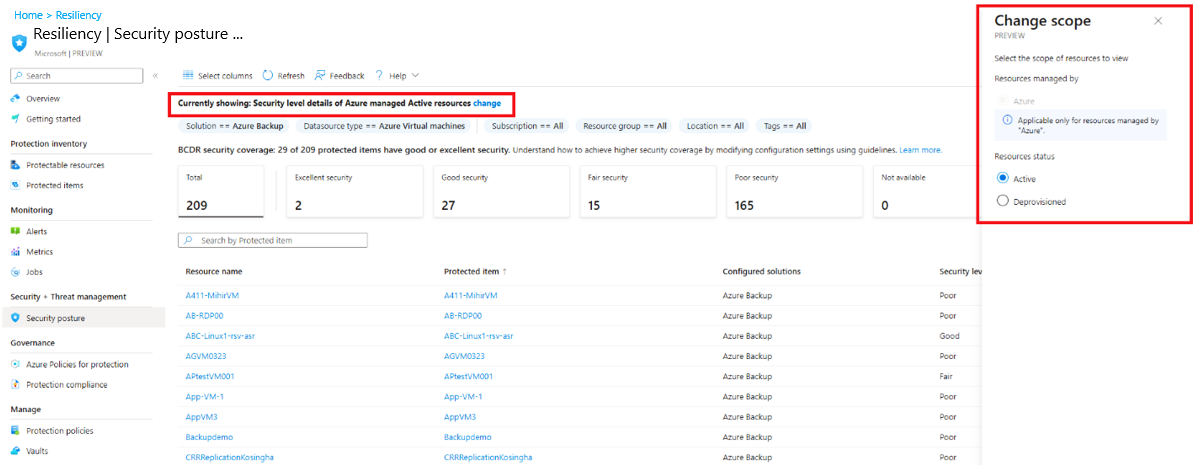
На панели Изменение области чтобы изменить область представления состояния безопасности с помощью средства выбора области, выберите следующие опции и нажмите Обновить.
-
Состояние ресурса:
- Активные ресурсы — ресурсы, которые сейчас активны, которые не удаляются.
- Устаревшие ресурсы . Описывает ресурсы, которые больше не существуют, но их точки резервного копирования и восстановления сохраняются.
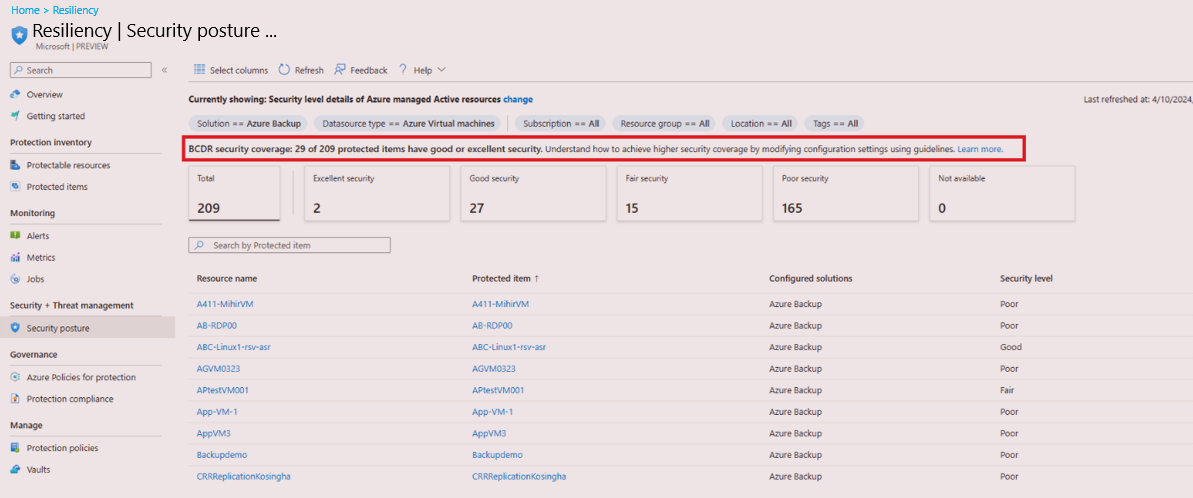
Оценка безопасности устойчивости показывает процент и количество защищенных элементов с достаточной или максимальной безопасностью.
-
Состояние ресурса:
На уровне безопасности сводные карточки отображают агрегированное число для каждого уровня безопасности, учитывая примененные фильтры. Выберите эти карточки, чтобы уточнить фильтрацию таблицы защищенных элементов.
Уровень безопасности показывает параметры безопасности, настроенные с помощью реализованных решений для защиты данных.
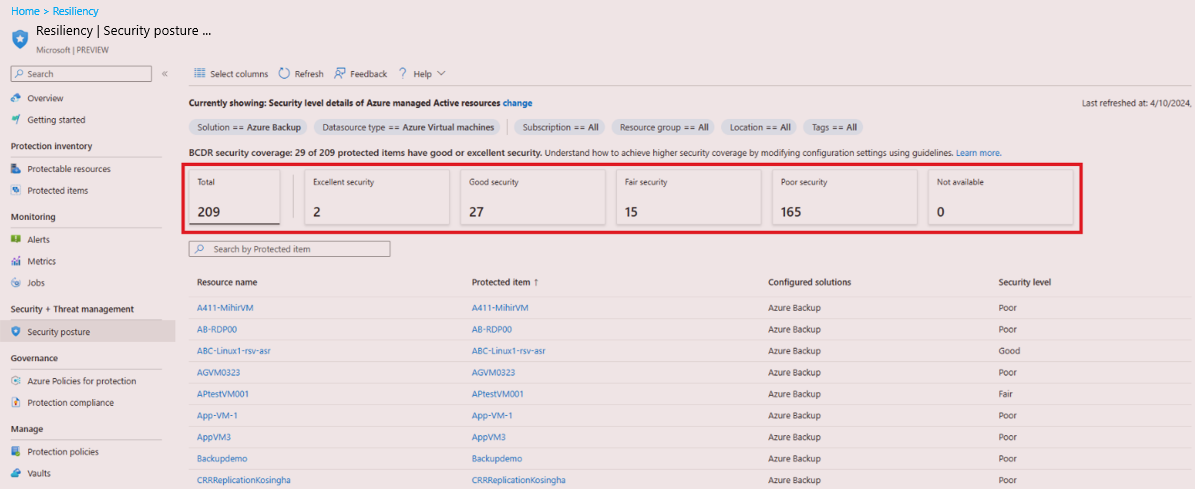
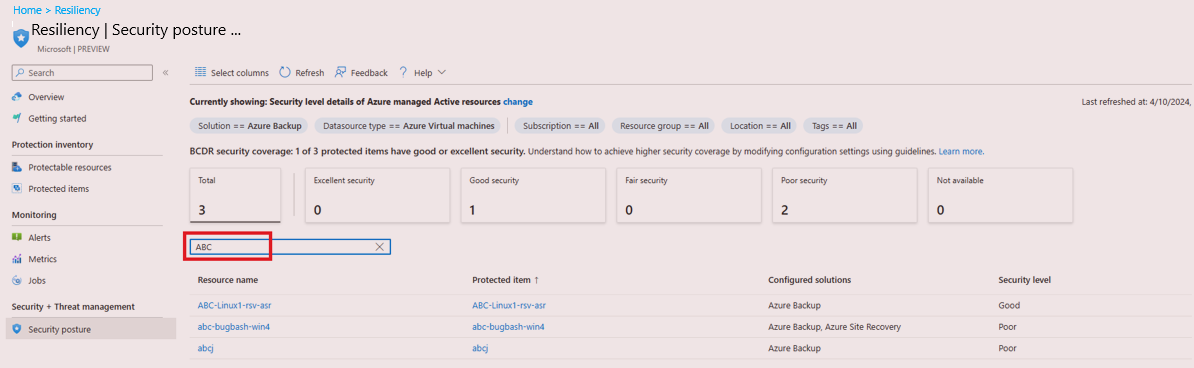
Чтобы получить сведения для определенного элемента, выполните поиск по имени элемента.
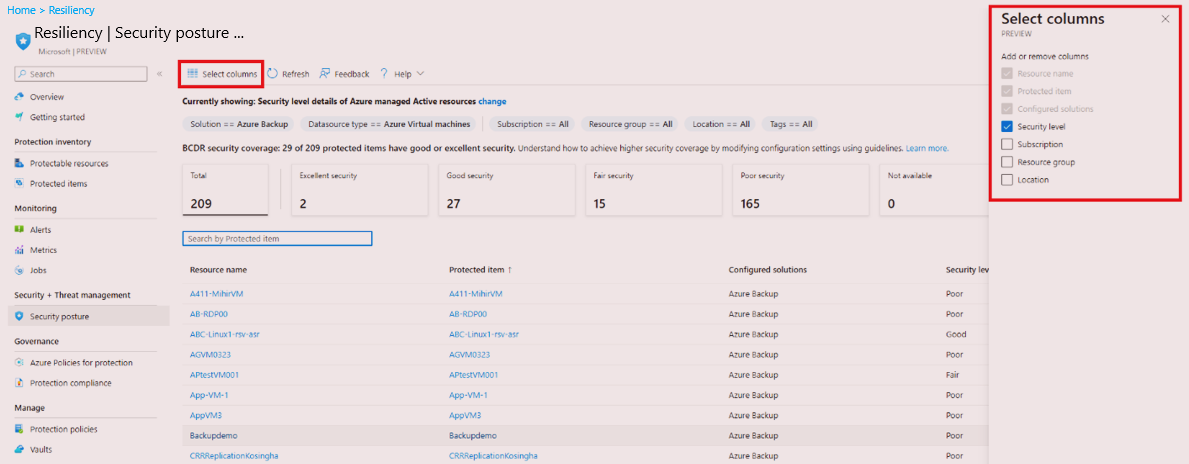
Используйте выбор столбцов для добавления или удаления столбцов.
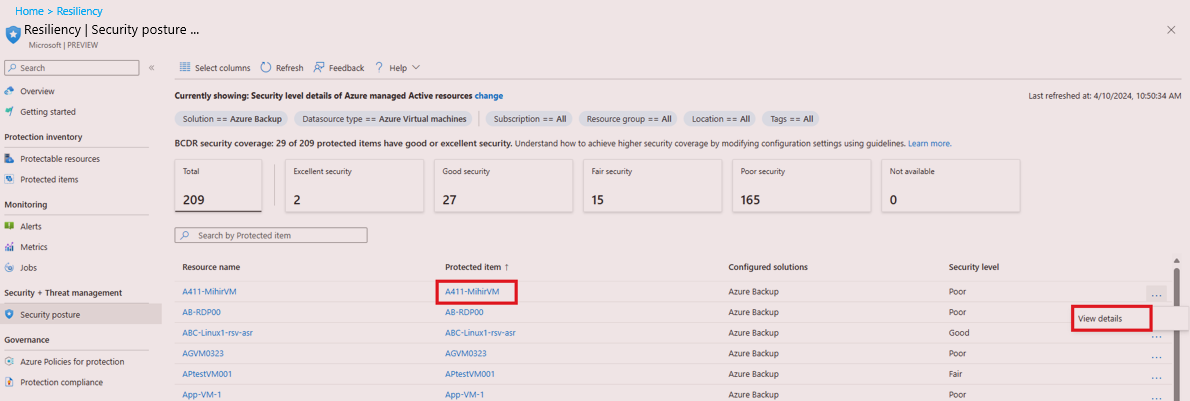
Выберите имя элемента или щелкните значок еще...>Просмотр информации, чтобы перейти и просмотреть дополнительные сведения об элементе.
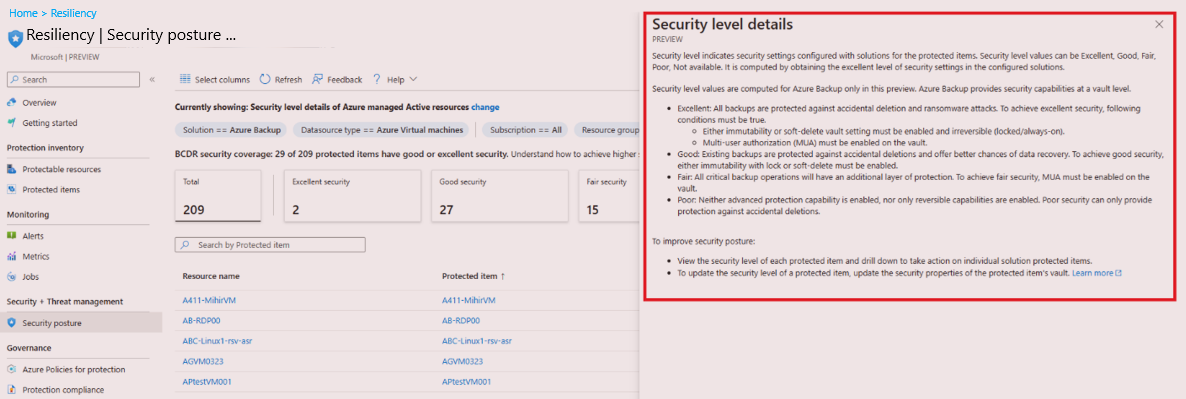
Устойчивость в Azure обеспечивает встроенную помощь для получения дополнительных сведений об этих уровнях безопасности. Выберите узнать больше, чтобы получить доступ к этому.
В колонке сведений о уровне безопасности справка содержит рекомендации по различным уровням безопасности и параметрам, необходимым для удовлетворения каждого уровня.
Изменение уровня безопасности
В системе Resiliency в Azure вы можете изменить уровень безопасности для защищённого элемента.
Чтобы изменить уровень безопасности элемента, выполните следующие действия.
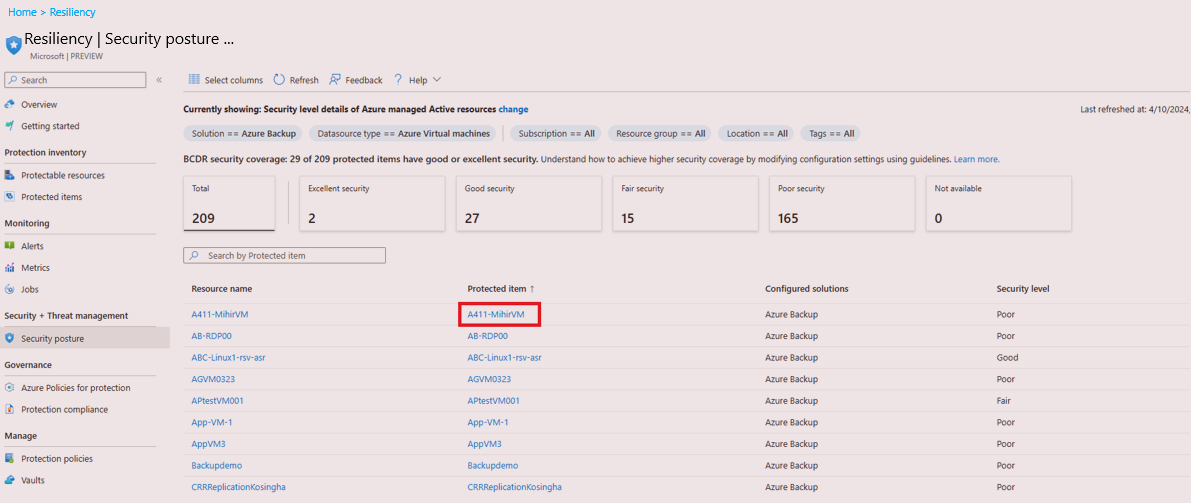
При устойчивости системы перейдите в Управление безопасностью и угрозами>Положение безопасности, а затем выберите название элемента для источника данных.
На странице сведений об элементе можно просмотреть хранилище, используемое для защиты элемента. Выберите имя хранилища.
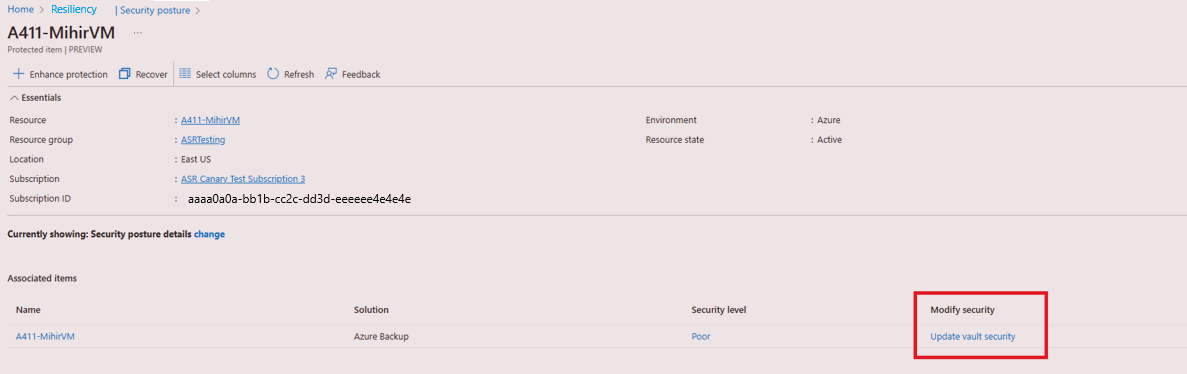
На странице свойств хранилища измените параметры безопасности по мере необходимости.
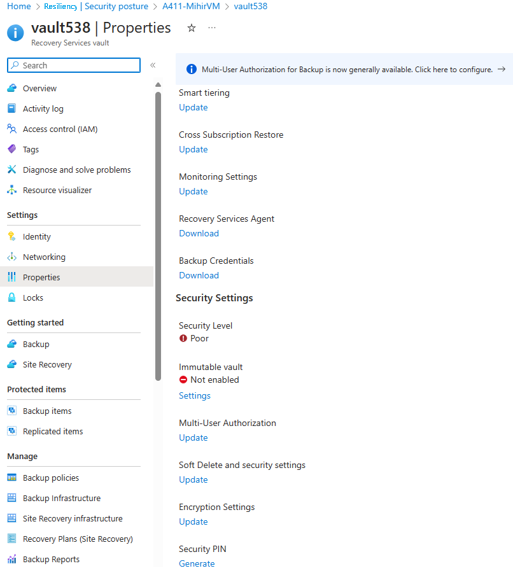
Для получения параметров уровня безопасности, реализованных в области устойчивости, может потребоваться некоторое время.
При изменении параметра безопасности хранилища он применяется ко всем защищенным источникам данных Azure Backup в этом хранилище.
