В этой статье показано, как настроить Azure Route Server и управлять ими с помощью портала Azure, Azure PowerShell или Azure CLI. Вы узнаете, как добавлять и удалять одноранговые узлы протокола BGP, настраивать обмен маршрутами с шлюзами виртуальной сети и управлять параметрами маршрутизации.
Предварительные условия
Учетная запись Azure с активной подпиской.
Создайте учетную запись бесплатно .
Сервер маршрутов.
Azure Cloud Shell или Azure PowerShell.
Шаги, описанные в этой статье, выполняют командлеты Azure PowerShell интерактивно в Azure Cloud Shell. Чтобы запустить командлеты в Cloud Shell, выберите Open Cloud Shell в правом верхнем углу блока кода. Выберите Copy, чтобы скопировать код и вставить его в Cloud Shell, чтобы запустить его. Вы также можете запустить Cloud Shell на портале Azure.
Вы также можете установить Azure PowerShell локально для выполнения командлетов. При локальном запуске PowerShell войдите в Azure с помощью командлета Connect-AzAccount.
Учетная запись Azure с активной подпиской.
Создайте учетную запись бесплатно .
Сервер маршрутов.
Azure Cloud Shell или Azure CLI.
Действия, описанные в этой статье, выполняют команды Azure CLI интерактивно в Azure Cloud Shell. Чтобы выполнить команды в Cloud Shell, выберите Open Cloud Shell в правом верхнем углу блока кода. Выберите Copy, чтобы скопировать код и вставить его в Cloud Shell, чтобы запустить его. Вы также можете запустить Cloud Shell на портале Azure.
Вы также можете установить Azure CLI локально для выполнения команд. Если вы запускаете Azure CLI локально, войдите в Azure с помощью команды az login.
Добавить BGP-соседа
В этом разделе описано, как добавить пиринг BGP между сервером маршрутов и сетевым виртуальным устройством (NVA). При этом устанавливается сеанс BGP, позволяющий серверу маршрутов и NVA обмениваться сведениями о маршрутизации.
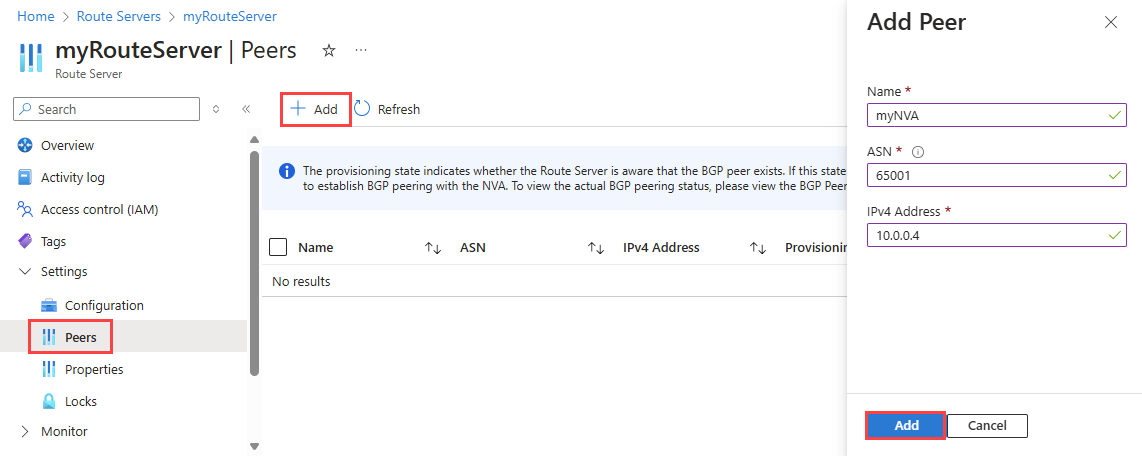
Перейдите к серверу маршрутизации, с которым вы хотите настроить пиринг для NVA.
в разделе "Параметры" выберите "Пиры".
Нажмите + Добавить, чтобы добавить нового участника сети.
На странице "Добавить участника сети" введите следующие сведения:
Нажмите кнопку "Добавить ", чтобы сохранить конфигурацию.
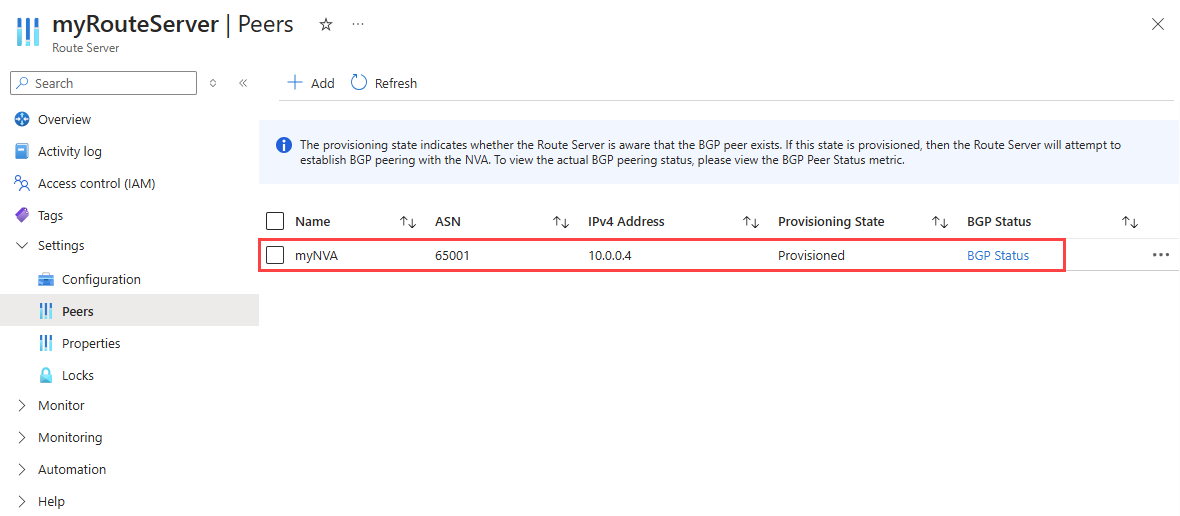
После успешного добавления однорангового узла NVA, его можно увидеть в списке узлов с состоянием Успешно.
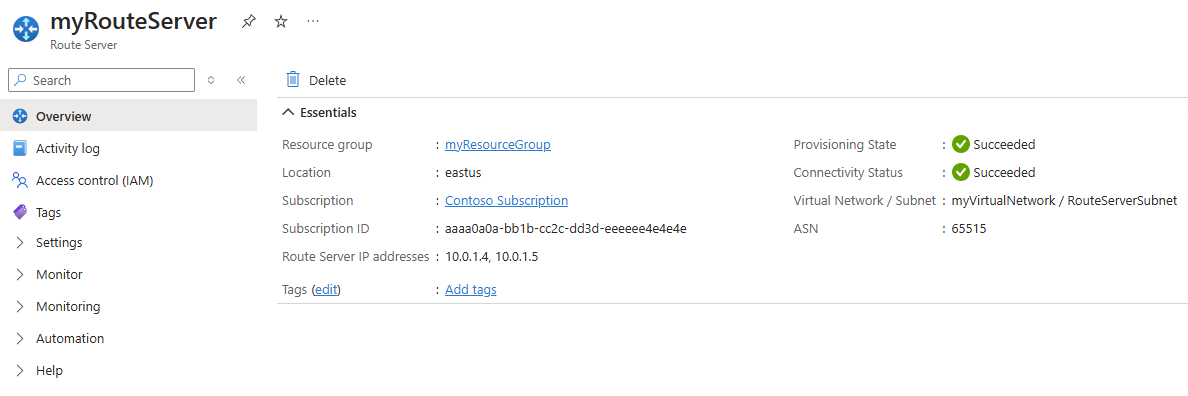
Чтобы завершить настройку пиринга, необходимо настроить NVA для установления сеанса BGP с сервером маршрутов, используя его IP-адреса и ASN. IP-адреса сервера маршрутов и ASN можно найти на странице обзора :
Внимание
Подключите NVA к обоим IP-адресам экземпляров сервера маршрутов, чтобы обеспечить рекламу маршрутов виртуальной сети через соединения NVA и достичь высокой доступности.
Используйте командлет Add-AzRouteServerPeer, чтобы добавить нового пира для сервера маршрутизации.
Add-AzRouteServerPeer -PeerName 'myNVA' -PeerAsn '65001' -PeerIp '10.0.0.4' -ResourceGroupName 'myResourceGroup' -RouteServerName 'myRouteServer'
| Параметр |
Значение |
-PeerName |
Имя для идентификации партнёра. Это имя не обязательно должно совпадать с NVA. |
-PeerAsn |
Номер автономной системы (ASN) NVA. Дополнительные сведения см. в статье о том, какие номера автономной системы (ASN) можно использовать? |
-PeerIp |
Частный IP-адрес NVA. |
-ResourceGroupName |
Имя группы ресурсов сервера маршрутов. |
-RouteServerName |
Имя сервера маршрута. Этот параметр требуется, если в одной группе ресурсов существует несколько серверов маршрутов. |
После успешного добавления однорангового устройства NVA, необходимо настроить NVA для установления сеанса BGP с одноранговыми IP-адресами сервера маршрутизации и ASN. Используйте командлет Get-AzRouteServer, чтобы найти одноранговые IP-адреса и ASN узла маршрутизации.
Get-AzRouteServer -ResourceGroupName 'myResourceGroup' -RouteServerName 'myRouteServer'
| Параметр |
Значение |
-ResourceGroupName |
Имя группы ресурсов сервера маршрутов. |
-RouteServerName |
Имя сервера маршрута. Этот параметр требуется при наличии нескольких серверов маршрутов в одной группе ресурсов. |
Внимание
Подключите NVA к обоим IP-адресам экземпляров сервера маршрутов, чтобы обеспечить рекламу маршрутов виртуальной сети через соединения NVA и достичь высокой доступности.
Используйте команду az network routeserver peering create, чтобы добавить нового пира в сервер маршрутизации.
az network routeserver peering create --name 'myNVA' --peer-asn '65001' --peer-ip '10.0.0.4' --resource-group 'myResourceGroup' --routeserver 'myRouteServer'
| Параметр |
Значение |
--name |
Имя для идентификации партнёра. Это имя не обязательно должно совпадать с NVA. |
--peer-asn |
Номер автономной системы (ASN) NVA. Дополнительные сведения см. в статье о том, какие номера автономной системы (ASN) можно использовать? |
--peer-ip |
Частный IP-адрес NVA. |
--resource-group |
Имя группы ресурсов сервера маршрутов. |
--routeserver |
Имя сервера маршрута. |
После успешного добавления однорангового устройства NVA, необходимо настроить NVA для установления сеанса BGP с одноранговыми IP-адресами сервера маршрутизации и ASN. Используйте команду az network routeserver show, чтобы определить IP-адреса пиринга и ASN сервера маршрутов.
az network routeserver show --name 'myRouteServer' --resource-group 'myResourceGroup'
| Параметр |
Значение |
--name |
Имя сервера маршрута. |
--resource-group |
Имя группы ресурсов сервера маршрутов. |
Внимание
Подключите NVA к обоим IP-адресам экземпляров сервера маршрутов, чтобы обеспечить рекламу маршрутов виртуальной сети через соединения NVA и достичь высокой доступности.
В этом разделе описано, как включить обмен маршрутами между сервером маршрутов и шлюзами виртуальной сети (ExpressRoute или VPN) в одной виртуальной сети. Эта функция также называется подключением между филиалами.
Внимание
VPN-шлюз Azure должен быть настроен в режиме активный-активный и должен иметь значение ASN, равное 65515. Это не обязательно включить BGP на VPN-шлюзе для обмена данными с сервером маршрутов.
Предупреждение
При создании или удалении сервера маршрутов в виртуальной сети, содержащей шлюз виртуальной сети (ExpressRoute или VPN), ожидайте простоя до завершения операции. Если у вас есть канал ExpressRoute, подключенный к виртуальной сети, в которой вы создаете или удаляете сервер маршрутов, время простоя не влияет на канал ExpressRoute или его подключения к другим виртуальным сетям.
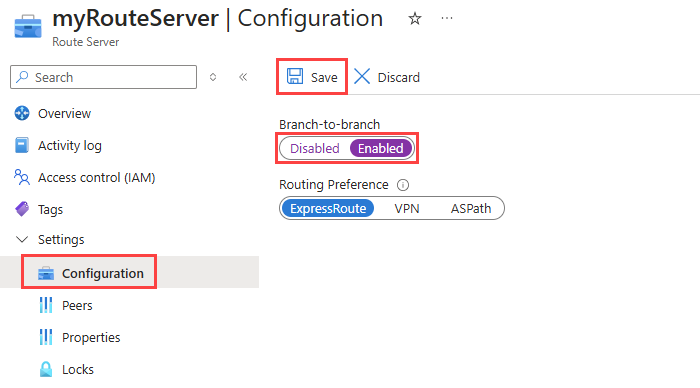
Перейдите на сервер маршрутизации, который требуется настроить.
В разделе Параметры выберите пункт Конфигурация.
Выберите Включено для настройки Межфилиальный, затем нажмите Сохранить.
Используйте командлет Update-AzRouteServer , чтобы включить или отключить обмен маршрутами между сервером маршрутов и шлюзом виртуальной сети.
Update-AzRouteServer -RouteServerName 'myRouteServer' -ResourceGroupName 'myResourceGroup' -AllowBranchToBranchTraffic 1
| Параметр |
Значение |
-RouteServerName |
Имя сервера маршрута. |
-ResourceGroupName |
Имя группы ресурсов сервера маршрутов. |
-AllowBranchToBranchTraffic |
Параметр обмена маршрутами. Принятые значения: 1 и 0. |
Чтобы отключить обмен маршрутами -AllowBranchToBranchTraffic , задайте для параметра значение 0.
Используйте командлет Get-AzRouteServer для проверки конфигурации.
Используйте команду az network routeserver update , чтобы включить или отключить обмен маршрутами между сервером маршрутов и шлюзом виртуальной сети.
az network routeserver update --name 'myRouteServer' --resource-group 'myResourceGroup' --allow-b2b-traffic true
| Параметр |
Значение |
--name |
Имя сервера маршрута. |
--resource-group |
Имя группы ресурсов сервера маршрутов. |
--allow-b2b-traffic |
Параметр обмена маршрутами. Принятые значения: true и false. |
Чтобы отключить обмен маршрутами --allow-b2b-traffic , задайте для параметра значение false.
Используйте команду az network routeserver show , чтобы проверить конфигурацию.
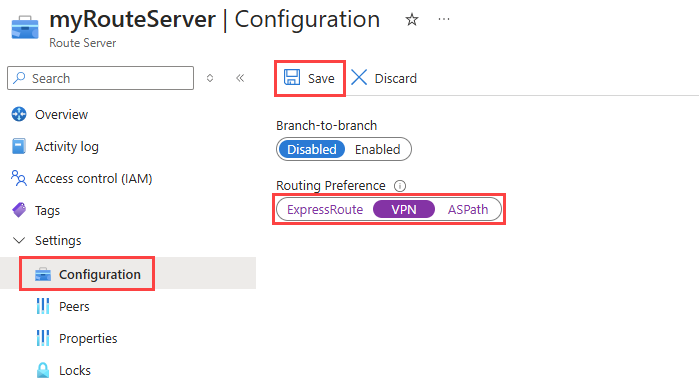
В этом разделе вы узнаете, как настроить параметры маршрутизации для управления тем, как сервер маршрутов выбирает маршруты при наличии нескольких путей. Предпочтения маршрутизации влияют на поведение обучения маршрутов и выбора.
Перейдите на сервер маршрутизации, который требуется настроить.
В разделе Параметры выберите пункт Конфигурация.
Выберите нужный вариант маршрутизации. Доступные параметры: ExpressRoute (по умолчанию), VPN и ASPath.
Нажмите кнопку "Сохранить"
Используйте командлет Update-AzRouteServer, чтобы настроить параметр предпочтения маршрутизации вашего сервера маршрутов.
Update-AzRouteServer -RouteServerName 'myRouteServer' -ResourceGroupName 'myResourceGroup' -HubRoutingPreference 'ASPath'
| Параметр |
Значение |
-RouteServerName |
Имя сервера маршрута. |
-ResourceGroupName |
Имя группы ресурсов сервера маршрутов. |
-HubRoutingPreference |
Предпочтения маршрутизации. Принятые значения: ExpressRoute (по умолчанию) VpnGatewayи ASPath. |
Используйте командлет Get-AzRouteServer для проверки конфигурации.
Используйте команду az network routeserver update , чтобы настроить параметр предпочтения маршрутизации сервера маршрутов.
az network routeserver update --name 'myRouteServer' --resource-group 'myResourceGroup' --hub-routing-preference 'ASPath'
| Параметр |
Значение |
--name |
Имя сервера маршрута. |
--resource-group |
Имя группы ресурсов сервера маршрутов. |
--hub-routing-preference |
Предпочтения маршрутизации. Принятые значения: ExpressRoute (по умолчанию) VpnGatewayи ASPath. |
Используйте команду az network routeserver show , чтобы проверить конфигурацию.
Просмотр сведений об одноранговом узле BGP
В этом разделе описано, как просмотреть сведения о конфигурации однорангового узла BGP, включая его имя, ASN, IP-адрес и состояние подготовки.
Перейдите к серверу маршрутизации, с которым вы хотите настроить пиринг для NVA.
в разделе "Параметры" выберите "Пиры".
В списке одноранговых узлов вы увидите имя, ASN, IP-адрес и состояние подготовки любого из настроенных одноранговых узлов.
Используйте командлет Get-AzRouteServerPeer для просмотра пиринга сервера маршрутизации.
Get-AzRouteServerPeer -PeerName 'myNVA' -ResourceGroupName 'myResourceGroup' -RouteServerName 'myRouteServer'
| Параметр |
Значение |
-PeerName |
Имя однорангового узла. |
-ResourceGroupName |
Имя группы ресурсов сервера маршрутов. |
-RouteServerName |
Имя сервера маршрута. |
Используйте команду az network routeserver peering show , чтобы просмотреть пиринг сервера маршрутов.
az network routeserver peering show --name 'myNVA' --resource-group 'myResourceGroup' --routeserver 'myRouteServer'
| Параметр |
Значение |
--name |
Имя однорангового узла. |
--resource-group |
Имя группы ресурсов сервера маршрутов. |
--routeserver |
Имя сервера маршрута. |
Просмотр маршрутов, изученных сервером маршрутизации
Перейдите к эффективным маршрутам в разделе "Маршрутизация" , чтобы просмотреть список эффективных маршрутов, которые сервер маршрутизации узнает из подключений ExpressRoute, VPN-подключений, одноранговых узлов NVA BGP и периферийных виртуальных сетей.
Просмотр выходных данных
Выходные данные страницы отображают следующие поля:
-
Префикс: префикс адреса, известный текущей сущности (полученный от сервера маршрутизации)
-
Next hop type: может быть VPN, HubBgpConnection (одноранговые узлы NVA BGP), Virtual Network Connection или ExpressRoute.
-
Следующий прыжок: это IP-адрес следующего прыжка (для подключений к виртуальной сети это будет "по ссылке". Для ExpressRoute это будет IP-адрес маршрутизатора Microsoft Enterprise Edge)
-
Origin: ссылка на идентификатор ресурса следующего перехода (это поле останется пустым для подключений Virtual Network)
-
Путь AS: атрибут BGP AS (автономная система) перечисляет все номера AS, которые необходимо пройти, чтобы достигнуть местоположения, из которого рекламируется префикс, к которому прикреплён путь.
Пример
Значения в следующей таблице подразумевают, что route Server узнал маршрут 10.2.0.0/24 (префикс ветви). Он узнал маршрут из-за типа VPN Next hop VPN с Next hop VPN Gateway IP-адрес.
Источник указывает на идентификатор ресурса исходного VPN-шлюза или подключения.
Путь AS указывает путь AS для ветви.
Используйте полосу прокрутки в нижней части таблицы, чтобы просмотреть путь AS.
| префикс |
Тип следующего прыжка |
Следующий прыжок |
Происхождение |
Путь АС |
| 10.2.0.0/24 |
VPN |
10.0.2.14 |
/subscriptions/<sub id>/resourceGroups/<resource group name>/providers/Microsoft.Network/virtualNetworkGateways/vpngw |
20000 |
Замечание
Если связанная виртуальная сеть с отключенной функцией "использовать удаленный шлюз", диапазон адресов периферийной виртуальной сети может по-прежнему рекламироваться в локальной сети, даже если префикс не отображается в эффективных маршрутах.
Просмотр объявленных и изученных маршрутов к одноранговым узлам BGP
В этом разделе вы узнаете, как просмотреть маршруты, которые сервер маршрутов объявляет одноранговым узлам BGP и маршруты, которые он узнает от этих одноранговых узлов. Эта информация полезна для устранения проблем маршрутизации и понимания потока трафика.
Используйте командлет Get-AzRouteServerPeerAdvertisedRoute для просмотра маршрутов, рекламируемых маршрутизирующим сервером.
Get-AzRouteServerPeerAdvertisedRoute -PeerName 'myNVA' -ResourceGroupName 'myResourceGroup' -RouteServerName 'myRouteServer'
Используйте командлет Get-AzRouteServerPeerLearnedRoute, чтобы просмотреть маршруты, усвоенные сервером маршрутов.
Get-AzRouteServerPeerLearnedRoute -PeerName 'myNVA' -ResourceGroupName 'myResourceGroup' -RouteServerName 'myRouteServer'
| Параметр |
Значение |
-PeerName |
Имя однорангового узла. |
-ResourceGroupName |
Имя группы ресурсов сервера маршрутов. |
-RouteServerName |
Имя сервера маршрута. |
Удаление однорангового узла BGP
В этом разделе описано, как удалить существующий пиринг BGP между сервером маршрутов и сетевым виртуальным устройством (NVA). Это удаляет сеанс BGP и останавливает обмен маршрутами между устройствами.
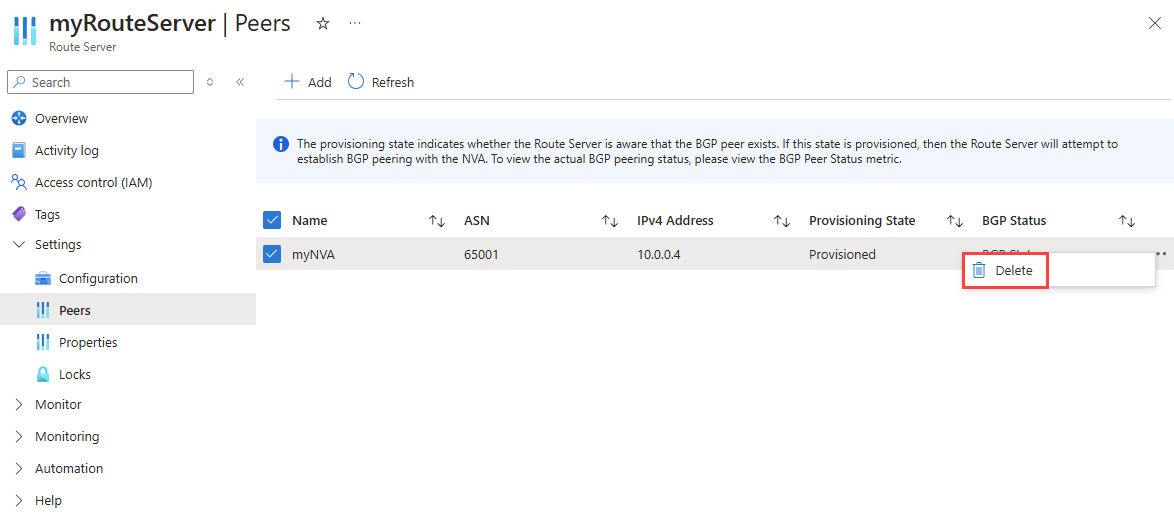
Перейдите на сервер маршрутизации, с которого требуется удалить его пиринг NVA.
в разделе "Параметры" выберите "Пиры".
Выберите многоточие ... рядом с одноранговым элементом, который требуется удалить, и нажмите кнопку "Удалить".
Используйте командлет Remove-AzRouteServerPeer, чтобы удалить пиринг маршрутизатора.
Remove-AzRouteServerPeer -PeerName 'myNVA' -ResourceGroupName 'myResourceGroup' -RouteServerName 'myRouteServer'
| Параметр |
Значение |
-PeerName |
Имя однорангового узла. |
-ResourceGroupName |
Имя группы ресурсов сервера маршрутов. |
-RouteServerName |
Имя сервера маршрута. |
Используйте команду az network routeserver peering delete , чтобы удалить пиринг сервера маршрутов.
az network routeserver peering delete --name 'myNVA' --resource-group 'myResourceGroup' --routeserver 'myRouteServer'
| Параметр |
Значение |
--name |
Имя однорангового узла. |
--resource-group |
Имя группы ресурсов сервера маршрутов. |
--routeserver |
Имя сервера маршрута. |
Удаление Azure Route Server
В этом разделе описано, как удалить существующий Azure Route Server. При удалении сервера маршрутов удаляются все пиринги BGP и останавливаются все объявления маршрутов.
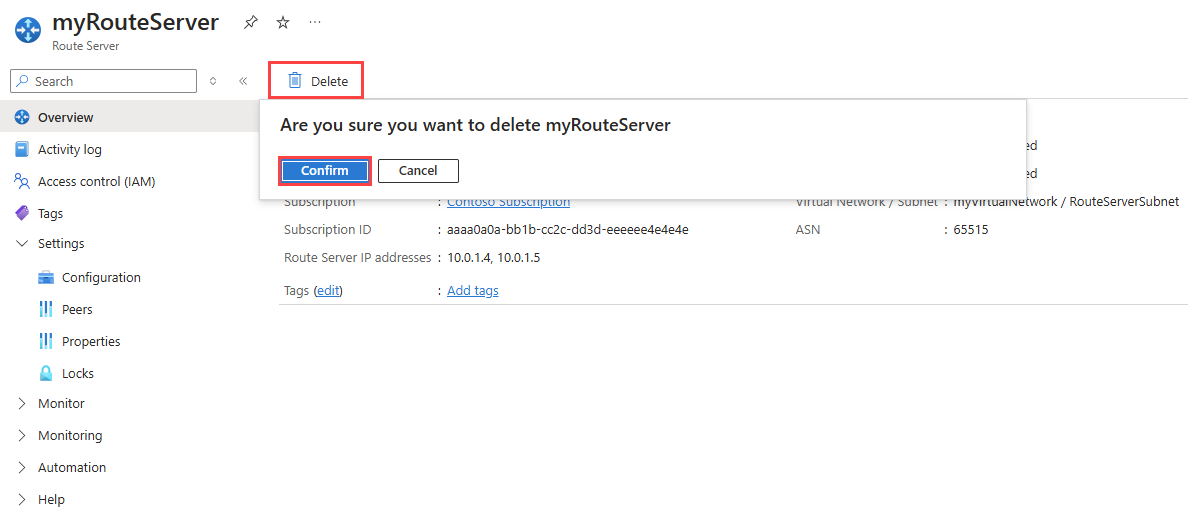
Перейдите на сервер маршрутизации, который требуется удалить.
Выберите "Удалить" на странице "Обзор ".
Нажмите кнопку "Подтвердить", чтобы удалить сервер маршрутов.
Используйте командлет Remove-AzRouteServer для удаления маршрутизатора.
Remove-AzRouteServer -RouteServerName 'myRouteServer' -ResourceGroupName 'myResourceGroup'
| Параметр |
Значение |
-RouteServerName |
Имя сервера маршрута. |
-ResourceGroupName |
Имя группы ресурсов сервера маршрутов. |
Используйте команду az network routeserver delete для удаления сервера маршрутов.
az network routeserver delete --name 'myRouteServer' --resource-group 'myResourceGroup'
| Параметр |
Значение |
--name |
Имя сервера маршрута. |
--resource-group |
Имя группы ресурсов сервера маршрутов. |
Дальнейшие шаги
