Примечание.
Для доступа к этой странице требуется авторизация. Вы можете попробовать войти или изменить каталоги.
Для доступа к этой странице требуется авторизация. Вы можете попробовать изменить каталоги.
Решения Microsoft Sentinel для приложений SAP включают соединитель данных SAP, который собирает журналы из систем SAP и отправляет их в рабочую область Microsoft Sentinel, а также готовую информацию по безопасности, которая помогает получить представление о среде SAP вашей организации, а также обнаруживать угрозы безопасности и реагировать на них. Установка решения является обязательным шагом, прежде чем вы сможете настроить соединитель данных.
Важно!
Агент соединителя данных для SAP не рекомендуется использовать и будет окончательно отключен до 14 сентября 2026 г. Рекомендуется выполнить миграцию на соединитель данных без агента. Дополнительные сведения о подходе без агентов см. в нашей записи блога.
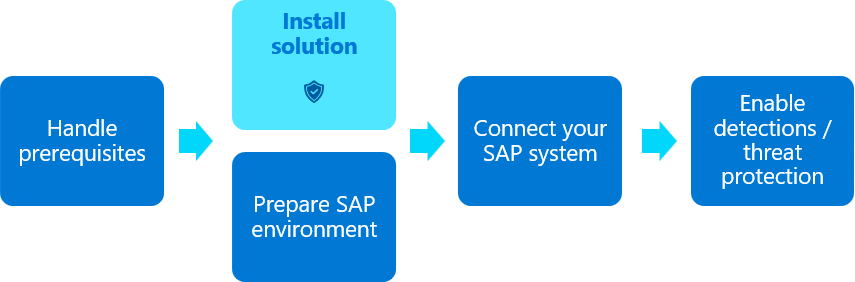

Содержимое этой статьи относится к вашей группе безопасности .
Предварительные условия
Чтобы развернуть решение Microsoft Sentinel для приложений SAP из центра содержимого, вам потребуется следующее:
- Рабочая область Log Analytics, включенная для Microsoft Sentinel.
- Разрешения на чтение и запись в рабочей области. Дополнительные сведения см. в разделе Роли и разрешения в Microsoft Sentinel.
Обязательно ознакомьтесь с предварительными условиями для развертывания решения Microsoft Sentinel для приложений SAP, особенно Azure предварительные требования.
Установка решения
Установка решения Microsoft Sentinel для SAP делает агент соединителя данных и соединитель данных без агента доступными на странице соединителей данных конфигурации > Microsoft Sentinel. Решение также развертывает содержимое безопасности, например книгу SAP -Audit Controls и связанные с SAP правила аналитики.
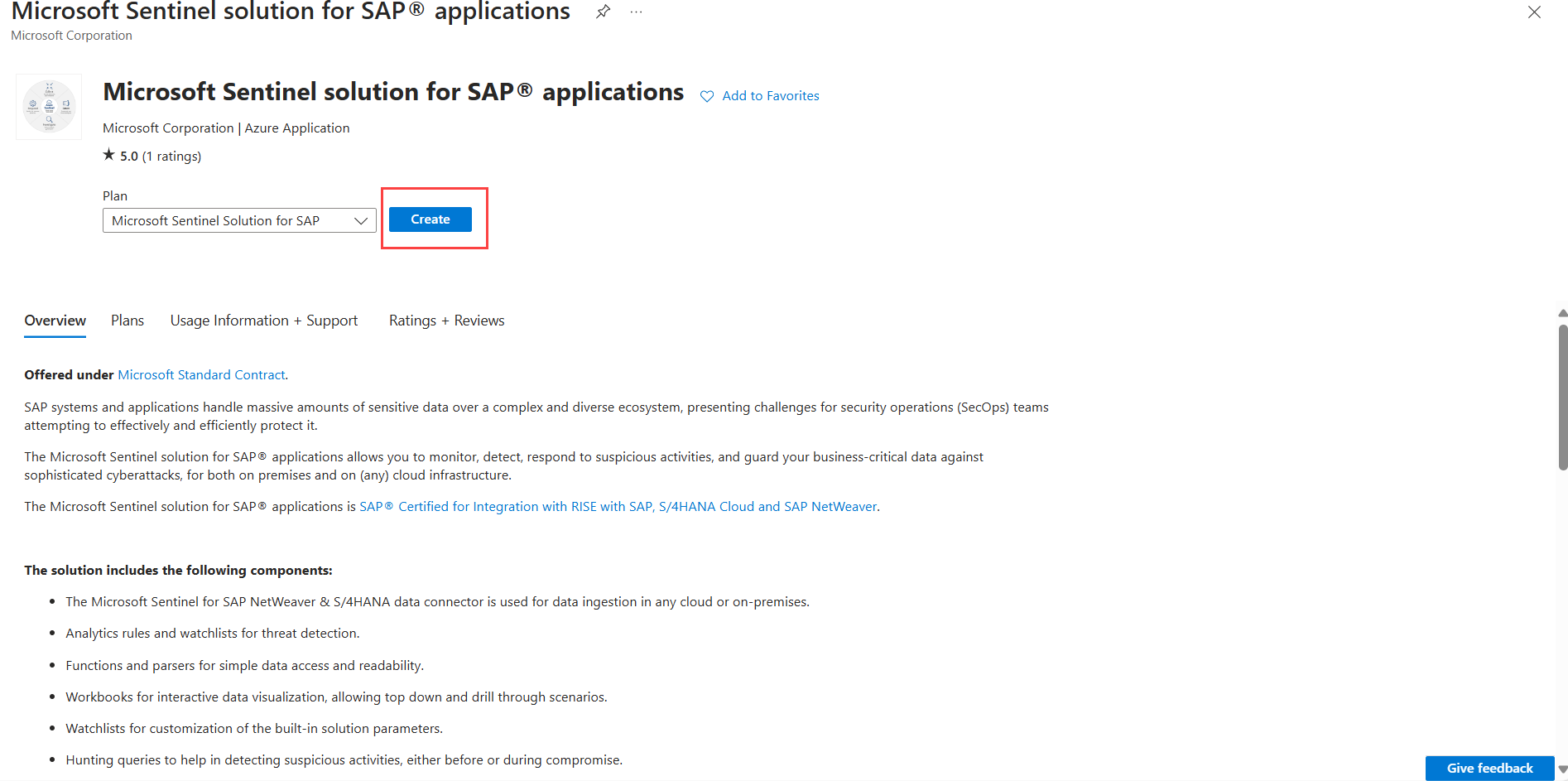
В центре содержимого Microsoft Sentinel найдите SAP для установки решения приложений SAP.
На странице Microsoft Sentinel решения для приложений SAP выберите Создать, чтобы определить параметры развертывания. Например, вы можете:
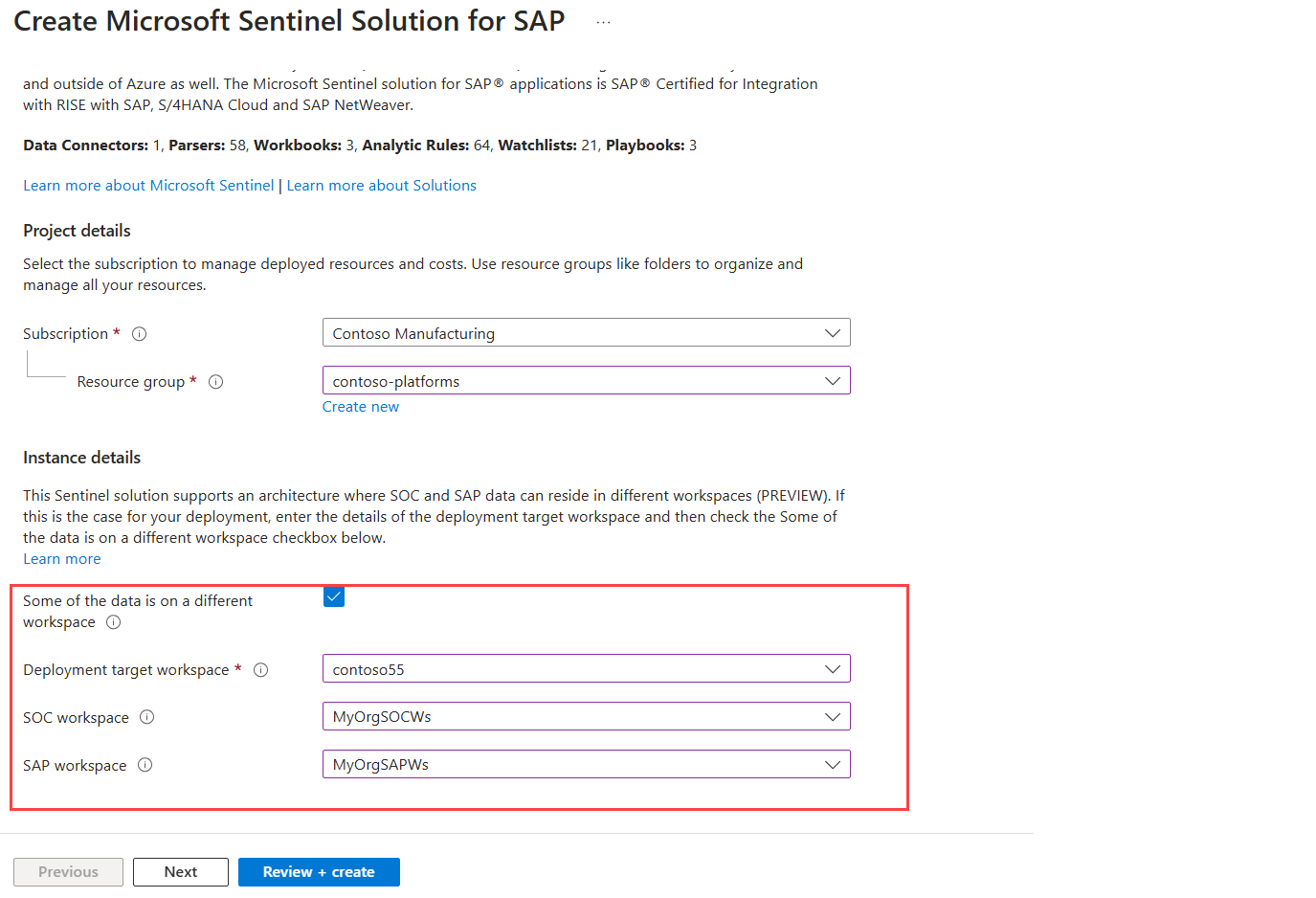
На вкладке Основные сведения по умолчанию прокрутите вниз, чтобы выбрать место для установки решения. Если вы работаете с решением Microsoft Sentinel для приложений SAP в нескольких рабочих областях, выберите Некоторые данные в другой рабочей области, а затем определите целевую рабочую область, рабочую область SOC и рабочую область SAP. Например, вы можете:
Например, вы можете:
Выберите Просмотр и создание или Далее , чтобы просмотреть компоненты решения. Когда все будет готово, выберите Создать.
Процесс развертывания может занять несколько минут. После завершения развертывания можно просмотреть развернутый контент в Microsoft Sentinel.
Совет
Если вы хотите, чтобы данные SAP и SOC хранились в одной рабочей области без дополнительных элементов управления доступом, не выбирайте некоторые данные в другой рабочей области. В таких случаях дополнительные сведения см. в статье Данные SAP и SOC, которые хранятся в одной рабочей области.
Дополнительные сведения см. в статье Обнаружение и управление Microsoft Sentinel готового содержимого.
Установка решения
Установка решения Microsoft Sentinel для SAP делает агент соединителя данных и соединитель данных без агента доступными на странице соединителей данных конфигурации > Microsoft Sentinel. Решение также развертывает содержимое безопасности, например книгу SAP -Audit Controls и связанные с SAP правила аналитики.
В центре содержимого Microsoft Sentinel найдите SAP для установки решения приложений SAP.
На странице Microsoft Sentinel решения для приложений SAP выберите Создать, чтобы определить параметры развертывания. Например, вы можете:
На вкладке Основные сведения по умолчанию прокрутите вниз, чтобы выбрать место для установки решения. Если вы работаете с решением Microsoft Sentinel для приложений SAP в нескольких рабочих областях, выберите Некоторые данные в другой рабочей области, а затем определите целевую рабочую область, рабочую область SOC и рабочую область SAP. Например, вы можете:
Например, вы можете:
Выберите Просмотр и создание или Далее , чтобы просмотреть компоненты решения. Когда все будет готово, выберите Создать.
Процесс развертывания может занять несколько минут. После завершения развертывания можно просмотреть развернутый контент в Microsoft Sentinel.
Совет
Если вы хотите, чтобы данные SAP и SOC хранились в одной рабочей области без дополнительных элементов управления доступом, не выбирайте некоторые данные в другой рабочей области. В таких случаях дополнительные сведения см. в статье Данные SAP и SOC, которые хранятся в одной рабочей области.
Дополнительные сведения см. в статье Обнаружение и управление Microsoft Sentinel готового содержимого.
Просмотр развернутого содержимого
Когда развертывание завершится, выведите новое содержимое, снова перейдя в Microsoft Sentinel решения для приложений SAP из Центра содержимого. Кроме того:
Встроенные книги SAP в Microsoft Sentinel см. в разделеШаблоны книг управления>угрозами>.
Ряд правил аналитики, связанных с SAP, см. в разделе Шаблоны правиланалитики конфигурации>.
Соединитель данных не отображается как подключенный, пока вы не настроите соединитель данных и не завершите подключение.
Следующее действие
Связанные материалы
Дополнительные сведения см. в разделе Microsoft Sentinel решение для приложений SAP: справочник по содержимому безопасности.