Примечание.
Для доступа к этой странице требуется авторизация. Вы можете попробовать войти или изменить каталоги.
Для доступа к этой странице требуется авторизация. Вы можете попробовать изменить каталоги.
В этой статье описывается, как подготовить среду SAP для подключения к соединителю данных SAP. Подготовка зависит от того, используется ли агент соединителя контейнеризованных данных. Выберите параметр в верхней части страницы, которая соответствует вашей среде.
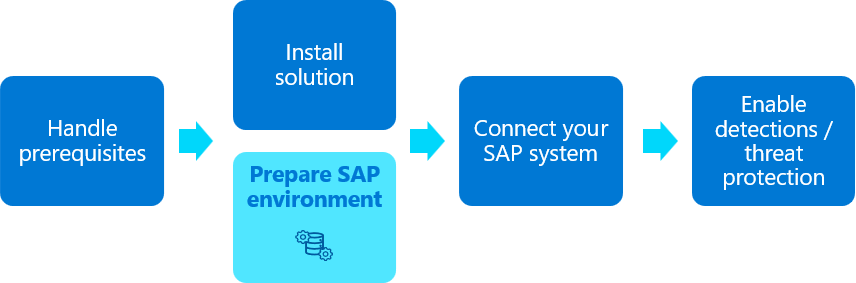
Эта статья является частью второго шага развертывания решения Microsoft Sentinel для приложений SAP.
Внимание
Агент соединителя данных для SAP устарел и будет окончательно отключен к 14 сентября 2026 года. Рекомендуем перейти на безагентский коннектор данных. Узнайте больше о подходе без агентов в нашем блоге.
Процедуры, описанные в этой статье, обычно выполняются командой SAP BASIS .
Эта статья является частью второго шага развертывания решения Microsoft Sentinel для приложений SAP. Хотя шаги, выполняемые в Microsoft Sentinel, требуют, чтобы решение было установлено первым, другие подготовки в среде SAP могут выполняться параллельно.

Многие процедуры, описанные в этой статье, обычно выполняются командой SAP BASIS . Некоторые шаги также включают вашу команду безопасности.
Предварительные условия
- Перед началом работы проверьте предварительные требования для развертывания решения Microsoft Sentinel для приложений SAP.
- Если вы работаете с соединителем данных без агента, некоторые шаги выполняются в Microsoft Sentinel и требуют, чтобы решение было установлено первым.
Настройка роли Microsoft Sentinel
Чтобы разрешить соединителю данных SAP подключаться к системе SAP, необходимо создать роль системы SAP специально для этой цели.
Мы рекомендуем создать эту роль, развернув запрос на изменение SAP NPLK900271 (CR): K900271.NPL, | R900271.NPL.
Разверните CR в вашей системе SAP по мере необходимости, так же, как и другие CR. Настоятельно рекомендуется выполнить развертывание ЦС SAP опытным системным администратором SAP. Дополнительные сведения см. в документации по SAP.
Кроме того, загрузите авторизацию роли из файла MSFTSEN_SENTINEL_CONNECTOR , включающую все основные разрешения для работы соединителя данных.
Опытные администраторы SAP могут вручную создать роль и назначить ему соответствующие разрешения. В таких случаях создайте роль вручную с соответствующими разрешениями, необходимыми для журналов, которые требуется импортировать. Дополнительные сведения см. в разделе "Обязательные разрешения ABAP". Примеры в нашей документации используют имя /MSFTSEN/SENTINEL_RESPONDER .
При настройке роли рекомендуется:
- Создайте активный профиль роли для Microsoft Sentinel, запустив транзакцию PFCG.
- Используйте
/MSFTSEN/SENTINEL_RESPONDERв качестве имени роли.
Создайте роль с помощью шаблона MSFTSEN_SENTINEL_READER , который включает все основные разрешения для работы соединителя данных.
Дополнительные сведения см. в документации ПО SAP по созданию ролей.
Создание пользователя
Для решения Microsoft Sentinel для приложений SAP требуется учетная запись пользователя для подключения к системе SAP. При создании пользователя:
- Обязательно создайте системного пользователя.
- Назначьте роль /MSFTSEN/SENTINEL_RESPONDER пользователю, который вы создали на предыдущем шаге.
- Обязательно создайте системного пользователя.
- Назначьте MSFTSEN_SENTINEL_READER роль пользователю, который вы создали на предыдущем шаге.
Дополнительные сведения см. в документации по SAP.
Настройка аудита SAP
Некоторые установки систем SAP могут не включать ведение журнала аудита по умолчанию. Чтобы лучше всего оценить производительность и эффективность решения Microsoft Sentinel для приложений SAP, включите аудит системы SAP и настройте параметры аудита.
Рекомендуется настроить аудит для всех сообщений из журнала аудита, а не только для определенных журналов. Разница в стоимости потребления данных обычно минимальна, а эти данные полезны для выявления угроз с помощью Microsoft Sentinel, а также при расследованиях после компрометации и поиске угроз.
Подсказка
Если вы хотите принимать журналы SAP HANA DB, обязательно включите аудит для SAP HANA DB. Дополнительные сведения см. в статье Сбор журналов аудита SAP HANA в Microsoft Sentinel
Подсказка
Для систем SAP, управляемых SAP RISE/ECS, включение журнала аудита безопасности является частью соглашения о общей ответственности. Проверьте у вашего контакта SAP, активен ли аудит по умолчанию или необходимо принять какие-либо дополнительные меры. Системы общедоступного выпуска SAP S/4HANA Cloud включают аудит по умолчанию.
Для полного мониторинга с помощью соединителя данных без агента рекомендуется включить мониторинг всех клиентских идентификаторов отслеживаемых систем SAP, включая клиентов 000 и 066.
Дополнительные сведения см. в статье SAP.
Настройка системы для использования SNC для безопасных подключений
По умолчанию агент соединителя данных SAP подключается к серверу SAP с помощью удаленного вызова функции (RFC) и имени пользователя и пароля для проверки подлинности.
Однако может потребоваться подключиться к зашифрованным каналам или использовать сертификаты клиента для проверки подлинности. В этих случаях используйте smart Network Communications (SNC) из SAP для защиты подключений к данным, как описано в этом разделе.
В рабочей среде настоятельно рекомендуется обратиться к администраторам SAP, чтобы создать план развертывания для настройки SNC. Дополнительные сведения см. в документации по SAP.
При настройке SNC:
- Если сертификат клиента был выдан корпоративным центром сертификации, перенесите сертификаты издателя ЦС и корневого ЦС в систему, в которой планируется создать агента соединения данных.
- Если вы используете агент соединителя данных, обязательно введите соответствующие значения и используйте соответствующие процедуры при настройке контейнера агента соединителя данных SAP. Если вы используете соединитель данных без агента, конфигурация SNC выполняется в SAP Cloud Connector.
Дополнительные сведения о SNC см. в статье "Начало работы с SAP SNC для интеграции RFC" — блог SAP.
Настройка поддержки получения дополнительных данных (рекомендуется)
Хотя этот шаг является необязательным, рекомендуется включить соединитель данных SAP для получения следующих сведений о содержимом из системы SAP:
- Таблицы базы данных и журналы выходных данных
- Сведения об IP-адресе клиента из журналов аудита безопасности
Разверните соответствующие CR из репозитория Microsoft Sentinel GitHub в соответствии с версией SAP:
Версии SAP BASIS Рекомендуемая CR 750 и выше NPLK900202: K900202.NPL, R900202.NPL
При развертывании этого CR любой из следующих версий SAP также развертывайте 2641084 — стандартный доступ на чтение к данным журнала аудита безопасности:
— 750 от SP04 до SP12
— 751 SP00 до SP06
— 752 SP00 до SP02740 NPLK900201: K900201.NPL, R900201.NPL Разверните CR в вашей системе SAP по мере необходимости, так же, как и другие CR. Настоятельно рекомендуется выполнить развертывание ЦС SAP опытным системным администратором SAP. Дополнительные сведения см. в документации по SAP.
Дополнительные сведения см. в сообществе SAP и документации SAP.
Чтобы поддерживать SAP Basis версии 7.31-7.5 SP12 при отправке информации об IP-адресе клиента в Microsoft Sentinel, активируйте ведение журнала для таблицы SAP USR41. Дополнительные сведения см. в документации по SAP.
Убедитесь, что таблица PAHI обновляется через регулярные интервалы
Таблица SAP PAHI содержит данные об истории системы SAP, базы данных и параметров SAP. В некоторых случаях решение Microsoft Sentinel для приложений SAP не может отслеживать таблицу SAP PAHI через регулярные интервалы из-за отсутствия или сбоя конфигурации. Важно обновить таблицу PAHI и часто отслеживать ее, чтобы решение Microsoft Sentinel для приложений SAP могло оповещать о подозрительных действиях, которые могут произойти в любое время в течение дня. Дополнительные сведения см. в разделе:
- Примечание SAP 12103
- Мониторинг конфигурации статических параметров безопасности SAP (предварительная версия)
Если таблица PAHI обновляется регулярно, SAP_COLLECTOR_FOR_PERFMONITOR задание планируется и выполняется каждый час. Если задание SAP_COLLECTOR_FOR_PERFMONITOR не существует, обязательно настройте его при необходимости.
Дополнительные сведения см. в разделе "Сборщик баз данных" в фоновой обработке и настройке сборщика данных.
Настройка параметров SAP BTP
В вашей субучетной записи SAP BTP добавьте полномочия для следующих сервисов:
- SAP Integration Suite
- Среда выполнения интеграции процесса SAP
- Среда выполнения Cloud Foundry
Замечание
Это решение рассматривает в среде Cloud Foundry только SAP Cloud Integration.
Создайте экземпляр Cloud Foundry Runtime, а затем создайте пространство Cloud Foundry.
Создайте экземпляр SAP Integration Suite.
Назначьте роль SAP BTP Integration_Provisioner учетной записи пользователя субаккаунта SAP BTP.
В SAP Integration Suite добавьте облачную интеграцию.
Назначьте следующие роли интеграции процесса учетной записи пользователя:
- PI_Administrator
- PI_Integration_Developer
- PI_Business_Expert
Эти роли доступны только после активации функции интеграции с облаком.
Создайте экземпляр среды выполнения интеграции процессов SAP в вашей учетной записи с использованием плана обслуживания потока интеграции (не API!).
Создайте ключ службы для среды выполнения интеграции процессов SAP и сохраните содержимое JSON в безопасном расположении. Перед созданием ключа службы для среды выполнения интеграции процесса SAP необходимо активировать функцию интеграции с облаком.
Дополнительные сведения см. в документации по SAP.
Настройка соединителя в Microsoft Sentinel и в системе SAP
Эта процедура выполняет шаги как в Microsoft Sentinel, так и в системе SAP, а также требуется координация с администратором SAP.
В Microsoft Sentinel перейдите на страницу Конфигурация соединителей данных > и найдите соединитель данных Microsoft Sentinel для SAP — безагентный.
В разделе "Конфигурация" разверните и следуйте инструкциям в начальной конфигурации соединителя. Выполните следующие действия один раз: раздел. Для выполнения этих действий потребуется как инженер SecuritySOC, так и администратор SAP.
Активируйте автоматическое развертывание ресурсов Azure (инженер SOC). Если после развертывания ресурсов Azure значения в шагах 2 и 3 не заполняются автоматически, закройте и повторно разверните шаг 1, чтобы обновить значения в шагах 2 и 3.
Разместите артефакт учетных данных клиента OAuth2 в SAP Integration (администратор SAP).
Разверните артефакт безопасного параметра в SAP Integration (SAP Admin) с именем workspaceKey , содержащий ключ рабочей области Log Analytics, видимый в пользовательском интерфейсе соединителя данных.
Разверните пакет соединителя данных без агента SAP в SAP Integration Suite (администратор SAP).
- Скачайте пакет интеграции и отправьте его в пакет SAP Integration Suite. Дополнительные сведения см. в документации по SAP.
- Откройте пакет и перейдите на вкладку "Артефакты ". Затем выберите конфигурацию сборщика данных . Дополнительные сведения см. в документации по SAP.
- Настройте поток интеграции с logIngestionURL и DCRImmutableID.
- Разверните поток iflow, используя SAP Cloud Integration в качестве службы выполнения.
Запуск средства проверки предварительных условий
В пакет включен средство проверки предварительных условий iflow. Мы рекомендуем вручную запустить этот iflow перед переходом к следующему шагу, чтобы убедиться, что система SAP соответствует системным предварительным условиям перед попыткой интеграции с Microsoft Sentinel.
Чтобы запустить средство, выполните следующие действия.
Откройте пакет интеграции, перейдите на вкладку артефактов и выберите средство проверки готовности iflow >Configure.
Задайте целевое имя назначения для удаленного вызова функции (RFC) в системе SAP, которую необходимо проверить. Например:
A4H-100-Sentinel-RFC.Разверните поток iflow, как обычно для ваших систем SAP.
Активируйте поток iflow из любого клиента REST. Например, используйте следующий пример скрипта PowerShell, изменив примеры значений заполнителей для вашей среды:
$cpiEndpoint = "https://my-cpi-uri.it-cpi012-rt.cfapps.eu01-010.hana.ondemand.com" # CPI endpoint URL
$credentialsUrl = "https://my-uaa-uri.authentication.eu01.hana.ondemand.com/oauth/token" # SAP authorization server URL
$serviceKey = 'sb-12324cd-a1b2-5678-a1b2-1234cd5678ef!g9123|it-rt-my-cpi!h45678' # Process Integration Runtime Service client ID
$serviceSecret = '< client secret >' # Your Process Integration Runtime service secret (make sure to use single quotes)

$credentials = [Convert]::ToBase64String([Text.Encoding]::ASCII.GetBytes("$serviceKey`:$serviceSecret"))
$headers = @{
    "Authorization" = "Basic $credentials"
    "Content-Type"  = "application/json"
}
$authResponse = Invoke-WebRequest -Uri $credentialsUrl"?grant_type=client_credentials" `
    -Method Post `
    -Headers $headers
$token = ($authResponse.Content | ConvertFrom-Json).access_token
$path = "/http/checkSAP"
$param = "?startTimeUTC=$((Get-Date).AddMinutes(-1).ToString("yyyy-MM-ddTHH:mm:ss"))&endTimeUTC=$((Get-Date).ToString("yyyy-MM-ddTHH:mm:ss"))"
$headers = @{
    "Authorization"      = "Bearer $token"
    "Content-Type"       = "application/json"
}
$response = Invoke-WebRequest -Uri "$cpiEndpoint$path$param" -Method Get -Headers $headers
Write-Host $response.RawContent
Убедитесь, что средство проверки необходимых компонентов успешно выполняется (код состояния 200) без предупреждений в выходных данных ответа перед подключением к Microsoft Sentinel.
Если обнаружены какие-либо результаты, ознакомьтесь с подробными сведениями в ответных мерах для получения рекомендаций по исправлению. Устаревшие системы SAP часто требуют дополнительных заметок SAP. Кроме того, ознакомьтесь с разделом по устранению неполадок, где рассмотрены распространенные проблемы и их решения.
Прокрутите вниз в области конфигурации и разверните и следуйте инструкциям в разделе "Добавление отслеживаемых систем SAP". Выполните приведенные ниже действия для каждой отслеживаемой системы SAP: область для каждой системы SAP , которую вы хотите отслеживать.
Когда вы перейдете к шагу 2. Подключите систему SAP к Microsoft Sentinel / SOC Engineer, продолжайте с подключением вашей системы SAP к Microsoft Sentinel.
Настройка параметров SAP Cloud Connector
Установите SAP Cloud Connector. Дополнительные сведения см. в документации по SAP.
Войдите в интерфейс облачного соединителя и добавьте субаккаунт с помощью соответствующих учетных данных. Дополнительные сведения см. в документации по SAP.
В субучетной записи облачного соединителя добавьте новое сопоставление системы к серверной системе, чтобы сопоставить систему ABAP с протоколом RFC.
Определите параметры балансировки нагрузки и введите сведения о сервере ABAP на серверной части. На этом шаге скопируйте имя виртуального узла в безопасное расположение, чтобы использовать его позже в процессе развертывания.
Добавьте новые ресурсы в системное сопоставление для каждого из следующих имен функций:
RSAU_API_GET_LOG_DATA, чтобы получить данные журнала аудита безопасности SAP
BAPI_USER_GET_DETAIL для получения сведений о пользователе SAP
RFC_READ_TABLE для чтения данных из обязательных таблиц
SIAG_ROLE_GET_AUTH для получения авторизации ролей безопасности
/OSP/SYSTEM_TIMEZONE для получения сведений о системе часового пояса SAP
Замечание
Указанная роль настроена для минимального доступа к привилегиям. Это гарантирует, что модули функций, такие как RFC_READ_TABLE, используются только по мере необходимости. Рассмотрим рекомендации SAP по доступу к RFC и параметрам единого подключения SAP (UCON) для управления доступом к модулю функций за пределами элементов управления SAP Cloud Connector и роли SAP.
Добавьте новое назначение в SAP BTP, указывающее на созданный ранее виртуальный узел. Используйте следующие сведения для заполнения нового местоположения:
Имя: Введите имя, которое вы хотите использовать для подключения Microsoft Sentinel
Тип
RFCТип прокси-сервера:
On-PremiseПользователь: введите учетную запись пользователя ABAP, созданную ранее для Microsoft Sentinel
Тип авторизации:
CONFIGURED USERДополнительные свойства:
jco.client.ashost = <virtual host name>jco.client.client = <client e.g. 001>jco.client.sysnr = <system number = 00>jco.client.lang = EN
Расположение: требуется только при подключении нескольких облачных соединителей к одной субучетной записи BTP. Дополнительные сведения см. в документации по SAP.