Примечание.
Для доступа к этой странице требуется авторизация. Вы можете попробовать войти или изменить каталоги.
Для доступа к этой странице требуется авторизация. Вы можете попробовать изменить каталоги.
Списки наблюдения в Microsoft Sentinel помогают сопоставлять данные из источника данных, который вы предоставляете с событиями в среде Microsoft Sentinel. Например, вы можете создать список для мониторинга, содержащий ценные активы, уволенных сотрудников или служебные учетные записи в вашей среде.
Список наблюдения можно создать с помощью любого из следующих методов:
- Отправка файла списка отслеживания из локальной папки
- Отправка файла списка отслеживания из учетной записи хранения Azure
- Создание списка отслеживания вручную
В настоящее время можно отправлять локальные файлы размером до 3,8 МБ. Файл размером более 3,8 МБ и до 500 МБ считается большим списком наблюдения. Чтобы отправить большой список наблюдения, отправьте файл в учетную запись хранения Azure. Перед созданием списка видео к просмотру ознакомьтесь с ограничениями.
Данные в таблице "Контрольный список Log Analytics" хранятся в течение 28 дней.
Внимание
Функции шаблонов списков отслеживания, возможность создания списка отслеживания из файла в службе хранилища Azure и возможность создания списка отслеживания вручную находятся в предварительной версии. Предварительная версия дополнительных условий использования Azure включают дополнительные юридические условия, применимые к функциям Azure, которые находятся в бета-версии, предварительной версии или еще не общедоступны по другим причинам.
После 31 марта 2027 г. Microsoft Sentinel больше не будет поддерживаться на портале Azure и будет доступен только на портале Microsoft Defender. Все клиенты, использующие Microsoft Sentinel на портале Azure, будут перенаправлены на портал Defender и будут использовать Microsoft Sentinel только на портале Defender. Начиная с июля 2025 года многие новые клиенты автоматически подключены и перенаправляются на портал Defender.
Если вы по-прежнему используете Microsoft Sentinel на портале Azure, рекомендуется приступить к планированию перехода на портал Defender , чтобы обеспечить плавный переход и воспользоваться всеми преимуществами унифицированных операций безопасности, предлагаемых Microsoft Defender. Дополнительные сведения см. в статье " Время перемещения: выход из эксплуатации портала Azure Microsoft Sentinel" для повышения безопасности.
Отправка списка видео к просмотру из локальной папки
Существует два способа отправить CSV-файл с локального компьютера, чтобы создать список видео к просмотру.
- Для файла списка наблюдения, созданного без шаблона списка наблюдения: выберите "Добавить новую " и введите необходимые сведения.
- Для файла списка отслеживания, созданного из шаблона , скачаного из Microsoft Sentinel: перейдите на вкладку "Шаблоны списков просмотра" (предварительная версия). Выберите параметр Create from template. Azure автоматически заполняет имя, описание и алиас списка наблюдения.
Отправка списка наблюдения из созданного файла
Если для создания файла не использовался шаблон списка наблюдения:
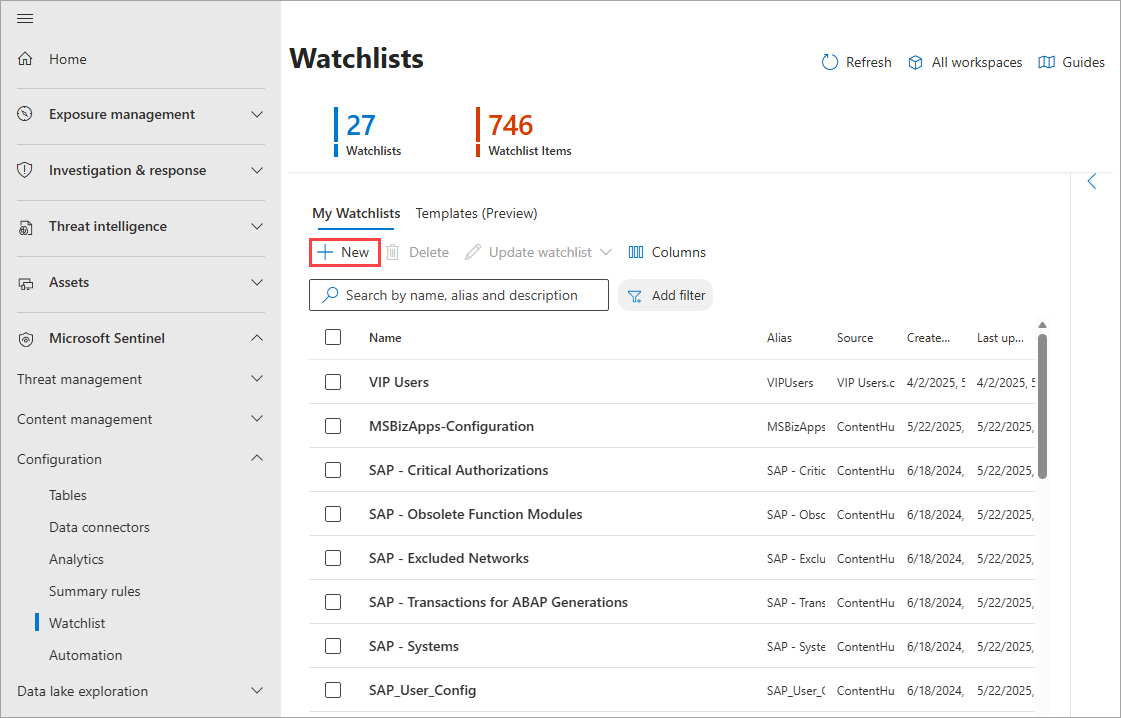
На портале Defender перейдите в Microsoft Sentinel>Конфигурации>список отслеживания.
Нажмите + Новый, чтобы открыть мастер настройки списка наблюдения.
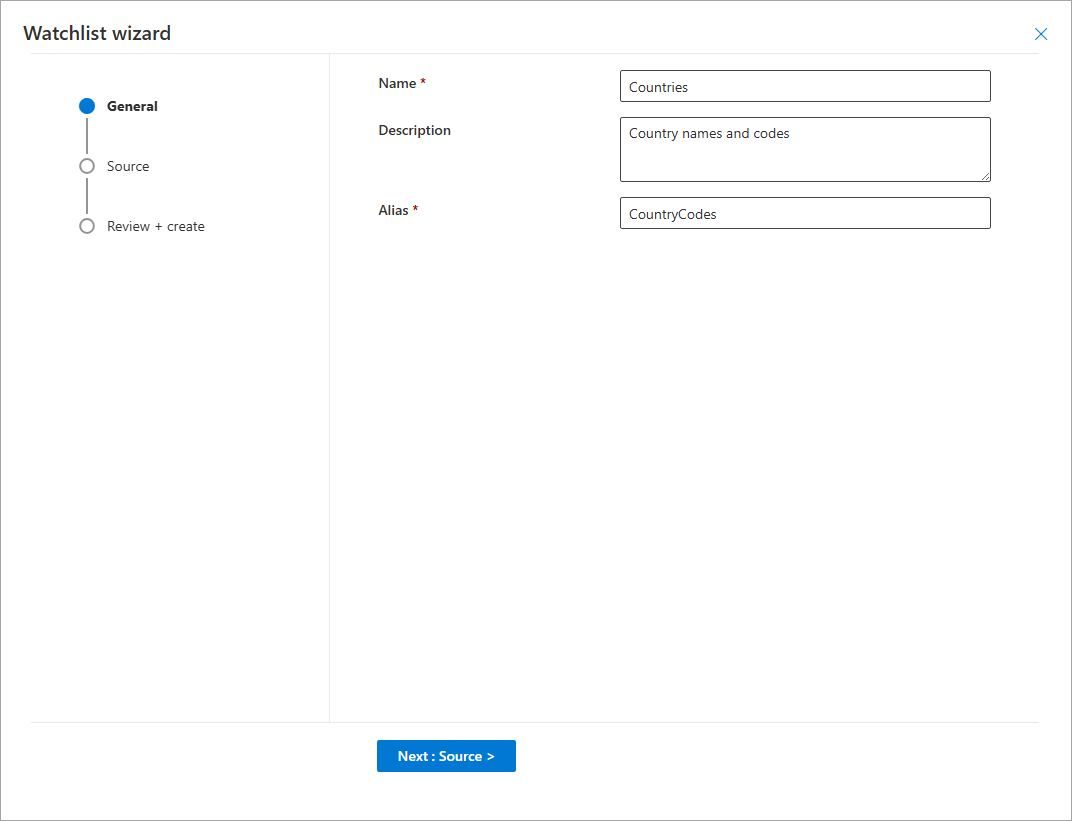
На странице "Общие " введите имя, описание и псевдоним списка наблюдения, а затем нажмите кнопку "Далее: Источник".
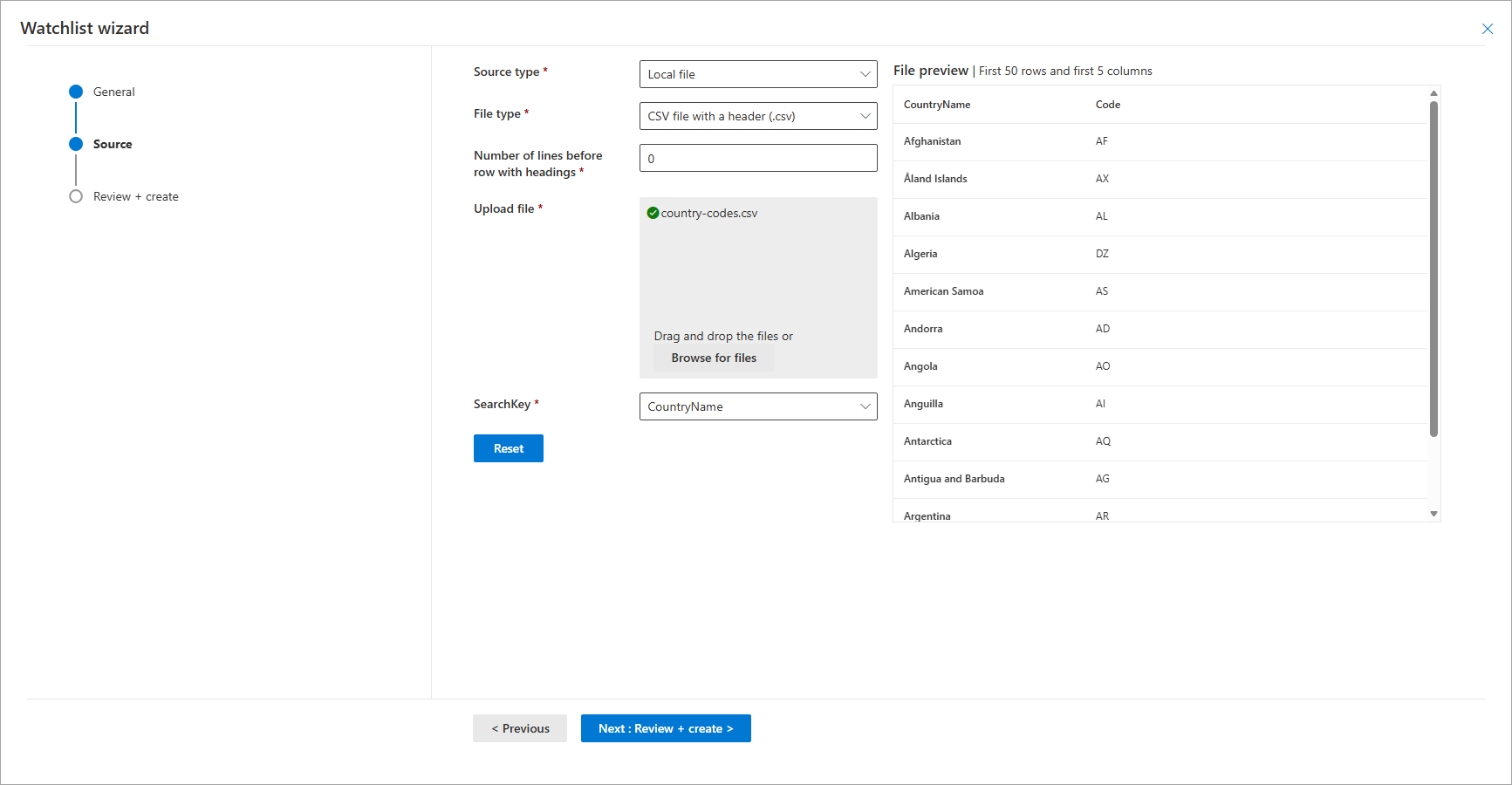
На странице "Источник " используйте сведения в следующей таблице для отправки данных списка наблюдения, а затем нажмите кнопку "Далее: Просмотр и создание".
Поле Описание Тип источника Локальный файл Тип файла CSV-файл с заголовком (.csv) Число строк перед строкой с заголовками Введите число строк перед строкой заголовка в файле данных. Отправить файл Либо перетащите файл данных, либо щелкните Обзор файлов и выберите файл для отправки. Ключ поиска Введите имя столбца в списке наблюдения, который вы планируете использовать для объединения с другими данными или часто используемыми объектами поиска. Например, если список отслеживания сервера содержит имена стран или регионов и соответствующие коды стран с двумя буквами, и вы ожидаете, что коды стран часто используются для поиска или присоединения, используйте столбец Code в качестве searchKey. Примечание.
Если РАЗМЕР CSV-файла превышает 3,8 МБ, необходимо использовать инструкции по созданию большого списка наблюдения из файла в службе хранилища Azure.
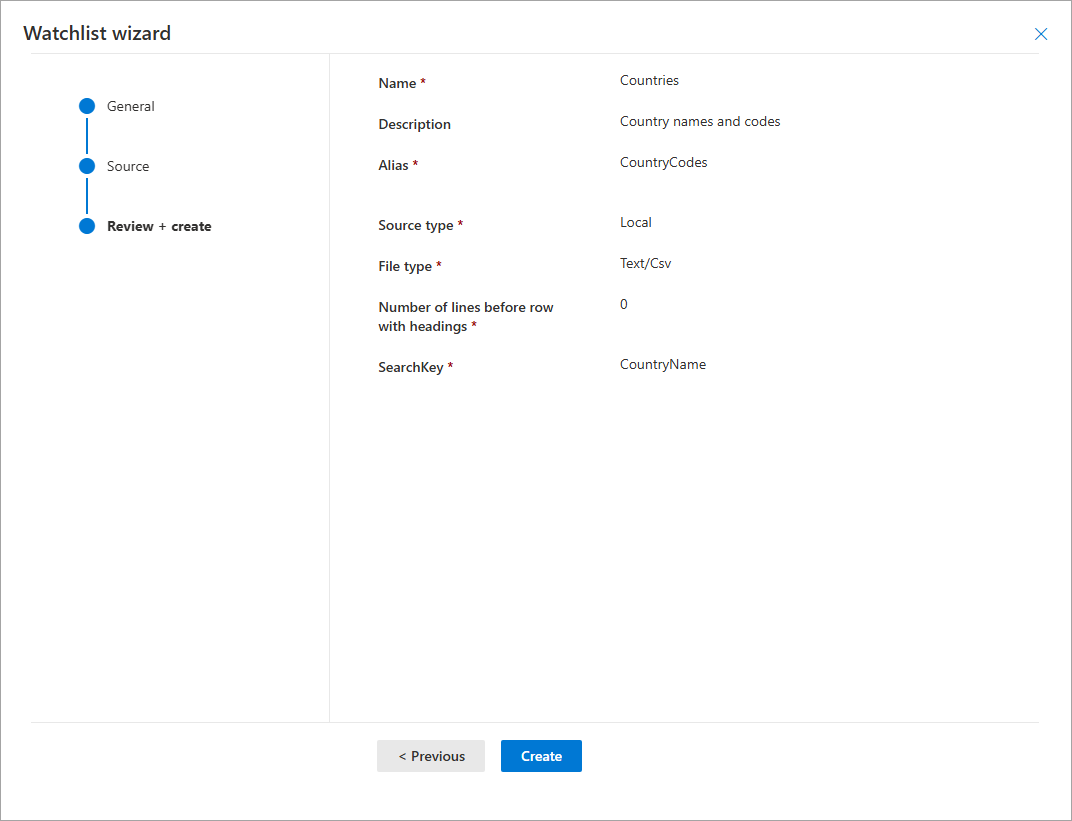
Просмотрите сведения, убедитесь, что это правильно, а затем нажмите кнопку "Создать".
После того как список отслеживания будет создан, появится соответствующее уведомление.
Может понадобиться подождать несколько минут, пока список видео к просмотру будет создан и новые данные станут доступны в запросах.
Отправка списка наблюдения, созданного из шаблона (предварительная версия)
Чтобы создать список отслеживания из заполненного шаблона, выполните следующие действия.
На портале Defender перейдите в Microsoft Sentinel>Конфигурации>список отслеживания.
Перейдите на вкладку Шаблоны (предварительная версия).
Выберите подходящий шаблон из списка, чтобы просмотреть сведения о нем в правой области.
Выберите Создать из шаблона, чтобы открыть мастер создания списка наблюдения.
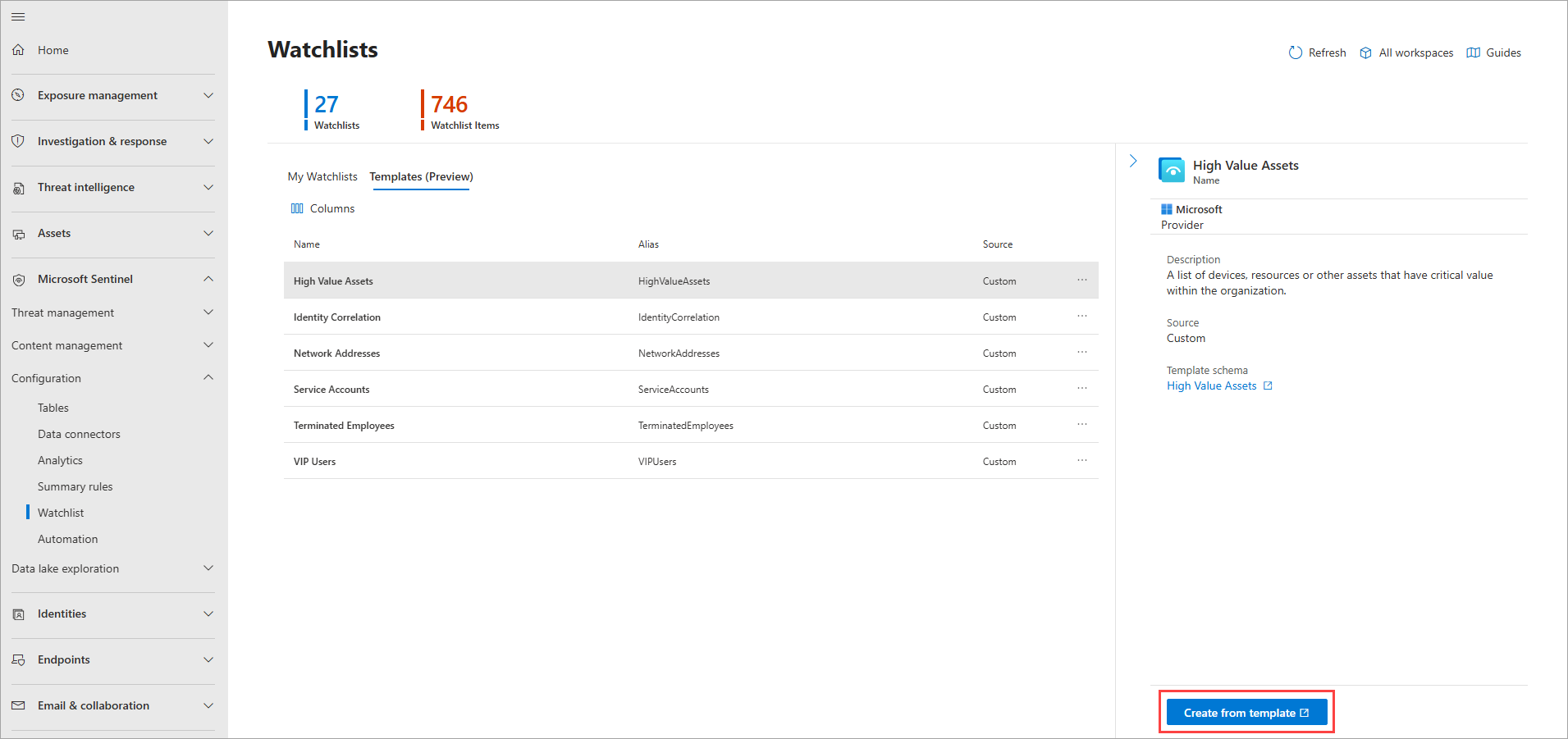
На странице "Общие " обратите внимание, что поля "Имя", " Описание" и "Псевдоним" доступны только для чтения. Выберите Далее: Источник.
На странице "Источник " выберите "Обзор файлов", а затем выберите файл, созданный на основе шаблона.
Нажмите кнопку "Далее": просмотр и создание, а затем нажмите кнопку "Создать". После того как список отслеживания будет создан, появится соответствующее уведомление.
Может понадобиться подождать несколько минут, пока список видео к просмотру будет создан и новые данные станут доступны в запросах.
Создание большого списка видео к просмотру из файла в службе хранилища Azure (предварительная версия)
Если у вас большой список видео к просмотру (до 500 МБ), отправьте файл с ним в учетную запись службы хранилища Azure. Затем создайте URL с подписью для общего доступа, по которому Microsoft Sentinel сможет получить данные списка наблюдения. URL с общей подписью доступа — это URI, который содержит как URI ресурса, так и токен общей подписи доступа ресурса, например, CSV-файла в вашей учетной записи хранения. Наконец, добавьте список наблюдения в рабочую область Microsoft Sentinel.
Дополнительные сведения о маркерах разрешений для общего доступа см. в статье Маркер разрешений для общего доступа к хранилищу Azure.
Шаг 1. Отправка файла со списком видео к просмотру в службу хранилища Azure
Чтобы отправить большой файл со списком видео к просмотру в учетную запись службы хранилища Azure, используйте команду AzCopy или портал Azure.
- Если у вас еще нет учетной записи службы хранилища Azure, создайте ее. Учетная запись хранения и рабочая область Microsoft Sentinel могут находиться в разных группах ресурсов или регионах.
- Используйте AzCopy или портал Azure для отправки CSV-файла с данными списка наблюдения в учетную запись хранения.
Отправка файла с помощью AzCopy
Отправляйте файлы и каталоги в хранилище BLOB-объектов с помощью служебной программы командной строки AzCopy версии 10. Дополнительные сведения см. в статье Отправка файлов в хранилище BLOB-объектов Azure с помощью AzCopy.
Если у вас еще нет контейнера для хранения, создайте его, выполнив указанную ниже команду.
azcopy make
https://<storage-account-name>.<blob or dfs>.core.windows.net/<container-name>
Затем выполните приведенную ниже команду, чтобы передать файл.
azcopy copy '<local-file-path>' 'https://<storage-account-name>.<blob or dfs>.core.windows.net/<container-name>/<blob-name>'
Отправка файла на портале Azure
Если вы не используете AzCopy, отправьте файл с помощью портала Azure. Перейдите к учетной записи хранения на портале Azure, чтобы отправить CSV-файл с данными списка наблюдения.
- Если у вас еще нет существующего контейнера для хранения, создайте контейнер. Для уровня общедоступного доступа к контейнеру используйте значение по умолчанию, которое имеет значение Private (без анонимного доступа).
- Загрузите блочный BLOB-объект, чтобы загрузить ваш CSV-файл в учетную запись хранения.
Шаг 2: Создание URL-адреса с подписью для общего доступа
Создайте URL-адрес с общей подписью доступа, чтобы Microsoft Sentinel мог получить данные из списка наблюдения.
- Выполните инструкции из раздела Создание маркеров SAS для больших двоичных объектов на портале Azure.
- Задайте время истечения токена общей подписи как минимум на шесть часов вперед.
- Сохраните значение по умолчанию для разрешенных IP-адресов пустым .
- Скопируйте значение для Blob SAS URL.
Шаг 3. Добавление Azure на вкладку CORS
Перед использованием URI SAS, добавьте портал Azure в общий доступ к ресурсам из разных источников (CORS).
- Перейдите на страницу параметров учетной записи хранения, страницу общего доступа к ресурсам.
- Перейдите на вкладку "Служба BLOB-объектов".
- Добавьте
https://*.portal.azure.netв таблицу разрешенных источников. - Выберите соответствующие методы разрешенные для
GETиOPTIONS. - Сохраните конфигурацию.
Дополнительные сведения см. в разделе о поддержке CORS для службы хранилища Azure.
Шаг 4. Добавление списка наблюдения в рабочую область
На портале Defender перейдите в Microsoft Sentinel>Конфигурации>список отслеживания.
Нажмите + Новый, чтобы открыть мастер настройки списка наблюдения.
На странице "Общие " введите имя, описание и псевдоним списка наблюдения, а затем нажмите кнопку "Далее: Источник".
На странице "Источник " используйте сведения в следующей таблице для отправки данных списка наблюдения, а затем нажмите кнопку "Далее: Просмотр и создание".
Поле Описание Тип источника Служба хранилища Azure (предварительная версия) Выберите тип набора данных CSV-файл с заголовком (.csv) Число строк перед строкой с заголовками Введите число строк перед строкой заголовка в файле данных. Подписанный URL-адрес BLOB-объекта (предварительная версия) Вставьте созданный URL-адрес общего доступа. Ключ поиска Введите имя столбца в списке наблюдения, который вы планируете использовать для объединения с другими данными или часто используемыми объектами поиска. Например, если список отслеживания сервера содержит имена стран или регионов и соответствующие коды стран с двумя буквами, и вы ожидаете, что коды стран часто используются для поиска или присоединения, используйте столбец Code в качестве searchKey. Просмотрите сведения, убедитесь, что это правильно, а затем нажмите кнопку "Создать". После того как список отслеживания будет создан, появится соответствующее уведомление.
Может потребоваться некоторое время для создания большого списка наблюдения и для того, чтобы новые данные были доступны в запросах.
Создание списка отслеживания вручную (предварительная версия)
Чтобы создать список наблюдения с нуля:
На портале Defender перейдите в Microsoft Sentinel>Конфигурации>список отслеживания.
Нажмите + Новый, чтобы открыть мастер настройки списка наблюдения.
На странице "Общие " введите имя, описание и псевдоним списка наблюдения, а затем нажмите кнопку "Далее: Источник".
На исходной странице выберите "Вручную" (предварительная версия) в качестве типа источника.
Добавьте и определите имена столбцов для списка наблюдения. Выберите столбец, который служит ключом поиска. Этот ключ — это столбец в списке наблюдения, который вы ожидаете использовать в качестве соединения с другими данными или частым объектом поиска.
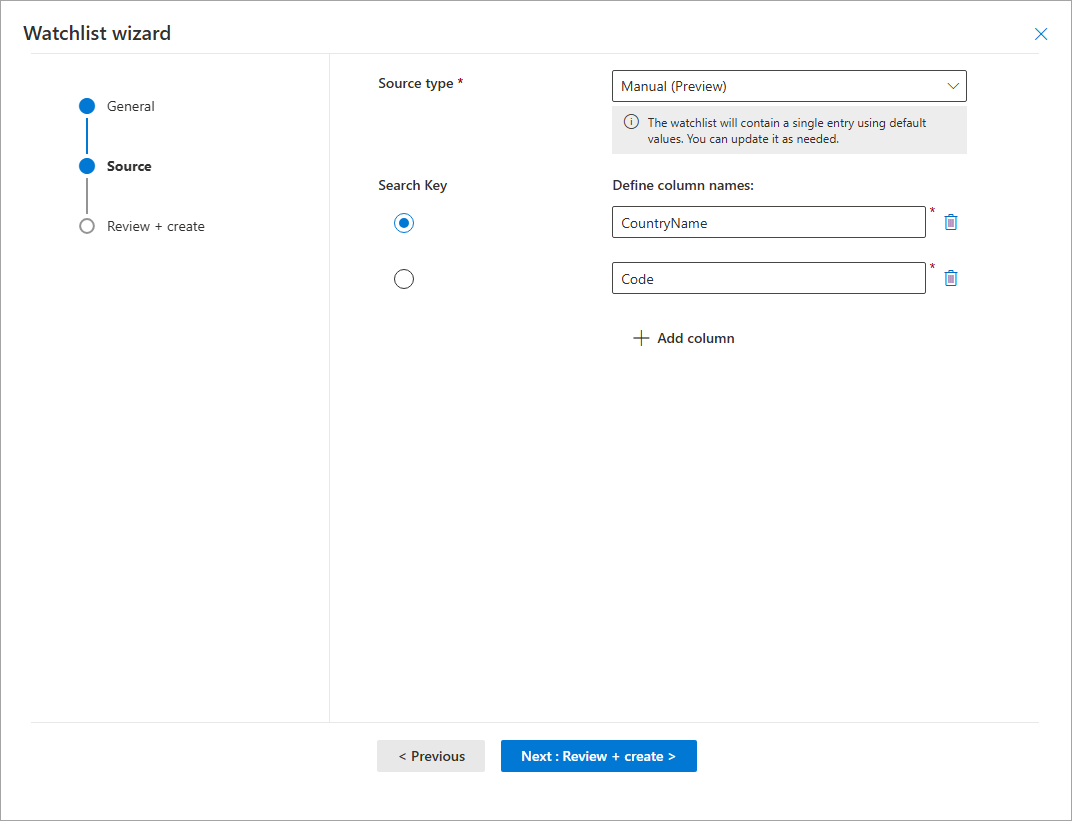
Нажмите кнопку "Далее": проверка и создание.
Просмотрите сведения, убедитесь, что это правильно, а затем нажмите кнопку "Создать". После того как список отслеживания будет создан, появится соответствующее уведомление.
Может понадобиться подождать несколько минут, пока список видео к просмотру будет создан и новые данные станут доступны в запросах.
Примечание.
Списки наблюдения, создаваемые вручную, содержат одну запись, которая использует значения по умолчанию. Эту запись можно обновить по мере необходимости. Дополнительные сведения см. в разделе "Управление списками наблюдения".
Просмотр состояния списка отслеживания
Чтобы просмотреть состояние списка наблюдения в рабочей области, выполните следующие действия.
На портале Defender перейдите в Microsoft Sentinel>Конфигурации>список отслеживания.
На вкладке Мои списки видео к просмотру выберите список видео к просмотру.
На странице подробных сведений проверьте состояние (предварительная версия).
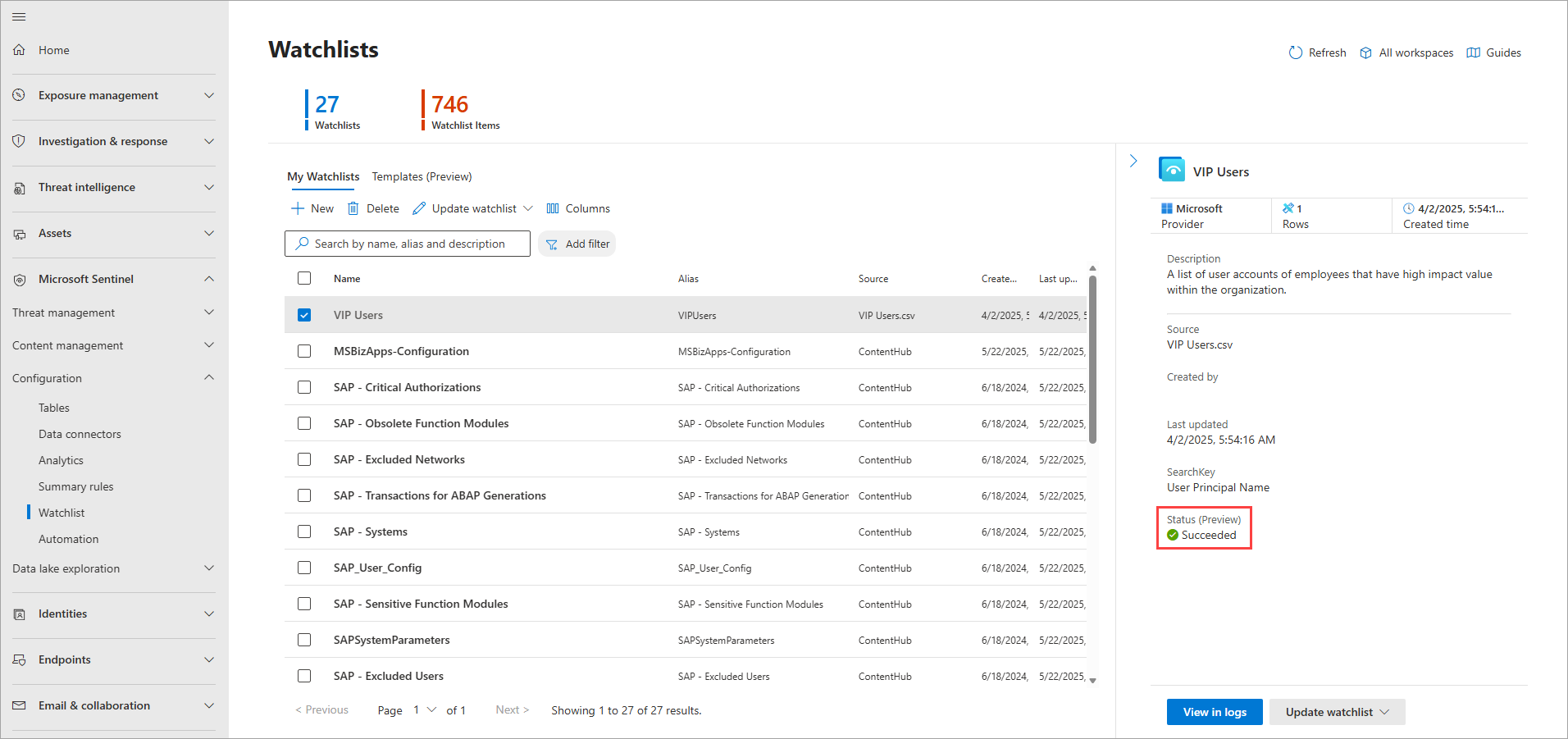
Когда состояние выполнено успешно, выберите "Вид" в журналах , чтобы использовать список наблюдения в запросе. Список видео к просмотру может появиться в Log Analytics в течение нескольких минут.
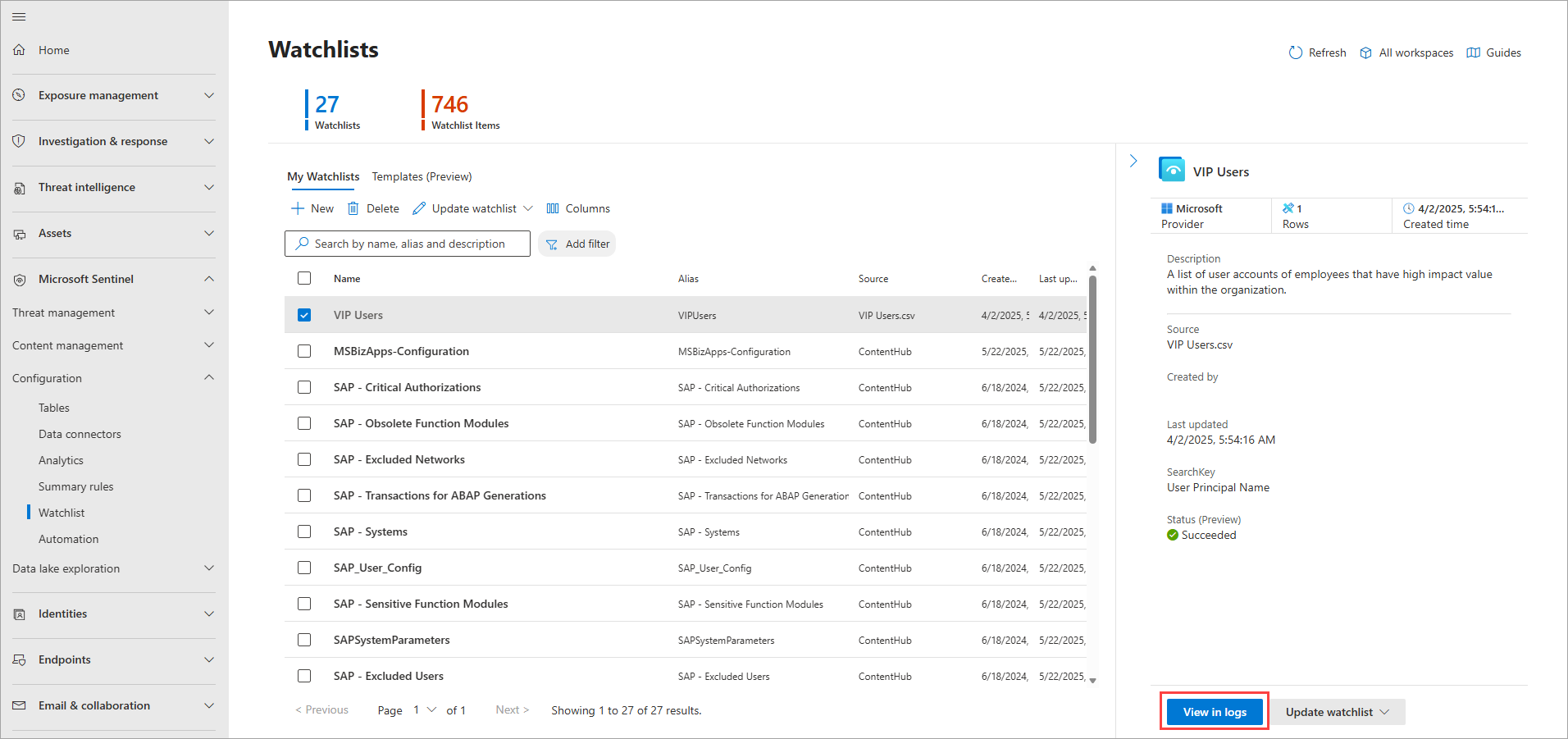
Скачивание шаблона списка видео к просмотру (предварительная версия)
Скачайте один из шаблонов списков видео к просмотру из Microsoft Sentinel, чтобы заполнить его данными. Затем отправьте этот файл при создании списка видео к просмотру в Microsoft Sentinel.
Каждый встроенный шаблон списка видео к просмотру обладает собственным набором данных, перечисленных в CSV-файле, присоединенном к шаблону. См. статью Встроенные схемы списка отслеживания для получения дополнительных сведений.
Чтобы скачать один из шаблонов списка наблюдения, выполните следующие действия.
На портале Defender перейдите в Microsoft Sentinel>Конфигурации>список отслеживания.
Перейдите на вкладку Шаблоны (предварительная версия).
Выберите шаблон из списка, чтобы просмотреть сведения о нем в правой области.
Щелкните значок многоточия (...) в конце строки.
Выберите пункт Скачать схему.
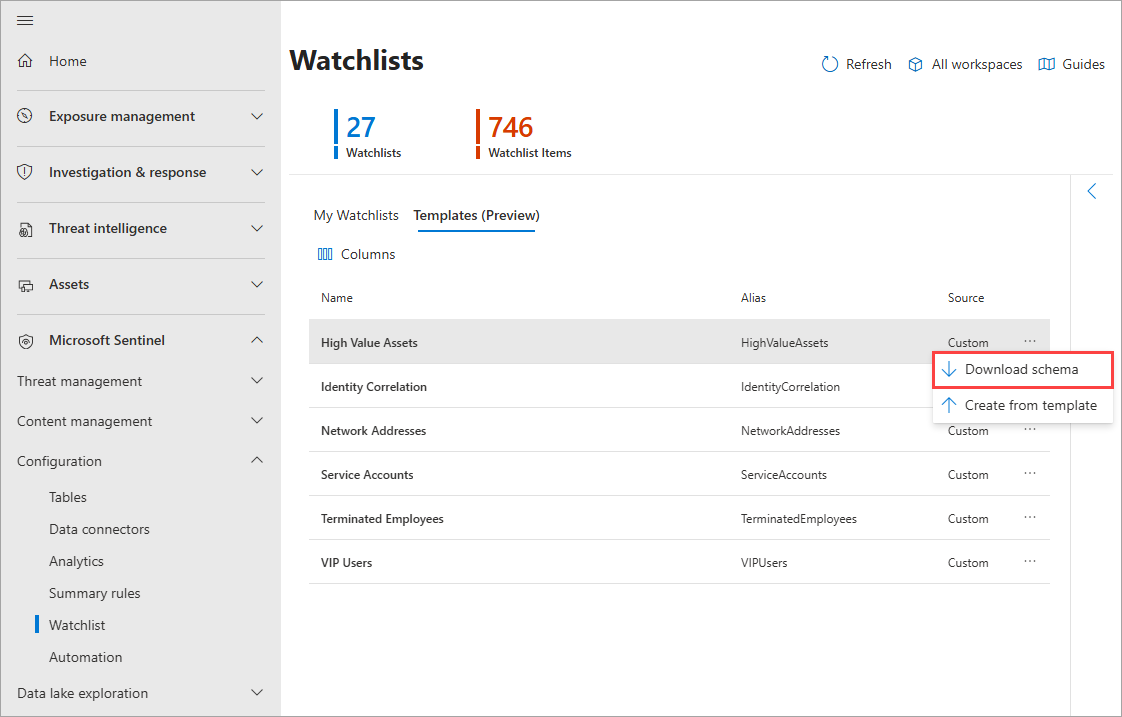
Заполните локальную версию файла и сохраните ее локально в виде CSV-файла.
Выполните инструкции по отправке списка видео к просмотру, созданного на основе шаблона (предварительная версия).
Удалённые и повторно созданные списки наблюдения в разделе 'Log Analytics'
Если вы удаляете и заново создаёте список наблюдения, в Log Analytics в рамках SLA на пяти минут для приема данных могут отображаться как удалённые, так и заново созданные записи. Если эти записи отображаются одновременно в Log Analytics дольше, отправьте запрос в службу поддержки.
Связанный контент
Ознакомьтесь с дополнительными сведениями о Microsoft Sentinel в следующих статьях:
- Узнайте, как отслеживать свои данные и потенциальные угрозы.
- Узнайте, как приступить к обнаружению угроз с помощью Microsoft Sentinel.
- Используйте рабочие книги для мониторинга данных.
- Управление списками видео к просмотру
- Создание запросов и правил обнаружения с помощью списков наблюдения