Примечание.
Для доступа к этой странице требуется авторизация. Вы можете попробовать войти или изменить каталоги.
Для доступа к этой странице требуется авторизация. Вы можете попробовать изменить каталоги.
Сопоставляйте данные вашего списка наблюдения с любыми данными Microsoft Sentinel, используя табличные операторы Kusto, такие как join и lookup. При создании списка наблюдения определяется SearchKey. Ключ поиска — это имя столбца в вашем включенном списке, который предполагается использовать для объединения с другими данными или в качестве частого объекта поиска.
Для оптимальной производительности запросов используйте SearchKey в качестве ключа для соединений в запросах.
Внимание
После 31 марта 2027 г. Microsoft Sentinel больше не будет поддерживаться на портале Azure и будет доступен только на портале Microsoft Defender. Все клиенты, использующие Microsoft Sentinel на портале Azure, будут перенаправлены на портал Defender и будут использовать Microsoft Sentinel только на портале Defender.
Если вы по-прежнему используете Microsoft Sentinel на портале Azure, рекомендуется приступить к планированию перехода на портал Defender , чтобы обеспечить плавный переход и воспользоваться всеми преимуществами унифицированных операций безопасности, предлагаемых Microsoft Defender.
Создание запросов со списками видео к просмотру
Чтобы использовать список наблюдения в поисковом запросе, напишите запрос Kusto, который использует функцию _GetWatchlist('watchlist-name') и использует SearchKey в качестве ключа для соединения.
Для Microsoft Sentinel на портале Defender выберите Microsoft Sentinel>Конфигурация>Список отслеживания. Для Microsoft Sentinel на портале Azure в разделе "Конфигурация" выберите список наблюдения.
Выберите наблюдаемый список, который хотите использовать.
Выберите Просмотр в журналах.
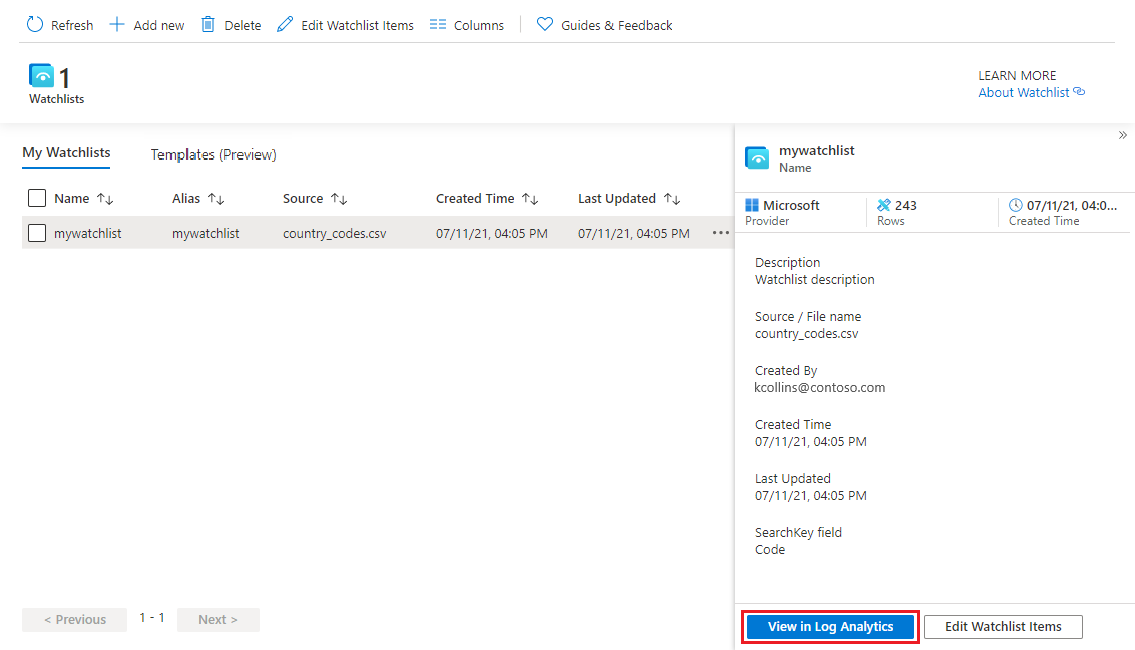
Просмотрите вкладку Результаты. Элементы в списке отслеживания автоматически извлекаются в соответствии с вашим запросом.
В приведенном ниже примере показаны результаты извлечения полей "Имя " и "IP-адрес ". SearchKey отображается как собственный столбец.
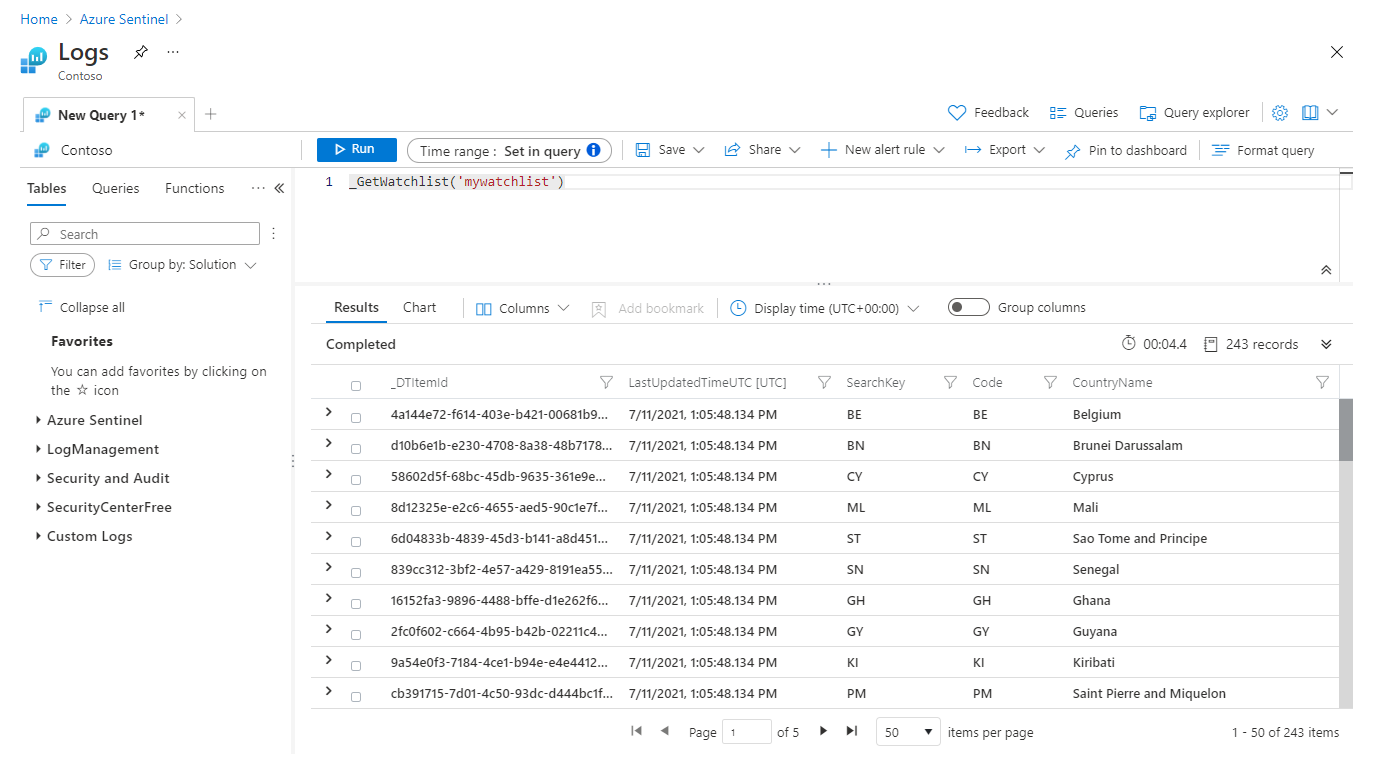
Метка времени в запросах будет игнорироваться как в интерфейсе запроса, так и в запланированных оповещениях.
Напишите запрос, который использует функцию _GetWatchlist('watchlist-name') и использует SearchKey в качестве ключа для соединения.
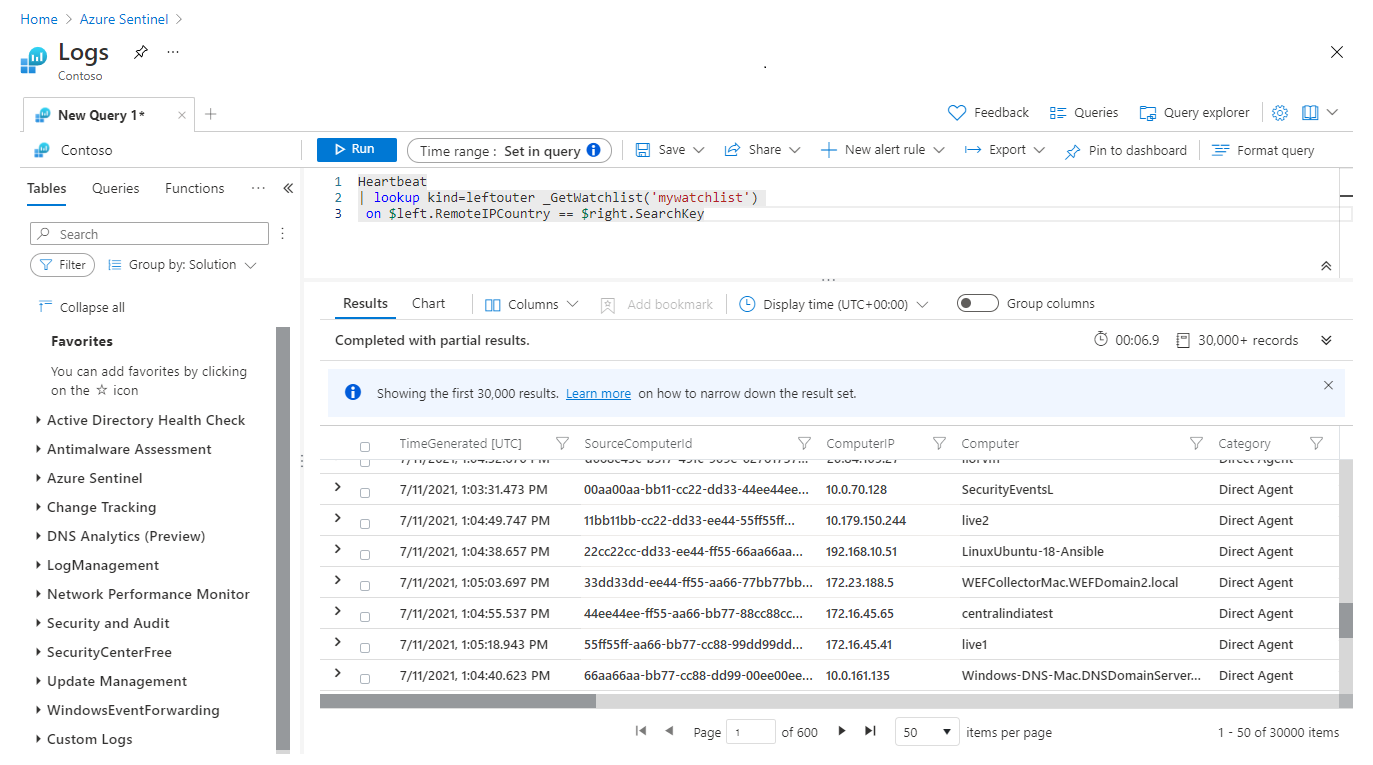
Например, следующий пример запроса соединяет столбец
RemoteIPCountryв таблицеHeartbeatс ключом поиска, определённым для списка наблюдения под названиемmywatchlist.Heartbeat | lookup kind=leftouter _GetWatchlist('mywatchlist') on $left.RemoteIPCountry == $right.SearchKeyНа рисунке ниже показаны результаты выполнения этого примера запроса в Log Analytics.
Создание правила аналитики со списком наблюдения
Чтобы использовать списки видео к просмотру в правилах аналитики, создайте правило с использованием функции _GetWatchlist('имя-списка-видео-к-просмотру') в запросе.
В разделе "Конфигурация" выберите "Аналитика".
Выберите "Создать " и тип правила, которое вы хотите создать.
На вкладке "Общие " введите соответствующие сведения.
На вкладке "Задать логику правила " в разделе "Запрос правила " используйте
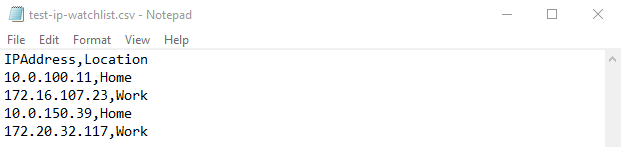
_GetWatchlist('<watchlist>')функцию в запросе.Например, предположим, что у вас есть
ipwatchlistлист наблюдения, созданный из CSV-файла с следующими значениями.IPAddress,Location10.0.100.11,Home172.16.107.23,Work10.0.150.39,Home172.20.32.117,WorkCSV-файл выглядит примерно так, как на следующем изображении:
Для использования функции
_GetWatchlistв этом примере запрос должен выглядеть так:_GetWatchlist('ipwatchlist').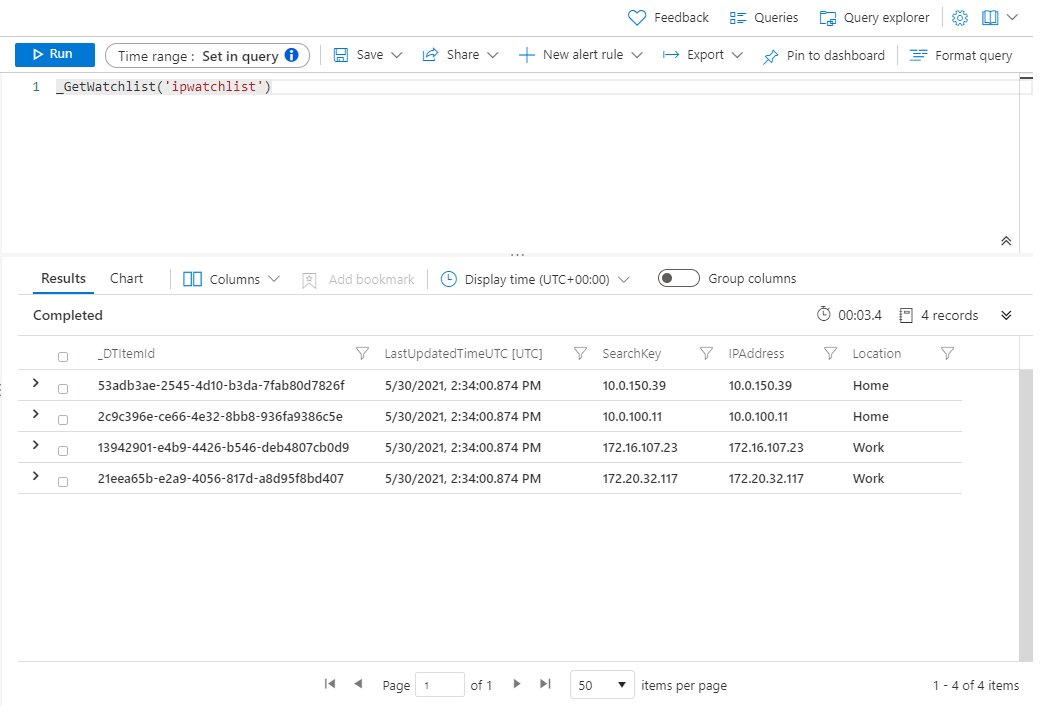
В этом примере мы включаем в список отслеживания только события с IP-адресов:
//Watchlist as a variable
let watchlist = (_GetWatchlist('ipwatchlist') | project IPAddress);
Heartbeat
| where ComputerIP in (watchlist)
В следующем примере запроса используются список видео к просмотру, встроенный в запрос, и ключ поиска, определенный для списка видео к просмотру.
//Watchlist inline with the query
//Use SearchKey for the best performance
Heartbeat
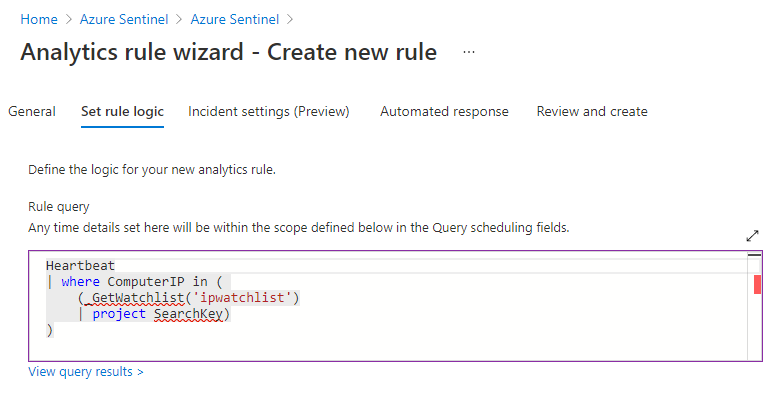
| where ComputerIP in (
    (_GetWatchlist('ipwatchlist')
    | project SearchKey)
)
На изображении ниже показан последний запрос, используемый в запросе правила.
Заполните оставшиеся вкладки в мастере правил аналитики.
В рабочей области списки наблюдения обновляются каждые 12 дней, обновляя поле TimeGenerated. Дополнительные сведения см. в статье "Создание правил пользовательской аналитики для обнаружения угроз".
Отобразить список псевдонимов для списка наблюдения
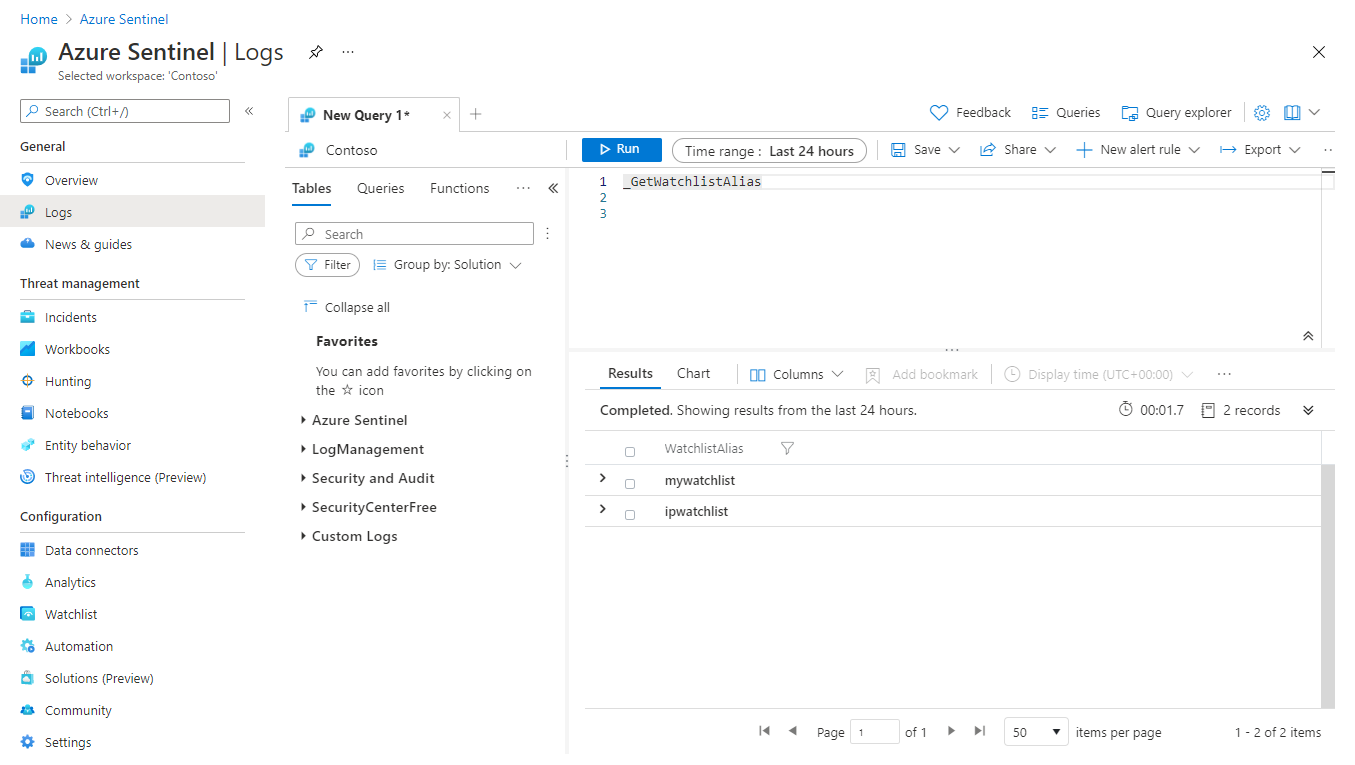
Вам может потребоваться просмотреть список псевдонимов списков наблюдения, чтобы определить, какой список использовать в аналитическом правиле или запросе.
Для Microsoft Sentinel на портале Azure в разделе "Общие" выберите "Журналы".
На портале Defender выберите Расследование и реагирование, >, Расширенный поиск.На странице "Создать запрос" выполните следующий запрос:
_GetWatchlistAliasПросмотрите список псевдонимов на вкладке "Результаты ".
Дополнительные сведения о следующих элементах, используемых в предыдущих примерах, см. в документации Kusto:
Дополнительные сведения о KQL см. в обзоре языка запросов Kusto (KQL).
Другие ресурсы:
Связанный контент
В этом документе вы узнали, как использовать списки слежения в Microsoft Sentinel для обогащения данных и улучшения расследований. Ознакомьтесь с дополнительными сведениями о Microsoft Sentinel в следующих статьях:
- Создание списков наблюдения
- Узнайте, как получить представление о данных и потенциальных угрозах.
- Начните обнаружение угроз с Microsoft Sentinel.
- Используйте рабочие тетради для мониторинга данных.