Примечание.
Для доступа к этой странице требуется авторизация. Вы можете попробовать войти или изменить каталоги.
Для доступа к этой странице требуется авторизация. Вы можете попробовать изменить каталоги.
В этом руководстве мы рассмотрим шаги по подключению Power BI Desktop к бессерверному пулу SQL.
Предпосылки
Вам потребуются следующие средства для выдачи запросов:
Клиент SQL по вашему выбору:
- Azure Data Studio
- SQL Server Management Studio
Power BI desktop installed
Параметры:
| Параметр | Описание |
|---|---|
| Адрес конечной точки службы бессерверного пула SQL | Будет использоваться в качестве имени сервера |
| Регион конечной точки службы бессерверного пула SQL | Будет использоваться для определения того, какое хранилище будет использоваться в примерах |
| Имя пользователя и пароль для доступа к конечной точке | Будет использоваться для доступа к конечной точке |
| База данных, используемая для создания представлений | Эта база данных будет использоваться в качестве отправной точки в примерах |
Первоначальная настройка
Перед использованием примеров необходимо выполнить два шага.
- Создайте базу данных для представлений
- Создание учетных данных для использования бессерверным пулом SQL для доступа к файлам в хранилище
Создание базы данных
В этой вступительной статье вам следует создать собственную базу данных для демонстрации. A database is needed for views creation. Эта база данных будет использоваться в некоторых примерах запросов в этой документации.
Примечание.
Базы данных используются только для просмотра метаданных, а не для фактических данных.
Запишите имя базы данных, которую вы используете, вам потребуется позже.
DROP DATABASE IF EXISTS demo;
Создание учетных данных
Прежде чем выполнять запросы, необходимо создать учетные данные. Эти учетные данные будут использоваться бессерверной службой пула SQL для доступа к файлам в хранилище.
Примечание.
Необходимо создать учетные данные для доступа к учетной записи хранения. Хотя бессерверный пул SQL может получить доступ к хранилищу из разных регионов, наличие хранилища и рабочей области Azure Synapse в одном регионе обеспечит более высокую производительность.
Фрагмент кода по созданию учетных данных для контейнеров данных переписи, выполните следующую команду:
IF EXISTS (SELECT * FROM sys.credentials WHERE name = 'https://azureopendatastorage.blob.core.windows.net/censusdatacontainer')
DROP CREDENTIAL [https://azureopendatastorage.blob.core.windows.net/censusdatacontainer];
GO

-- Create credentials for Census Data container which resides in an azure open data storage account
-- There is no secret. We are using public storage account which doesn't need secret
CREATE CREDENTIAL [https://azureopendatastorage.blob.core.windows.net/censusdatacontainer]
WITH IDENTITY='SHARED ACCESS SIGNATURE',
SECRET = '';
GO
Создание отчета Power BI Desktop
Откройте классическое приложение Power BI и выберите параметр "Получить данные ".
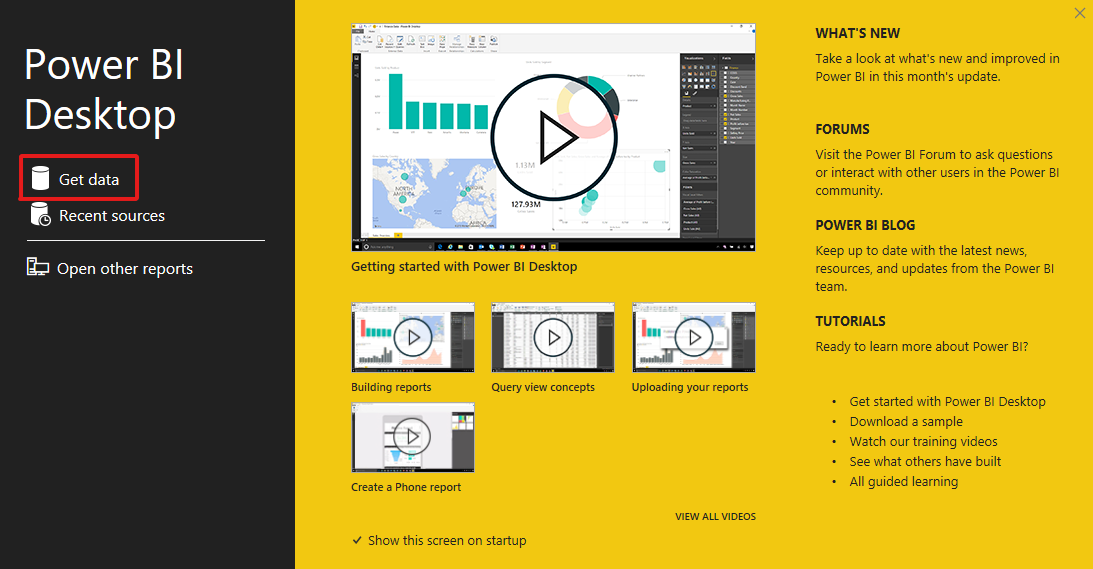
Шаг 1. Выбор источника данных
Выберите Azure в меню, а затем базу данных SQL Azure.
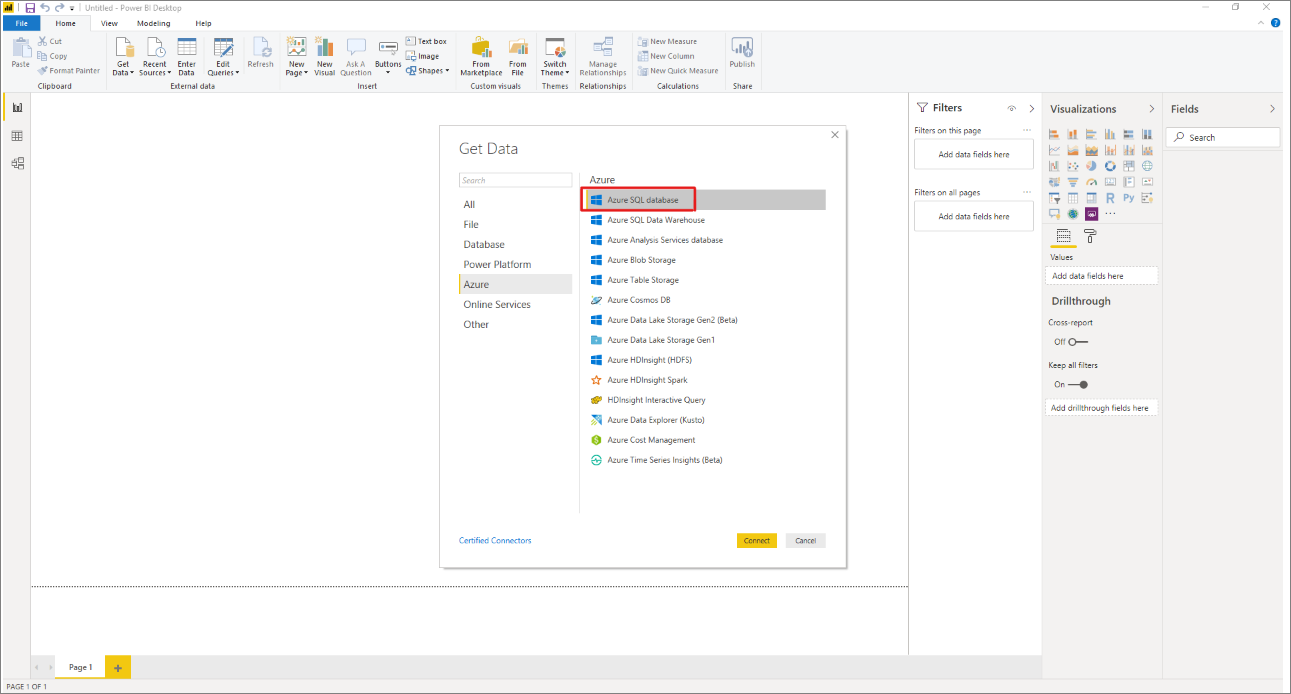
Шаг 2. Выбор базы данных
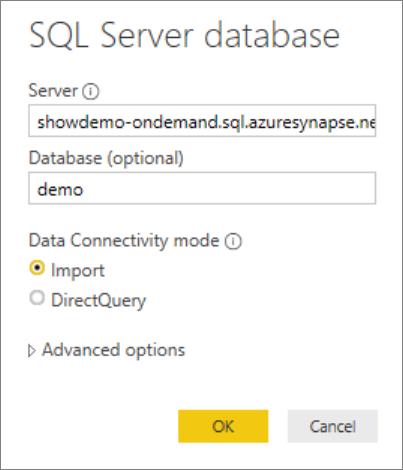
Напишите URL-адрес базы данных и имя базы данных, в которой находится представление.
Дальнейшие действия
Перейдите к файлам хранилища запросов , чтобы узнать, как подключиться к бессерверному пулу SQL с помощью Azure Data Studio.