Примечание.
Для доступа к этой странице требуется авторизация. Вы можете попробовать войти или изменить каталоги.
Для доступа к этой странице требуется авторизация. Вы можете попробовать изменить каталоги.
Мы создали административный шаблон для Виртуального рабочего стола Azure для настройки некоторых функций Виртуального рабочего стола Azure. Шаблон доступен для:
Microsoft Intune, который позволяет централизованно настраивать узлы сеансов, зарегистрированные в Intune и присоединенные к Microsoft Entra ID или Microsoft Entra гибридным присоединением. Административный шаблон доступен в каталоге параметров Intune без дополнительной настройки.
групповая политика с Active Directory (AD), что позволяет централизованно настраивать узлы сеансов, присоединенные к домену AD.
групповая политика локально на каждом узле сеанса, но мы не рекомендуем это делать для управления узлами сеансов в большом масштабе.
С помощью административного шаблона можно настроить следующие функции:
- Ведение журнала данных, связанных с графикой
- RDP Shortpath для управляемых сетей
- Защита от создания снимков экрана
- Водяных знаков
- Аппаратное ускорение программирования видео с высокой эффективностью (H.265)
Предварительные условия
Перед настройкой параметров шаблона необходимо выполнить следующие предварительные требования. Выберите вкладку для своего сценария.
Для групповая политика в домене Active Directory (AD) требуется следующее разрешение:
- Член группы безопасности "Администраторы домена ".
Добавьте административный шаблон в групповая политика
Чтобы добавить административный шаблон в групповая политика, выберите вкладку для своего сценария и выполните следующие действия.
Скачайте последние файлы административных шаблонов Виртуального рабочего стола Azure и извлеките содержимое файла и
.zipархива.cab.На контроллерах домена скопируйте и вставьте следующие файлы в соответствующее расположение в зависимости от того, храните ли вы шаблоны групповая политика в локальной
PolicyDefinitionsпапке или в центральном хранилище групповая политика. Заменитеcontoso.comсвоим доменным именем иen-US, если вы используете другой язык.Имя файла:
terminalserver-avd.admx-
Локальное расположение:
C:\Windows\PolicyDefinitions\ -
Центральный магазин:
\\contoso.com\SYSVOL\contoso.com\Policies\PolicyDefinitions
-
Локальное расположение:
Имя файла:
en-US\terminalserver-avd.adml-
Локальное расположение:
C:\Windows\PolicyDefinitions\en-US\ -
Центральный магазин:
\\contoso.com\SYSVOL\contoso.com\Policies\PolicyDefinitions\en-US
-
Локальное расположение:
На устройстве, используемом для управления групповая политика, откройте консоль управления групповая политика (GPMC) и создайте или измените политику, предназначенную для узлов сеансов.
Чтобы убедиться, что административный шаблон Виртуального рабочего стола Azure доступен, перейдите в разделПолитики>конфигурации> компьютераАдминистративные шаблоны>Компоненты удаленных рабочихстолов Службы>удаленных рабочих> столов Службы удаленных рабочих столов Узел >сеанса Виртуального рабочего стола Azure. Вы должны увидеть параметры политики для Виртуального рабочего стола Azure, доступные для настройки, как показано на следующем снимке экрана:
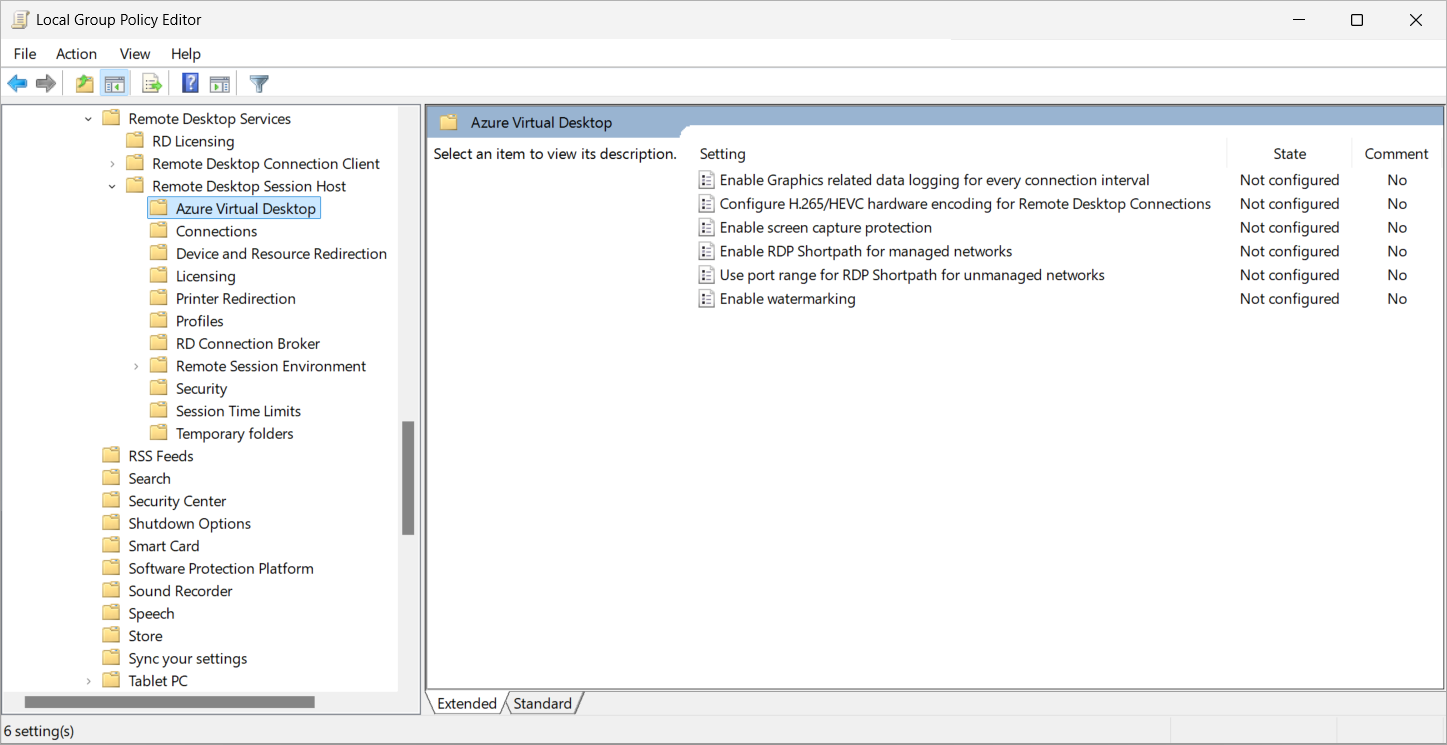
Подробные инструкции по настройке параметров см. в статье о функции, которую вы хотите настроить.
Связанные материалы
Узнайте, как использовать административный шаблон со следующими функциями: