Примечание.
Для доступа к этой странице требуется авторизация. Вы можете попробовать войти или изменить каталоги.
Для доступа к этой странице требуется авторизация. Вы можете попробовать изменить каталоги.
Протокол удаленного рабочего стола (RDP) — это сложная технология, которая использует различные методы для совершенствования доставки удаленной графики сервера на клиентское устройство. В зависимости от варианта использования, доступности вычислительных ресурсов и пропускной способности сети RDP динамически настраивает различные параметры для обеспечения оптимального взаимодействия с пользователем.
RDP мультиплексирует несколько динамических виртуальных каналов (DVCs) в один канал данных, отправляемый через различные сетевые транспорты. Существуют отдельные видеорегистраторы для удаленной графики, ввода, перенаправления устройств, печати и многого другого. Партнеры Виртуальных рабочих столов Azure также могут использовать свои расширения, использующие интерфейсы DVC.
Объем данных, отправляемых по протоколу RDP, зависит от действий пользователя. Например, пользователь может работать с базовым текстовым содержимым в течение большей части сеанса и использовать минимальную пропускную способность, но затем создать распечатку 200-страничного документа на локальном принтере. Это задание печати будет использовать значительный объем пропускной способности сети.
При использовании удаленного сеанса доступная пропускная способность сети существенно влияет на качество работы. Для разных приложений и разрешений отображения требуются разные конфигурации сети, поэтому важно убедиться, что конфигурация сети соответствует вашим потребностям.
Оценка использования пропускной способности
RDP использует различные алгоритмы сжатия для разных типов данных. В таблице ниже приведены рекомендации по оценке передачи данных:
| Тип данных | Направление | Как оценить |
|---|---|---|
| Удаленная графика | Узел сеанса для клиента | Ознакомьтесь с подробными рекомендациями. |
| Сердцебиения | Двунаправленный | ~ 20 байт каждые 5 секунд. |
| Input | Клиент — узел сеанса | Объем данных основан на действиях пользователя, менее 100 байт для большинства операций. |
| Передача файлов | Двунаправленный | Передача файлов использует массовое сжатие. Используйте .zip частоту сжатия для аппроксимации. |
| Печать | Узел сеанса для клиента | Передача заданий печати зависит от драйвера, а при использовании массового сжатия используется .zip скорость сжатия для аппроксимации. |
В других сценариях требования к пропускной способности могут изменяться в зависимости от того, как вы их используете, например:
- Голосовая или видеоконференция
- Обмен данными в режиме реального времени
- Потоковая передача 4K-видео
Оценка пропускной способности, используемой удаленной графикой
Трудно предсказать использование пропускной способности удаленным рабочим столом. Действия пользователей генерируют большую часть трафика удаленного рабочего стола. Каждый пользователь уникален, и различия в его рабочих шаблонах могут значительно изменить использование сети.
Лучший способ понять требования к пропускной способности — отслеживать реальные подключения пользователей. Мониторинг может выполняться встроенными счетчиками производительности или сетевым оборудованием.
Однако во многих случаях можно оценить использование сети, понимая принцип работы RDP и анализируя рабочие шаблоны пользователей.
RDP предоставляет графику, созданную удаленным сервером, для отображения на локальном мониторе. В частности, он предоставляет точечный рисунок рабочего стола, полностью составленный на сервере. Хотя отправка растрового изображения рабочего стола кажется простой задачей при первом подходе, она требует значительного объема ресурсов. Например, изображение рабочего стола размером 1080p в несжатой форме имеет размер около 8 МБ. Для отображения этого изображения на локально подключенном мониторе со скромной частотой обновления экрана 30 Гц требуется пропускная способность около 237 Мбит/с.
Чтобы уменьшить объем данных, передаваемых по сети, RDP использует сочетание нескольких методов, включая, помимо прочего,
- Оптимизация частоты кадров
- Классификация содержимого экрана
- Кодеки, зависящие от содержимого
- Прогрессивное кодирование изображений
- Кэширование на стороне клиента
Чтобы лучше разобраться в удаленной графике, рассмотрите следующее:
- Чем богаче графика, тем больше пропускной способности она займет
- Текст, элементы пользовательского интерфейса окна и области сплошных цветов потребляют меньше пропускной способности, чем все остальное.
- Естественные изображения являются наиболее важным фактором, влияющим на использование пропускной способности. Но кэширование на стороне клиента помогает сократить его.
- Передаются только измененные части экрана. Если на экране нет видимых обновлений, обновления не отправляются.
- Воспроизведение видео и другое содержимое с высокой частотой кадров по сути являются слайд-шоу изображений. RDP динамически использует соответствующие видеокодеки для доставки их с частотой кадров, близкой к исходной. Тем не менее, это по-прежнему графика, и это по-прежнему самый важный участник использования пропускной способности.
- Время простоя на удаленном рабочем столе означает отсутствие или минимальное обновление экрана; таким образом, использование сети минимально во время простоя.
- Если окно клиента удаленного рабочего стола свернуто, графические обновления с узла сеанса не отправляются.
Помните, что нагрузка на сеть зависит как от частоты выходных кадров рабочей нагрузки приложения, так и от разрешения экрана. При увеличении частоты кадров или разрешения дисплея требования к пропускной способности также будут расти. Например, легкая рабочая нагрузка с дисплеем с высоким разрешением требует больше доступной пропускной способности, чем легкая рабочая нагрузка с обычным или низким разрешением. Для разных разрешений дисплея требуется разная доступная пропускная способность.
В приведенной ниже таблице описывается оценка данных, используемых в различных графических сценариях. Эти числа применяются к конфигурации с одним монитором с разрешением 1920x1080 и графическим режимом по умолчанию и графическим режимом H.264/AVC 444.
| Сценарий | Режим по умолчанию | Режим H.264/AVC 444 | Эскиз | Описание сценария |
|---|---|---|---|---|
| Бездействие | 0,3 Кбит/с | 0,3 Кбит/с |
|
Пользователь приостанавливает свою работу, и нет активных обновлений экрана |
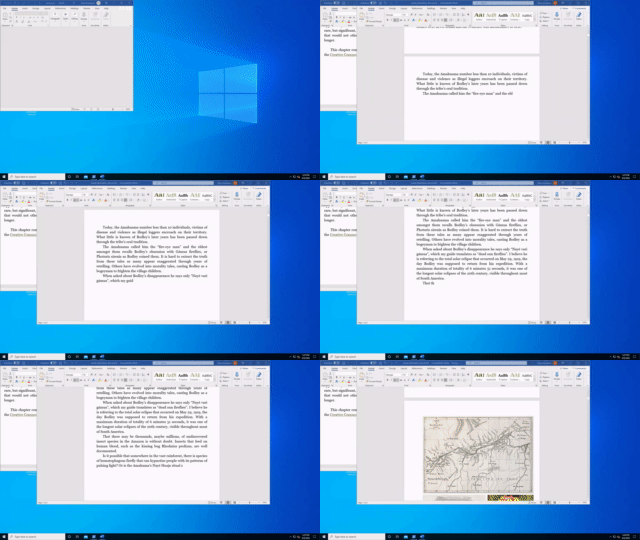
| Microsoft Word | 100–150 Кбит/с | 200–300 Кбит/с |
|
Пользователь активно работает с Microsoft Word, вводит, вставляя графику и переключаясь между документами |
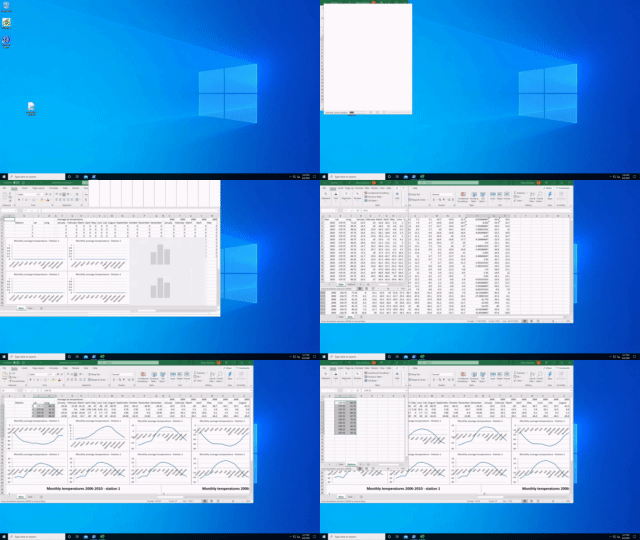
| Microsoft Excel | 150–200 Кбит/с | 400–500 Кбит/с |
|
Пользователь активно работает с Microsoft Excel, одновременно обновляется несколько ячеек с формулами и диаграммами |
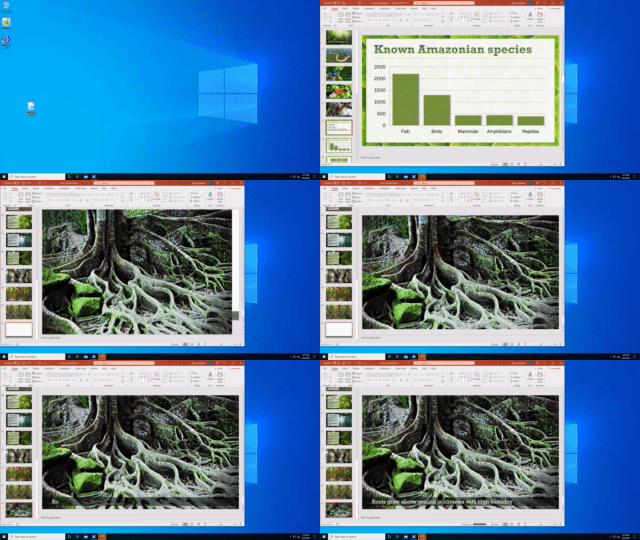
| Microsoft PowerPoint | 4–4,5 Мбит/с | 1,6–1,8 Мбит/с |
|
Пользователь активно работает с Microsoft PowerPoint, вводит, вставляя. Пользователь также изменяет форматную графику и использует эффекты перехода слайдов |
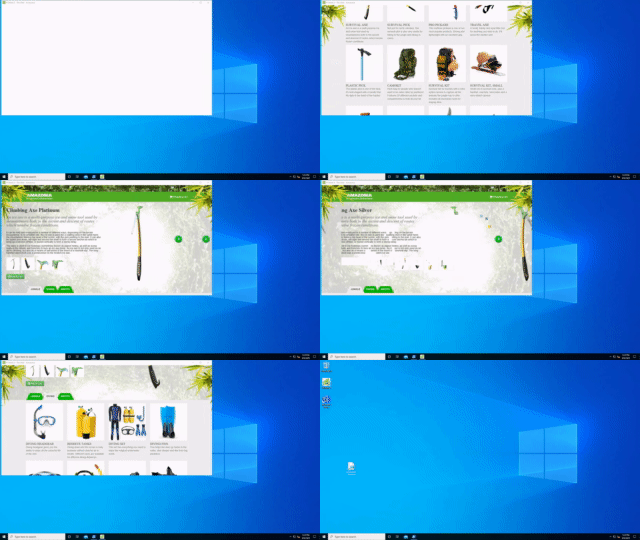
| Просмотр веб-страниц | 6–6,5 Мбит/с | 0,9–1 Мбит/с |
|
Пользователь активно работает с графически насыщенным веб-сайтом, который содержит множество статических и анимированных изображений. Пользователь прокручивает страницы по горизонтали и по вертикали |
| Коллекция изображений | 3,3–3,6 Мбит/с | 0,7–0,8 Мбит/с |

|
Пользователь активно работает с приложением коллекции образов. просмотр, масштабирование, изменение размера и поворот изображений |
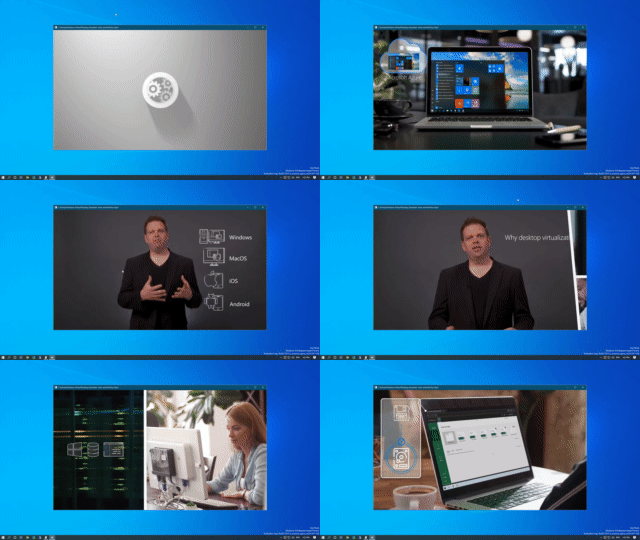
| Воспроизведение видео | 8,5–9,5 Мбит/с | 2,5–2,8 Мбит/с |
|
Пользователь смотрит видео с разрешением 30 кадров в секунду, которое занимает 1/2 экрана |
| Воспроизведение полноэкранного видео | 7,5–8,5 Мбит/с | 2,5–3,1 Мбит/с |

|
Пользователь смотрит видео с разрешением 30 кадров/с, которое развернуто до полноэкранного режима |
Динамическое выделение пропускной способности
Протокол удаленного рабочего стола — это современный протокол, предназначенный для динамической адаптации к изменяющимся условиям сети.
Вместо жестких ограничений на использование пропускной способности RDP использует непрерывное обнаружение сети, которое активно отслеживает доступную пропускную способность сети и время кругового пути пакетов. На основе полученных результатов RDP динамически выбирает параметры кодирования графических объектов и выделяет пропускную способность для перенаправления устройств и других виртуальных каналов.
Эта технология позволяет RDP использовать полный сетевой канал при наличии и быстро отступить, когда сеть требуется для чего-то еще.
RDP обнаруживает это и изменяет качество изображения, частоту кадров или алгоритмы сжатия, если другие приложения запрашивают сеть.
Ограничение использования пропускной способности сети с помощью скорости регулирования
В большинстве сценариев нет необходимости ограничивать использование пропускной способности, так как ограничение может повлиять на взаимодействие с пользователем. Тем не менее, в ограниченных сетях может потребоваться ограничить использование сети. Другим примером являются арендованные сети, с которых взимается плата за объем используемого трафика.
В таких случаях можно ограничить исходящий сетевой трафик RDP, указав скорость регулирования в политике QoS.
Примечание.
Убедитесь, что включен RDP Shortpath для управляемых сетей . Ограничение скорости регулирования не поддерживается для транспорта с обратным подключением.
Реализация ограничения скорости регулирования на узле сеансов с помощью групповая политика
Вы можете использовать качество обслуживания на основе политик (QoS) в групповая политика, чтобы задать предопределенную скорость регулирования.
Чтобы создать политику качества обслуживания для присоединенных к домену узлов сеансов, сначала войдите на компьютер, на котором установлено управление групповая политика. Откройте управление групповыми политиками (выберите кнопку Пуск, выберите "Администрирование", а затем "Управление групповыми политиками"), после чего выполните следующую процедуру.
В консоли управления групповыми политиками найдите контейнер, в котором следует создать новую политику. Например, если все компьютеры узлов сеансов находятся в подразделении с именем Узлы сеансов, в подразделении Узлов сеансов должна быть создана новая политика.
Щелкните правой кнопкой мыши соответствующий контейнер, а затем выберите Создать объект групповой политики в этом домене и связать его здесь.
В диалоговом окне Новый объект групповой политики введите имя нового объекта групповая политика в поле Имя и нажмите кнопку ОК.
Щелкните правой кнопкой мыши только что созданную политику и выберите изменить.
В Редактор управления групповая политика разверните узел Конфигурация компьютера, Параметры Windows, щелкните правой кнопкой мыши пункт Качество обслуживания на основе политик, а затем выберите Создать политику.
В диалоговом окне Качество обслуживания на основе политик на открывающей странице введите имя новой политики в поле Имя . Выберите Указать скорость регулирования исходящего трафика и задайте необходимое значение, а затем нажмите кнопку Далее.
На следующей странице выберите Только приложения с этим именем исполняемого файла и введите имя svchost.exe, а затем нажмите кнопку Далее. Этот параметр предписывает политике определять приоритет только для соответствующего трафика из службы удаленных рабочих столов.
На третьей странице убедитесь, что выбраны любой исходный IP-адрес и любой целевой IP-адрес . Нажмите кнопку Далее. Эти два параметра гарантируют, что пакеты будут управляться независимо от того, какой компьютер (IP-адрес) отправляет пакеты и какой компьютер (IP-адрес) будет получать пакеты.
На четвертой странице выберите UDP в раскрывающемся списке Выберите протокол, к которому применяется политика качества обслуживания .
В разделе Укажите номер исходного порта выберите From this source port or range (От этого исходного порта или диапазона. В сопроводительном текстовом поле введите 3390. Нажмите Готово.
Созданные вами новые политики не вступают в силу, пока групповая политика не будет обновлено на компьютерах узла сеансов. Хотя групповая политика периодически обновляется самостоятельно, вы можете принудительно выполнить немедленное обновление, выполнив следующие действия.
На каждом узле сеанса, для которого требуется обновить групповая политика, откройте командную строку от имени администратора (запуск от имени администратора).
В командной строке введите
gpupdate /force
Реализация ограничения скорости регулирования на узле сеансов с помощью PowerShell
Вы можете задать скорость регулирования для RDP Shortpath для управляемых сетей с помощью следующего командлета PowerShell:
New-NetQosPolicy -Name "RDP Shortpath for managed networks" -AppPathNameMatchCondition "svchost.exe" -IPProtocolMatchCondition UDP -IPSrcPortStartMatchCondition 3390 -IPSrcPortEndMatchCondition 3390 -ThrottleRateActionBitsPerSecond 10mb -NetworkProfile All
Дальнейшие действия
- Сведения о требованиях к пропускной способности для Виртуального рабочего стола Azure см. в статье Общие сведения о требованиях к пропускной способности протокола удаленного рабочего стола (RDP) для Виртуального рабочего стола Azure.
- Сведения о сетевом подключении виртуального рабочего стола Azure см. в статье Общие сведения о сетевом подключении Виртуального рабочего стола Azure.
- Чтобы приступить к работе с качеством обслуживания (QoS) для Виртуального рабочего стола Azure, см. статью Реализация качества обслуживания (QoS) для Виртуального рабочего стола Azure.