Примечание.
Для доступа к этой странице требуется авторизация. Вы можете попробовать войти или изменить каталоги.
Для доступа к этой странице требуется авторизация. Вы можете попробовать изменить каталоги.
Совет
Эта статья доступна для служб и продуктов, использующих протокол удаленного рабочего стола (RDP) для предоставления удаленного доступа к рабочим столам и приложениям Windows.
Выберите продукт с помощью кнопок в верхней части этой статьи, чтобы отобразить соответствующее содержимое.
Вы можете настроить поведение перенаправления сведений о расположении с локального устройства на удаленный сеанс по протоколу удаленного рабочего стола (RDP). Расположение пользователя может быть важным для некоторых приложений, таких как сопоставление и региональные службы в браузерах. Без перенаправления сведений о расположении удаленный сеанс находится рядом с центром обработки данных, к которому подключается пользователь для удаленного сеанса.
Для Виртуального рабочего стола Azure перенаправление расположения должно быть настроено на следующих моментах. Если какой-либо из этих компонентов настроен неправильно, перенаправление расположения не будет работать должным образом. Для настройки узлов сеансов и локального устройства можно использовать Microsoft Intune или групповая политика.
- Узел сеансов
- Свойство RDP пула узлов
- Локальное устройство
Для Windows 365 службы определения местоположения должны быть настроены на облачном компьютере и на локальном устройстве. Если любой из этих компонентов настроен неправильно, перенаправление расположения не будет работать должным образом. Для настройки облачного компьютера и локального устройства можно использовать Microsoft Intune или групповая политика. Windows 365 разрешает перенаправление расположения.
Для Microsoft Dev Box службы определения местоположения должны быть настроены в поле разработки и на локальном устройстве. Если любой из этих компонентов настроен неправильно, перенаправление расположения не будет работать должным образом. Для настройки поля разработки и локального устройства можно использовать Microsoft Intune или групповая политика. Microsoft Dev Box разрешает перенаправление расположения.
Важно!
Перенаправленная информация о долготе и широте с точностью до 1 метра. Горизонтальная точность в настоящее время устанавливается на уровне 10 километров, поэтому приложения, использующие значение горизонтальной точности, могут сообщать о том, что точное расположение не может быть определено.
В этой статье содержатся сведения о поддерживаемых методах перенаправления и о том, как настроить поведение перенаправления для сведений о расположении. Дополнительные сведения о том, как работает перенаправление, см. в статье Перенаправление по протоколу удаленного рабочего стола.
Предварительные условия
Перед настройкой перенаправления расположения необходимо:
Существующий пул узлов с узлами сеансов, работающими Windows 11 Корпоративная или Windows 11 Корпоративная многосеансовой версии 22H2 или более поздней.
Учетная запись Microsoft Entra ID, которая как минимум назначается встроенным ролям управления доступом на основе ролей (RBAC) в пуле узлов.
- Существующий облачный компьютер под управлением Windows 11 Корпоративная версии 22H2 или более поздней.
- Существующее поле разработки под управлением Windows 11 Корпоративная версии 22H2 или более поздней.
Чтобы настроить Microsoft Intune, вам потребуется:
- Microsoft Entra ID учетную запись, которому назначена встроенная роль диспетчера политик и профилей RBAC.
- Группа, содержащая устройства, которые требуется настроить.
Чтобы настроить групповая политика, вам потребуется следующее:
- Учетная запись домена, которая имеет разрешение на создание или изменение групповая политика объектов.
- Группа безопасности или подразделение, содержащее устройства, которые нужно настроить.
Необходимо подключиться к удаленному сеансу из поддерживаемого приложения и платформы. Сведения о поддержке перенаправления в Windows App и приложении удаленного рабочего стола см. в разделах Сравнение функций Windows App на разных платформах и устройствах и Сравнение функций приложений удаленного рабочего стола на разных платформах и устройствах.
Конфигурация узла сеанса
Чтобы настроить узел сеанса для перенаправления расположения, необходимо включить и настроить службы определения местоположения. Это можно сделать с помощью Microsoft Intune или групповая политика.
Важно!
Если вы используете многосеансовый выпуск Windows, то при включении служб определения местоположения на узле сеансов он включается для всех пользователей. Вы можете указать, какие приложения могут получать доступ к сведениям о расположении для каждого пользователя в зависимости от ваших требований.
Конфигурация облачного компьютера
Чтобы настроить облачный компьютер для перенаправления расположения, необходимо включить и настроить службы определения местоположения. Это можно сделать с помощью Microsoft Intune или групповая политика.
Конфигурация "Ящик разработки"
Чтобы настроить поле разработки для перенаправления расположения, необходимо включить и настроить службы определения местоположения. Это можно сделать с помощью Microsoft Intune или групповая политика.
Выберите соответствующую вкладку для своего сценария.
Чтобы включить службы определения местоположения с помощью Microsoft Intune:
Войдите в Центр администрирования Microsoft Intune.
Создайте или измените профиль конфигурации для устройств Windows 10 и более поздних версий с типом профиля каталога параметров.
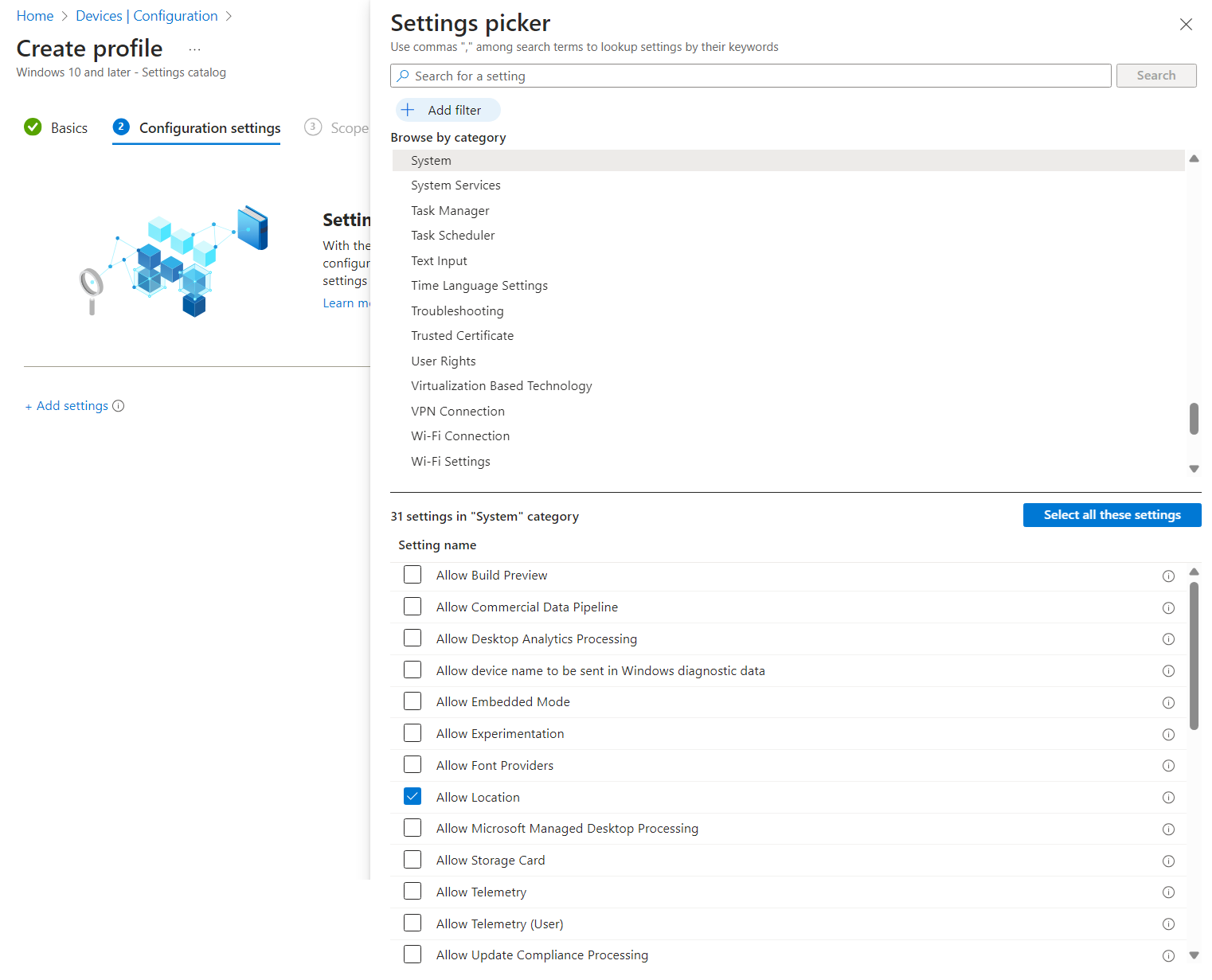
В окне выбора параметров выберите Система. Установите флажок Разрешить расположение, а затем закройте средство выбора параметров.
Разверните категорию Система , а затем в раскрывающемся меню выберите Принудительное расположение включено. Все параметры конфиденциальности расположения включены и неактивны. Пользователи не могут изменить параметры, и все разрешения на согласие будут автоматически подавляться.
Нажмите кнопку Далее.
Необязательно. На вкладке Теги области выберите тег область, чтобы отфильтровать профиль. Дополнительные сведения о тегах областей см. в статье Использование управления доступом на основе ролей (RBAC) и тегов области для распределенных ИТ.
На вкладке Назначения выберите группу, содержащую компьютеры, предоставляющие удаленный сеанс, который требуется настроить, а затем нажмите кнопку Далее.
На вкладке Просмотр и создание просмотрите параметры, а затем выберите Создать.
После применения политики к компьютерам, предоставляющим удаленный сеанс, перезапустите их, чтобы параметры вступили в силу.
Необходимо включить параметр " Разрешить переопределение расположения ", чтобы расположение обновлялось в удаленном сеансе. Это можно сделать, настроив значение реестра и задаваемое для каждого пользователя. Пользователи по-прежнему могут изменить этот параметр в параметрах расположения Windows.
Это можно сделать, создав скрипт PowerShell и используя его в качестве настраиваемого исправления скрипта в Intune. При создании исправления настраиваемого скрипта необходимо задать для параметра Запуск этого сценария с учетными данными для входа в систему значение Да.
try
{
    New-ItemProperty -Path "HKCU:\Software\Microsoft\Windows\CurrentVersion\CPSS\Store\UserLocationOverridePrivacySetting" -Name Value -PropertyType DWORD -Value 1 -Force
    exit 0
}
catch{
    $errMsg = $_.Exception.Message
    Write-Error $errMsg
    exit 1
}
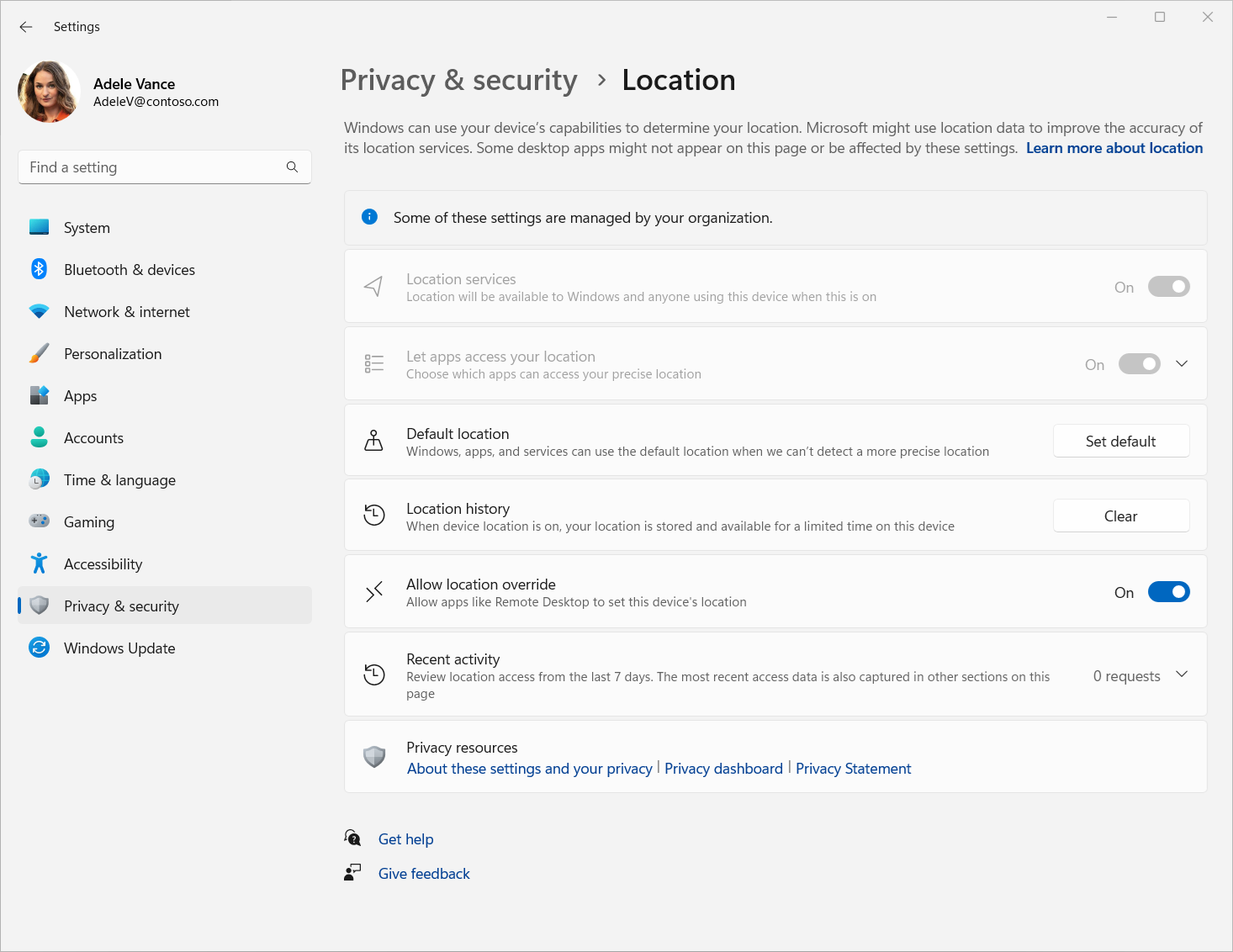
После внесения изменений службы определения местоположения в приложении "Параметры Windows" должны выглядеть примерно так, как показано на следующем рисунке:
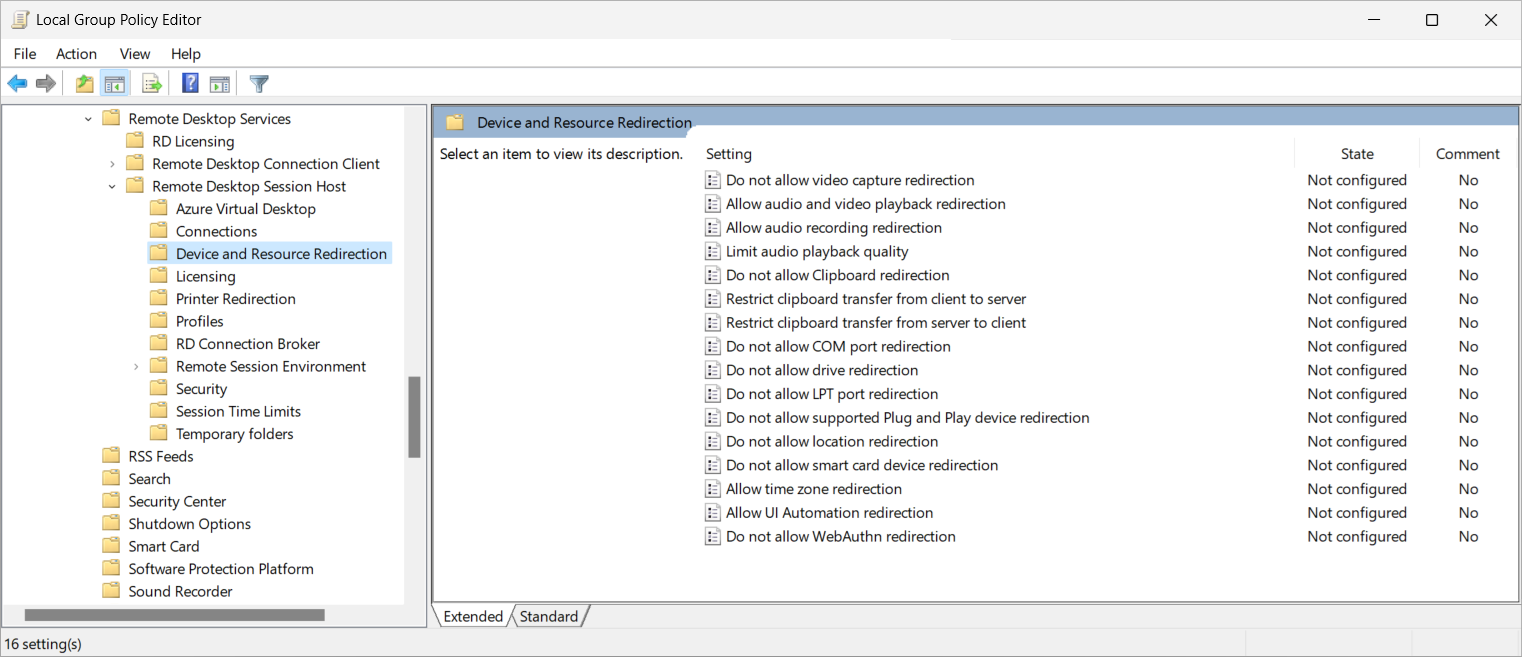
Конфигурация пула узлов
Параметр Перенаправление службы расположения пула узлов Виртуального рабочего стола Azure определяет, следует ли перенаправлять сведения о расположении с локального устройства в удаленный сеанс. Соответствующее свойство RDP имеет значение redirectlocation:i:<value>. Дополнительные сведения см. в разделе Поддерживаемые свойства RDP.
Чтобы настроить перенаправление расположения с помощью свойств RDP пула узлов, выполните следующие действия:
Войдите на портал Azure.
В строке поиска введите Виртуальный рабочий стол Azure и выберите соответствующую запись службы.
Выберите Пулы узлов, а затем выберите пул узлов, который требуется настроить.
Выберите Свойства RDP, а затем — Перенаправление устройств.
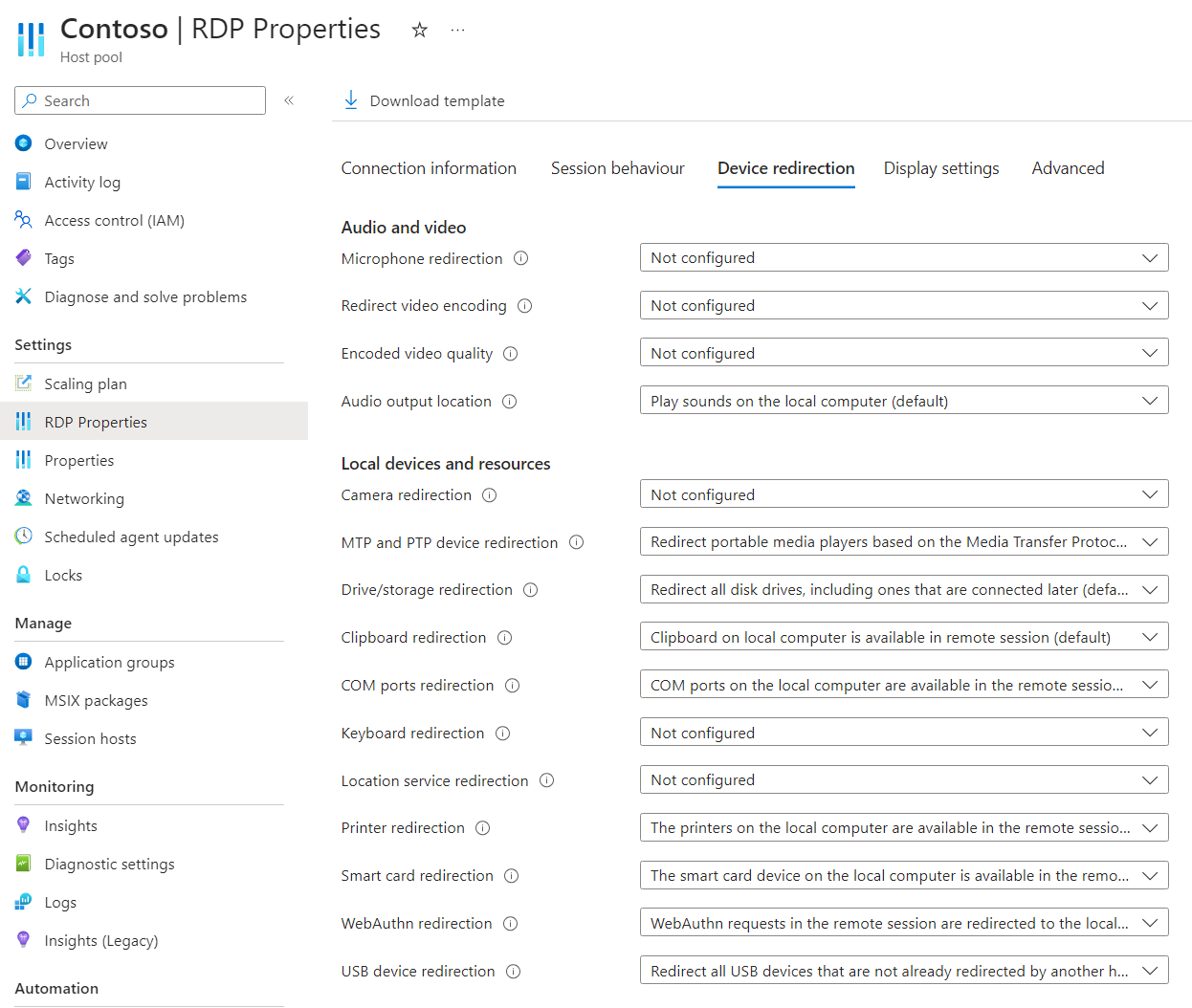
В поле Перенаправление службы определения местоположения выберите раскрывающийся список, а затем выберите Включить общий доступ к расположению с локального устройства и перенаправление в приложения в удаленном сеансе.
Выберите Сохранить.
Конфигурация локального устройства
Необходимо использовать поддерживаемое приложение и платформу, подключиться к удаленному сеансу и включить службы определения местоположения на локальном устройстве. Способ достижения этой цели зависит от ваших требований, используемой платформы и от того, является ли устройство управляемым или неуправляемным.
Сведения о поддержке перенаправления в Windows App и приложении удаленного рабочего стола см. в разделах Сравнение функций Windows App на разных платформах и устройствах и Сравнение функций приложений удаленного рабочего стола на разных платформах и устройствах.
В Windows вы можете включить службы определения местоположения в приложении "Параметры Windows". Дополнительные сведения см. в статье Служба определения местоположения Windows и конфиденциальность. Действия, описанные в этой статье по включению служб определения местоположения в удаленном сеансе с помощью Intune и групповая политика, также можно применить к локальным устройствам Windows.
Чтобы включить службы определения местоположения на других платформах, ознакомьтесь с документацией соответствующего производителя.
Перенаправление тестового расположения
После настройки узлов сеансов, свойства RDP пула узлов и локальных устройств можно протестировать перенаправление расположения.
После настройки облачных компьютеров и локальных устройств можно протестировать перенаправление расположения.
После настройки полей разработки и локальных устройств можно протестировать перенаправление расположения.
Чтобы проверить перенаправление расположения, выполните приведенные далее действия.
Подключитесь к удаленному сеансу с помощью приложения Windows или приложения удаленного рабочего стола на платформе, поддерживающей перенаправление расположения. Дополнительные сведения см. в разделах Сравнение функций Windows App на разных платформах и устройствах иСравнение функций приложений удаленного рабочего стола на разных платформах и устройствах.
Проверьте доступность сведений о местоположении пользователя в удаленном сеансе. Ниже приведены некоторые способы проверка.
Откройте веб-браузер и перейдите на веб-сайт, который использует сведения о местоположении, например Карты Bing. В Карты Bing щелкните значок кнопки Найти меня. На веб-сайте должно отображаться расположение пользователя в качестве расположения локального устройства.
Откройте командную строку PowerShell в удаленном сеансе и выполните следующие команды, чтобы получить значения широты и долготы. Эти команды также можно выполнить на локальном устройстве Windows, чтобы проверка они согласованы.
Add-Type -AssemblyName System.Device
$GeoCoordinateWatcher = New-Object System.Device.Location.GeoCoordinateWatcher
$GeoCoordinateWatcher.Start()

Start-Sleep -Milliseconds 500

If ($GeoCoordinateWatcher.Permission -eq "Granted") {
    While ($GeoCoordinateWatcher.Status -ne "Ready") {
        Start-Sleep -Milliseconds 500
    }
    $GeoCoordinateWatcher.Position.Location | FL Latitude, Longitude
} else {
    Write-Output "Desktop apps aren't allowed to access your location. Please enable access."
}
Выходные данные аналогичны следующему примеру:
Latitude           : 47.64354
Longitude          : -122.13082