Примечание.
Для доступа к этой странице требуется авторизация. Вы можете попробовать войти или изменить каталоги.
Для доступа к этой странице требуется авторизация. Вы можете попробовать изменить каталоги.
Перенаправление позволяет пользователям совместно использовать ресурсы и периферийные устройства, такие как буфер обмена, веб-камеры, USB-устройства, принтеры и т. д., между локальным устройством (на стороне клиента) и удаленным сеансом (на стороне сервера) по протоколу удаленного рабочего стола (RDP). Перенаправление призвано обеспечить беспроблемный удаленный интерфейс, сравнимый с интерфейсом на локальном устройстве. Этот интерфейс помогает пользователям быть более продуктивными и эффективными при удаленной работе. Администратор может настроить перенаправление, чтобы сбалансировать требования к безопасности и потребности пользователей.
В этой статье содержатся подробные сведения о методах перенаправления в разных периферийных классах, классификациях перенаправления и поддерживаемых типах ресурсов и периферийных устройств, которые можно перенаправить.
Методы и классификации перенаправления
RDP использует два метода перенаправления для перенаправления ресурсов и периферийных устройств между локальным устройством и удаленным сеансом:
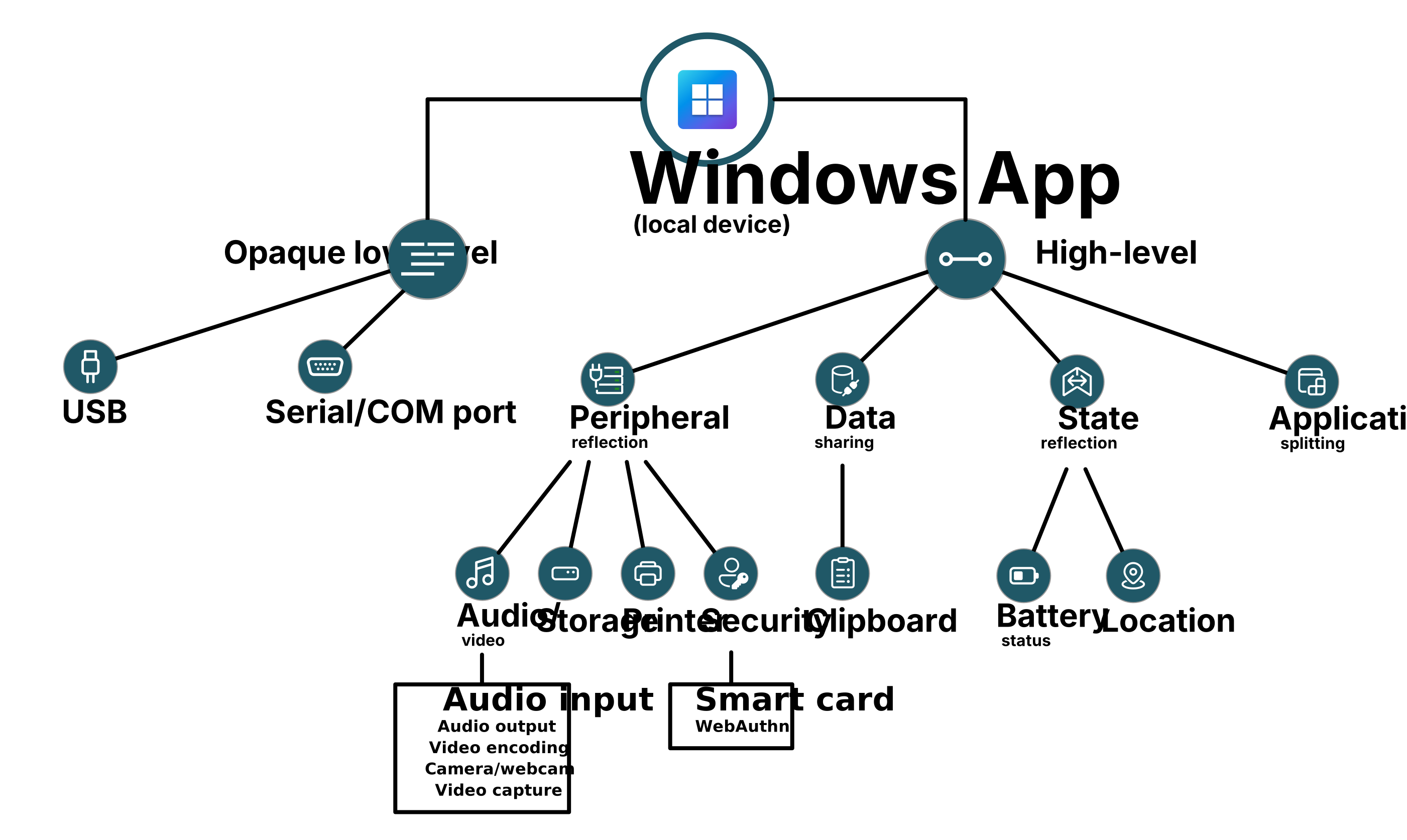
Перенаправление на высоком уровне. Выполняет функцию интеллектуального посредника, перехватывая и оптимизируя все коммуникации для определенного класса периферийных устройств или взаимодействия. Перенаправление высокого уровня обеспечивает наилучшую производительность для удаленных сценариев, но также зависит от поддержки периферийных драйверов и приложений.
Непрозрачное перенаправление низкого уровня: транспортирует необработанную связь с периферийным устройством без каких-либо попыток интерпретации, понимания, регулирования или оптимизации для удаленных сценариев.
Непрозрачное перенаправление низкого уровня используется для периферийных устройств, которые подключаются через USB, когда не существует подходящего решения для перенаправления отражения периферийных устройств высокого уровня, а также для периферийных устройств, которые имеют определенные требования к драйверам или программному обеспечению в удаленном сеансе для правильной работы. Перенаправление USB происходит на уровне порта и протокола с помощью блоков запросов USB (URB). Непрозрачное перенаправление низкого уровня также используется для периферийных устройств, которые подключаются через последовательные или COM-порты.
В рамках перенаправления высокого уровня используются четыре основных метода, которые классифицируются на основе направления перенаправления и типа перенаправляемого ресурса или периферийного устройства. Ниже приведены четыре высокоуровневые классификации перенаправления.
Периферийное отражение: отражает определенный класс периферийных устройств, подключенных к локальному устройству в удаленный сеанс. Эта классификация включает в себя устройства ввода, такие как клавиатура, мышь, сенсорный ввод, перо и трекпад.
Общий доступ к данным: совместное использование и передача данных между локальным устройством и удаленным сеансом для буфера обмена.
Отражение состояния: отражает состояние локального устройства в удаленном сеансе, например состояние батареи и расположение.
Разделение приложений: разделяет функциональные возможности приложения между локальным устройством и удаленным сеансом, например Microsoft Teams.
Используемый метод перенаправления может отличаться в зависимости от класса периферийных устройств, таких как Windows, macOS, iOS/iPadOS или Android, а также доступных ресурсов, периферийных устройств и возможностей. То, какое перенаправление доступно в удаленном сеансе, также зависит от используемого приложения. Сравнение поддержки перенаправления с использованием Windows App на разных платформах см. в статье Сравнение функций Windows App на разных платформах и устройствах.
Важно!
По возможности следует использовать перенаправление высокого уровня, так как оно обеспечивает оптимальную производительность и удобство работы с пользователем. Непрозрачное перенаправление низкого уровня фактически является резервным сценарием, поэтому производительность, надежность и поддерживаемый набор функций таких периферийных устройств не гарантируются по умолчанию.
Некоторые периферийные устройства нельзя перенаправить, например зашифрованное USB-хранилище.
Сравнение перенаправления USB
В следующей таблице сравнивается перенаправление периферийных устройств USB с использованием непрозрачного низкоуровневого перенаправления USB с перенаправлением периферийного устройства с использованием высокоуровневого перенаправления с поддерживаемым классом периферийных устройств по протоколу RDP:
| Непрозрачная перенаправление USB низкого уровня | Перенаправление высокого уровня |
|---|---|
| Требуется, чтобы драйвер для USB-периферийного устройства был установлен в удаленном сеансе. Не требует установки драйвера на локальном устройстве. | Требуется, чтобы драйвер для периферийного устройства был установлен на локальном устройстве. В большинстве случаев драйвер не требуется устанавливать в удаленном сеансе. |
| Использует один метод перенаправления для многих периферийных классов. | Использует определенный метод перенаправления для каждого периферийного класса. |
| Пересылает блоки запросов USB на периферийное устройство USB и из нее через подключение по протоколу RDP. | Предоставляет высокоуровневые периферийные функции в удаленном сеансе с помощью оптимизированного протокола для класса периферийных устройств. |
| Периферийное устройство USB не может использоваться на локальном устройстве, пока оно используется в удаленном сеансе. Одновременно его можно использовать только в одном удаленном сеансе. | Периферийное устройство можно использовать одновременно на локальном устройстве и в удаленном сеансе. |
| Оптимизировано для подключений с низкой задержкой. Переменная на основе реализации драйвера периферийных устройств. | Оптимизировано для подключений локальной сети и глобальной сети и учитывает изменения в таких условиях, как пропускная способность и задержка. |
Управление непрозрачным перенаправлением USB низкого уровня
Перенаправление периферийных устройств USB с использованием непрозрачного перенаправления USB низкого уровня управляется свойствомusbdevicestoredirect:s:<value> RDP, где <значением> является путь к экземпляру устройства в формате USB\<Vendor ID and Product ID>\<USB instance ID>.
Для некоторых продуктов и служб, таких как Виртуальный рабочий стол Azure, можно управлять поведением перенаправления, задав значение свойства RDP следующим образом:
Некоторые периферийные устройства USB могут иметь функции, использующие непрозрачную перенаправление USB низкого уровня или перенаправление высокого уровня. По умолчанию эти периферийные устройства перенаправляются с помощью перенаправления высокого уровня. Свойство RDP можно использовать, чтобы заставить эти периферийные устройства использовать непрозрачное перенаправление USB низкого уровня. Чтобы использовать периферийные устройства USB с непрозрачным перенаправлением USB низкого уровня, расположение вывода звука должно быть настроено для воспроизведения звуков на локальном компьютере.
Используйте идентификаторы GUID класса для перенаправления или не перенаправления всего класса периферийных устройств USB.
Используйте подстановочный знак
*, так как значение будет перенаправлять большинство периферийных устройств, на которых не установлены высокоуровневые механизмы перенаправления или драйверы. Идентификаторы GUID класса можно использовать для перенаправления дополнительных периферийных устройств, которые не сопоставляются автоматически.
Значения можно использовать самостоятельно или сочетание этих значений можно использовать в сочетании друг с другом при разделе точке с запятой в соответствии с порядком обработки. В следующей таблице перечислены допустимые значения и порядок обработки.
| Порядок обработки | Значение | Описание |
|---|---|---|
| Н/Д | Значение не указано | Не перенаправляйте поддерживаемые периферийные устройства USB с использованием непрозрачного перенаправления низкого уровня. |
| 1 | * |
Перенаправляйте все периферийные устройства, которые не используют перенаправление высокого уровня. |
| 2 | {<DeviceClassGUID>} |
Перенаправлять все периферийные устройства, которые являются членами указанного класса установки устройства. |
| 3 | <USBInstanceID> |
Перенаправление периферийного устройства USB, указанного по указанному пути экземпляра устройства. |
| 4 | <-USBInstanceID> |
Не перенаправляйте периферийное устройство, указанное по указанному пути экземпляра устройства. |
При построении в виде строки в правильном порядке обработки используется следующий синтаксис:
usbdevicestoredirect:s:*;{<DeviceClassGUID>};<USBInstanceID>;<-USBInstanceID>
Путь экземпляра устройства для USB-устройств состоит из трех разделов в формате USB\<Device ID>\<USB instance ID>. Это значение можно найти в диспетчер устройств или с помощью командлета PowerShell Get-PnpDevice. Три раздела по порядку:
- Имя водителя автобуса, в данном случае USB.
- Идентификатор устройства, содержащий идентификатор поставщика (VID) и идентификатор продукта (PID) периферийного устройства USB.
- Идентификатор экземпляра, который однозначно отличает устройство от других устройств того же типа на компьютере.
При указании периферийных устройств USB для перенаправления по протоколу RDP можно использовать путь к экземпляру устройства. При использовании пути к экземпляру устройства значение зависит от порта на локальном устройстве, к которому оно подключено. Например, периферийное устройство, подключенное к первому USB-порту, имеет путь к USB\VID_045E&PID_0779\5&21F6DCD1&0&5экземпляру устройства, но при подключении того же периферийного устройства ко второму USB-порту имеется путь к USB\VID_045E&PID_0779\5&21F6DCD1&0&6экземпляру устройства. Для периферийных устройств USB указание пути экземпляра устройства означает, что периферийное устройство перенаправляется только при подключении к тому же порту.
Кроме того, можно перенаправить весь класс настройки устройства периферийных устройств USB с помощью GUID класса. При использовании GUID класса все периферийные устройства на локальном устройстве с соответствующим GUID класса перенаправляются независимо от порта, к которому они подключены. Например, использование GUID {4d36e96c-e325-11ce-bfc1-08002be10318} класса перенаправляет все мультимедийные устройства. Список всех идентификаторов GUID класса доступен в разделе Классы настройки системных устройств, доступные поставщикам.
Некоторые примеры использования свойства RDP см. в разделе свойство RDP usbdevicestoredirect.
Поддерживаемые ресурсы и периферийные устройства
В следующей таблице перечислены все поддерживаемые классы ресурсов или периферийных устройств и рекомендуемый метод перенаправления для каждого из них:
| Класс ресурсов или периферийных устройств | Метод перенаправления | Преимущественное направление потока данных |
|---|---|---|
| Принтер или сканер "Все в одном" | Непрозрачные низкоуровневые перенаправления | Двунаправленный |
| Аудиовход — микрофон (USB или встроенный) | Высокий уровень — периферийное отражение | Локальный — удаленный |
| Аудиовыход — динамик (USB или встроенный) | Высокий уровень — периферийное отражение | От удаленного к локальному |
| Батарея (автоматическая, не настраиваемая) | Высокий уровень — отражение состояния | Локальный — удаленный |
| Биометрическое средство чтения (только в рамках сеанса, а не во время входа) | Непрозрачные низкоуровневые перенаправления | Двунаправленный |
| Камера или веб-камера (USB или встроенная) | Высокий уровень — периферийное отражение | Локальный — удаленный |
| CD/DVD-дисковод (только для чтения) | Высокий уровень — периферийное отражение | Локальный — удаленный |
| Буфер обмена | Общий доступ к данным | Двунаправленный |
| Клавиатура (USB или встроенная) | Высокий уровень — периферийное отражение | Локальный — удаленный |
| Локальный жесткий диск или USB-съемный носитель | Высокий уровень — периферийное отражение | Двунаправленный |
| Расположение | Высокий уровень — отражение состояния | Локальный — удаленный |
| Мышь (USB или встроенная) | Высокий уровень — периферийное отражение | Локальный — удаленный |
| Проигрыватель мультимедиа MTP | Высокий уровень — периферийное отражение | Локальный — удаленный |
| Перенаправление мультимедиа | Общий уровень — разделение приложений | Двунаправленный |
| Ручка (USB или встроенная) | Высокий уровень — периферийное отражение | Локальный — удаленный |
| Принтер (локально подключенный или сетевой) | Высокий уровень — периферийное отражение | От удаленного к локальному |
| Камера PTP | Высокий уровень — периферийное отражение | Локальный — удаленный |
| Сканер | Непрозрачные низкоуровневые перенаправления | Двунаправленный |
| Последовательный или COM-порт | Непрозрачные низкоуровневые перенаправления | Двунаправленный |
| Интеллектуальное средство чтения карта | Высокий уровень — периферийное отражение | Двунаправленный |
| Сенсорный (USB или интегрированный) | Высокий уровень — периферийное отражение | Локальный — удаленный |
| Трекпад (USB или интегрированный, за исключением жестов точной сенсорной панели (PTP) | Высокий уровень — периферийное отражение | Локальный — удаленный |
| Последовательный адаптер с USB | Непрозрачные низкоуровневые перенаправления | Двунаправленный |
| Телефон или гарнитура VoIP | Непрозрачные низкоуровневые перенаправления | Двунаправленный |
| WebAuthN | Высокий уровень — периферийное отражение | Двунаправленный |
Примечание.
Следующие периферийные классы заблокированы для перенаправления:
- Сетевые адаптеры USB.
- USB-дисплеи.
Перенаправление сканера не включает поддержку TWAIN.
Перенаправление батареи доступно только для Виртуального рабочего стола Azure и Windows 365. Он доступен автоматически и не настраивается.
Перенаправление стека драйверов Bluetooth не поддерживается. Если периферийное устройство подключено к локальному устройству, например bluetooth-клавиатуре, оно перенаправляется в удаленный сеанс на основе поддерживаемого класса периферийных устройств.
На следующей схеме показаны методы перенаправления, используемые для каждого периферийного класса:
Порядок приоритета конфигурации
Какие классы устройств включены для перенаправления и как ведут себя перенаправления, настраивается администратором удаленного сеанса. Поведение можно настроить с помощью Microsoft Intune или групповая политика (Active Directory или локальной) на стороне сервера или указать в .rdp файле, который используется для подключения к удаленному сеансу. Виртуальный рабочий стол Azure и службы удаленных рабочих столов также имеют службу брокера, в которой можно указать свойства RDP.
Однако некоторые параметры можно переопределить на локальном устройстве, где требуется более строгая конфигурация. Более строгий параметр имеет приоритет, где бы он ни был настроен; Например, если администратор настраивает перенаправление буфера обмена по умолчанию для всех удаленных сеансов, но локальное устройство настроено для отключения перенаправления буфера обмена, буфер обмена будет недоступен в удаленном сеансе. Это обеспечивает гибкость в сценариях, когда подмножество пользователей или устройств требует более строгих параметров, чем конфигурация по умолчанию.
Связанные материалы
- Настройте перенаправление звука и видео по протоколу удаленного рабочего стола.
- Настройте перенаправление камеры, веб-камеры и видеосъемки через протокол удаленного рабочего стола.
- Настройте перенаправление буфера обмена по протоколу удаленного рабочего стола.
- Настройте перенаправление фиксированных, съемных и сетевых дисков по протоколу удаленного рабочего стола.
- Настройте перенаправление расположения по протоколу удаленного рабочего стола.
- Настройте перенаправление протокола передачи мультимедиа и протокола передачи изображений в Windows по протоколу удаленного рабочего стола.
- Настройте перенаправление принтера по протоколу удаленного рабочего стола.
- Настройте перенаправление последовательного или COM-порта по протоколу удаленного рабочего стола.
- Настройка перенаправления интеллектуального карта через протокол удаленного рабочего стола.
- Настройте перенаправление USB в Windows по протоколу удаленного рабочего стола.
- Настройте перенаправление WebAuthn по протоколу удаленного рабочего стола.
- Поддерживаемые свойства RDP.
- Сравнение Windows App функций на разных платформах и устройствах.
- Сравнение функций приложения удаленного рабочего стола на разных платформах и устройствах.