Примечание.
Для доступа к этой странице требуется авторизация. Вы можете попробовать войти или изменить каталоги.
Для доступа к этой странице требуется авторизация. Вы можете попробовать изменить каталоги.
Важно!
Прекращение использования только функций управления данными Microsoft Purview
Унифицированный каталог Microsoft Purview и классические возможности управления данными Microsoft Purview (ранее Azure Purview) прекращают свое существование. Поддержка Microsoft Purview в целом не будет прекращена. Это объявление не повлияет на безопасность данных Microsoft Purview и возможности соответствия требованиям, и корпорация Майкрософт продолжит инвестировать в них.
Корпорация Майкрософт консолидирует возможности управления данными в Microsoft Fabric. Новые учетные записи управления данными Microsoft Purview больше нельзя создавать, а существующие возможности управления данными будут оставаться в режиме обслуживания до 12 ноября 2027 г.
Сроки прекращения поддержки, руководство по переходу и рекомендуемые дальнейшие действия см. в объявлении о прекращении поддержки управления данными Microsoft Purview.
При сканировании источников SAP ECC, SAP S/4HANA и SAP BW в Microsoft Purview необходимо создать зависимый функциональный модуль ABAP на сервере SAP. Microsoft Purview вызывает этот функциональный модуль для извлечения метаданных из вашей системы SAP во время сканирования.
В этой статье описаны действия, необходимые для развертывания этого модуля.
Примечание.
Следующие инструкции были составлены на основе графического интерфейса SAP версии 7.2.
Предварительные условия
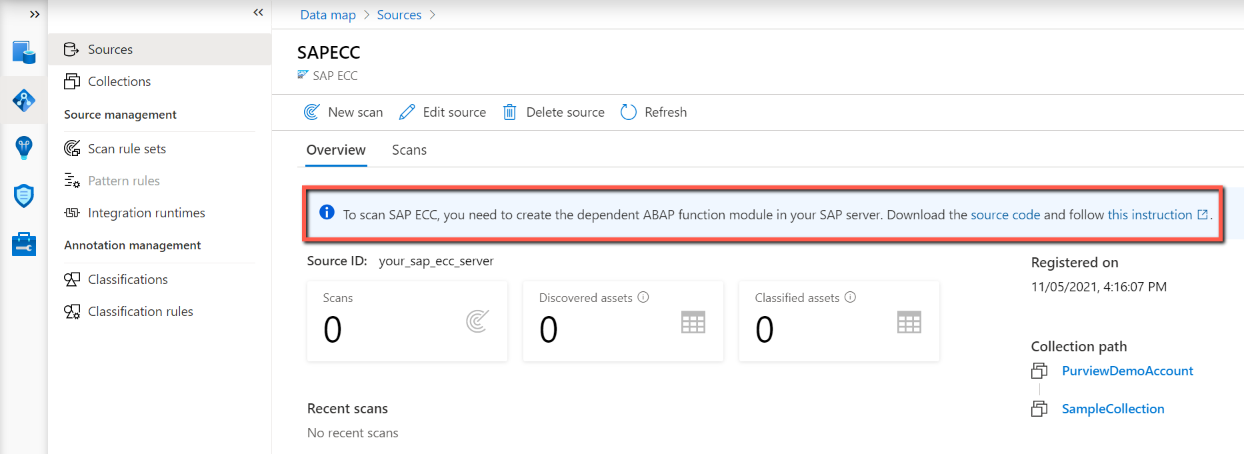
Скачайте исходный код модуля функции SAP ABAP на портале управления Microsoft Purview. После регистрации источника для SAP ECC, SAP S/4HANA или SAP BW вы можете найти ссылку для скачивания сверху, как показано на следующем рисунке. Ссылка также отображается при создании новой или редактировании скана. Чтобы скачать этот код, необходимо обладать правами администратора источника данных для корневой коллекции в схеме данных.
Развертывание модуля
Следуйте инструкциям по развертыванию модуля.
Создание пакета
Этот шаг необязателен, и можно использовать существующий пакет.
Войдите на сервер SAP и откройте Object Navigator (транзакция SE80).
Выберите "Пакет" в списке и введите имя нового пакета. Например, используйте Z_MITI. Затем выберите "Дисплей".
В окне "Создать пакет " нажмите кнопку "Да". В окне "Построитель пакетов: создание пакета" введите значение в поле "Краткое описание". Выберите значок "Продолжить ".
В окне запроса локального инструментального средства выберите Собственные запросы. Выберите запрос на разработку .
Создание группы функций
В навигаторе объектов выберите в списке пункт "Группа функций" и введите имя в поле ввода. Например, используйте Z_MITI_FGROUP. Выберите значок "Вид ".
В окне Create Object (Создание объекта ) нажмите кнопку Yes ( Да ), чтобы создать новую группу функций.
Введите описание в поле " Краткий текст" и нажмите "Сохранить".
Выберите пакет, подготовленный на этапе "Создание пакета ", и нажмите кнопку "Сохранить".
Подтвердите запрос, нажав кнопку "Продолжить".
Активация группы функций.
Создание функционального модуля ABAP
После создания группы функций выберите ее.
Выберите и удерживайте (или щелкните правой кнопкой мыши) имя группы функций в браузере репозитория. Нажмите "Создать ", а затем выберите "Функциональный модуль".
В поле Функциональный модуль введите Z_MITI_DOWNLOAD для SAP ECC или S/4HANA и Z_MITI_BW_DOWNLOAD для SAP BW. Введите описание в поле "Краткий текст".
После создания модуля укажите следующую информацию:
Перейдите на вкладку "Атрибуты ".
В разделе "Тип обработки" выберите " Удаленный модуль".

Перейдите на вкладку "Исходный код ". Существует два способа развертывания кода для функции:
В главном меню отправьте текстовый файл, скачанный с портала управления Microsoft Purview, как описано в разделе "Предварительные требования". Для этого выберите Utilities>More Utilities>Upload/Download>Upload.
Или откройте файл, скопируйте и вставьте содержимое в область исходного кода .
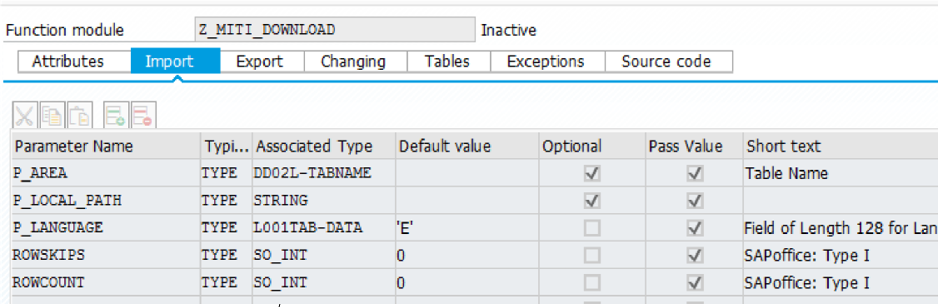
Перейдите на вкладку Импорт и создайте следующие параметры:
P_AREA ВВЕДИТЕ DD02L-TABNAME (Необязательные = True)
P_LOCAL_PATH СТРОКА ТИПА (необязательные = True)
P_LANGUAGE ТИП L001TAB - ДАННЫЕ ПО УМОЛЧАНИЮ: "E"
ТИП ROWSKIPS SO_INT УМОЛЧАНИЮ: 0
ТИП ROWCOUNT SO_INT УМОЛЧАНИЮ: 0
Примечание.
Установите флажок Pass Value для всех параметров.
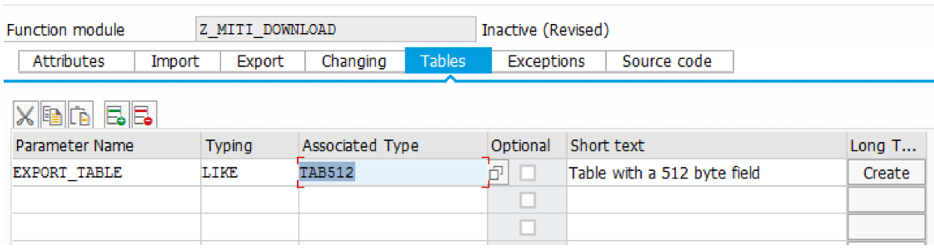
Перейдите на вкладку "Таблицы " и определите EXPORT_TABLE LIKE TAB512.
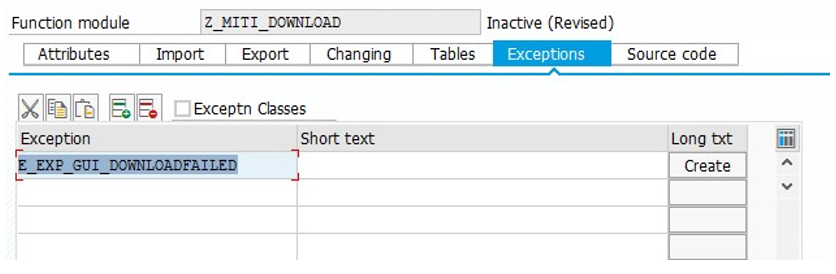
Перейдите на вкладку Исключения и определите E_EXP_GUI_DOWNLOADFAILED исключения.
Сохраните функцию, нажав Ctrl+S. Или выберите Функциональный модуль , а затем нажмите Сохранить в главном меню.
Выберите значок "Активировать " на панели инструментов и нажмите кнопку "Продолжить". Можно также нажать клавиши CTRL+F3. По запросу выберите сгенерированные компоненты, которые необходимо активировать вместе с основным функциональным модулем.
Проверка функции
После выполнения предыдущих шагов проверьте функцию:
Откройте созданный модуль Z_MITI_DOWNLOAD или Z_MITI_BW_DOWNLOAD функций.
В главном меню выберите Функциональный модуль>Проверить>Функциональный модуль. Можно также нажать клавишу F8.
Введите путь к папке в локальной файловой системе в параметре P_LOCAL_PATH. Затем выберите значок "Выполнить " на панели инструментов. Можно также нажать клавишу F8.
Введите имя интересующей области в поле P_AREA , если необходимо скачать или обновить файл с метаданными. После завершения работы функции папка, указанная в параметре P_LOCAL_PATH , должна содержать несколько файлов с метаданными внутри. Имена файлов имитируют области, которые можно указать в поле P_AREA .
Функция завершает свое выполнение, и метаданные загружаются гораздо быстрее, если она запущена на компьютере, который имеет высокоскоростное сетевое соединение с сервером SAP.