Примечание.
Для доступа к этой странице требуется авторизация. Вы можете попробовать войти или изменить каталоги.
Для доступа к этой странице требуется авторизация. Вы можете попробовать изменить каталоги.
Важно!
Прекращение использования только функций управления данными Microsoft Purview
Унифицированный каталог Microsoft Purview и классические возможности управления данными Microsoft Purview (ранее Azure Purview) прекращают свое существование. Поддержка Microsoft Purview в целом не будет прекращена. Это объявление не повлияет на безопасность данных Microsoft Purview и возможности соответствия требованиям, и корпорация Майкрософт продолжит инвестировать в них.
Корпорация Майкрософт консолидирует возможности управления данными в Microsoft Fabric. Новые учетные записи управления данными Microsoft Purview больше нельзя создавать, а существующие возможности управления данными будут оставаться в режиме обслуживания до 12 ноября 2027 г.
Сроки прекращения поддержки, руководство по переходу и рекомендуемые дальнейшие действия см. в объявлении о прекращении поддержки управления данными Microsoft Purview.
В этой статье описывается, как зарегистрировать SAP ECC, а также как аутентифицироваться и взаимодействовать с SAP ECC в Microsoft Purview. Дополнительные сведения о Microsoft Purview см. во вводной статье.
Поддерживаемые возможности
Возможности сканирования
| Извлечение метаданных | Полная проверка | Добавочное сканирование | Сканирование с заданной областью |
|---|---|---|---|
| Да | Да | Нет | Нет |
При сканировании источника SAP ECC Microsoft Purview поддерживает:
Извлечение технических метаданных, включая:
- Экземпляр
- Компоненты приложения
- Пакеты
- таблицы, включающие поля, внешние ключи, индексы и элементы индекса;
- Представления с полями
- Транзакции
- Программы
- Классы
- Группы функций
- Функциональные модули
- Домены, включающие значения домена
- Элементы данных
Получение статического происхождения в связях ресурсов между таблицами и представлениями.
Другие возможности
Классификации, метки конфиденциальности, политики, происхождение данных и просмотр в реальном времени см. в списке поддерживаемых возможностей.
Известные ограничения
Когда объект удаляется из источника данных, в настоящее время последующее сканирование не приводит к автоматическому удалению соответствующего ресурса в Microsoft Purview.
Предварительные условия
Учетная запись Azure с активной подпиской. Создайте учетную запись бесплатно.
Активная учетная запись Microsoft Purview.
Чтобы зарегистрировать источник и управлять им на портале управления Microsoft Purview, необходимы разрешения администратора источника данных и средства чтения данных. Дополнительные сведения о разрешениях см. в разделе Управление доступом в Microsoft Purview.
Настройте подходящую среду выполнения интеграции для вашего сценария:
-
Использование локальной среды выполнения интеграции:
- Следуйте инструкциям в этой статье, чтобы создать и настроить локальную среду выполнения интеграции.
- Убедитесь, что JDK 11 установлен на компьютере, где установлена локальная среда выполнения интеграции. Перезагрузите компьютер после новой установки пакета JDK, чтобы он вступил в силу.
- Убедитесь, что распространяемый компонент Visual C++ (версия Visual Studio 2012 с обновлением 4 или более поздняя) установлен на компьютере, на котором запущена локальная среда выполнения интеграции. Если это обновление не установлено, скачайте его сейчас.
- Скачайте 64-разрядный соединитель SAP для Microsoft .NET 3.0 с веб-сайта SAP и установите его на компьютере с локальной средой выполнения интеграции. Во время установки убедитесь, что выбран параметр «Установить сборки в GAC » в окне «Дополнительные шаги настройки ».
- Соединитель считывает метаданные из SAP с помощью API SAP Java Connector (JCo) 3.0. Убедитесь, что Java Connector доступен на вашей виртуальной машине, на которой установлена локальная среда выполнения интеграции. Убедитесь, что используется подходящий дистрибутив JCo для вашей среды. Например, на компьютере с Microsoft Windows убедитесь, что файлы sapjco3.jar и sapjco3.dll доступны. Запишите путь к папке, который будет использоваться для настройки сканирования.
- Локальная среда выполнения интеграции обменивается данными с сервером SAP через порт диспетчера 32NN и порт шлюза 33NN, где NN — номер экземпляра SAP от 00 до 99. Убедитесь, что исходящий трафик разрешен в брандмауэре.
-
Чтобы использовать собственную среду выполнения интеграции, поддерживаемую Kubernetes:
- Следуйте инструкциям в этой статье, чтобы создать и настроить среду выполнения интеграции с поддержкой Kubernetes.
- Скачайте 64-разрядный соединитель SAP для Microsoft .NET 3.0 с веб-сайта SAP и установите его на компьютере с локальной средой выполнения интеграции. Во время установки убедитесь, что выбран параметр «Установить сборки в GAC » в окне «Дополнительные шаги настройки ».
- Соединитель считывает метаданные из SAP с помощью API SAP Java Connector (JCo) 3.0. Убедитесь, что Java Connector доступен на вашей виртуальной машине, на которой установлена локальная среда выполнения интеграции. Убедитесь, что используется подходящий дистрибутив JCo для вашей среды. Например, на компьютере с Microsoft Windows убедитесь, что файлы sapjco3.jar и sapjco3.dll доступны. Запишите путь к папке, который будет использоваться для настройки сканирования.
- Локальная среда выполнения интеграции обменивается данными с сервером SAP через порт диспетчера 32NN и порт шлюза 33NN, где NN — номер экземпляра SAP от 00 до 99. Убедитесь, что исходящий трафик разрешен в брандмауэре.
Примечание.
Сканирование SAP ECC интенсивно использует память, рекомендуется устанавливать Self-hosted Integration Runtime на компьютере с объемом оперативной памяти не менее 128 ГБ.
-
Использование локальной среды выполнения интеграции:
Разверните модуль извлечения метаданных функции ABAP на сервере SAP, выполнив действия, описанные в руководстве по развертыванию функций ABAP. Для создания функционального модуля RFC на сервере SAP требуется учетная запись разработчика ABAP. Для выполнения сканирования учетной записи пользователя требуются достаточные разрешения для подключения к серверу SAP и выполнения следующих функциональных модулей RFC:
- STFC_CONNECTION (проверка подключения)
- RFC_SYSTEM_INFO (проверьте сведения о системе)
- OCS_GET_INSTALLED_COMPS (проверьте версии программного обеспечения)
- Z_MITI_DOWNLOAD (основной импорт метаданных, функциональный модуль, создаваемый с помощью руководства Purview)
Базовые библиотеки SAP Java Connector (JCo) могут вызывать больше функциональных модулей RFC; например, RFC_PING, RFC_METADATA_GET и т. д. Дополнительные сведения см. в примечании к поддержке SAP 460089 .
Регистрация
В этом разделе описывается, как зарегистрировать SAP ECC в Microsoft Purview с помощью портала управления Microsoft Purview.
Проверка подлинности для регистрации
Для источника SAP ECC поддерживается только базовая проверка подлинности.
Действия по регистрации
Откройте портал управления Microsoft Purview, выполнив следующие действия.
- Прямой https://web.purview.azure.com просмотр и выбор учетной записи Microsoft Purview.
- Открытие портала Azure, поиск и выбор учетной записи Microsoft Purview. Нажатие кнопки портала управления Microsoft Purview .
Выберите "Схема данных" в левой области навигации.
Выберите Зарегистрировать
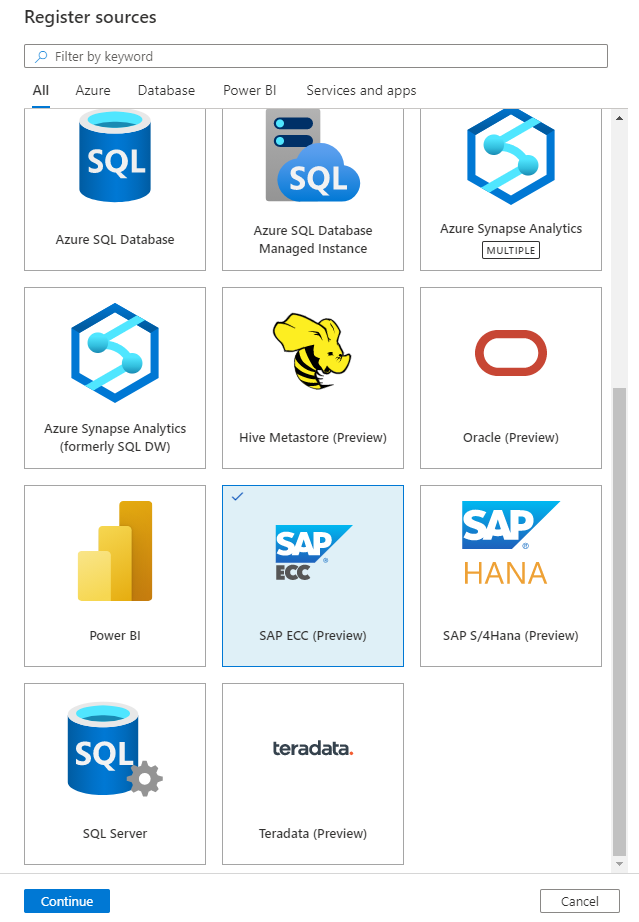
В списке источников Register выберите SAP ECC. Нажмите кнопку Продолжить.
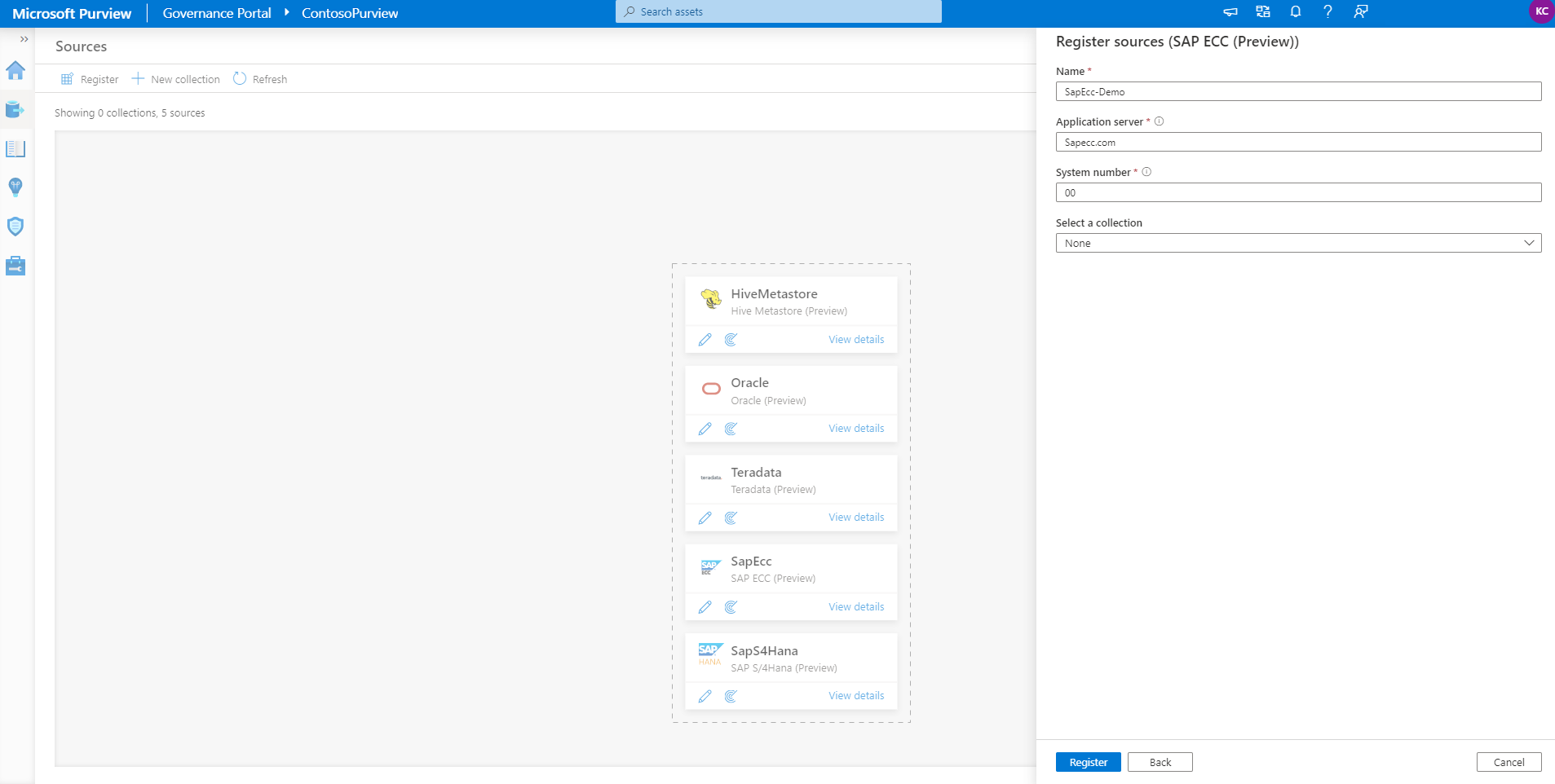
На экране Источники регистров (SAP ECC) выполните указанные ниже действия.
Введите имя , указывающее, что источник данных будет указан в каталоге.
Введите имя сервера приложений для подключения к источнику SAP ECC. Это также может быть IP-адрес узла сервера приложений SAP.
Введите системный номер SAP. Это двузначное целое число от 00 до 99.
Выберите коллекцию в списке.
Завершите регистрацию источника данных.
Проверка
Выполните следующие действия, чтобы сканировать SAP ECC для автоматического определения активов. Дополнительные общие сведения о сканировании см. в нашем введении в сканирование и приеме внутрь.
Создание и запуск проверки
В Центре управления выберите Integration runtimes (Среды выполнения интеграции). Настройте локальную среду выполнения интеграции. Если она не настроена, выполните действия, указанные в разделе " Предварительные требования", чтобы создать локальную среду выполнения интеграции.
Перейдите к источникам
Выберите зарегистрированный источник SAP ECC.
Выбор + Новая проверка
Укажите следующие сведения:
Name: имя сканирования
Подключение через среду выполнения интеграции: выберите настроенную локальную среду выполнения интеграции.
Учетные данные: выберите учетные данные для подключения к источнику данных. Убедитесь, что:
- Выберите "Обычная проверка подлинности" при создании учетных данных.
- В поле ввода Имя пользователя укажите идентификатор пользователя для подключения к серверу SAP.
- Сохранить пароль пользователя, используемый для подключения к серверу SAP, в секретном ключе.
Идентификатор клиента: введите идентификатор клиента SAP. Это трехзначное числовое число от 000 до 999.
Режим SNC (необязательно): включите переключатель , если вы предпочитаете использовать режим безопасной сетевой связи (SNC) для защиты технических соединений с SAP RFC с помощью механизма аутентификации на основе сертификатов. По умолчанию режим SNC отключен.
Выполните следующие действия, чтобы настроить персональную защищенную среду SAP с сертификатом SNC:
Получить SAPCAR
- Перейдите в Центр загрузки программного обеспечения SAP и войдите в систему, используя свои учетные данные SAP.
- Найдите SAPCAR и выберите последнюю неархивную версию.
- Выберите свою операционную систему.
- Скачайте файл
.EXE file to C:\sap\SAR.
Получить SAP Common Crypto Library
- В Центре загрузки программного обеспечения SAP выполните поиск по запросу "COMMONCRYPTOLIB" и выберите последнюю версию.
- Выберите свою операционную систему.
- Скачайте файл . SAR с самой последней датой выпуска в
C:\sap\SAR.
Извлечение общей криптобиблиотеки SAP
- Откройте PowerShell и перейдите в раздел
C:\sap\SAR. - Введите следующую команду, заменив xxxx своими значениями:
.\SAPCAR_xxxx.EXE -xvf .\SAPCRYPTOLIBP_xxxx.SAR -R .\..\libs\sapcryptolib. - Убедитесь, что он
sapgenpse.exeнаходится в каталогеC:\sap\libs\sapcryptolib.
Создание сертификатов
Примечание. Этот метод предназначен только для демонстрационных целей и не рекомендуется для производственных систем. Для производственных систем консультируйтесь со своими внутренними руководителями PKI или отделом безопасности.
Настройте структуру папок:
mkdir rootCAmkdir sncCert
Создайте необходимые серийные и индексные файлы, если их нет:
if (-Not (Test-Path "rootCA\index.txt")) { New-Item -Path "rootCA\index.txt" ItemType File }if (-Not (Test-Path "rootCA\serial")) { Set-Content -Path "rootCA\serial" -Value "01" }
Создание корневого ЦС:
openssl genpkey -algorithm RSA -out rootCA/ca.key.pem -pkeyopt rsa_keygen_bits:2048openssl req -x509 -new -key rootCA/ca.key.pem -days 7305 -sha256 -extensions v3_ca -out rootCA/ca.cert.pem -subj "/O=Contoso/CN=Root CA"
Создание сертификата SNC
openssl genrsa -out sncCert/snc.key.pem 2048openssl req -key sncCert/snc.key.pem -new -sha256 -out sncCert/snc.csr.pem subj "/O=Contoso/CN=SNC"
Создайте файл конфигурации OpenSSL для подписывания:
sncCert/extensions.cnfsubjectKeyIdentifier = hashauthorityKeyIdentifier = keyid,issuerbasicConstraints = critical,CA:falsekeyUsage = critical,digitalSignature,keyEncipherment,dataEnciphermentextendedKeyUsage = clientAuth,emailProtection
Подпишите сертификат SNC в корневом центре сертификации:
openssl x509 -req in sncCert/snc.csr.pem CA rootCA/ca.cert.pem CAkey rootCA/ca.key.pem CAcreateserial out sncCert/snc.cert.pem days 3650 sha256 extfile sncCert\extensions.cnf extensions v3_leaf
Создание личной защищенной среды
Создайте персональную защищенную среду (PSE) для локального шлюза данных. Библиотека NCo ищет сертификат SNC внутри PSE.
Создайте контейнер PKCS#12:
openssl pkcs12 -export -out snc.p12 -inkey sncCert\snc.key.pem -in sncCert\snc.cert.pem -certfile rootCA\ca.cert.pem
Создайте переменную среды SECUDIR.
Откройте "Свойства системы": в проводнике щелкните правой кнопкой мыши "Этот компьютер" и выберите пункт "Свойства""Дополнительные> параметры системы".
Выберите Переменные среды.
В разделе "Системные переменные" выберите "Создать".
Установите имя переменной SECUDIR.
Установите значение на
C:\sapsecudir.Нажмите OK.
Импортируйте контейнер PKCS#12 в PSE:
C:\sap\libs\sapcryptolib\sapgenpse.exe import_p12 -p SAPSNCSKERB.pse C:\pki certs\snc.p12Разрешите процессу SHIR использовать вашу SAP PSE
Определите, какой пользователь или служба используется клиентом SNC, чтобы получить сертификат для связи с SAP. В Microsoft Purview SHIR используется пользователь службы NT SERVICE\DIAHostService.
- Добавьте учетные данные, чтобы разрешить запрос на получение сертификата из PSE:
.\sapgenpse.exe seclogin -p C:\sapsecudir\SAPSNCSKERB.pse -x your-pse-pin -O "NT SERVICE\DIAHostService" - Проверьте учетные данные следующим образом:
.\sapgenpse.exe seclogin -l -O "NT SERVICE\DIAHostService" - Их можно удалить следующим образом:
.\sapgenpse.exe seclogin -d -O "NT SERVICE\DIAHostService" - Используйте параметр -h, чтобы получить справку по инструменту командной строки sapgenpse, или проверьте справочник по командам здесь.
Предоставление разрешения на доступ к библиотеке SAP JCo для процесса SHIR
Проверьте, есть ли у пользователя Microsoft Purview SHIR NT SERVICE\DIAHostService разрешения на чтение, запись, выполнение и перечисление для следующих папок:
Путь к библиотеке SNC: папка с библиотекой SNC,
sapcrypto.dll. Пример:C:\Users\shir-admin\Desktop\snc\SAPCRYPTOLIBP_8557-20011729\sapcrypto.dllПуть к библиотеке JCo: Папка, содержащая JAR-файл SAP Java Connector. Пример:
C:\Users\shir-admin\Desktop\snc\sapjco3-ntamd64-3.1\sapjco3-ntamd64-3.1.3
Чтобы тестовое подключение работало правильно, на виртуальной машине также должна быть установлена библиотека SAP NCo, так как она по-прежнему использует библиотеку NCo. Это необязательно, тестовое подключение можно пропустить.
Введите сведения SCN для моего имени, имени партнера, пути к библиотеке и качества защиты, как показано ниже, и начните сканирование:
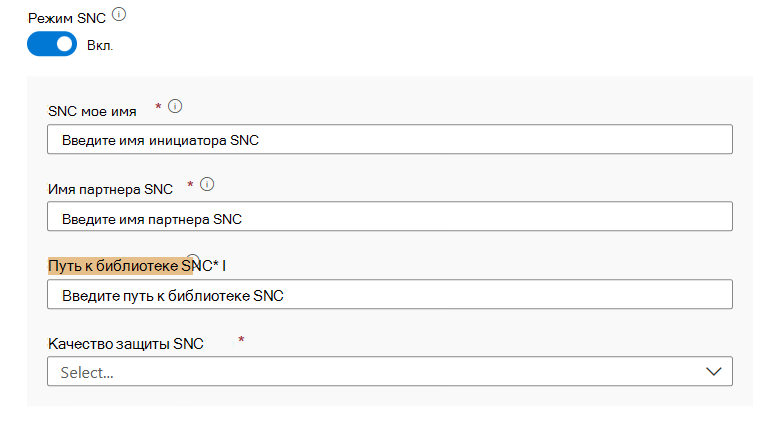
Путь к библиотеке JCo: Укажите путь к каталогу, где находятся библиотеки JCo, например:
D:\Drivers\SAPJCo. Убедитесь, что путь доступен для локальной среды выполнения интеграции, дополнительные сведения см. в разделе "Предварительные требования".- Для локальной среды выполнения интеграции на локальном компьютере:
D:\Drivers\SAPJCo. Это путь к действительному расположению папки JAR. Значение должно быть допустимым абсолютным путем к файлу и не содержать пробелов. Убедитесь, что драйвер доступен для локальной среды выполнения интеграции; Дополнительные сведения см. в разделе "Предварительные требования". - Для локальной среды выполнения интеграции с поддержкой Kubernetes:
./drivers/SAPJCo. Это путь к действительному расположению папки JAR. Значение должно быть действительным относительным путем к файлу. Обратитесь к документации, чтобы заранее настроить сканирование с внешними драйверами для загрузки драйверов.
- Для локальной среды выполнения интеграции на локальном компьютере:
Максимальный объем доступной памяти: Максимальный объем памяти (в ГБ), доступный на компьютере с локальной средой выполнения интеграции, который будет использоваться процессами сканирования. Это зависит от размера источника SAP ECC, подлежащего сканированию. Рекомендуется использовать большой объем доступной памяти, например 100.
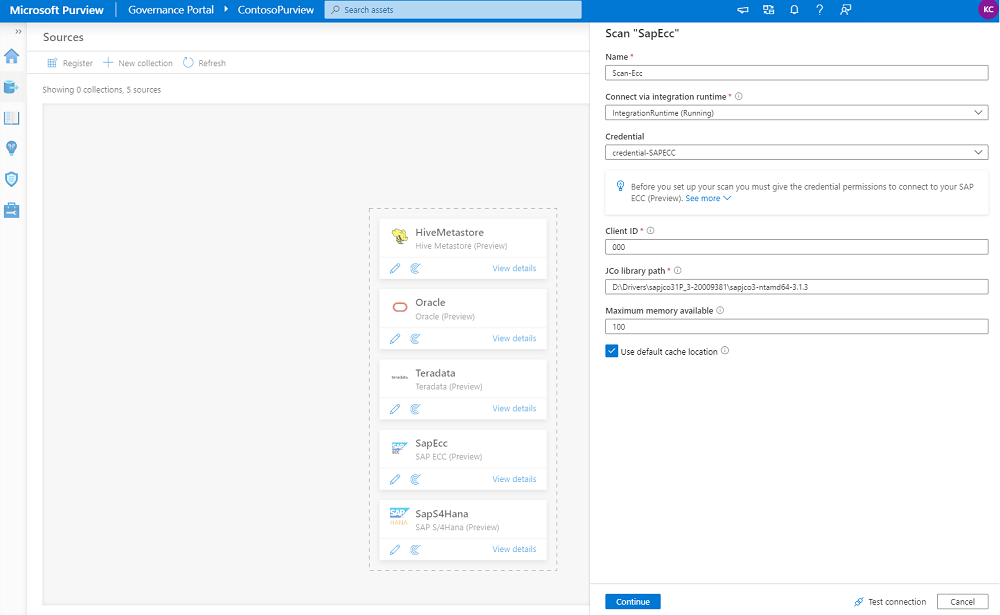
Нажмите Продолжить.
Выберите триггер проверки. Вы можете настроить расписание или запустить проверку один раз.
Проверьте результаты сканирования и выберите "Сохранить и запустить".

Просмотр сканирований и запусков сканирования
Просмотр существующих сканов
- Перейдите на портал Microsoft Purview. На левой панели выберите Схема данных.
- Выберите источник данных. Список существующих проверок в этом источнике данных можно просмотреть в разделе "Недавние проверки" или на вкладке "Проверки ".
- Выберите сканирование с результатами, которые вы хотите просмотреть. На этой панели отображаются все предыдущие запуски проверки, а также состояние и метрики для каждого цикла проверки.
- Выберите идентификатор выполнения, чтобы проверить сведения о выполнении сканирования.
Управление сканированиями
Чтобы изменить, отменить или удалить сканирование:
Перейдите на портал Microsoft Purview. На левой панели выберите пункт "Схема данных".
Выберите источник данных. Список существующих проверок в этом источнике данных можно просмотреть в разделе "Недавние проверки" или на вкладке "Проверки ".
Выберите сканирование, которым вы хотите управлять. Далее вы можете:
- Измените скан, выбрав "Редактировать скан".
- Отмените выполняемую проверку, выбрав "Отменить запуск проверки".
- Удалите сканирование, выбрав "Удалить сканирование".
Примечание.
- При удалении сканирования ресурсы каталога, созданные из предыдущих сканирований, не удаляются.
Lineage
После сканирования источника SAP ECC можно просмотреть Единый каталог или выполнить поиск в Едином каталоге для просмотра сведений об активе.
Перейдите на вкладку Актив -> Происхождение, вы можете увидеть связь актива, если применимо. См. раздел поддерживаемых возможностей по поддерживаемым сценариям происхождения SAP ECC. Для получения дополнительной информации о родословной в целом см. Данные о родословной и руководстве пользователя по родословной.

Дальнейшие действия
Зарегистрировав источник, следуйте приведенным ниже инструкциям, чтобы узнать больше о Microsoft Purview и ваших данных.