Примечание.
Для доступа к этой странице требуется авторизация. Вы можете попробовать войти или изменить каталоги.
Для доступа к этой странице требуется авторизация. Вы можете попробовать изменить каталоги.
Все решения для защиты информации Microsoft Purview реализуются с помощью меток конфиденциальности. Для создания и публикации этих меток используйте портал Microsoft Purview.
Сначала создайте и настройте метки конфиденциальности, которые должны быть доступны для приложений и других служб. Например, метки, которые пользователям нужно найти и применить из приложений Office.
Затем создайте одну или несколько политик меток, содержащих настраиваемые метки и параметры политики. При публикации политики меток для выбранных пользователей:
- Метки становятся видимыми для этих пользователей в приложениях, поддерживающих метки конфиденциальности
- Параметры политики применяются к этим пользователям
Примечание.
Вам может быть доступно автоматическое создание меток по умолчанию и политики меток по умолчанию. Даже если у вас есть метки, вам может быть полезно посмотреть конфигурацию этих меток по умолчанию, которые мы создаем для новых клиентов. Например, вы можете установить те же настройки вручную, чтобы ускорить развертывание собственной метки.
Подробнее см. в разделе Метки и политики по умолчанию для Защита информации Microsoft Purview.
Перед началом работы
Сведения о наличии разрешений на создание меток конфиденциальности и управление ими см. в статье "Разрешения, необходимые для создания меток конфиденциальности и управления ими".
Создание и настройка меток конфиденциальности
Выберите вкладку "Современная схема меток ", если у вас еще нет меток конфиденциальности или ваш клиент был создан начиная с 1 октября 2025 г. Или вы вручную перешли на современную схему меток. В обоих случаях на странице меток конфиденциальности отображается зеленая панель сообщений, подтверждающая, что ваш клиент успешно перенесен на современную схему меток.
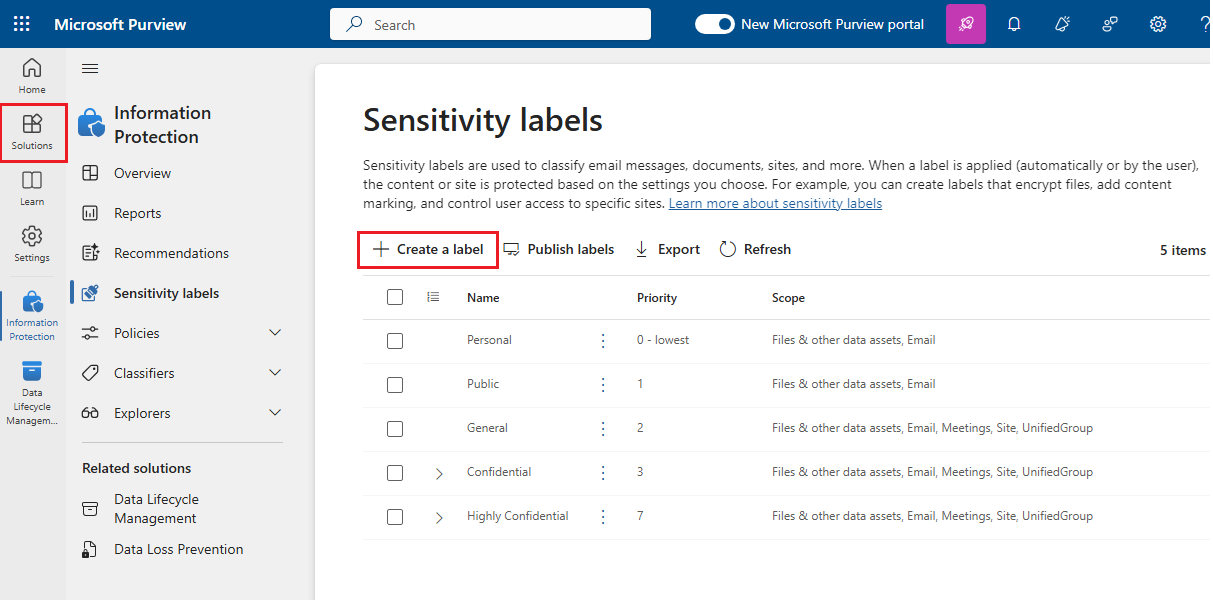
Войдите на портал> Microsoft PurviewРешения>Метки конфиденциальностиInformation Protection>
На странице меток конфиденциальности выберите + Создать метку , чтобы начать настройку новой метки конфиденциальности. Например, на портале Microsoft Purview:
Примечание.
Если вам нужны инструкции по созданию меток, см. статью Начало работы с метками конфиденциальности.
На странице Определение область для этой метки выбранные параметры определяют область метки параметров, которые вы можете настроить, и место, где они будут отображаться после публикации:
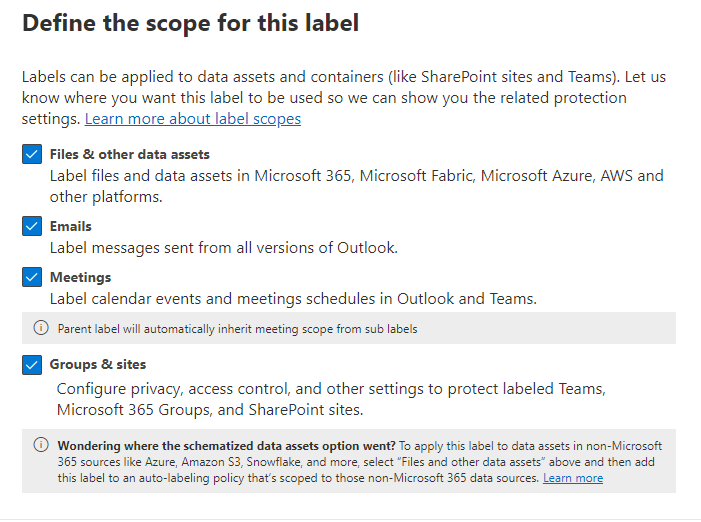
Вы не можете выбрать собрания, если не выбраны Files & другие ресурсы данных и сообщения электронной почты. Дополнительные сведения об этой зависимости и расширении меток для включения собраний см. в статье Использование меток конфиденциальности для защиты элементов календаря, собраний Teams и чата.
Если параметры области не выбраны, вы увидите первую страницу для настройки параметров области, но вы не можете их настроить, и метки не будут доступны пользователям для выбора в этих приложениях.
Следуйте инструкциям по настройке параметров меток.
Дополнительные сведения о параметрах меток см. в разделе Возможности меток конфиденциальности обзорной статьи. Используйте справку в пользовательском интерфейсе для настройки отдельных параметров.
Повторите эти действия для создания дополнительных меток. Однако если вы хотите создать вложенную метку, сначала выберите родительскую метку и выберите ... для Действий, а затем нажмите Создать вложенную метку.
Создав все нужные метки, проверьте их порядок и при необходимости переместите их вверх или вниз. Чтобы изменить порядок меток, выберите элемент "..." для элемента "Действия" и выберите один из параметров изменения порядка, например "Вверх" или "Вниз". Дополнительные сведения см. в разделе Приоритет метки (важен порядок) обзорной статьи.
Чтобы изменить существующую наклейку, выделите ее, а затем нажмите значок "Изменить наклейку ". Например, вы можете:
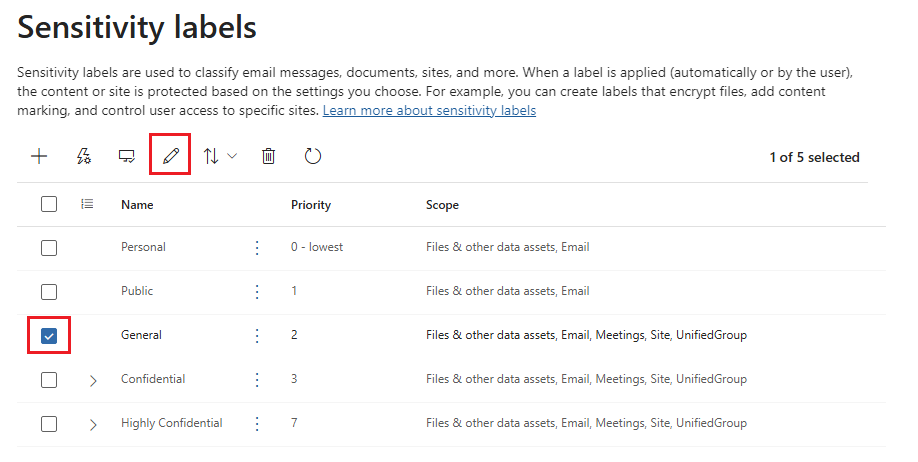
Это действие запускает настройку метки конфиденциальности , что позволяет изменить все параметры меток.
Не удаляйте метку, если не знаете, как это повлияет на пользователей. Дополнительные сведения см. в разделе Удаление меток.
Примечание.
При изменении метки, уже опубликованной с помощью политики меток, после завершения настройки никаких дополнительных действий не требуется. Например, вам не нужно добавлять ее в новую политику меток, чтобы сделать изменения доступными для тех же пользователей. Однако репликация этих изменений для всех приложений и служб может занять до 24 часов.
Пока вы не опубликуете метки, они будут недоступны для выбора в приложениях и службах. Чтобы опубликовать метки, их нужно добавить в политику меток.
Важно!
На этой вкладке Метки не нажимайте вкладку Опубликовать метки (или кнопку Опубликовать метку при изменении метки), если не нужно создавать политику меток. Несколько политик меток требуются только в том случае, если пользователям необходимы разные метки или другие параметры политики. Целью является минимально возможное число политик меток. Часто в организациях используется только одна политика меток.
Дополнительные настройки меток с помощью Безопасности и соответствия требованиям PowerShell
Дополнительные параметры метки доступны с помощью командлета Set-Label из Безопасности и соответствия требованиям PowerShell.
Например:
Используйте параметр LocaleSettings для развертывания в многоязычной среде, чтобы пользователи видели имя метки и подсказку на своем языке. В следующем разделе содержится пример настройки, определяющей имя метки и текст подсказки для французского, итальянского и немецкого языков.
В документацию PowerShell включены дополнительные параметры, поддерживаемые встроенной маркировкой. Дополнительные сведения об определении этих дополнительных параметров PowerShell см. в разделе Советы PowerShell по определению дополнительных параметров. Дополнительные расширенные параметры, поддерживаемые клиентом Защита информации Microsoft Purview, см. в отдельной документации по этим параметрам.
Пример настройки метки конфиденциальности для различных языков
В приведенном ниже примере показана конфигурация метки "Общедоступные" в PowerShell с замещающим текстом для подсказки. В этом примере имя метки и текст подсказки настраиваются для французского, итальянского и немецкого языков.
В результате такой настройки пользователи, имеющие приложения Office, в которых используются указанные выше языки интерфейса, видят имена меток и подсказки на этих языках. Точно так же, если у вас установлен клиент Защиты информации Microsoft Purview для маркировки файлов из проводника, пользователи с этими языковыми версиями Windows видят имена меток и подсказки на своем родном языке при использовании действий контекстного меню для присвоения меток.
Для языков, которые вам нужны, используйте идентификаторы языков в Office (также именуемые тегами языков) и укажите свой перевод для имени метки и подсказки.
Прежде чем запускать команды в PowerShell, необходимо сначала подключиться к Безопасности и с требованиям PowerShell.
$Languages = @("fr-fr","it-it","de-de")
$DisplayNames=@("Publique","Publico","Oeffentlich")
$Tooltips = @("Texte Français","Testo italiano","Deutscher text")
$label = "Public"
$DisplayNameLocaleSettings = [PSCustomObject]@{LocaleKey='DisplayName';
Settings=@(
@{key=$Languages[0];Value=$DisplayNames[0];}
@{key=$Languages[1];Value=$DisplayNames[1];}
@{key=$Languages[2];Value=$DisplayNames[2];})}
$TooltipLocaleSettings = [PSCustomObject]@{LocaleKey='Tooltip';
Settings=@(
@{key=$Languages[0];Value=$Tooltips[0];}
@{key=$Languages[1];Value=$Tooltips[1];}
@{key=$Languages[2];Value=$Tooltips[2];})}
Set-Label -Identity $Label -LocaleSettings (ConvertTo-Json $DisplayNameLocaleSettings -Depth 3 -Compress),(ConvertTo-Json $TooltipLocaleSettings -Depth 3 -Compress)
Советы по настройке расширенных параметров в PowerShell
Хотя вы можете указать метку конфиденциальности по ее имени, рекомендуется использовать GUID метки, чтобы избежать путаницы при указании имени метки или отображаемого имени. Имя метки уникально в вашем клиенте, поэтому вы можете быть уверены, что настраиваете правильную метку. Отображаемое имя не является уникальным и может привести к настройке неправильной метки. Чтобы найти GUID и подтвердить область действия метки:
Get-Label | Format-Table -Property DisplayName, Name, Guid, ContentType
Чтобы удалить расширенный параметр из метки конфиденциальности, используйте тот же синтаксис параметра AdvancedSettings, но укажите пустое строковое значение. Например:
Set-Label -Identity 8faca7b8-8d20-48a3-8ea2-0f96310a848e -AdvancedSettings @{DefaultSharingScope=""}
Чтобы проверить конфигурацию вашей метки, включая дополнительные параметры, используйте следующий синтаксис с вашим собственным GUID метки:
(Get-Label -Identity 8faca7b8-8d20-48a3-8ea2-0f96310a848e).settings
Публикация меток конфиденциальности путем создания политики меток
В рамках политики меток вы выбираете пользователей и группы, чтобы иметь метки конфиденциальности и параметры политики меток. Для снижения затрат на административное обслуживание рекомендуется использовать группы, а не отдельных пользователей. Однако при удалении пользователя из указанной группы для этого пользователя автоматически удаляется политика меток.
Поддерживаемые группы: группы безопасности с включенной Email, группы безопасности без поддержки почты, группы рассылки, группы Microsoft 365 (с динамическим членством) в Microsoft Entra ID.
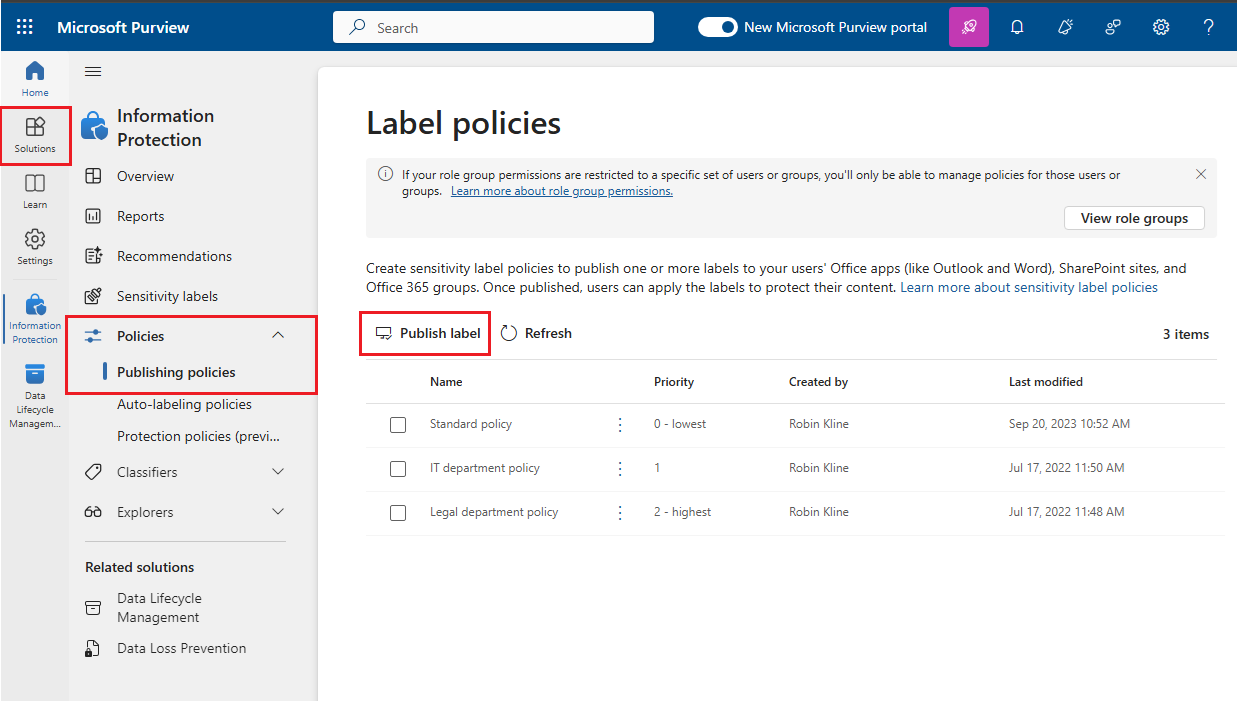
Войдите на портал> Microsoft PurviewРешения>Information ProtectionПолитики>публикации.
На странице "Политики наклеек " выберите "Опубликовать метку ", чтобы начать настройку "Создать политику ". Например, на портале Microsoft Purview:
Примечание.
Дополнительные сведения об параметре "Политики экспорта ", с помощью которого можно получить подробные сведения об этих политиках и всех метках конфиденциальности в клиенте, см. в разделе "Конфигурация политики экспорта в Microsoft Purview".
Если у вас были созданы метки конфиденциальности по умолчанию, у вас также есть политика публикации меток по умолчанию, которую можно изменить или дополнить дополнительными политиками.
На странице Выбор меток конфиденциальности для публикации щелкните ссылку Выбрать метки конфиденциальности для публикации. Выберите метки, которые нужно сделать доступными в приложениях и службах, и нажмите кнопку Добавить.
Важно!
Если вы используете классическую схему наклеек: При выборе вложенной наклейки не забудьте выбрать и ее родительскую наклейку.
Для назначения административных единиц: Если ваша организация использует административные единицы в Microsoft Entra ID, политика меток может быть автоматически ограничена определенными пользователями путем выбора административных единиц. Если учетной записи назначены административные единицы, необходимо выбрать одну или несколько административных единиц.
Если вы не хотите ограничивать политику с помощью административных единиц или ваша организация не настроила административные единицы, оставьте значение по умолчанию "Полный каталог".
Следуйте инструкциям, чтобы завершить настройку.
Отображаемые параметры политики соответствуют области выбранных меток. Например, если вы выбрали метки, которые содержат только Files & другие ресурсы данных область, вы не увидите параметры политики Применить эту метку по умолчанию к группам и сайтам и Требовать от пользователей применения метки к своим группам и сайтам.
Дополнительные сведения об этих параметрах см. в разделе Возможности политик меток обзорной статьи. Используйте справку в пользовательском интерфейсе для настройки отдельных параметров.
Для меток, настроенных для ресурсов Схема данных Microsoft Purview (предварительная версия): Эти метки не имеют связанных параметров политики публикации.
Повторите эти действия, если вам нужны разные параметры политики публикации для разных пользователей или областей. Например, вы можете использовать дополнительные метки для группы пользователей или другую метку по умолчанию для подмножества пользователей. Кроме того, если вы настроили метки с разными областями.
Если у вас есть несколько политик меток, которые могут привести к конфликту для пользователя, проверьте порядок политик и при необходимости переместите их вверх или вниз. Чтобы изменить порядок политики меток, выберите ... для Actions, а затем выберите один из вариантов переупорядочивания. Дополнительные сведения см. в разделе Приоритет политики меток (важен порядок) обзорной статьи.
После завершения настройки создания политики политика меток автоматически публикуется. Чтобы внести изменения в опубликованную политику, просто отредактируйте ее. Вам не нужно выбирать конкретное действие публикации или повторной публикации.
Чтобы изменить существующую политику меток, выберите ее, а затем нажмите кнопку Изменить политику на всплывающей панели:
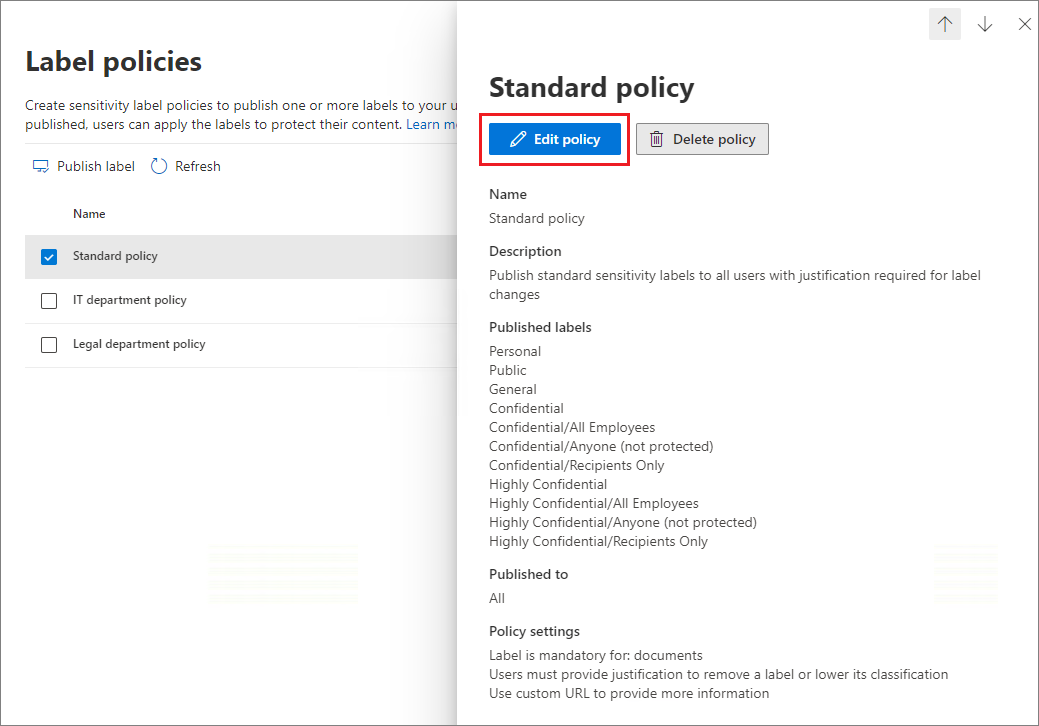
Это действие запускает настройку политики "Создать ", которая позволяет изменить включенные наклейки и параметры меток. После завершения настройки все изменения автоматически реплицируются для выбранных пользователей и служб.
Дополнительные параметры политики меток в Безопасности и соответствии требованиям PowerShell
Дополнительные параметры политики меток доступны с помощью командлета Set-LabelPolicy из Безопасности и соответствия требованиям PowerShell.
Документация по командлетам включает расширенные параметры, поддерживаемые встроенными метками. Дополнительные расширенные параметры, поддерживаемые клиентом Защита информации Microsoft Purview, см. в отдельной документации по этим параметрам.
Создание и настройка политик защиты
Политики защиты в настоящее время доступны в предварительной версии и применяются к элементам, хранящимся за пределами Microsoft 365. Например, в Microsoft Fabric, службе хранилища Microsoft Azure и Data Lake Storage 2-го поколения Microsoft Lake Storage.
Дополнительные сведения см. в статье Политики разработки и защиты публикаций.
Когда ожидать вступления в силу новых меток и изменений
Для меток и параметров политик меток распространение изменений в службах занимает 24 часа. Существует большое количество внешних зависимостей, каждая из которых использует собственные циклы времени, поэтому рекомендуется подождать в течение этого 24-часового периода времени, прежде чем тратить время на устранение неполадок меток и политик меток в связи с последними изменениями.
Однако существуют сценарии, в которых изменения меток и политик меток могут вступать в силу гораздо быстрее или дольше 24 часов. Например, репликацию обновлений новых и удаленных меток конфиденциальности для Word, Excel и PowerPoint в Интернете можно увидеть в течение часа. Но для конфигураций, которые зависят от заполнения изменений новых групп и участия в группах, или для задержки репликации в сети и ограничений пропускной способности реализация этих изменений может занять 24–48 часов.
Использование PowerShell для меток конфиденциальности и соответствующих политик
Теперь вы можете использовать Безопасность и соответствие требованиям PowerShell для создания и настройки всех параметров, которые вы видите в своем центре администрирования меток. Это означает, что в дополнение к использованию PowerShell для параметров, недоступных в центрах администрирования меток, теперь можно использовать полноценный сценарий создания и настройки меток конфиденциальности и политик меток конфиденциальности.
Поддерживаемые параметры и значения см. в следующих документах:
Совет
При настройке расширенных параметров для метки конфиденциальности может оказаться полезным обратиться к разделу советов PowerShell по определению расширенных параметров на этой странице.
Кроме того, вы можете использовать параметры Remove-Label и Remove-LabelPolicy, если требуется создать сценарий удаления меток конфиденциальности или политик меток конфиденциальности. Однако перед удалением меток конфиденциальности обязательно прочтите следующий раздел.
Удаление меток
В производственной среде маловероятно, что вам потребуется удалять метки конфиденциальности из политики меток или удалять метки конфиденциальности. Скорее всего, вам потребуется выполнить одно или оба следующих действия на этапе первоначального тестирования. Убедитесь, что вы понимаете, что происходит при выполнении любого из этих действий.
Удаление метки из политики меток менее рискованно, чем ее удаление, и при необходимости ее всегда можно добавить обратно. Вы не можете удалить метку, если она по-прежнему находится в политике меток.
Когда вы удаляете метку из политики меток, чтобы она больше не публиковалась для первоначально указанных пользователей, при следующем обновлении политики меток пользователи больше не увидят эту метку для выбора в своих приложениях Office. Если эта метка уже применена, она не удаляется из содержимого или контейнера. Например, пользователи, использующие встроенные метки в классических приложениях для Word, Excel и PowerPoint, по-прежнему видят имя примененной метки в строке состояния. Применяемая метка контейнера продолжает защищать сайт Teams или SharePoint.
Сравнение с удалением метки:
Если метка применяла шифрование, базовый шаблон защиты архивируется, чтобы можно было по-прежнему открыть ранее защищенное содержимое. Из-за этого архивированного шаблона защиты вы не можете создать новую метку с тем же именем. Хотя можно удалить шаблон защиты с помощью PowerShell, не делайте этого, если вам может потребоваться открыть содержимое, зашифрованное с помощью архивированного шаблона.
Для документов, хранящихся в SharePoint или OneDrive, и тех, для которых вы включили метки конфиденциальности для файлов Office: при открытии документа в Office для Интернета вы не увидите метку, примененную в приложении, и имя файла. в столбце Конфиденциальность в SharePoint. Если удаленная метка применяет шифрование и службы могут обрабатывать зашифрованное содержимое, шифрование удаляется. Выходные действия из этих служб приводят к тому же результату. Например, скачивание, копирование, перемещение и открытие в настольном или мобильном приложении Office. Хотя информация о метке остается в метаданных файла, приложения больше не могут сопоставлять идентификатор метки с отображаемым именем, поэтому пользователи будут считать, что файл не помечен.
Для документов, хранящихся за пределами SharePoint и OneDrive, или тех, для которых вы не включили метки конфиденциальности для файлов Office и для электронных писем: при открытии содержимого информация метки в метаданных остается, но без сопоставления идентификатора метки с именем пользователи не увидеть отображаемое имя примененной метки (например, в строке состояния для настольных приложений). Если удаленная метка применяла шифрование, шифрование остается, и пользователи по-прежнему видят имя и описание заархивированного шаблона защиты.
Для контейнеров, таких как сайты в SharePoint и Teams: метка удаляется, и любые параметры, настроенные с этой меткой, больше не применяются. Это действие обычно занимает от 48 до 72 часов для сайтов SharePoint и может быть быстрее для Teams и групп Microsoft 365. До тех пор, пока не будет завершен процесс удаления метки, пользователи не смогут открыть содержимое, которое ранее было защищено меткой конфиденциальности.
Имейте в виду, что без сопоставления GUID с именем, доступного после удаления метки, удаленные метки могут отображаться в виде GUID, а не имен меток в таких приложениях, как обозреватель содержимого и обозреватель деятельности.
Как и в случае всех изменений меток, удаление метки конфиденциальности из политики меток или удаление метки конфиденциальности требует времени для репликации для всех пользователей и служб.
Дальнейшие действия
Для настройки и использования меток конфиденциальности в определенных сценариях могут быть полезны следующие статьи:
Ограничение доступа к контенту с помощью шифрования в метках конфиденциальности
Автоматическое применение метки конфиденциальности к данным Microsoft 365
Использование меток конфиденциальности с контейнерами (группами и сайтами)
Включение меток конфиденциальности для файлов в SharePoint и OneDrive
Чтобы отслеживать использование меток, просмотрите отчеты на портале Microsoft Purview: РешенияОтчеты>о Information Protection>