Примечание.
Для доступа к этой странице требуется авторизация. Вы можете попробовать войти или изменить каталоги.
Для доступа к этой странице требуется авторизация. Вы можете попробовать изменить каталоги.
Среда выполнения интеграции (IR) — это вычислительная инфраструктура, которую Microsoft Purview использует для сканирования данных в различных сетевых средах.
Локальную среду выполнения интеграции (SHIR) можно использовать для сканирования источника данных в локальной сети или виртуальной сети. Для установки локальной среды выполнения интеграции требуется локальный компьютер или виртуальная машина в частной сети.
В этой статье рассматривается как настройка локальной среды выполнения интеграции, так и устранение неполадок и управление.
Важно!
Скачайте локальную среду выполнения интеграции здесь: Microsoft Integration Runtime.
| Чтобы узнать о | Дополнительные сведения см. в статье |
|---|---|
| Настройка новой локальной среды выполнения интеграции | Требования к компьютеру |
| Требования к машине для конкретного источника перечислены в разделе предварительных требований в каждой исходной статье | |
| Руководство по настройке | |
| Сеть | Требования к сети |
| Прокси-серверы | |
| Частные конечные точки | |
| Устранение неполадок прокси-сервера и брандмауэра | |
| Устранение неполадок связи | |
| Управление | Общие |
Примечание.
Integration Runtime Microsoft Purview нельзя предоставить совместно с Azure Synapse Analytics или Фабрика данных Azure Integration Runtime на одном компьютере. Его необходимо установить на отдельном компьютере.
Предварительные условия
Поддерживаются следующие версии Windows:
- Windows 8.1
- Windows 10
- Windows 11
- Windows Server 2012
- Windows Server 2012 R2
- Windows Server 2016
- Windows Server 2019
- Windows Server 2022
- Windows Server 2025
Установка локальной среды выполнения интеграции на контроллере домена не поддерживается.
Режим FIPS в настоящее время не поддерживается на компьютерах SHIR.
Важно!
Для сканирования некоторых источников данных требуется дополнительная настройка на локальном компьютере времени выполнения интеграции. Например, JDK, Распространяемый компонент Visual C++ или определенный драйвер. Чтобы узнать свой источник, обратитесь к каждой исходной статье с подробными сведениями о предварительных требованиях. Все требования будут перечислены в разделе "Предварительные требования ".
Чтобы добавить SHIR в Microsoft Purview и управлять им, вам потребуются разрешения администратора источника данных в Microsoft Purview.
Для локальной среды выполнения интеграции требуется 64-разрядная операционная система с платформа .NET Framework 4.7.2 или более поздней версии. Подробные сведения см. в разделе "Системные требования платформы .NET Framework".
Рекомендуемая минимальная конфигурация для компьютера с локальной средой выполнения интеграции — процессор с тактовой частотой 2 ГГц с 8 ядрами, 28 ГБ ОЗУ и 80 ГБ свободного места на жестком диске. Для сканирования некоторых источников данных могут потребоваться более высокие характеристики компьютера в зависимости от вашего сценария. Также выполните проверку предварительных условий в соответствующей статье о соединителе.
Если хост-компьютер переходит в режим гибернации, локальная среда выполнения интеграции не отвечает на запросы данных. Настройте подходящую схему управления питанием на компьютере перед установкой локальной среды выполнения интеграции. Если компьютер настроен для перехода в режим гибернации, установщик локальной среды выполнения интеграции выдаст запрос с сообщением.
Для успешной установки и настройки локальной среды выполнения интеграции необходимо быть его администратором.
Сканирование выполняется с определенной периодичностью согласно настроенному расписанию. Использование процессора и оперативной памяти на компьютере соответствует одной и той же схеме с пиковыми и неактивными временами простоя. Использование ресурсов также во многом зависит от объема сканируемых данных. При выполнении нескольких заданий сканирования использование ресурсов увеличивается в часы пиковой нагрузки.
Включите длинный путь в Windows по умолчанию, выполнив следующие действия.
Важно!
Если вы используете среду выполнения Self-Hosted Integration для сканирования файлов Parquet, вам необходимо установить 64-разрядную JRE 8 (Java Runtime Environment) или OpenJDK на вашем IR-компьютере. Ознакомьтесь с нашим разделом Java Runtime Environment в нижней части страницы для получения руководства по установке.
Рекомендации по использованию автономных IR
- Для сканирования нескольких источников данных можно использовать единую локальную среду выполнения интеграции.
- На любом компьютере можно установить только один экземпляр локальной среды выполнения интеграции. Если у вас есть две учетные записи Майкрософт Purview, которым необходимо проверять локальные источники данных, установите локальный IR на двух компьютерах, по одному для каждой учетной записи Microsoft Purview.
- Локальная среда выполнения интеграции не обязательно должна находиться на том же компьютере, что и источник данных, если только это специально не указано в качестве предварительного требования в соответствующей исходной статье. Если локальная среда выполнения интеграции находится рядом с источником данных, то сокращается время подключения локальной среды выполнения интеграции к источнику данных.
- Для оптимизации дискового пространства рекомендуется периодически очищать числовые папки, а также числовые папки в папках "Сканирование данных " и MITIlib старше семи дней в папке Temp, созданной на компьютере.
Настройка локальной среды выполнения интеграции
Чтобы создать и настроить локальную среду выполнения интеграции, используйте следующие процедуры.
Создание локальной среды выполнения интеграции
Примечание.
Чтобы добавить SHIR или управлять им в Microsoft Purview, вам потребуются разрешения администратора источника данных в Microsoft Purview.
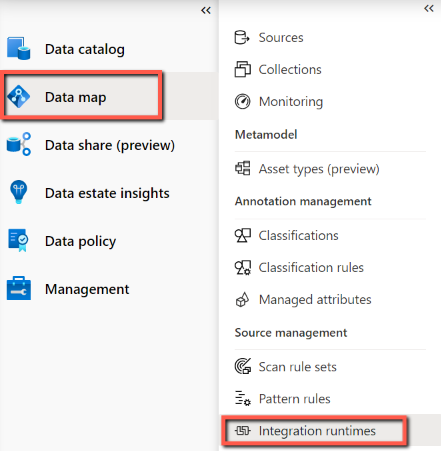
На главной странице классического портала управления Microsoft Purview выберите "Схема данных " в левой области навигации.
В разделе "Источники и сканирование " на левой панели выберите "Среды выполнения интеграции", а затем выберите "+ Создать".
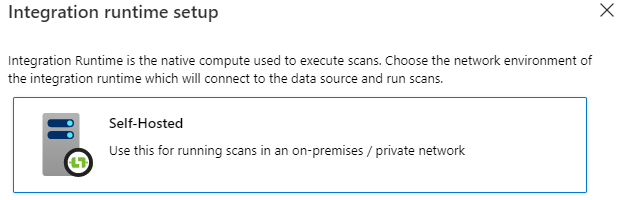
На странице настройки среды выполнения интеграции выберите Self-Hosted для создания Self-Hosted IR, а затем нажмите кнопку Continue.
Введите имя для вашего IR и выберите "Создать".
На странице параметров среды Integration Runtime выполните действия, описанные в разделе "Настройка вручную". Вам потребуется скачать среду выполнения интеграции с сайта скачивания на виртуальную машину или компьютер, на которых она будет запущена.
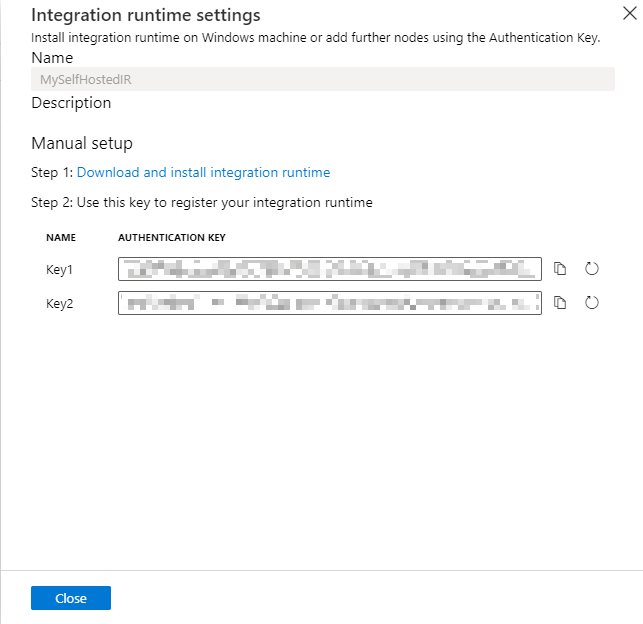
Скопируйте и вставьте ключ проверки подлинности.
Скачайте локальную среду выполнения интеграции из среды Microsoft Integration Runtime на локальном компьютере с Windows. Запустите установщик. Поддерживаются версии локальной среды выполнения интеграции, такие как 5.4.7803.1 и 5.6.7795.1.
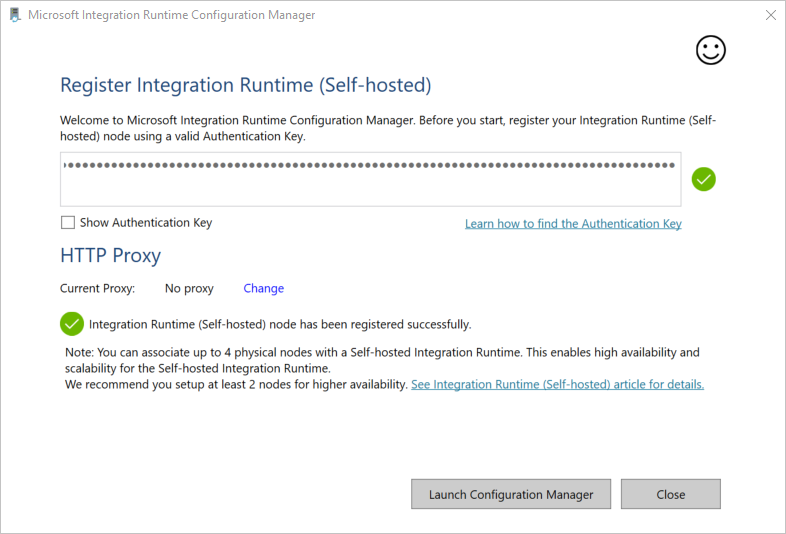
На странице Регистрация Integration Runtime (Self-hosted) вставьте один из двух сохраненных ранее ключей и выберите Регистрация.

На странице узла New Integration Runtime (Self-hosted) (New Integration Runtime (Self-hosted) (Integration Runtime (Self-hosted) (Integration Runtime (Self-hosted)" нажмите кнопку "Готово".
После регистрации среды выполнения локальной интеграции отображается следующее окно:
Вы можете зарегистрировать несколько узлов для локальной среды выполнения интеграции с помощью одного ключа. Дополнительные сведения в разделе Высокая доступность и масштабируемость.
Управление локальной средой выполнения интеграции
Вы можете изменить локальную среду выполнения интеграции, перейдя в Integration runtimes (Среды выполнения интеграции ) на классическом портале управления Microsoft Purview, наведя курсор на IR и выбрав Изменить.
- На вкладке "Параметры " можно обновить описание, скопировать ключ или повторно создать новые ключи.
- На вкладке Узлы вы можете увидеть список зарегистрированных узлов, а также статус, IP-адрес и опцию удаления узла. Дополнительные сведения в разделе Высокая доступность и масштабируемость.
- На вкладке Версия вы можете увидеть статус версии IR. Дополнительные сведения см. в статьях "Автономная интеграция", "Автоматическое обновление среды выполнения" и уведомление об истечении срока действия.
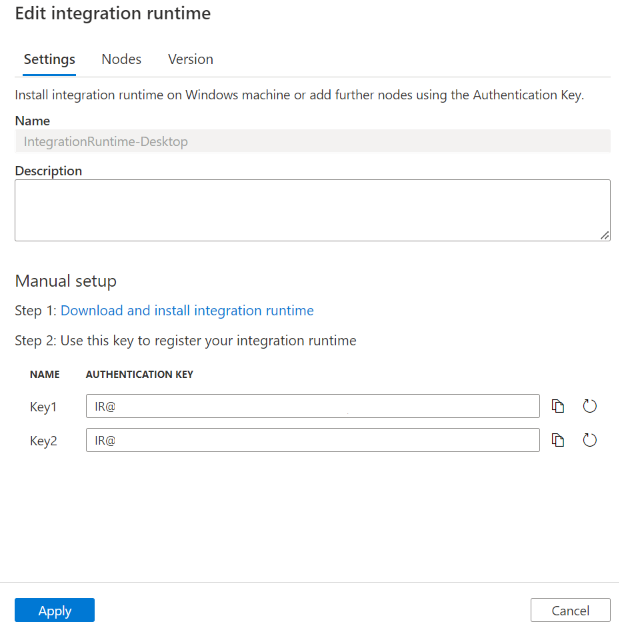
Вы можете удалить локальную среду выполнения интеграции, перейдя в среду выполнения интеграции, наведите курсор на IR и нажмите кнопку "Удалить ".
Значки и уведомления области уведомлений
Если навести курсор на значок или сообщение в области уведомлений, можно увидеть подробные сведения о состоянии локальной среды выполнения интеграции.

Учетная запись службы для локальной среды выполнения интеграции
Учетная запись службы входа по умолчанию локальной среды выполнения интеграции : NT SERVICE\DIAHostService. Его можно найти в разделе Службы -> Служба Integration Runtime -> Свойства -> Вход в систему.
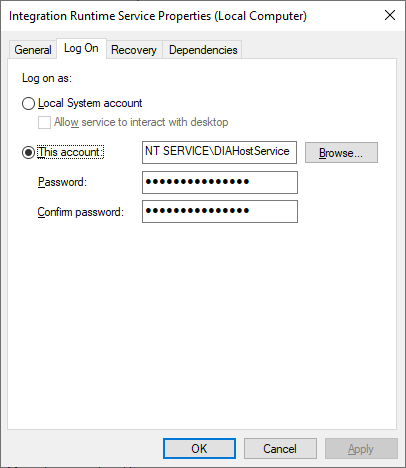
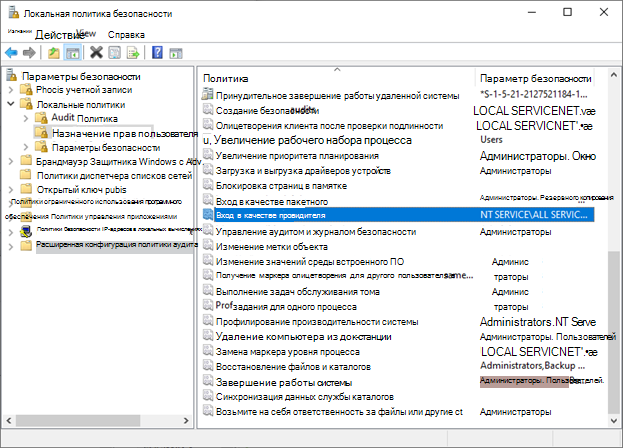
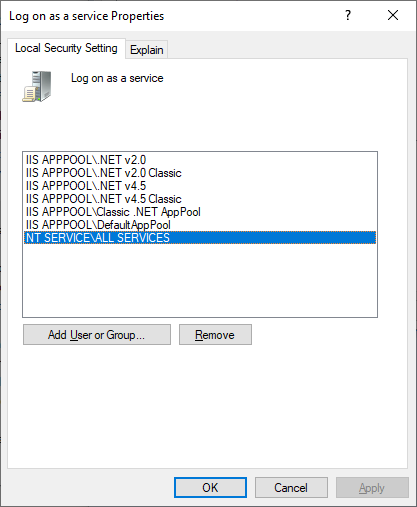
Убедитесь, что у учетной записи есть разрешение "Вход в качестве службы". В противном случае локальная среда выполнения интеграции не сможет успешно запуститься. Проверку разрешения можно выполнить в следующих разделах: Локальная политика безопасности -> Параметры безопасности -> Локальные политики -> Назначение прав пользователя -> Вход в качестве службы
Высокая доступность и масштабируемость
Локальную среду выполнения интеграции можно связать с несколькими локальными компьютерами или виртуальными машинами в Azure. Такие компьютеры называются узлами. Можно использовать до четырех узлов, связанных с локальной средой выполнения интеграции. Преимущества наличия нескольких узлов:
- Повышенная доступность локальной среды выполнения интеграции, благодаря чему она больше не является единой точкой отказа для сканирования. Такая доступность помогает обеспечить непрерывную работу при использовании до четырех узлов.
- Выполняйте больше параллельных проверок. Каждая локальная среда выполнения интеграции может обеспечивать одновременное выполнение нескольких проверок, автоматически определяемых на основе процессора и памяти компьютера. Вы можете установить дополнительные узлы, если вам нужна дополнительная потребность в параллелизме.
- При сканировании таких источников, как большой двоичный объект Azure, Azure Data Lake Storage 1-го поколения, Azure Data Lake Storage 2-го поколения и Файлы Azure, при каждом выполнении сканирования можно использовать все эти узлы для повышения производительности сканирования. Для других источников сканирование будет выполняться на одном из узлов.
Вы можете связать несколько узлов, установив программное обеспечение локальной среды выполнения интеграции из Центра загрузки. Затем зарегистрируйте его с помощью того же ключа проверки подлинности.
Примечание.
Прежде чем добавлять еще один узел для обеспечения высокой доступности и масштабируемости, убедитесь, что на первом узле включен параметр удаленного доступа к интрасети . Для этого выберите Microsoft Integration Runtime Configuration Manager>Параметры>Удаленный доступ к интрасети.
Требования к сети
Для правильной работы компьютера локальной среды выполнения интеграции требуется подключение к нескольким ресурсам.
- Службы Microsoft Purview, используемые для управления локальной средой выполнения интеграции.
- Источники данных, которые нужно сканировать с помощью локальной среды выполнения интеграции.
- Если ваша учетная запись была создана до 15 декабря 2023 г., среда выполнения интеграции должна иметь возможность подключения к управляемой учетной записи хранения, созданной Microsoft Purview. Если ваша учетная запись создана после этой даты (или развернута с помощью API версии 2023-05-01-preview), используется учетная запись хранения приема. Microsoft Purview использует этот ресурс для получения результатов сканирования, а также для многих других задач.
Необходимо учитывать два брандмауэра:
- Корпоративный брандмауэр, работающий на центральном маршрутизаторе организации
- Брандмауэр Windows, настроенный как демон на локальном компьютере, на котором установлена локальная среда выполнения интеграции
Здесь перечислены домены и порты исходящего трафика, которые необходимо разрешить как в корпоративных брандмауэрах, так и в брандмауэрах Windows/компьютеров.
Совет
- Для доменов, перечисленных с помощью "<managed_storage_account>", добавьте имя управляемых ресурсов, связанных с вашей учетной записью Microsoft Purview. Их можно найти на вкладке "Портал Azure" -> ваша учетная запись Microsoft Purview ->Параметры ->Управляемые ресурсы.
- Если в вашей учетной записи нет управляемой учетной записи хранения, она использует хранилище приема. Ссылайтесь на домены с "<ingestion_storage_account>" в таблице ниже. Сведения о хранилище можно найти на портале Azure ->Свойства ->Идентификатор хранилища приема. Чтобы проверка сведений о конечной точке, перейдите в раздел Обзор ->представление JSON -> свойство "primaryEndpoint".
| Доменные имена | Порты исходящего подключения | Описание |
|---|---|---|
Общедоступное облако: *.frontend.clouddatahub.netAzure для государственных организаций: *.frontend.datamovement.azure.usКитай: *.frontend.datamovement.azure.cn |
443 | Требуется для подключения к службе Microsoft Purview. В настоящее время требуется подстановочный знак, так как выделенного ресурса нет. |
Общедоступное облако: *.servicebus.windows.netAzure для государственных организаций: *.servicebus.usgovcloudapi.netКитай: *.servicebus.chinacloudapi.cn |
443 | Требуется для настройки проверки на классическом портале управления Microsoft Purview. Эта конечная точка используется для интерактивной разработки из пользовательского интерфейса, например для тестирования подключения, просмотра списка папок и списка таблиц для сканирования областей. Чтобы избежать использования подстановочного знака, см. статью Получить URL-адрес ретранслятора Azure. |
Общедоступное облако: <tenantId>-api.purview-service.microsoft.comAzure для государственных организаций: <tenantId>-api.purview-service.microsoft.usКитай: <tenantId>-api.purview-service.microsoft.cn |
443 | Требуется для подключения к службе Microsoft Purview. Если вы используете частные конечные точки Purview, эта конечная точка охватывается частной конечной точкой платформы. |
Общедоступное облако: <purview_account>.purview.azure.comAzure для государственных организаций: <purview-account>.purview.azure.usКитай: <purview_account>.purview.azure.cn |
443 | Требуется для подключения к службе Microsoft Purview. Если вы используете частные конечные точки Purview, эта конечная точка охватывается частной конечной точкой учетной записи. |
Общедоступное облако: <managed_storage_account>.blob.core.windows.net или <ingestion_storage_account>.*.blob.storage.azure.netAzure для государственных организаций: <managed_storage_account>. blob.core.usgovcloudapi.net или<ingestion_storage_account>. blob.core.usgovcloudapi.netКитай: <managed_storage_account>.blob.core.chinacloudapi.cnили <ingestion_storage_account>.blob.core.chinacloudapi.cn |
443 | Требуется для подключения к учетной записи хранения BLOB-объектов Azure, управляемой Microsoft Purview. Если вы используете частные конечные точки Purview, эта конечная точка охватывается приемом частной конечной точки. |
Общедоступное облако: <managed_storage_account>.queue.core.windows.net или <ingestion_storage_account>.*.queue.storage.azure.netAzure для государственных организаций: <managed_storage_account>. queue.core.usgovcloudapi.net или<ingestion_storage_account>. queue.core.usgovcloudapi.netКитай: <managed_storage_account>.queue.core.chinacloudapi.cnили <ingestion_storage_account>.queue.core.chinacloudapi.cn |
443 | Требуется для подключения к управляемой учетной записи хранения очереди Azure Microsoft Purview. Если вы используете частные конечные точки Purview, эта конечная точка охватывается приемом частной конечной точки. |
download.microsoft.com |
443 | Требуется для скачивания обновлений среды выполнения локальной интеграции. Если вы отключили автообновление, настройку этого домена можно пропустить. |
Общедоступное облако: login.windows.net и login.microsoftonline.comAzure для государственных организаций: login.microsoftonline.usКитай: login.partner.microsoftonline.cn |
443 | Требуется для входа в Microsoft Entra ID. |
Примечание.
Поскольку в настоящее время Ретранслятор Azure не поддерживает тег службы, необходимо использовать тег службы AzureCloud или Интернет в правилах NSG для обмена данными с Ретранслятором Azure.
В зависимости от источников, которые вы хотите сканировать, вам также необходимо разрешить другие домены и исходящие порты для других Azure или внешних источников. Вот несколько примеров:
| Доменные имена | Порты исходящего подключения | Описание |
|---|---|---|
<your_storage_account>.dfs.core.windows.net |
443 | При сканировании Azure Data Lake Store 2-го поколения. |
<your_storage_account>.blob.core.windows.net |
443 | При сканировании хранилища BLOB-объектов Azure. |
<your_sql_server>.database.windows.net |
1433 | При сканировании базы данных Azure SQL. |
*.powerbi.com и *.analysis.windows.net |
443 | При сканировании клиента Power BI. |
<your_ADLS_account>.azuredatalakestore.net |
443 | При сканировании Azure Data Lake Store 1-го поколения. |
| Различные домены | Зависимый | Домены и порты для любых других источников, которые будет сканировать SHIR. |
Для некоторых облачных хранилищ данных, таких как база данных Azure SQL и служба хранилища Azure, может потребоваться разрешить IP-адрес компьютера локальной среды выполнения интеграции в конфигурации брандмауэра или создать частную конечную точку службы в сети локальной среды выполнения интеграции.
Важно!
В большинстве сред также необходимо обеспечить правильную настройку DNS. Чтобы подтвердить это, можно использовать nslookup с компьютера SHIR для проверки подключения к каждому из доменов. Каждый nslookup должен возвращать IP-адрес ресурса. Если вы используете частные конечные точки, следует возвращать частный IP-адрес, а не общедоступный IP-адрес. Если IP-адрес не возвращается или если при использовании частных конечных точек возвращается общедоступный IP-адрес, необходимо обратиться к сопоставлению DNS/VNet либо к пирингу частной конечной точки или виртуальной сети.
Получить URL-адрес ретранслятора Azure
Один обязательный домен и порт, которые необходимо внести в список разрешений брандмауэра, предназначен для связи с ретранслятором Azure. Локальная среда выполнения интеграции использует ее для интерактивной разработки, например для тестового подключения и просмотра списка папок или таблиц. Если вы не хотите разрешать servicebus.windows.net и хотите указать более конкретные URL-адреса, см. список всех полных доменных имен, необходимых для локальной среды выполнения интеграции. Выполните следующие действия:
Перейдите на классический портал управления Microsoft Purview -> Схема данных -> Интеграционные среды выполнения и измените локальную среду выполнения интеграции.
На странице редактирования выберите вкладку "Узлы ".
Выберите "Просмотр URL-адресов служб", чтобы получить все полные доменные имена.
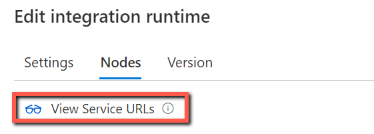
Эти полные доменные имена можно добавить в список разрешенных правил брандмауэра.
Примечание.
Подробности, связанные с протоколом подключений ретрансляции Azure, см. в статье Протокол гибридных подключений ретрансляции Azure.
Рекомендации по использованию прокси-сервера
Если в корпоративной сетевой среде для доступа в Интернет используется прокси-сервер, настройте локальную среду выполнения интеграции, чтобы использовать соответствующие параметры прокси-сервера. Прокси-сервер можно установить на этапе начальной регистрации или после регистрации.
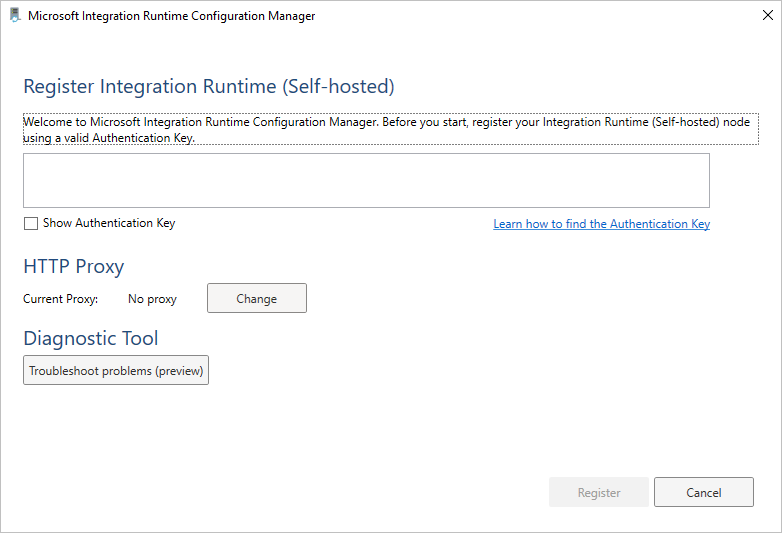
Если локальная среда выполнения интеграции настроена, она использует прокси-сервер для подключения к службам, использующим протокол HTTP или HTTPS. Вот почему следует выбрать "Изменить ссылку" во время начальной настройки.

Microsoft Purview поддерживает два варианта конфигурации:
- Не используйте прокси-сервер: локальная среда выполнения интеграции не использует прокси-сервер явным образом для подключения к облачным службам.
- Использовать системный прокси-сервер: локальная среда выполнения интеграции использует параметр прокси-сервера, настроенный в файлах конфигурации исполняемого файла. Если в этих файлах не указан прокси-сервер, среда выполнения локальной интеграции подключается к службам напрямую, минуя прокси-сервер.
- Использовать пользовательский прокси-сервер: настройте параметр прокси-сервера HTTP для использования среды выполнения локальной интеграции вместо использования конфигураций в diahost.exe.config и diawp.exe.config. Требуются значения адреса и порта . Значения имени пользователя и пароля являются необязательными в зависимости от параметров проверки подлинности прокси-сервера. Все параметры шифруются с помощью Windows DPAPI в локальной среде выполнения интеграции и хранятся локально на компьютере.
Примечание.
Подключение к источникам данных через прокси-сервер не поддерживается для соединителей, отличных от источников данных Azure и Power BI.
Служба узла среды выполнения интеграции автоматически перезапускается после сохранения обновленных параметров прокси-сервера.
Если после регистрации локальной среды выполнения интеграции вы хотите просмотреть или обновить параметры прокси-сервера, используйте Microsoft Integration Runtime Configuration Manager.
- Откройте Microsoft Integration Runtime Configuration Manager.
- Выберите вкладку Параметры.
- В разделе "HTTP-прокси" щелкните ссылку " Изменить ", чтобы открыть диалоговое окно "Настройка прокси-сервера HTTP ".
- Нажмите кнопку Далее. Затем появится предупреждение с запросом на сохранение параметра прокси-сервера и перезапуск службы узла среды выполнения интеграции.
Примечание.
Если вы настроили прокси-сервер с проверкой подлинности NTLM, служба узла среды выполнения интеграции выполняется под учетной записью домена. Если позже вы измените пароль для учетной записи домена, не забудьте обновить параметры конфигурации службы и перезапустить ее. В связи с этим требованием рекомендуется обращаться к прокси-серверу с помощью выделенной учетной записи домена, которая не требует частого обновления пароля.
При использовании системного прокси-сервера убедитесь, что ваш прокси-сервер разрешает исходящий трафик к сетевым правилам.
Настройка параметров прокси-сервера
Если для HTTP-прокси выбран параметр Use system proxy (Использовать системный прокси-сервер), то локальная среда выполнения интеграции использует параметры прокси-сервера в следующих четырех файлах по пути C:\Program Files\Microsoft Integration Runtime\5.0\ для выполнения различных операций:
- .\Shared\diahost.exe.config
- .\Shared\diawp.exe.config
- .\Gateway\DataScan\Microsoft.DataMap.Agent.exe.config
- .\Gateway\DataScan\DataTransfer\Microsoft.DataMap.Agent.Connectors.Azure.DataFactory.ServiceHost.exe.config
Если в этих файлах не указан прокси-сервер, локальная среда выполнения интеграции подключается к службам напрямую, минуя прокси-сервер.
В следующей процедуре содержатся инструкции по обновлению файлаdiahost.exe.config .
В проводник создайте безопасную копию файла C:\Program Files\Microsoft Integration Runtime\5.0\Shared\diahost.exe.config в качестве резервной копии исходного файла.
Откройте Блокнот, запустив его от имени администратора.
В Блокноте откройте текстовый файл C:\Program Files\Microsoft Integration Runtime\5.0\Shared\diahost.exe.config.
Найдите тег system.net по умолчанию, как показано в следующем коде:
<system.net>
    <defaultProxy useDefaultCredentials="true" />
</system.net>
Затем можно добавить сведения о прокси-сервере, как показано в следующем примере:
<system.net>
  <defaultProxy>
    <proxy bypassonlocal="true" proxyaddress="<your proxy server e.g. http://proxy.domain.org:8888/>" />
  </defaultProxy>
</system.net>
Тег прокси позволяет другим свойствам указывать необходимые настройки, такие как
scriptLocation. Синтаксис см. в разделе <прокси-элемент> (Параметры сети).<proxy autoDetect="true|false|unspecified" bypassonlocal="true|false|unspecified" proxyaddress="uriString" scriptLocation="uriString" usesystemdefault="true|false|unspecified "/>Сохраните файл конфигурации в исходном расположении.
Повторите ту же процедуру для обновления файловdiawp.exe.config и Microsoft.DataMap.Agent.exe.config .
Затем перейдите по пути C:\Program Files\Microsoft Integration Runtime\5.0\Gateway\DataScan\DataTransfer, создайте файл с именем "Microsoft.DataMap.Agent.Connectors.Azure.DataFactory.ServiceHost.exe.config", и настройте параметр прокси следующим образом. Параметры можно также расширить, как описано выше.
<?xml version="1.0" encoding="utf-8"?>
<configuration>
  <system.net>
    <defaultProxy>
      <proxy bypassonlocal="true" proxyaddress="<your proxy server e.g. http://proxy.domain.org:8888/>" />
    </defaultProxy>
  </system.net>
</configuration>
Локальный трафик должен быть исключен из прокси-сервера, например, если ваша учетная запись Microsoft Purview находится за частными конечными точками. В таких случаях обновите следующие четыре файла по пути, чтобы включить список обхода C:\Program Files\Microsoft Integration Runtime\5.0\ с обязательным списком обхода:
- .\Shared\diahost.exe.config
- .\Shared\diawp.exe.config
- .\Gateway\DataScan\Microsoft.DataMap.Agent.exe.config
- .\Gateway\DataScan\DataTransfer\Microsoft.DataMap.Agent.Connectors.Azure.DataFactory.ServiceHost.exe.config
Пример списка обхода для сканирования базы данных Azure SQL и хранилища ADLS второго поколения:
 <system.net>
   <defaultProxy>
     <bypasslist>
       <add address="scaneastus4123.blob.core.windows.net" />
       <add address="scaneastus4123.queue.core.windows.net" />
       <add address="Atlas-abc12345-1234-abcd-a73c-394243a566fa.servicebus.windows.net" />
       <add address="contosopurview123.purview.azure.com" />
       <add address="contososqlsrv123.database.windows.net" />
       <add address="contosoadls123.dfs.core.windows.net" />
       <add address="contosoakv123.vault.azure.net" />
     </bypasslist>
     <proxy proxyaddress=http://proxy.domain.org:8888 bypassonlocal="True" />
   </defaultProxy>
 </system.net>
Перезапустите службу локального узла среды выполнения интеграции, которая принимает изменения. Чтобы перезапустить службу, воспользуйтесь приложением служб из панели управления. В Integration Runtime Configuration Manager нажмите кнопку "Остановить обслуживание", а затем выберите "Начать обслуживание". Если служба не запускается, скорее всего, вы добавили неправильный синтаксис XML-тегов в файл конфигурации приложения, который вы редактировали.
Важно!
Не забудьте обновить все четыре файла, упомянутые выше.
Вам также необходимо убедиться, что Microsoft Azure находится в списке разрешений вашей организации. Вы можете скачать список допустимых IP-адресов Azure. Диапазоны IP-адресов для каждого облака, разбитые по регионам и отмеченным сервисам в этом облаке, теперь доступны на MS Download:
- Общедоступный: https://www.microsoft.com/download/details.aspx?id=56519
Возможные симптомы проблем, связанных с брандмауэром и прокси-сервером
Если вы видите сообщения об ошибках, скорее всего, причина заключается в неправильной настройке брандмауэра или прокси-сервера. Такая конфигурация не позволяет локальной среде выполнения интеграции подключаться к службам Microsoft Purview. Чтобы убедиться в правильности настройки брандмауэра и прокси-сервера, см. предыдущий раздел.
При попытке зарегистрировать локальную среду выполнения интеграции появляется следующее сообщение об ошибке: "Не удалось зарегистрировать узел Integration Runtime! Убедитесь, что ключ проверки подлинности действителен и служба узла службы интеграции работает на этом компьютере".
Открыв Integration Runtime Configuration Manager, отображается состояние "Отключено" или "Подключено". При просмотре журналов событий Windows в разделе "Просмотр событий>" Журналы приложений и служб.>Microsoft Integration Runtime отображаются сообщения об ошибках, подобные этому:
Unable to connect to the remote server
A component of Integration Runtime has become unresponsive and restarts automatically. Component name: Integration Runtime (Self-hosted)
Установка среды выполнения Java
Если вы сканируете файлы Parquet с помощью локальной среды выполнения интеграции с Microsoft Purview, вам необходимо установить либо Java Runtime Environment, либо OpenJDK на вашем локальном компьютере IR.
При сканировании файлов Parquet с помощью локального IR служба находит среду выполнения Java, во-первых, проверяя реестр (HKEY_LOCAL_MACHINE\SOFTWARE\JavaSoft\Java Runtime Environment\{Current Version}\JavaHome) на наличие JRE, если она не найдена, а затем проверяя системную переменную JAVA_HOME для OpenJDK. Вы можете установить JAVA_HOME в разделе "Параметры системы", "Переменные среды" на вашем компьютере. Создайте или измените переменную JAVA_HOME, чтобы она указывала на JRE Java на вашем компьютере. Пример: C:\Program Files\Java\jdk1.8\jre
- Чтобы использовать JRE: 64-разрядная IR-версия требует 64-разрядной JRE. Его можно найти здесь.
- Чтобы использовать OpenJDK: Поддерживается начиная с IR версии 3.13. Упакуйте jvm.dll со всеми остальными необходимыми сборками OpenJDK в локальную IR-машину и установите переменную среды системы JAVA_HOME соответствующим образом.
Проверка версии локальной среды выполнения интеграции
Вы можете провести проверку версии локальной среды выполнения интеграции на классическом портале управления Microsoft Purview -> Схема данных -> Среды выполнения интеграции:

Вы также можете проверку версию в клиенте локальной среды выполнения интеграции —> вкладка "Справка".
Автообновление локальной среды Integration Runtime
Автоматическое обновление включено по умолчанию при установке локальной среды выполнения интеграции. Существует два варианта управления версией локальной среды выполнения интеграции: автоматическое обновление или обслуживание вручную. Как правило, Microsoft Purview выпускает две новые версии локальной среды выполнения интеграции каждый месяц, включая выпуск новых функций, исправления ошибок или улучшения. Поэтому мы рекомендуем пользователям выполнить обновление до новой версии, чтобы получить последние функции и улучшения.
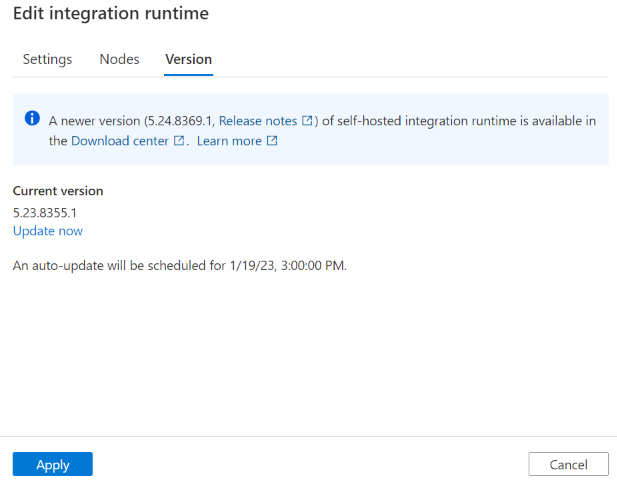
Локальная среда выполнения интеграции автоматически обновляется до более новой версии. Если доступна новая версия, хотя она еще не запланирована для вашего экземпляра, вы также можете запустить обновление на портале.
Примечание.
Если у вас есть несколько локальных узлов среды выполнения интеграции, простои во время автоматического обновления отсутствуют. Автоматическое обновление сначала происходит на одном узле, пока другие работают над задачами. Когда первый узел завершает обновление, он берет на себя оставшиеся задачи, пока другие узлы обновляются. Если у вас есть только один узел локальной среды выполнения интеграции, он имеет некоторое время простоя во время автоматического обновления.
Автоматическое обновление версии по сравнению с последней версией
Чтобы обеспечить стабильность локальной среды выполнения интеграции, хотя мы выпускаем две версии, мы выпускаем только одну версию каждый месяц. Поэтому иногда оказывается, что версия автообновления — это предыдущая версия фактической последней версии. Если вы хотите получить последнюю версию, вы можете перейти в Центр загрузки и сделать это вручную. Кроме того, служба управляет автоматическим обновлением до новой версии, и вы не можете ее изменить.
На вкладке "Версия " локальной среды выполнения интеграции на классическом портале управления Microsoft Purview отображается более новая версия, если текущая версия устарела. Когда локальная среда выполнения интеграции подключена к сети, она является версией автоматического обновления и автоматически обновляет вашу локальную среду выполнения интеграции в запланированное время. Но если локальная среда выполнения интеграции работает в автономном режиме, на странице отображается только более новая версия.
Если имеется несколько узлов и по некоторым причинам некоторые из них не обновляются автоматически. Затем эти узлы выполняют откат к версии, которая до автообновления была одинаковой на всех узлах.
Срок действия локальной Integration Runtime
Срок действия каждой версии локальной среды выполнения интеграции истекает через год. Сообщение об истечении срока действия отображается на классическом портале управления Microsoft Purview и в клиенте локальной среды выполнения интеграции за 90 дней до истечения срока действия.