Примечание.
Для доступа к этой странице требуется авторизация. Вы можете попробовать войти или изменить каталоги.
Для доступа к этой странице требуется авторизация. Вы можете попробовать изменить каталоги.
Вы можете ограничить доступ к содержимому OneDrive и общий доступ к ним пользователям в указанных Microsoft Entra ID группах безопасности. Даже если другие пользователи, не входящие в эти группы безопасности, имеют лицензию на OneDrive, у них не будет доступа к собственному OneDrive или общему содержимому OneDrive, когда эта политика действует. Ограничение доступа к OneDrive на уровне клиента применяется, когда пользователь пытается открыть OneDrive или файл.
Вы можете использовать его, чтобы запретить новым пользователям доступ к любому содержимому OneDrive. Например, вы можете ограничить доступ к OneDrive и общий доступ для новых пользователей, гостевых или внешних пользователей.
Пользователи, не являющиеся членами указанной группы безопасности, по-прежнему могут просматривать файлы в системе поиска на уровне организации и в интерфейсе Copilot, если у них есть разрешения на доступ к файлу до настройки политики. Однако они не смогут открыть файл или OneDrive, если они не входят в указанную группу безопасности.
Примечание.
Если вы хотите предотвратить чрезмерное использование содержимого OneDrive для пользователей с существующими разрешениями, рекомендуется применить ограничение доступа к сайту OneDrive к OneDrive отдельного пользователя. Дополнительные сведения см. в статье Ограничение доступа к содержимому OneDrive пользователя для пользователей в группе безопасности.
Что нужно для ограничения доступа к OneDrive?
См. предварительные требования для расширенного управления SharePoint.
Указание групп безопасности для доступа к OneDrive
Чтобы включить эту функцию, выполните приведенные ниже действия.
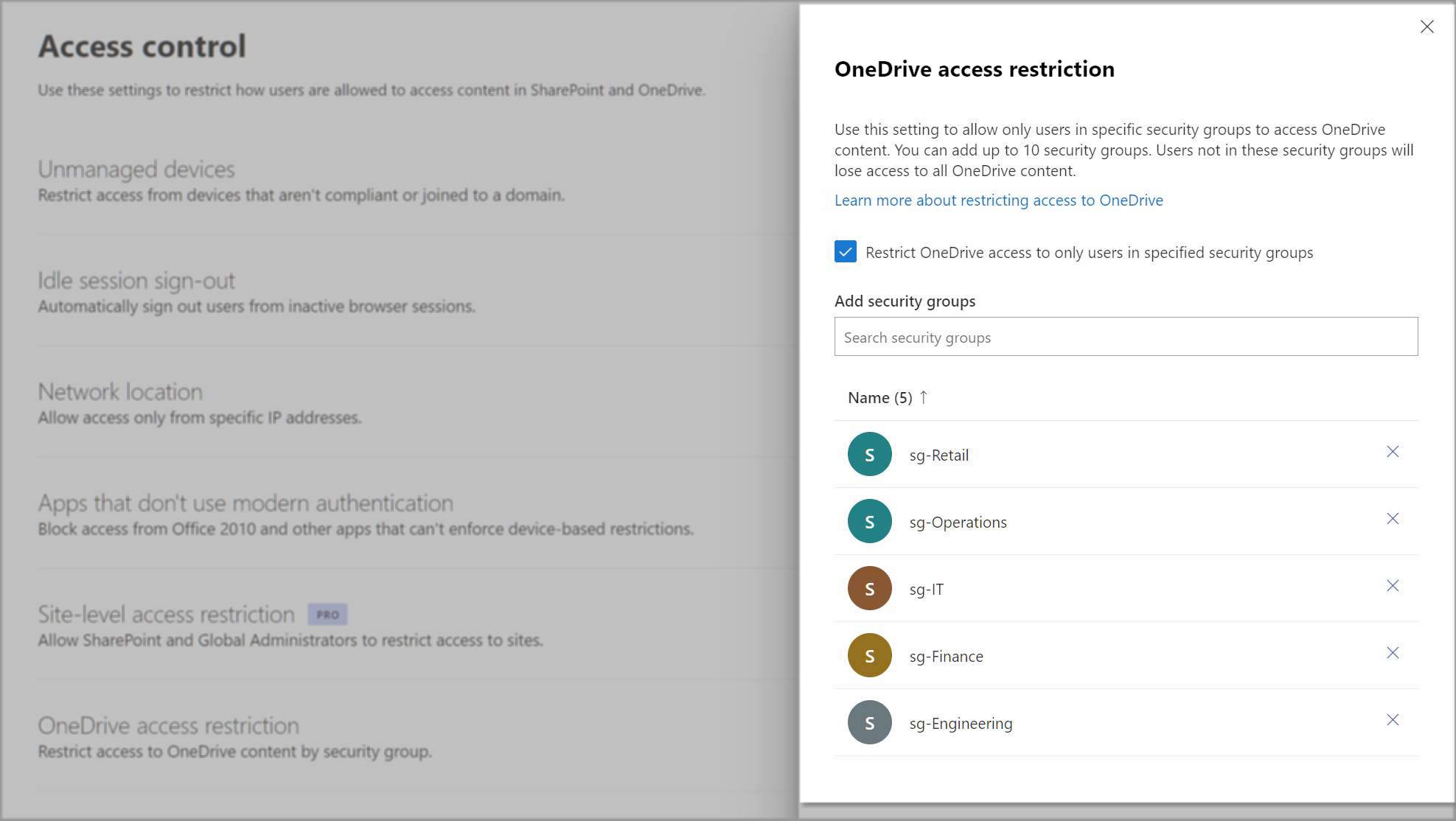
Перейдите в раздел Управление доступом в Центре администрирования SharePoint и войдите с учетной записью, которая имеет разрешения администратора для вашей организации.
Выберите Ограничить доступ к OneDrive.
Выберите Ограничить доступ к OneDrive только пользователям в указанных группах безопасности.
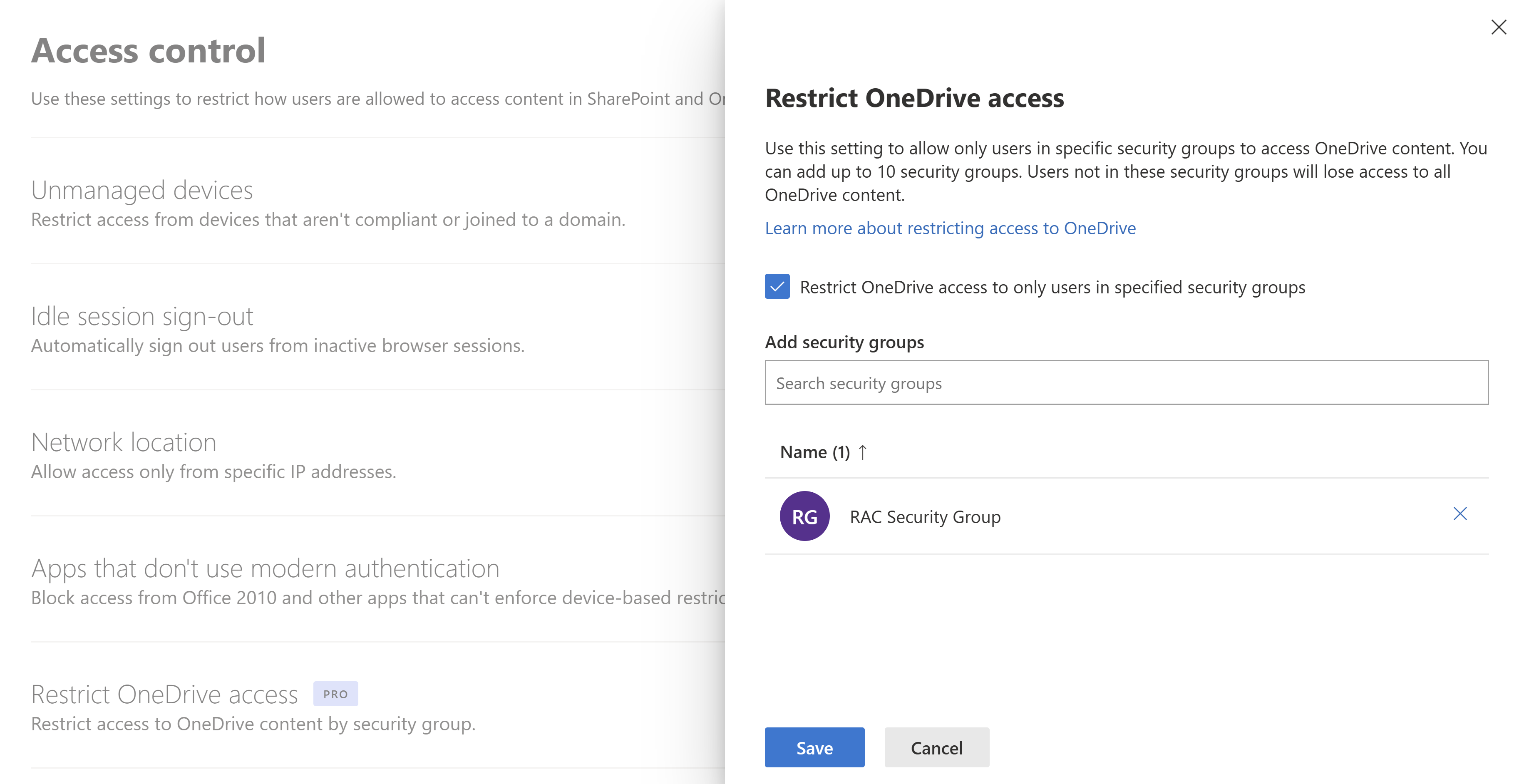
Добавьте группы безопасности (максимум 10), которые нужно использовать в OneDrive.
Выберите Сохранить.
Важно!
Пользователи, не являющиеся членами указанных групп безопасности, теряют доступ к собственному oneDrive и любому общему содержимому OneDrive. Общий доступ к содержимому разрешен только для указанной группы безопасности или членов указанной группы безопасности.
Настройка ссылки на дополнительные сведения для страницы ошибки отказа в доступе
Настройте ссылку learn more для информирования пользователей, которым было отказано в доступе к сайту OneDrive из-за политики ограничения доступа OneDrive. С помощью этой настраиваемой ссылки на ошибку можно предоставить пользователям дополнительные сведения и рекомендации.
Примечание.
Ссылка на дополнительные сведения — это параметр на уровне клиента, который применяется ко всем сайтам OneDrive.
Чтобы настроить ссылку, выполните следующую команду в SharePoint PowerShell:
Set-SPOTenant -RestrictedAccessControlForOneDriveErrorHelpLink "<Learn more URL>"
Чтобы получить значение ссылки, выполните следующую команду:
Get-SPOTenant | select RestrictedAccessControlForOneDriveErrorHelpLink
Настроенная ссылка learn more запускается, когда пользователь выбирает ссылку Узнать больше о политиках вашей организации здесь .

События аудита
События аудита доступны на портале Microsoft Purview, чтобы помочь вам отслеживать действия по управлению ограниченным доступом. События аудита регистрируются для следующих действий:
- Включен ограниченный доступ и общий доступ к OneDrive
- Отключен ограниченный доступ и общий доступ к OneDrive
Статьи по теме
Ограничение управления доступом для сайтов SharePoint
Аналитика управления доступом к данным для сайтов SharePoint