Примечание.
Для доступа к этой странице требуется авторизация. Вы можете попробовать войти или изменить каталоги.
Для доступа к этой странице требуется авторизация. Вы можете попробовать изменить каталоги.
По мере роста и чрезмерного использования сайтов SharePoint с экспоненциальным ростом данных организациям требуется помощь в управлении своими данными. Отчеты по управлению доступом к данным помогают управлять доступом к данным SharePoint. Отчеты позволяют обнаруживать сайты, содержащие потенциально избыточное или конфиденциальное содержимое. Эти отчеты можно использовать для оценки и применения соответствующих политик безопасности и соответствия требованиям.
Что необходимо для создания отчета по управлению доступом к данным
Каковы требования к лицензии?
Ваша организация должна иметь правильную лицензию и соответствовать определенным административным разрешениям или ролям для использования функции, описанной в этой статье.
Во-первых, ваша организация должна иметь одну из следующих базовых лицензий:
- Office 365 E3, E5 или A5
- Microsoft 365 E1, E3, E5 или A5
Кроме того, вам потребуется по крайней мере одна из следующих лицензий:
- Microsoft 365 Copilot лицензия. По крайней мере одному пользователю в вашей организации должна быть назначена лицензия Copilot (этот пользователь не должен быть администратором SharePoint).
- Лицензия на расширенное управление Microsoft SharePoint: Доступно как отдельная покупка.
Требования к администратору
Вы должны быть администратором SharePoint или иметь эквивалентные разрешения.
Дополнительные сведения
Если в вашей организации есть лицензия Copilot и по крайней мере одному сотруднику вашей организации назначена лицензия Copilot, администраторы SharePoint автоматически получают доступ к функциям расширенного управления SharePoint, необходимым для развертывания Copilot.
Для организаций без лицензии Copilot можно использовать функции расширенного управления SharePoint, приобретя автономную лицензию на расширенное управление SharePoint.
Отчеты о доступе к управлению данными доступны в неправительственных облачных средах, а также в облачных средах GCC, GCC-High и DoD для государственных организаций. Отчеты в настоящее время недоступны для Gallatin, даже если у вас есть необходимые лицензии.
Доступ к отчетам по управлению доступом к данным в Центре администрирования SharePoint
Войдите в Центр администрирования SharePoint , используя учетные данные администратора SharePoint для вашей организации.
В левой области разверните узел Отчеты , а затем выберите Управление доступом к данным.
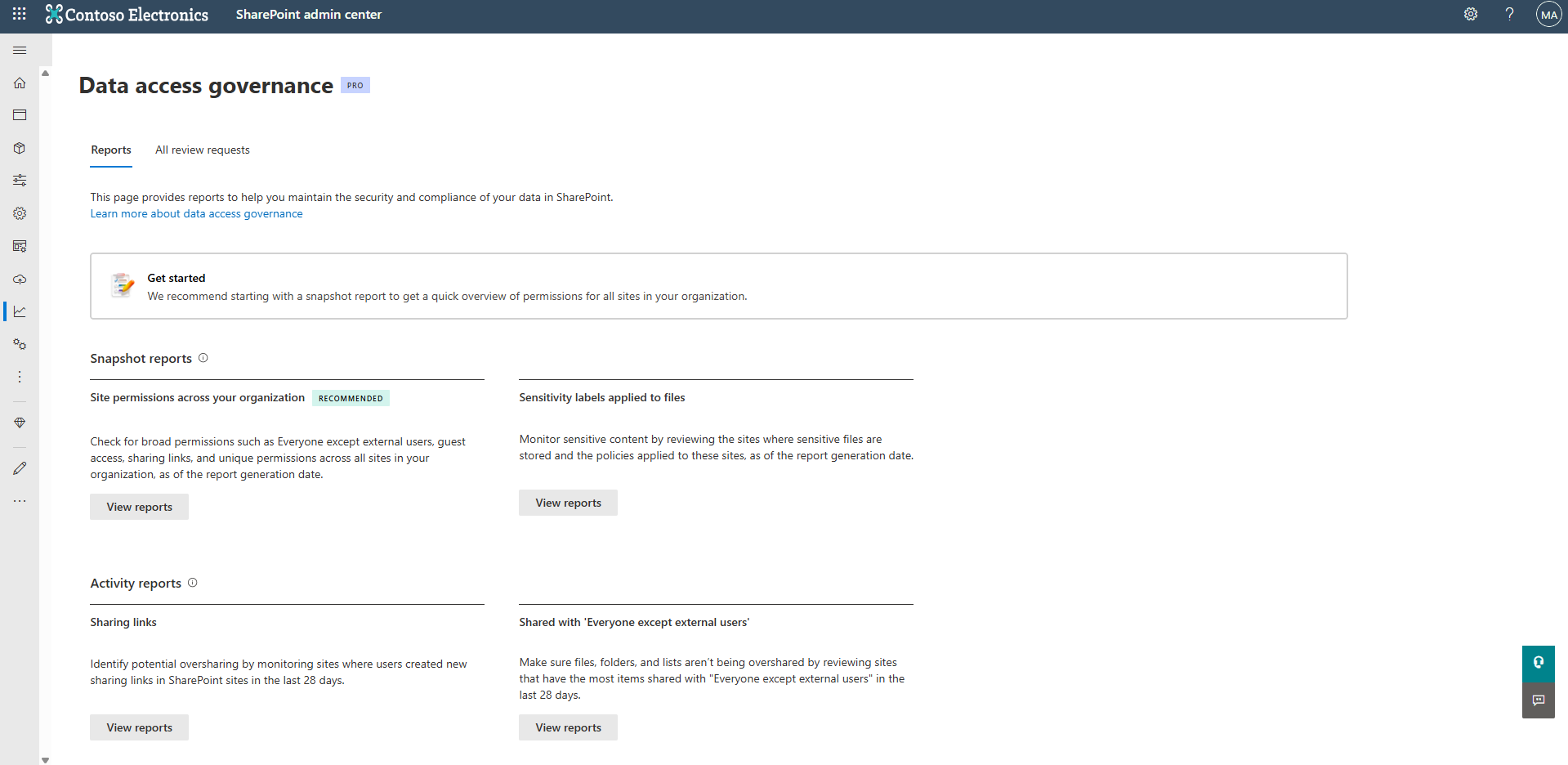
В настоящее время на целевой странице управления доступом к данным доступны следующие отчеты:
Примечание.
ИТ-администраторы с лицензированием Microsoft 365 E5 могут получать доступ к отчетам по управлению доступом к данным, но не могут просматривать или использовать другие функции расширенного управления SharePoint. Отчеты snapshot не предоставляются. Действия по исправлению не предоставляются. Отчеты о действиях доступны, но могут возвращать только до 10 000 сайтов.
Что такое snapshot отчеты?
Отчеты о моментальных снимках предоставляют snapshot текущего состояния организации на основе конкретных критериев отчетности. В этих отчетах отображаются данные на дату их создания.
В настоящее время доступны три типа snapshot отчетов:
- Отчет о разрешениях сайта. Предоставляет комплексный snapshot структуры разрешений для всех сайтов SharePoint и OneDrive, помогая определять сайты с самым широким доступом пользователей (например, сайты с тысячами пользователей, внешними гостями или разрешениями "Все, кроме внешних пользователей").
- Отчет о разрешениях сайта для пользователей: список всех сайтов, доступ к которым может получить указанный пользователь, что позволяет администраторам определять, могут ли они получить доступ ко всему сайту или к определенным разделам, предоставленным непосредственно пользователю или косвенно через группы.
- Метка конфиденциальности для отчета о файлах. Определяет сайты SharePoint, содержащие файлы с определенными метками конфиденциальности, что позволяет проверить наличие соответствующих политик безопасности для наиболее конфиденциального содержимого.
Что такое отчеты об активности?
Отчеты о действиях помогают отслеживать потенциальные действия чрезмерного совместного доступа, произошедшие за последние 28 дней. Эти отчеты посвящены "недавно активным" сайтам, где пользователи создали ссылки для общего доступа или предоставили общий доступ к содержимому с большими группами. Для всех действий, отслеживаемых в отчетах о действиях, соответствующие базовые данные можно найти в snapshot отчетах.
В настоящее время доступны два типа отчетов о действиях, которые помогут вам определить потенциальный общий доступ:
- Отчеты о ссылках для общего доступа. Определяет сайты, на которых пользователи недавно создавали ссылки для общего доступа (в том числе "Любой пользователь", "Люди в организации" и "Конкретные люди"), чтобы помочь вам уловить потенциальный переохвачений, как это происходит.
- Общий доступ к отчетам "Все, кроме внешних пользователей". Отслеживает сайты, где содержимое предоставляется всем внутренним пользователям в вашей организации, помогая выявить широкое внутреннее воздействие, которое может привести к непреднамеренного доступа к данным.
Важно!
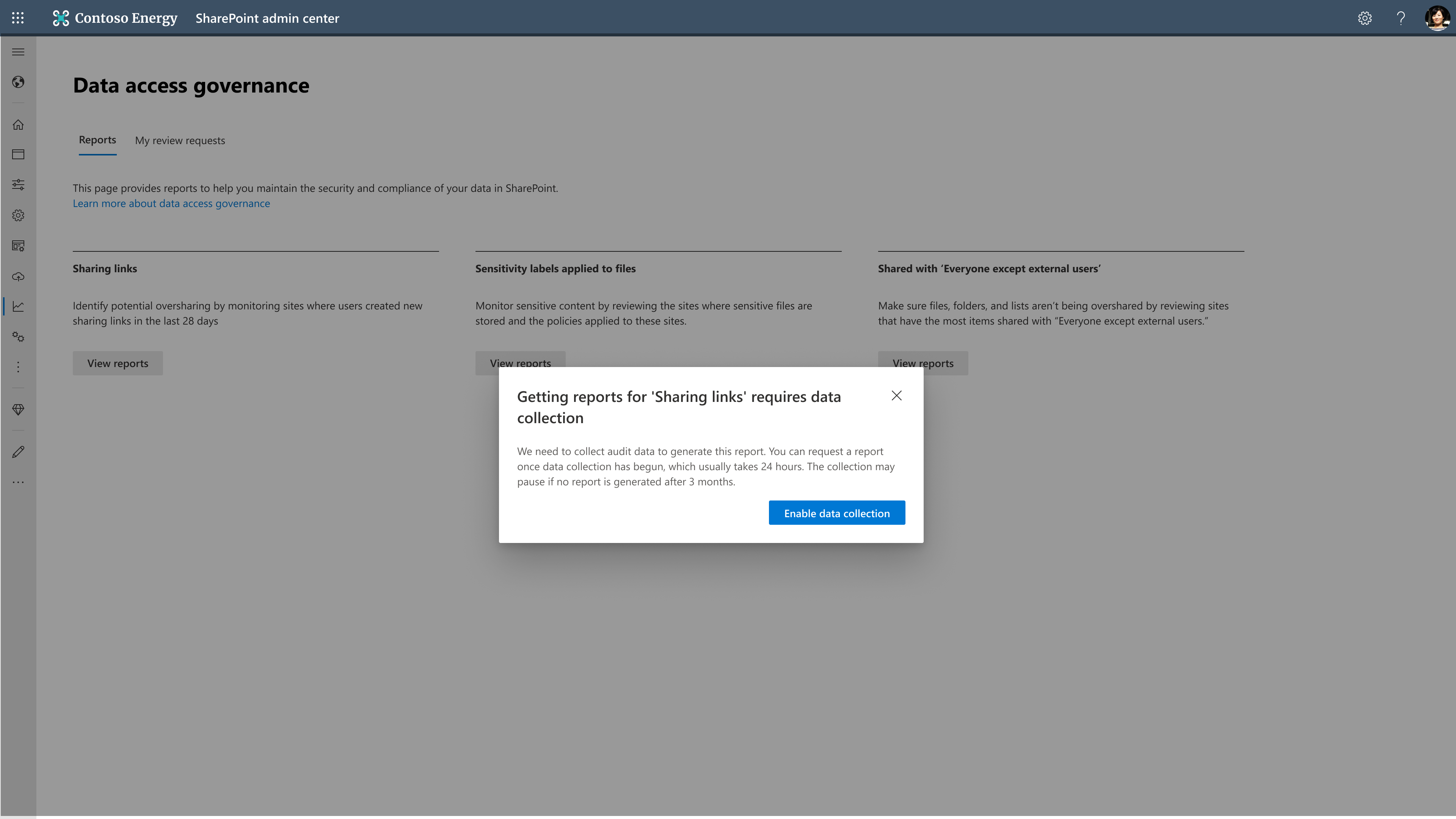
Для организаций без расширенного управления SharePoint: Прежде чем создавать отчеты о действиях, необходимо включить сбор данных. Вот что вам нужно знать:
- После включения сбора данных система начинает сбор данных аудита
- Данные хранятся в течение 28 дней
- Отчеты становятся доступными через 24 часа после включения сбора
- Отчеты содержат данные только из, когда был включен сбор
- Если отчеты не создаются в течение 3 месяцев, сбор данных приостанавливается и его необходимо повторно включить.
Как использовать snapshot и отчеты о действиях?
В рамках стратегии управления рекомендуется объединять отчеты о snapshot и действиях, чтобы получить полное представление о ландшафте доступа к данным в вашей организации. Вот как эффективно использовать их вместе:
- Начните с отчетов snapshot. Сначала запустите отчеты о разрешениях сайта, чтобы понять структуру базовых разрешений и определить сайты с максимальной уязвимостью. Мы рекомендуем использовать их ежеквартально, чтобы обеспечить полное представление о доступе к данным в вашей организации.
- Дальнейшие действия с отчетами о действиях. Используйте ссылки для совместного использования и отчеты о действиях EEEU для отслеживания недавних действий по переобучению и отслеживания возникающих рисков. Рекомендуется выполнять эти ежемесячные действия, чтобы оставаться в курсе текущих действий по совместному использованию.
Это сочетание обеспечивает полную картину текущего состояния и видимость текущих действий по совместному использованию, которые могут создать новые риски.
Что такое отчет о разрешениях сайта для вашей организации?
Отчет о разрешениях сайта для отчета организации — это первый отчет snapshot, который предоставляет полное представление текущей структуры разрешений вашей организации на всех сайтах SharePoint и OneDrive. В этом отчете анализируется каждый сайт, чтобы понять, насколько широко представлены данные, и определить потенциальные риски чрезмерного использования. Этот snapshot подход помогает быстро оценить общее состояние безопасности и определить сайты, которым требуется немедленное внимание.
Сведения о создании и использовании разрешений сайта для отчета организации см. здесь.
Что такое отчет о разрешениях сайта для пользователей?
Отчет о разрешениях сайта для пользователей — это следующий отчет snapshot, предоставляющий полное представление о разрешениях указанных пользователей на всех сайтах SharePoint и OneDrive. В этом отчете перечислены все сайты, к которым пользователь может получить доступ, и администраторы могут определить, могут ли они получить доступ ко всему сайту или к определенным разделам, предоставленным непосредственно пользователю или косвенно через группы. Такой подход помогает быстро оценить общее состояние безопасности и определить сайты, которым требуется немедленное внимание.
Узнайте, как создавать и использовать отчеты о разрешениях сайта для пользователей.
Что такое метки конфиденциальности для отчета о файлах?
Метки конфиденциальности для отчета о файлах — это другой отчет snapshot, который помогает управлять доступом к конфиденциальному содержимому в организации. Этот отчет определяет сайты, содержащие файлы с примененными метками конфиденциальности, что позволяет проверить применение соответствующих политик безопасности.
Узнайте, как использовать метки конфиденциальности для отчета о файлах.
Что такое отчет о ссылках общего доступа?
Отчет о ссылках для общего доступа является одним из двух отчетов о действиях, которые помогают определить сайты, на которых пользователи создали больше всего ссылок общего доступа за последние 28 дней.
Узнайте, как создать и использовать отчет о ссылках для общего доступа.
Что такое отчет "Все, кроме внешних пользователей" (EEEU)?
EEEU — это встроенная группа SharePoint, которая автоматически включает всех внутренних пользователей, но исключает внешних гостей. Отчет "Все, кроме внешних пользователей" (EEEU) является одним из двух отчетов о действиях, которые помогают определить сайты, содержимое которых было предоставлено всей организации за последние 28 дней. Сначала можно запустить отчет о разрешениях сайта для организации, чтобы понять текущее состояние общего доступа EEEU организации, а затем использовать этот отчет для отслеживания текущих действий общего доступа EEEU. Узнайте, как создать и использовать отчет о действиях общего доступа для всех, кроме внешних пользователей.
Ограничения или известные проблемы
- Отчеты могут не работать, если для вашей организации выбраны непсеудонимизированные данные отчета. Чтобы изменить этот параметр, необходимо быть глобальным администратором. Перейдите к параметру Отчеты в Центр администрирования Microsoft 365 и снимите флажок Отображать скрытые имена пользователей, групп и сайтов во всех отчетах.
Действия по исправлению из отчетов об управлении доступом к данным
Обнаружив потенциальные отчеты об управлении доступом к данным, вы можете предпринять несколько действий для устранения этих рисков. При принятии решения о том, какие действия следует предпринять, учитывайте следующее:
- Конфиденциальность предоставляемого содержимого
- Объем содержимого, подверженного риску
- Потенциальное нарушение работы пользователей и рабочих процессов
Доступные варианты исправления
Для немедленного действия:
- Использование управления ограниченным доступом (RAC) для ограничения доступа к определенной группе
- Просмотрите отчет "Журнал изменений" , чтобы определить последние изменения разрешений, которые могли привести к чрезмерному совместному доступу
Для совместной работы по исправлению:
- Используйте функцию проверки доступа к сайту , чтобы запросить, чтобы владельцы сайтов сами проверяли и обновляли разрешения.
Такой подход гарантирует, что вы сможете сбалансировать потребности в безопасности с минимальными нарушениями производительности вашей организации.