Примечание.
Для доступа к этой странице требуется авторизация. Вы можете попробовать войти или изменить каталоги.
Для доступа к этой странице требуется авторизация. Вы можете попробовать изменить каталоги.
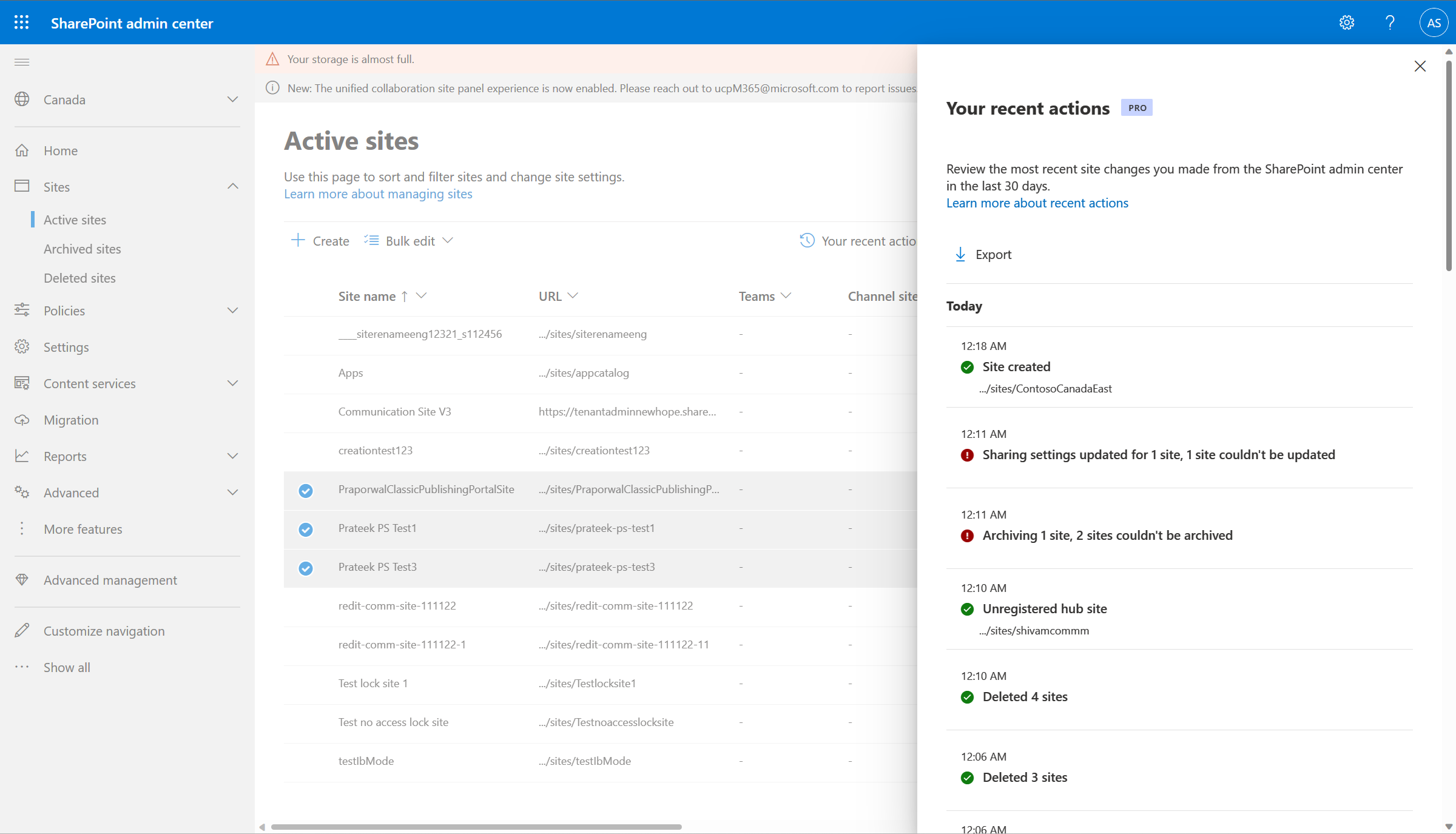
Панель последних действий позволяет просматривать и отслеживать последние 30 изменений, внесенных в свойства сайта SharePoint (например, переименование сайта, удаление сайта, изменение квоты хранилища) за последние 30 дней в Центре администрирования SharePoint. Эта функция отображает только изменения, внесенные вами, а не другими администраторами. Кроме того, изменения, внесенные в свойства сайта на уровне организации, не будут отображаться на панели.
Примечание.
Панель последних действий недоступна для глобальных читателей. Администраторы GDAP не смогут видеть предыдущие и текущие значения действий администратора.
Что необходимо для просмотра последних изменений в свойствах сайта SharePoint?
Каковы требования к лицензии?
Ваша организация должна иметь правильную лицензию и соответствовать определенным административным разрешениям или ролям для использования функции, описанной в этой статье.
Во-первых, ваша организация должна иметь одну из следующих базовых лицензий:
- Office 365 E3, E5 или A5
- Microsoft 365 E1, E3, E5 или A5
Кроме того, вам потребуется по крайней мере одна из следующих лицензий:
- Microsoft 365 Copilot лицензия. По крайней мере одному пользователю в вашей организации должна быть назначена лицензия Copilot (этот пользователь не должен быть администратором SharePoint).
- Лицензия на расширенное управление Microsoft SharePoint: Доступно как отдельная покупка.
Требования к администратору
Вы должны быть администратором SharePoint или иметь эквивалентные разрешения.
Дополнительные сведения
Если в вашей организации есть лицензия Copilot и по крайней мере одному сотруднику вашей организации назначена лицензия Copilot, администраторы SharePoint автоматически получают доступ к функциям расширенного управления SharePoint, необходимым для развертывания Copilot.
Для организаций без лицензии Copilot можно использовать функции расширенного управления SharePoint, приобретя автономную лицензию на расширенное управление SharePoint.
Важно!
Без расширенного управления Microsoft SharePoint можно просматривать только действия, выполненные в текущем сеансе. После закрытия браузера или выхода из него на панели последних действий будет очищен журнал.
Просмотр последних действий сайта
- В Центре администрирования SharePoint разверните узел Сайты и выберите Активные сайты.
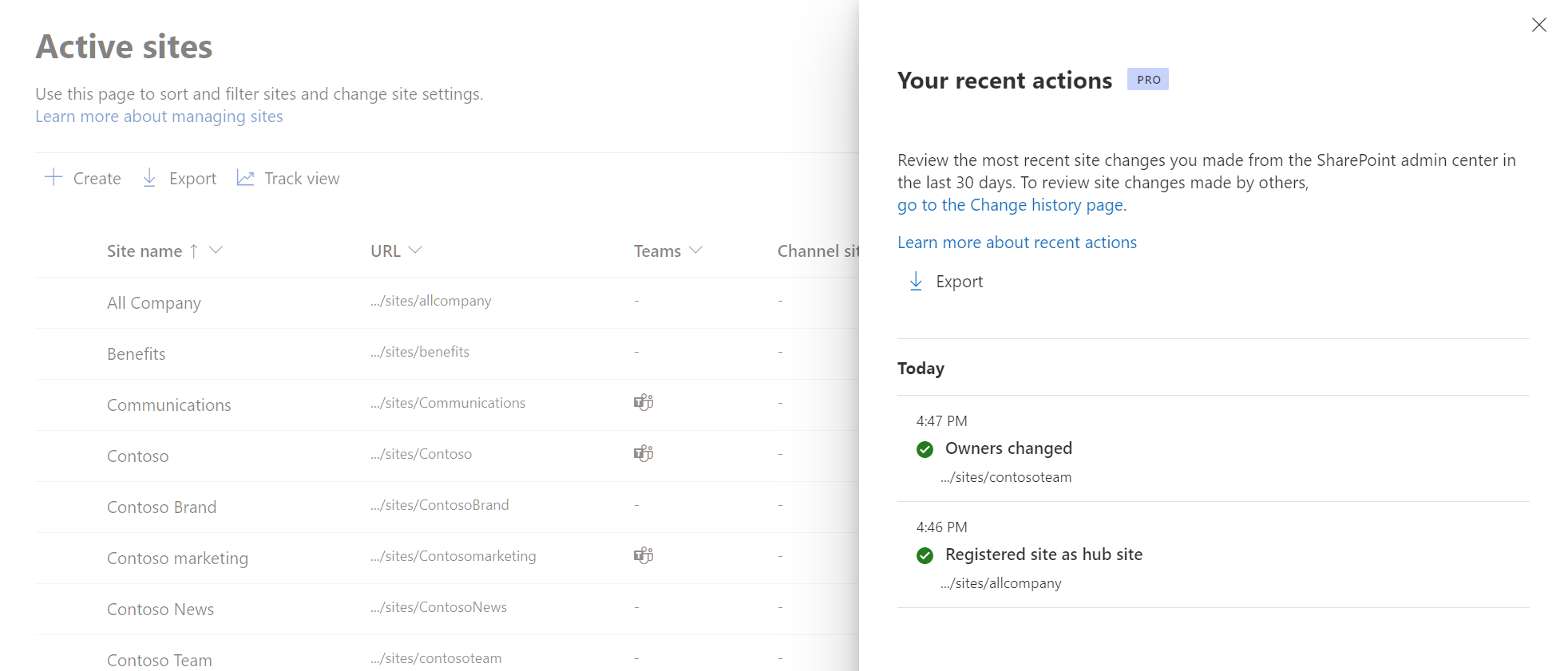
- Выберите Ваши последние действия. Откроется панель последних действий, в ней перечислены последние 30 действий, выполненных за последние 30 дней.
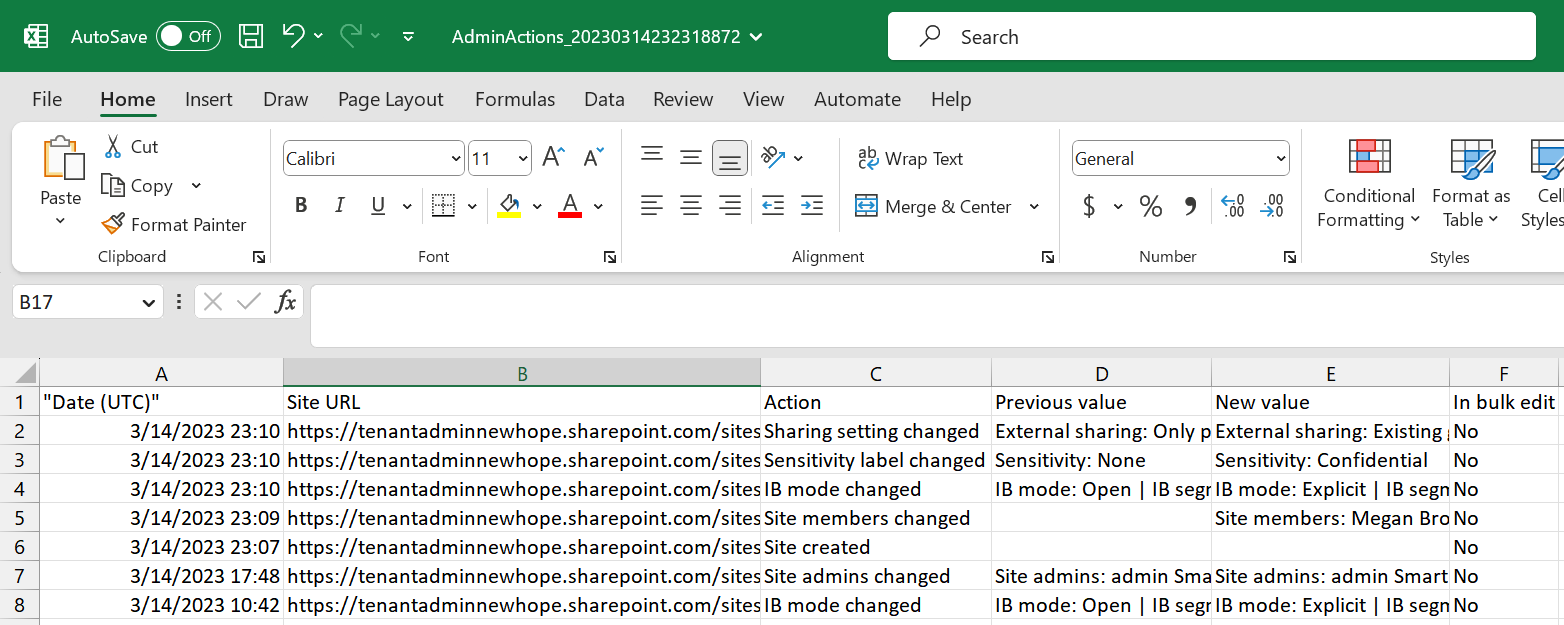
- Выберите Экспорт , чтобы скачать список в виде CSV-файла.
- Выберите Просмотреть сведения о сайте , чтобы открыть панель сведений о сайте. Здесь вы можете внести изменения в свойства сайта, такие как имя сайта, адрес сайта, связь концентратора и псевдонимы.
Примечание.
Если вы закроете браузер во время выполнения действий, они не будут записаны на панели или в CSV-файле. Неудачные действия записываются на панели, но удаляются после выхода из текущего сеанса. Экспортируемый CSV-файл не будет содержать неудачные действия.
Массовые изменения сайта
Ниже приведен пример того, как массовые изменения группируются как одно действие на панели последних действий:
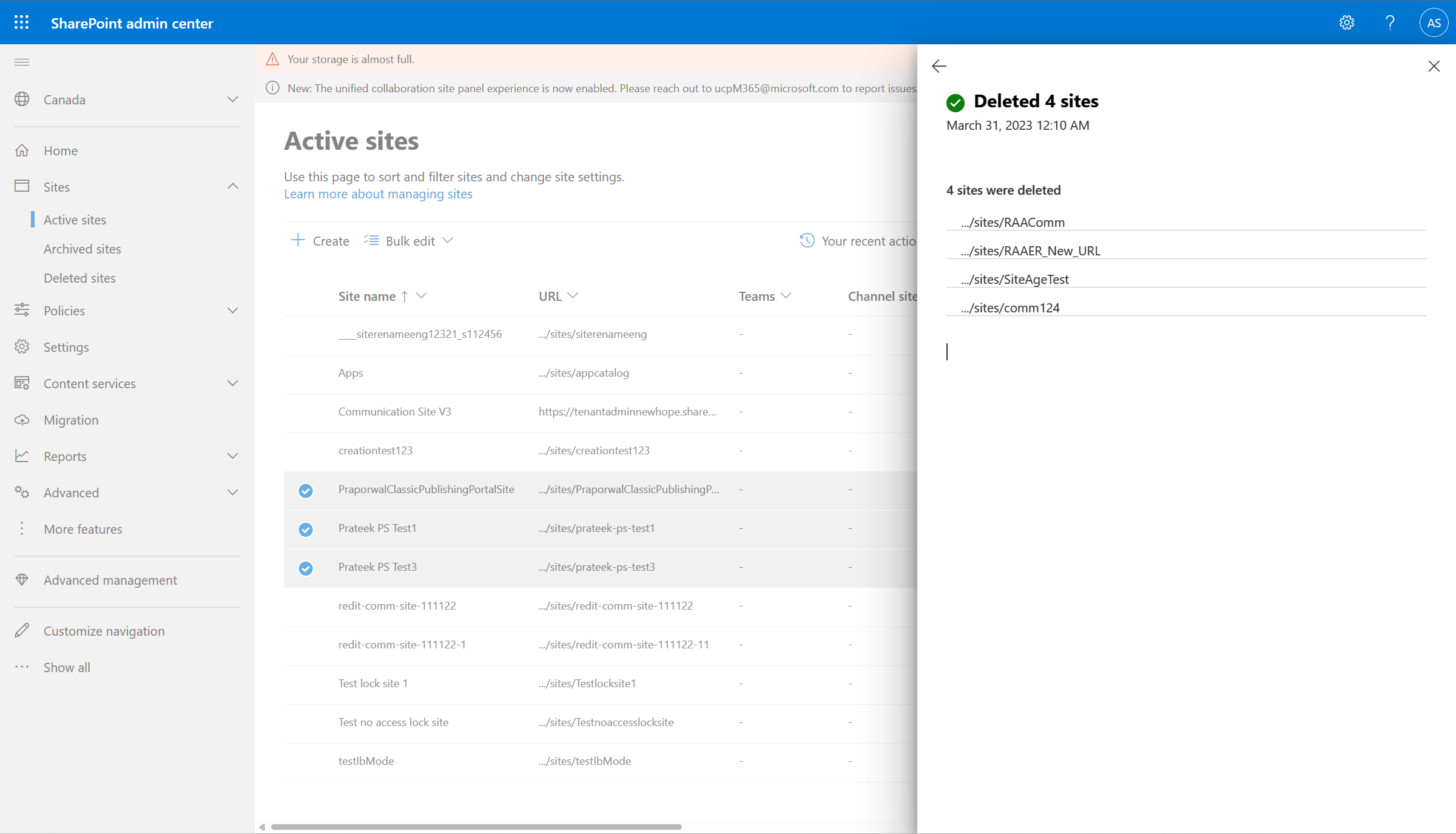
Вы удалили 4 сайта SharePoint 21 мая в 00:10. Массовое изменение отображается как один элемент с именем Удаленные 4 сайта на панели последних действий. Выберите действие Удаленные 4 сайта и отобразится список удаленных сайтов SharePoint.