Примечание.
Для доступа к этой странице требуется авторизация. Вы можете попробовать войти или изменить каталоги.
Для доступа к этой странице требуется авторизация. Вы можете попробовать изменить каталоги.
Рекомендуется, чтобы администраторы SharePoint использовали те же политики безопасности для аналогичных сайтов. Как правило, администраторы упорядочивают сайты по отделам, расположению или характеру содержимого, а затем применяют согласованные параметры безопасности. Например, сайт, содержащий юридические контракты, должен иметь строгие меры безопасности, такие как предотвращение внешнего общего доступа, применение условного доступа, ограничение доступа к определенным группам и блокирование скачивания. Однако при наличии сотен или тысяч сайтов администраторам SharePoint может быть сложно найти сайты с похожим содержимым и убедиться, что все они имеют правильные политики безопасности.
Теперь, используя возможности ИИ, вы можете выбрать один или несколько эталонных сайтов в качестве базового плана и сравнить их с 10 000 целевых сайтов. ИИ определяет сайты с похожим содержимым и выделяет любые различия в параметрах политики по сравнению со справочными сайтами. Этот отчет называется "отчетом о сравнении политик сайта".
Что необходимо для создания отчетов о сравнении политик сайта?
Каковы требования к лицензии?
Ваша организация должна иметь правильную лицензию и соответствовать определенным административным разрешениям или ролям для использования функции, описанной в этой статье.
Во-первых, ваша организация должна иметь одну из следующих базовых лицензий:
- Office 365 E3, E5 или A5
- Microsoft 365 E1, E3, E5 или A5
Кроме того, вам потребуется по крайней мере одна из следующих лицензий:
- Microsoft 365 Copilot лицензия. По крайней мере одному пользователю в вашей организации должна быть назначена лицензия Copilot (этот пользователь не должен быть администратором SharePoint).
- Лицензия на расширенное управление Microsoft SharePoint: Доступно как отдельная покупка.
Требования к администратору
Вы должны быть администратором SharePoint или иметь эквивалентные разрешения.
Дополнительные сведения
Если в вашей организации есть лицензия Copilot и по крайней мере одному сотруднику вашей организации назначена лицензия Copilot, администраторы SharePoint автоматически получают доступ к функциям расширенного управления SharePoint, необходимым для развертывания Copilot.
Для организаций без лицензии Copilot можно использовать функции расширенного управления SharePoint, приобретя автономную лицензию на расширенное управление SharePoint.
Создание отчетов о сравнении политик сайта
Чтобы создать отчеты о сравнении политик сайта, выполните следующие действия.
Найдите отчет. Войдите в Центр администрирования SharePoint , используя учетные данные администратора SharePoint для вашей организации. В левой области разверните узел Отчеты , а затем выберите Конфигурация политики сайта.
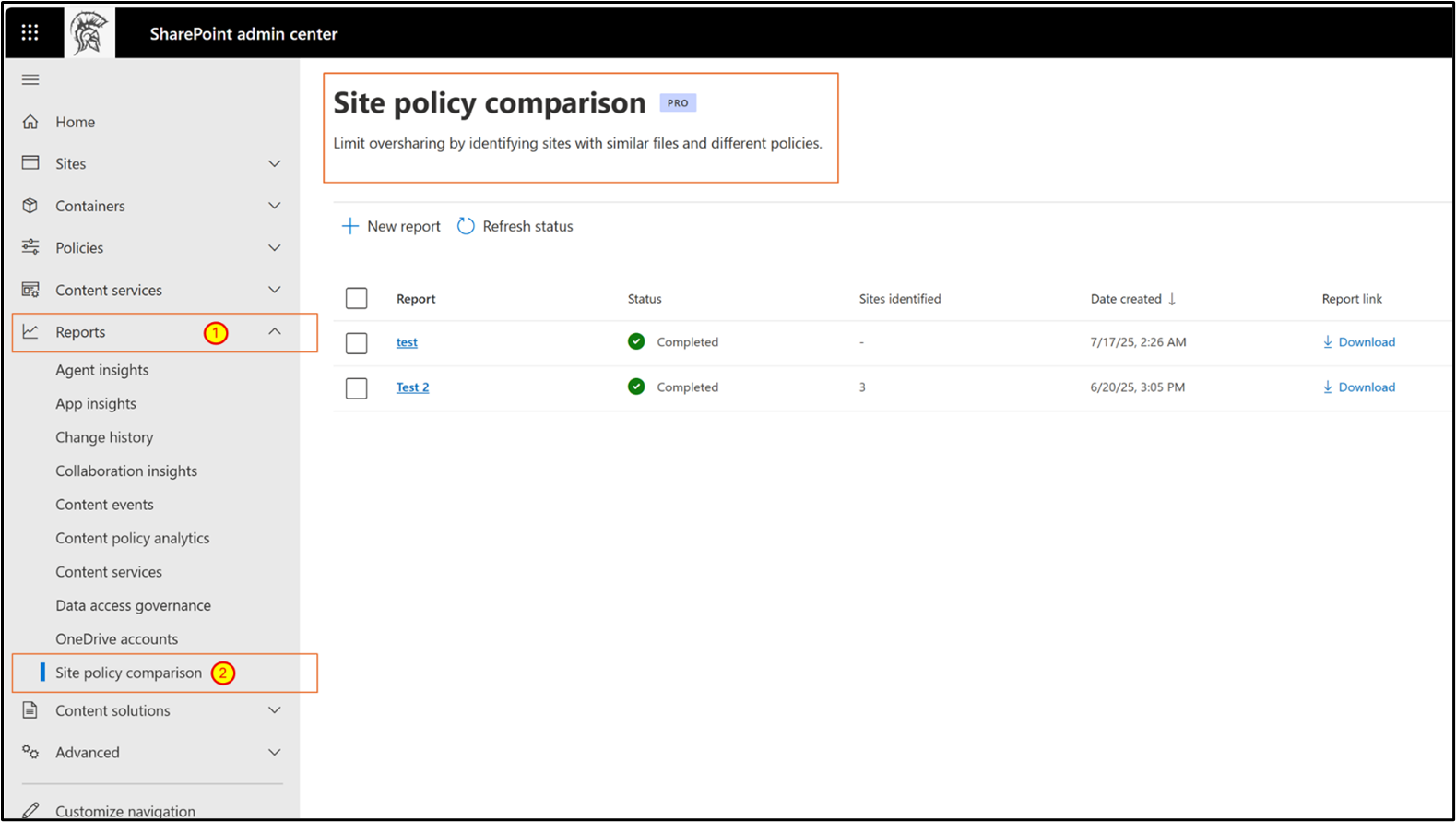
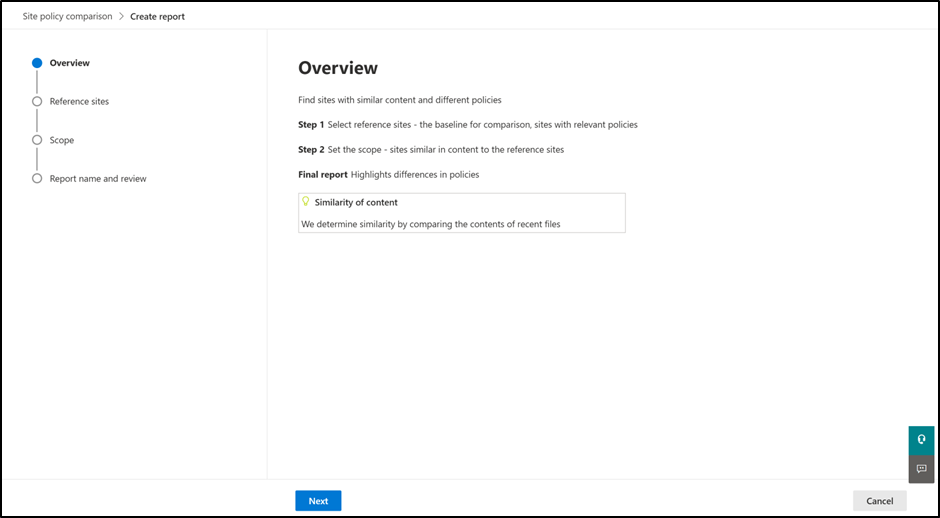
Начните создание нового отчета. Нажмите кнопку Создать отчет , чтобы открыть мастер отчетов. Вы будете руководствоваться двумя шагами для создания отчета. Посмотрите на выноску, которая объясняет, что означает "Сходство содержимого" — система просматривает до 5 последних использованных файлов на выбранном сайте или сайтах и сравнивает их семантически с файлами на целевых сайтах.
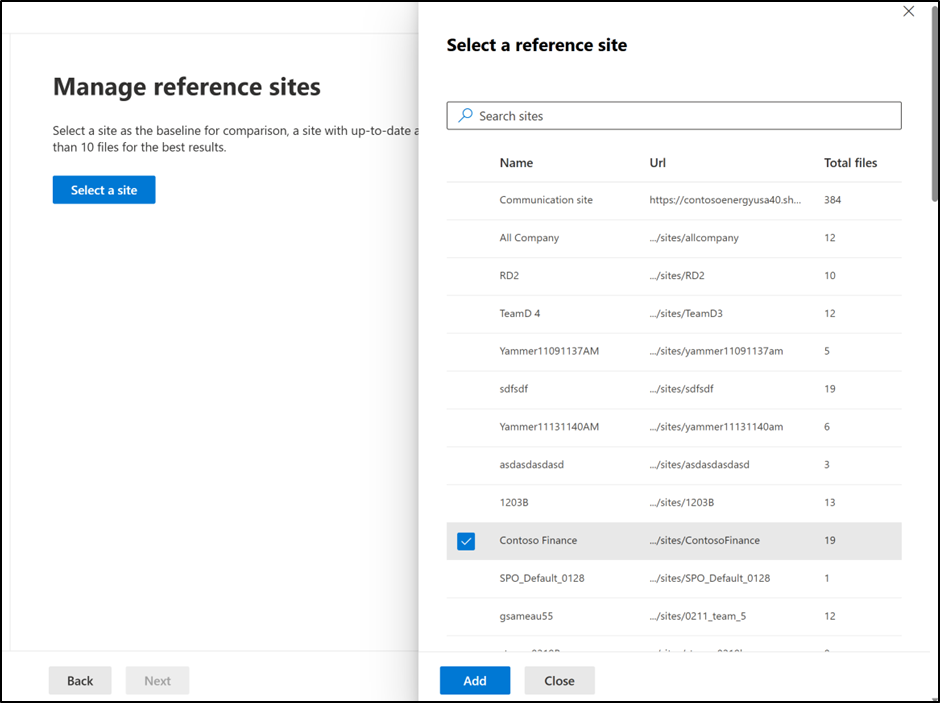
Выберите эталонные сайты. На странице Эталонные сайты выберите до 5 ссылочных (входных) сайтов, которые будут служить основой для сравнения. Выберите сайт, содержащий файлы с похожими типами содержимого, например контракты, соглашения, заявления о работе или спецификации проекта. Если файлы на эталонном сайте не похожи, результаты сопоставления могут быть не столь точными.
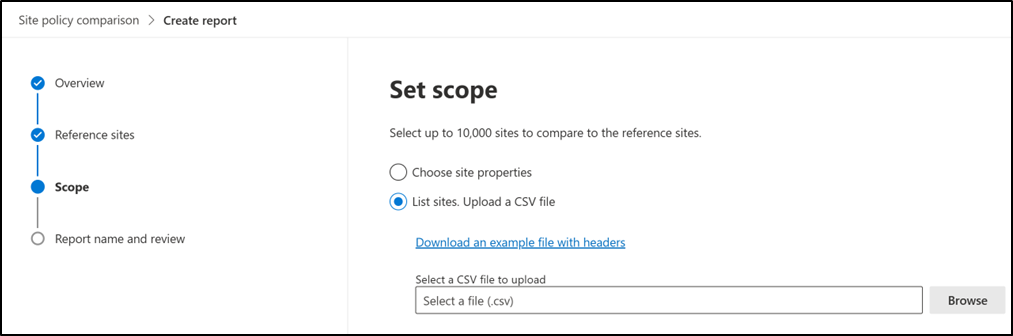
Выберите область сравнения. На странице Область выберите сайты для сравнения, известные как "целевые" сайты. Вы можете сравнить до 10 000 целевых сайтов. Существует два способа предоставления сведений о целевых сайтах.
- В качестве первого варианта администратор может выбрать определенные свойства сайта, и только первые сайты, соответствующие этим свойствам, будут включены в сравнение.
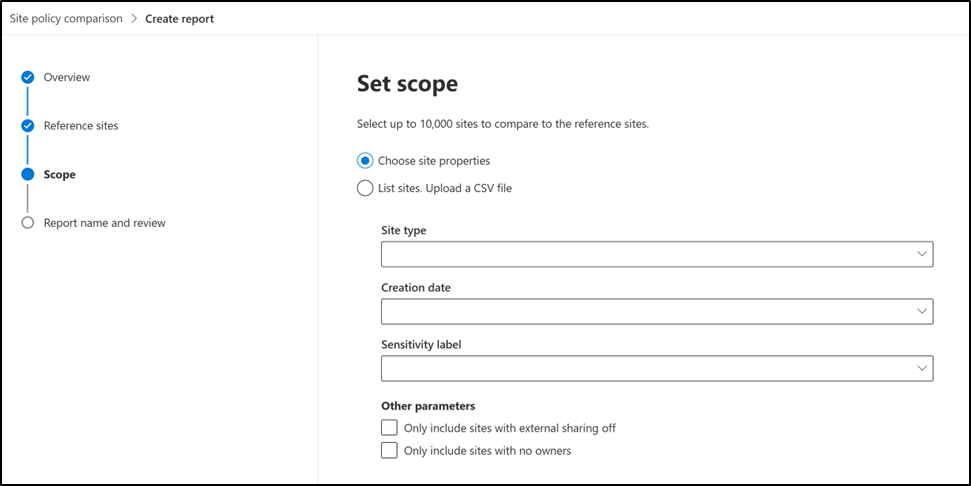
- Другой вариант — отправить CSV-файл с URL-адресами сайта. CSV-файл должен иметь заголовок SiteURL и содержать URL-адреса целевых сайтов, которые требуется сравнить. Пример CSV-файла можно скачать на странице Set область.
- В качестве первого варианта администратор может выбрать определенные свойства сайта, и только первые сайты, соответствующие этим свойствам, будут включены в сравнение.
Примечание.
Для сравнения, только первые 10 недавно использовавшихся файлов на сайте для эталонных и целевых сайтов.
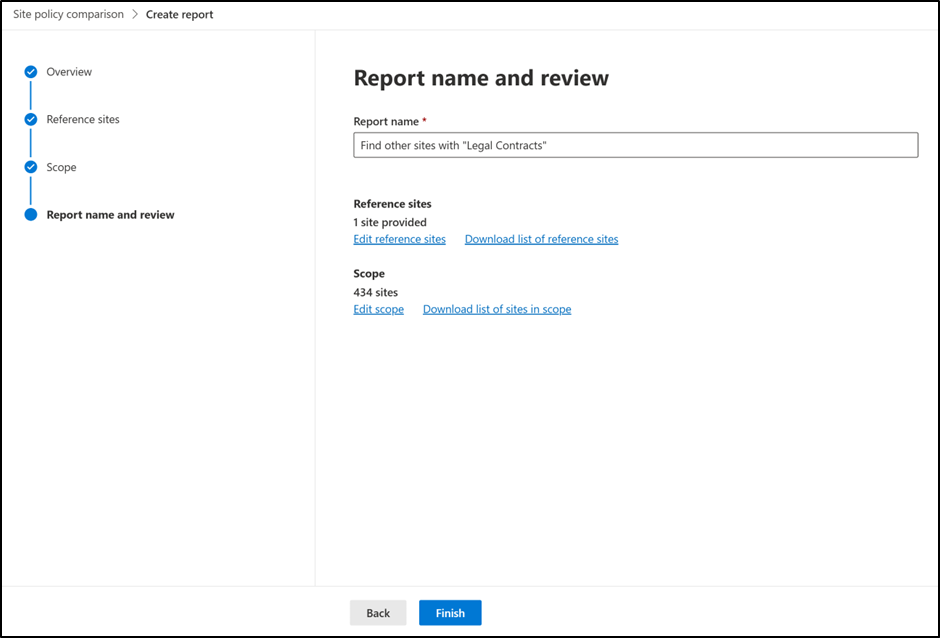
Присвойте отчету имя. На странице Имя отчета и проверка укажите соответствующее имя отчета, просмотрите справочные сайты и целевые сайты. Затем нажмите кнопку Готово.
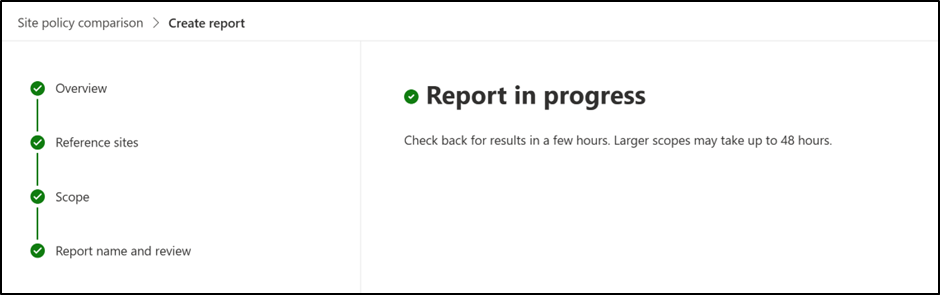
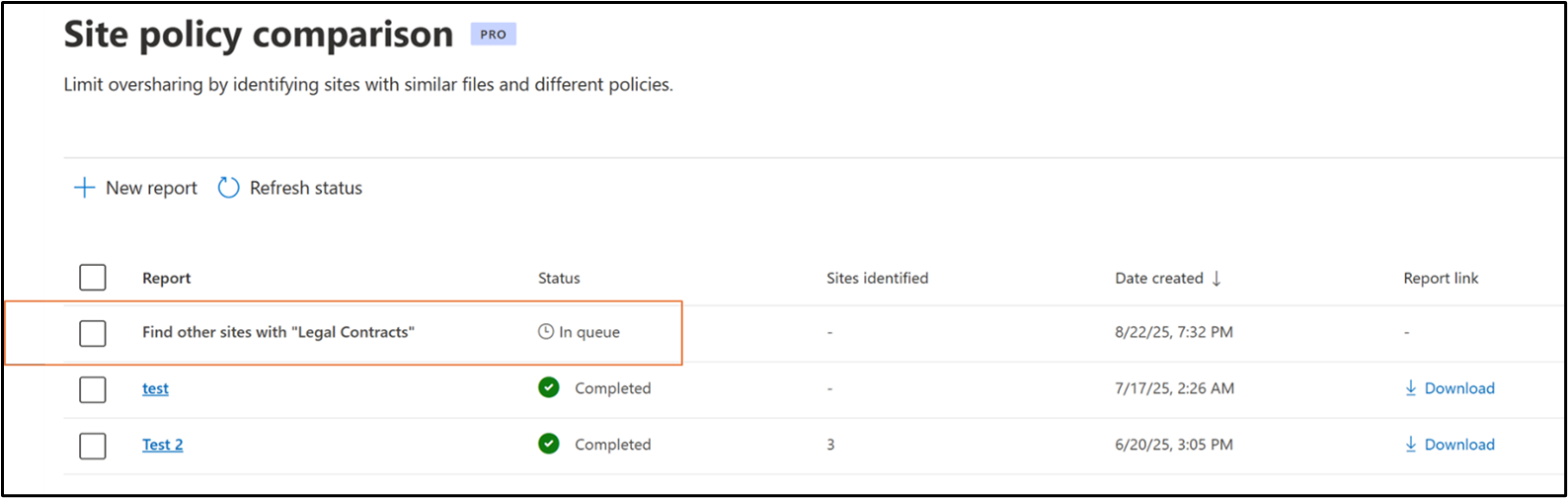
Теперь отчет помещается в очередь для обработки. Для большого числа сайтов может потребоваться до 48 часов, чтобы завершить обработку и создать отчет.
Как прочитать отчет о сравнении политик сайта
Давайте рассмотрим приведенный ниже пример отчета, чтобы понять различные разделы отчета о сравнении политик сайта, а также понять, что означает каждая часть.
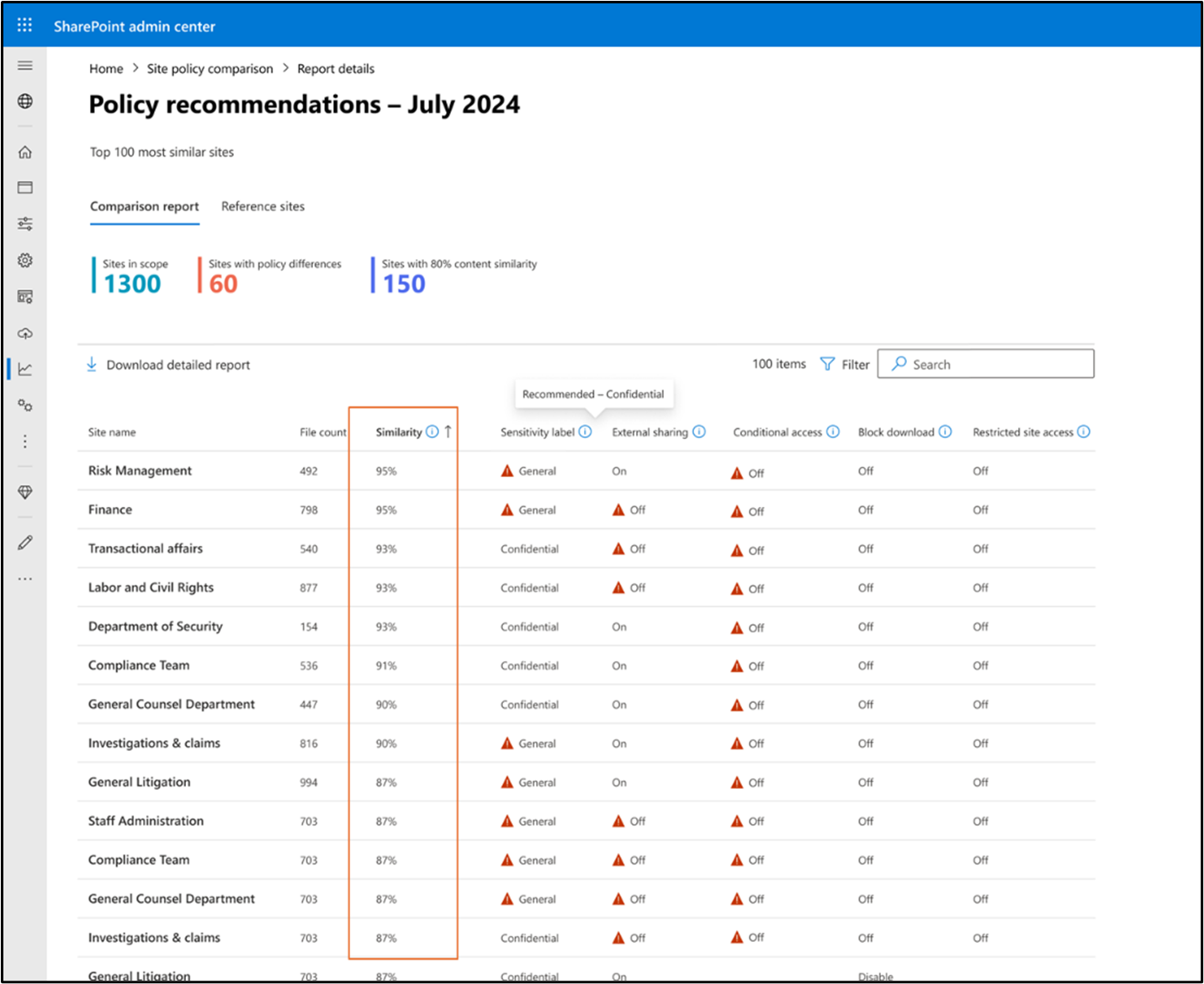 В этом отчете отображаются сайты, которые были семантически сопоставлены с эталонным сайтом или сайтами и получили оценку "сходство" 80 % или выше. Хотя в визуальном отчете отображаются 100 наиболее подходящих сайтов, вы можете скачать полный список всех сопоставленных сайтов в виде CSV-файла.
В этом примере:
- Всего проанализированных сайтов: 1300 сайтов были включены в сравнение область
- Сайты с высоким сходством: 150 сайтов получили оценку сходства 80% или выше
- Обнаружены несоответствия политик: на 60 сайтах есть один или несколько параметров политики, отличающихся от эталонного сайта или сайтов
Политики, включенные в сравнение
В отчете сравниваются пять ключевых политик безопасности на всех сайтах:
- Метка конфиденциальности: метка конфиденциальности, применяемая к сайту.
- Внешний общий доступ: могут ли внешние пользователи получить доступ к сайту
- Условный доступ: ограничения доступа на основе таких условий, как расположение или устройство
- Блокировать скачивание: запрещается ли пользователям скачивание файлов
- Ограниченный доступ к сайту: доступ ограничен определенными группами или пользователями
Отчет помогает быстро определить сайты с похожим содержимым, но с разными политиками безопасности. Это гарантирует, что вы сможете применять согласованные политики в организации.
Чтобы изучить различия в политике, выполните следующие действия:
- Поиск восклицательных знаков (!), которые выделяют несоответствия политик
- Выберите имя сайта для просмотра его содержимого и параметров.
- Перейдите на страницу Активные сайты в Центре администрирования SharePoint, чтобы получить дополнительные параметры управления.
Ограничения
- Максимальное число сайтов. В целевой область для сравнения можно включить до 10 000 сайтов.
- Проверка доступа к сайту. В настоящее время вы не можете инициировать проверку доступа к сайту из этого отчета.