Примечание.
Для доступа к этой странице требуется авторизация. Вы можете попробовать войти или изменить каталоги.
Для доступа к этой странице требуется авторизация. Вы можете попробовать изменить каталоги.
Это важно
Azure Data Studio снимается с эксплуатации по состоянию на 28 февраля 2026 года. Вам следует перейти на Visual Studio Code. Дополнительные сведения см. в статье "Что происходит с Azure Data Studio".
В этом кратком руководстве показано, как использовать Azure Data Studio для подключения к SQL Server, а затем использовать инструкции Transact-SQL (T-SQL) для создания TutorialDB , используемого в учебниках Azure Data Studio.
Предпосылки
Для завершения этого краткого руководства вам потребуется Azure Data Studio и доступ к экземпляру SQL Server.
Если у вас нет доступа к SQL Server, выберите платформу из следующих ссылок (убедитесь, что вы помните имя входа и пароль SQL).
- Windows — скачивание SQL Server 2022 Developer Edition
- Linux — скачивание SQL Server 2022 в контейнере
- Linux — скачать SQL Server 2022 Developer Edition . Вам нужно выполнить только действия по созданию и запросу данных.
Подключение к SQL Server
Запустите Azure Data Studio.
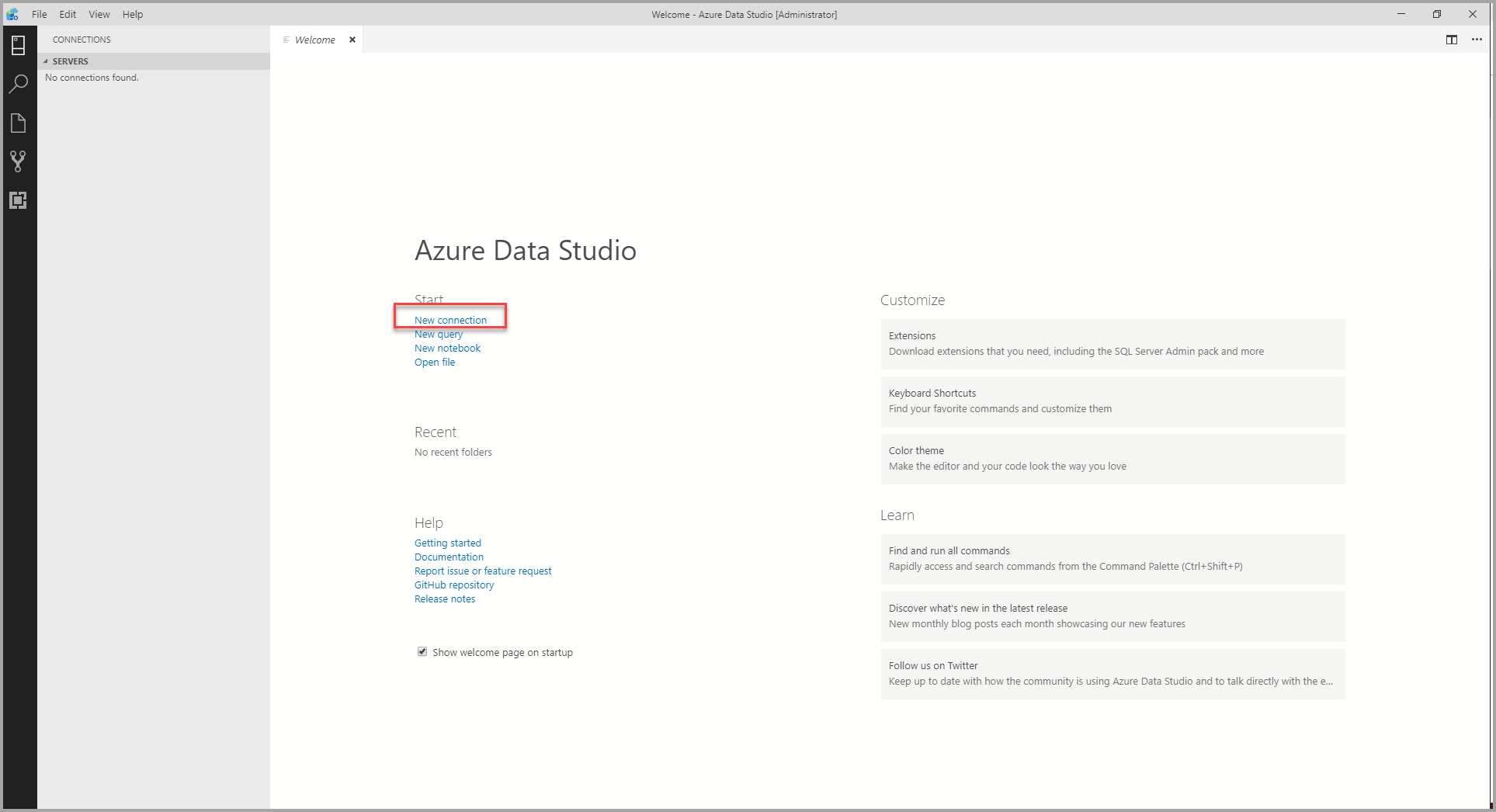
При первом запуске Azure Data Studio откроется страница Добро пожаловать. Если вы не видите страницу Приветствие, выберите Справка>Приветствие. Выберите Создать подключение, чтобы открыть панель Подключение.
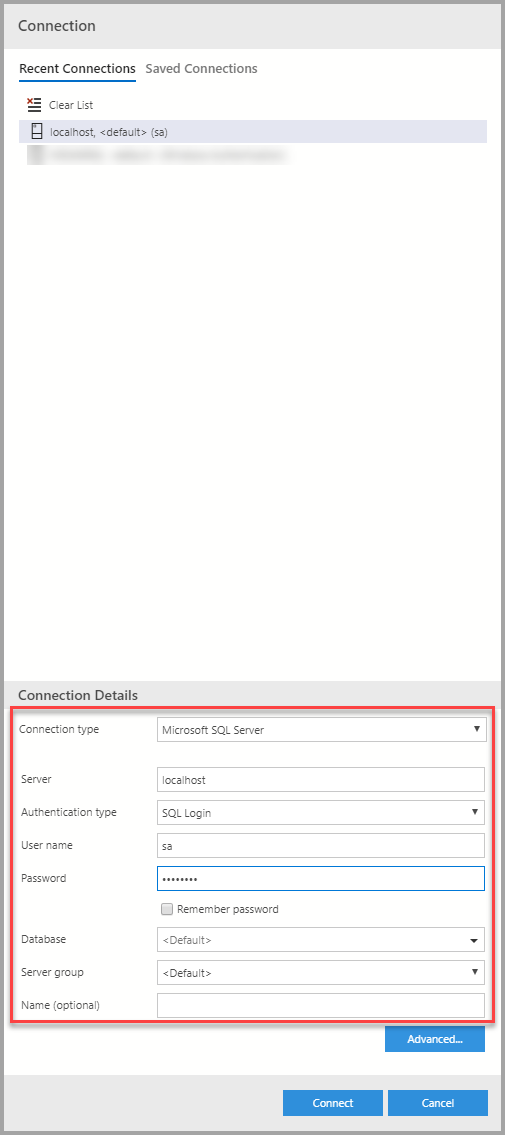
В этой статье используется вход в систему SQL, но поддерживается также аутентификация Windows. Заполните поля следующим образом:
- Имя сервера: Введите имя сервера здесь. Например: localhost.
- Тип проверки подлинности: Вход SQL
- Имя пользователя: Имя пользователя для SQL Server
- Пароль: Пароль для SQL Server
- Имя базы данных:<По умолчанию>
- Группа серверов:<По умолчанию>
Создание базы данных
Следующие действия по созданию базы данных с именем TutorialDB:
Щелкните правой кнопкой мыши сервер, localhost и выберите "Создать запрос".
Вставьте следующий фрагмент кода в окно запроса, а затем нажмите кнопку "Выполнить".
USE master;
GO

IF NOT EXISTS (
      SELECT name
      FROM sys.databases
      WHERE name = N'TutorialDB'
      )
   CREATE DATABASE [TutorialDB];
GO

IF SERVERPROPERTY('ProductVersion') > '12'
   ALTER DATABASE [TutorialDB] SET QUERY_STORE = ON;
GO
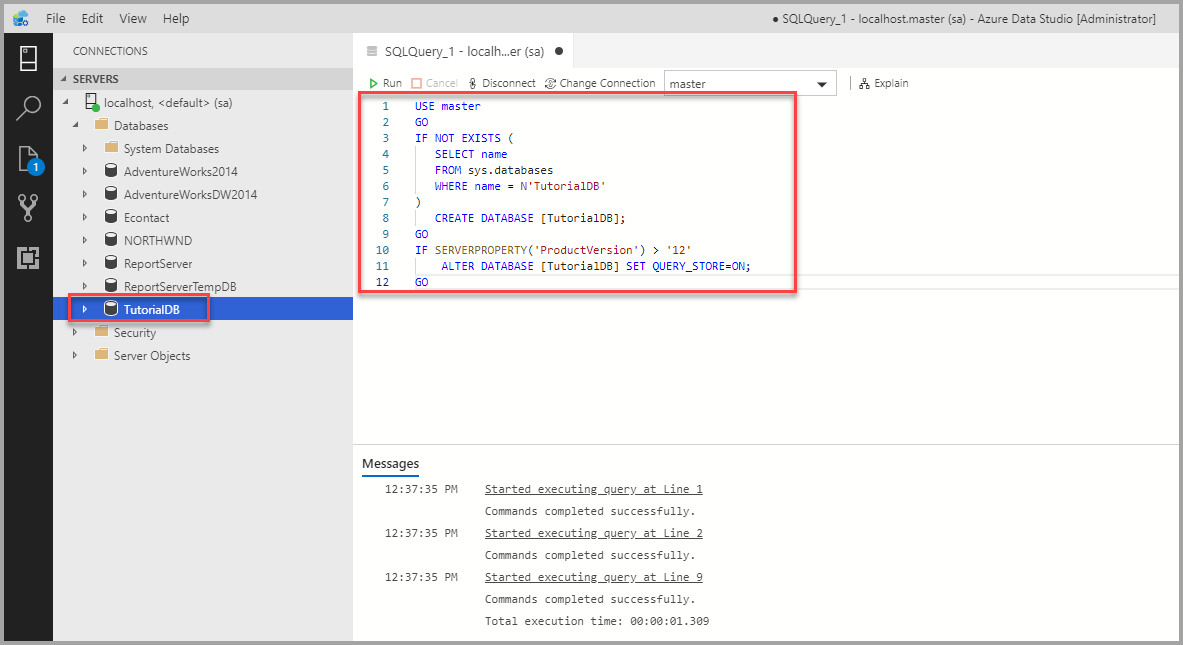
После завершения запроса новая база данных TutorialDB появится в списке баз данных. Если он не отображается, щелкните правой кнопкой мыши узел "Базы данных " и выберите "Обновить".
Создание таблицы
Редактор запросов по-прежнему подключен к базе данных master , но мы хотим создать таблицу в базе данных TutorialDB .
Измените контекст подключения в TutorialDB
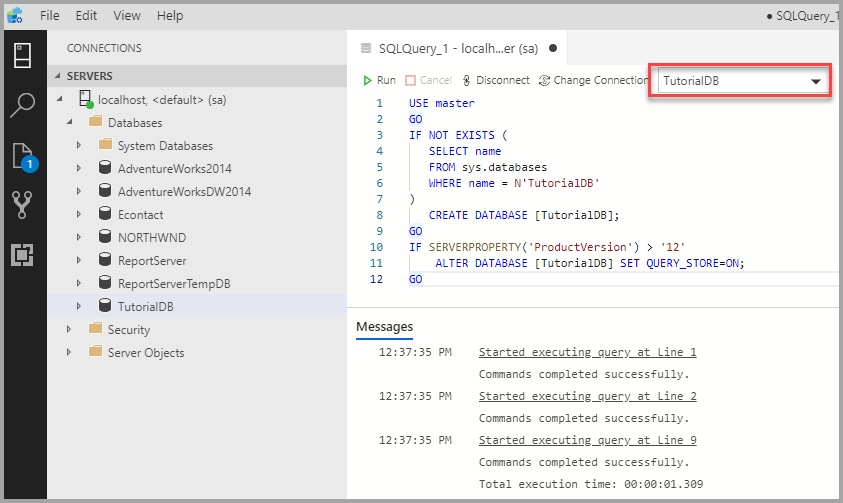
Замените текст в окне запроса следующим фрагментом кода и нажмите кнопку "Выполнить".
-- Create a new table called 'Customers' in schema 'dbo'
-- Drop the table if it already exists
IF OBJECT_ID('dbo.Customers', 'U') IS NOT NULL
   DROP TABLE dbo.Customers;
GO

-- Create the table in the specified schema
CREATE TABLE dbo.Customers (
   CustomerId INT NOT NULL PRIMARY KEY, -- primary key column
   [Name] NVARCHAR(50) NOT NULL,
   [Location] NVARCHAR(50) NOT NULL,
   [Email] NVARCHAR(50) NOT NULL
   );
GO
После завершения запроса новая таблица Customers появится в списке таблиц. Может потребоваться щелкнуть правой кнопкой мыши узел "Таблицы TutorialDB > " и выбрать "Обновить".
Вставка строк
Замените текст в окне запроса следующим фрагментом кода и нажмите кнопку "Выполнить".
-- Insert rows into table 'Customers'
INSERT INTO dbo.Customers (
   [CustomerId],
   [Name],
   [Location],
   [Email]
)
VALUES
   (1, N'Orlando', N'Australia', N''),
   (2, N'Keith', N'India', N'keith0@adventure-works.com'),
   (3, N'Donna', N'Germany', N'donna0@adventure-works.com'),
   (4, N'Janet', N'United States', N'janet1@adventure-works.com')
GO
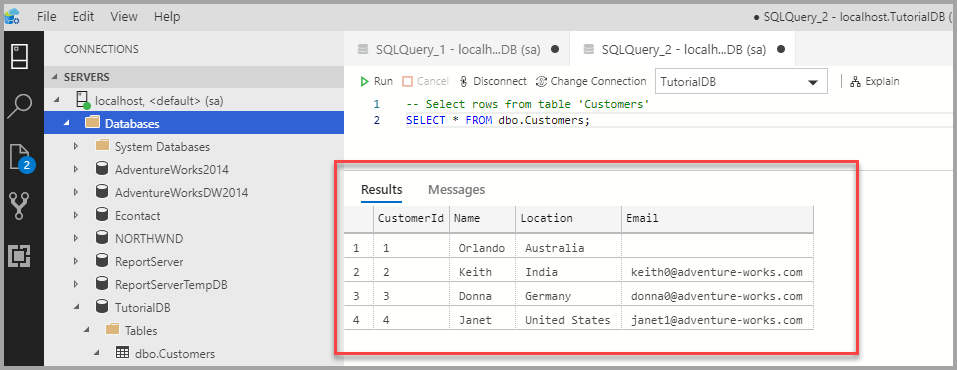
Просмотр данных, возвращаемых запросом
Замените текст в окне запроса следующим фрагментом кода и нажмите кнопку "Выполнить".
-- Select rows from table 'Customers'
SELECT * FROM dbo.Customers;