Примечание.
Для доступа к этой странице требуется авторизация. Вы можете попробовать войти или изменить каталоги.
Для доступа к этой странице требуется авторизация. Вы можете попробовать изменить каталоги.
В этой статье описывается общий процесс замены физического диска в Azure Stack Hub. Если физический диск вышел из строя, его следует заменить как можно скорее.
Заметка
Замена физического диска данных не требует, чтобы узел единицы масштабирования был помещен в режим обслуживания (очистка). Кроме того, после замены физического диска не нужно ремонтировать узел единицы масштабирования с помощью портала администрирования Azure Stack Hub. В следующей статье содержатся дополнительные сведения о необходимости восстановления заменить аппаратный компонент на узле единиц масштабирования Azure Stack Hub.
Эту процедуру можно использовать для развертываний с дисками с горячей заменой.
Конкретные шаги по замене дисков зависят от поставщика оборудования вашего производителя оригинального оборудования (OEM). Для получения подробных инструкций, относящихся к вашей системе, обратитесь к документации поставщика по заменяемым на месте единицам (FRU).
Просмотр сведений об оповещении диска
При сбое диска вы получите оповещение о том, что подключение было потеряно на физический диск.
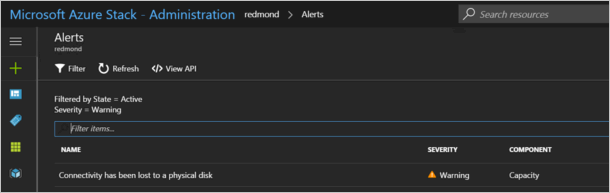 Azure Stack Hub
При открытии оповещения оно содержит описание с узлом масштабирования и точным местоположением физического слота для диска, который необходимо заменить. Кроме того, Azure Stack Hub помогает определить неисправный диск с помощью возможностей светодиодов.
Замена физического диска
Следуйте инструкциям поставщика оборудования OEM для фактической замены диска.
Заметка
Заменяйте диски для одного узла единицы масштабирования за раз. Дождитесь завершения заданий восстановления виртуального диска, прежде чем перейти к следующему узлу единицы масштабирования.
Чтобы предотвратить использование неподдерживаемого диска в интегрированной системе, система блокирует диски, которые не поддерживаются поставщиком. Если вы пытаетесь использовать неподдерживаемый диск, новое оповещение сообщает, что диск был помещен в карантин из-за неподдерживаемой модели или встроенного ПО.
После замены диска Azure Stack Hub автоматически обнаруживает новый диск и запускает процесс восстановления виртуального диска.
Проверка состояния восстановления виртуального диска с помощью Azure Stack Hub PowerShell
После замены диска можно отслеживать состояние работоспособности виртуального диска и выполнять выполнение задания восстановления с помощью Azure Stack Hub PowerShell.
Убедитесь, что у вас установлен Azure Stack Hub PowerShell. Дополнительные сведения см. в статье Установка PowerShell для Azure Stack Hub.
Подключитесь к Azure Stack Hub с помощью PowerShell в качестве оператора. Дополнительные сведения см. в разделе Connect to Azure Stack Hub с помощью PowerShell в качестве оператора.
Выполните следующие командлеты, чтобы проверить состояние работоспособности и восстановления виртуального диска:
$scaleunit=Get-AzsScaleUnit
$StorageSubSystem=Get-AzsStorageSubSystem -ScaleUnit $scaleunit.Name
Get-AzsVolume -StorageSubSystem $StorageSubSystem.Name -ScaleUnit $scaleunit.name | Select-Object VolumeLabel, OperationalStatus, RepairStatus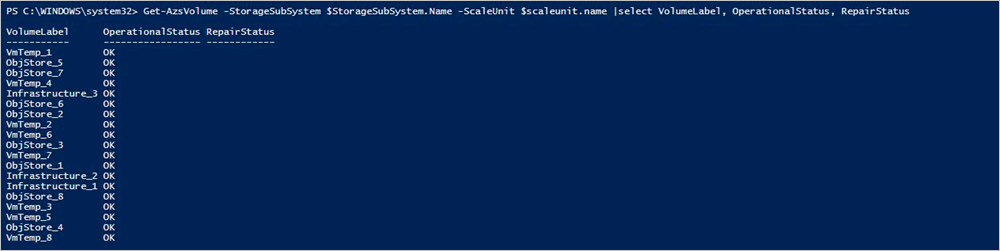
Проверьте состояние системы Azure Stack Hub. Инструкции см. в статье Проверка состояния системы Azure Stack Hub.
При необходимости можно выполнить следующую команду, чтобы проверить состояние замененного физического диска.
$scaleunit=Get-AzsScaleUnit
$StorageSubSystem=Get-AzsStorageSubSystem -ScaleUnit $scaleunit.Name

Get-AzsDrive -StorageSubSystem $StorageSubSystem.Name -ScaleUnit $scaleunit.name | Sort-Object StorageNode,MediaType,PhysicalLocation | Format-Table Storagenode, Healthstatus, PhysicalLocation, Model, MediaType,  CapacityGB, CanPool, CannotPoolReason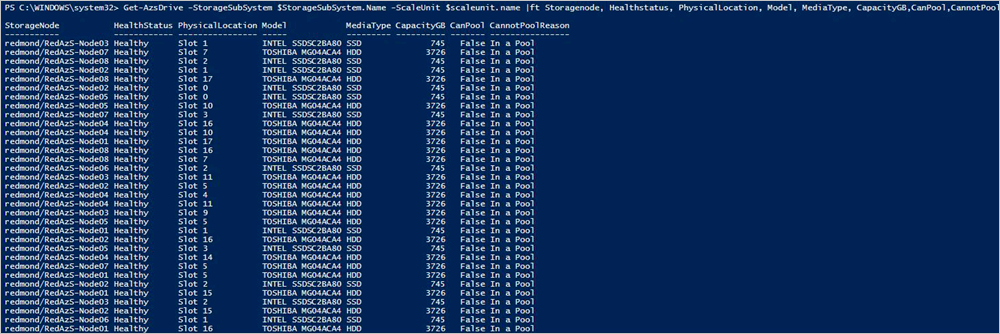
Проверка состояния восстановления виртуального диска с помощью привилегированной конечной точки
После замены диска можно отслеживать состояние работоспособности виртуального диска и выполнить восстановление с помощью привилегированной конечной точки. Выполните следующие действия с любого компьютера с сетевым подключением к привилегированной конечной точке.
Откройте сеанс Windows PowerShell и подключитесь к привилегированной конечной точке.
    $cred = Get-Credential
    Enter-PSSession -ComputerName <IP_address_of_ERCS>`
      -ConfigurationName PrivilegedEndpoint -Credential $cred
Выполните следующую команду, чтобы просмотреть работоспособности виртуального диска:
Get-VirtualDisk -CimSession s-cluster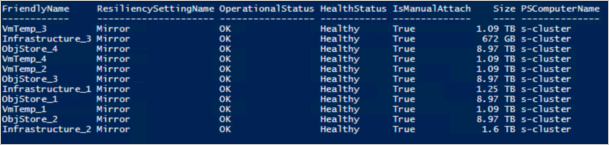
Выполните следующую команду, чтобы просмотреть текущее состояние задания хранилища:
Get-VirtualDisk -CimSession s-cluster | Get-StorageJob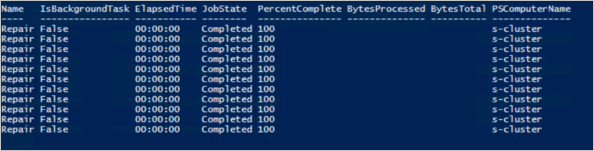
Проверьте состояние системы Azure Stack Hub. Инструкции см. в статье Проверка состояния системы Azure Stack Hub.
Устранение неполадок с восстановлением виртуального диска с помощью привилегированной конечной точки
Если задание восстановления виртуального диска зависло, выполните следующую команду, чтобы перезапустить его:
Get-VirtualDisk -CimSession s-cluster | Repair-VirtualDisk