Примечание.
Для доступа к этой странице требуется авторизация. Вы можете попробовать войти или изменить каталоги.
Для доступа к этой странице требуется авторизация. Вы можете попробовать изменить каталоги.
С поддержкой GPU Azure Stack Hub можно развертывать модули с интенсивным процессором на устройствах Linux, работающих в IoT Edge. Оптимизированные размеры виртуальных машин GPU — это специализированные виртуальные машины, доступные с одним или несколькими GPU NVIDIA. В этой статье вы узнаете, как использовать виртуальные машины, оптимизированные для GPU, для выполнения интенсивных вычислительных, графических и визуализационных рабочих нагрузок.
Перед началом работы вам потребуется подписка Microsoft Entra с доступом к глобальной среде Azure и Azure Stack Hub, реестру контейнеров Azure (ACR) и Центру Интернета вещей.
В этой статье вы:
- Установите виртуальную машину Linux с поддержкой GPU и установите правильные драйверы.
- Установите Docker и включите GPU в среде выполнения.
- Подключите устройство Интернета вещей к IoT Hub и установите модель из iOT marketplace:
Getting started with GPUs. - Установите и отслеживайте устройство с локального компьютера с помощью обозревателя Интернета вещей Azure.
- При необходимости установите и отслеживайте устройство с помощью расширения Интернета вещей Azure в Visual Studio Code.
Предпосылки
Вам потребуется использовать следующие ресурсы в экземпляре Azure Stack Hub, глобальном Azure и на локальном компьютере разработки.
Azure Stack Hub и Azure
Подписка в качестве пользователя с помощью идентификатора Microsoft Entra в интегрированной системе Azure Stack Hub с GPU NVIDA. Следующие микросхемы работают с Центром IOT.
- NCv3
- NCas_v4
Дополнительные сведения о gpu в Azure Stack Hub см. в статье " Виртуальная машина обработки графики" в Azure Stack Hub.
Глобальная подписка Azure. Если у вас нет глобальной подписки Azure, создайте бесплатную учетную запись перед началом работы.
Реестр контейнеров Azure (ACR). Запишите сервер входа ACR, имя пользователя и пароль.
Бесплатный или стандартный центр Интернета вещей в глобальной среде Azure.
Компьютер разработки
Вы можете использовать собственный компьютер или виртуальную машину в зависимости от настроек разработки. Компьютер разработки должен поддерживать вложенную виртуализацию. Эта возможность необходима для запуска Docker, подсистемы контейнеров, используемой в этой статье.
На компьютере разработки потребуются следующие ресурсы:
- Python 3.x
-
Pip для установки пакетов Python. Это было установлено вместе с вашей установкой Python. Если вы установили Pip, возможно, потребуется обновить до последней версии. Вы можете обновить непосредственно с помощью pip. Тип:
pip install --upgrade pip. - Azure CLI 2.0
- Git
- Докер
- Visual Studio Code
- Средства Интернета вещей Azure для Visual Studio Code
- Пакет расширений Python для Visual Studio Code
Регистрация устройства IoT Edge
Используйте отдельное устройство для размещения устройства IoT Edge. Использование отдельного устройства обеспечивает разделение между компьютером разработки и устройством IoT Edge, что более точно отражает сценарий развертывания.
Создайте устройство IoT Edge в Azure с виртуальной машиной Linux:
Создайте виртуальную машину сервера Linux серии N в Azure Stack Hub. При установке компонентов для сервера вы будете взаимодействовать с сервером через SSH. Дополнительные сведения см. в статье "Использование пары ключей SSH" с Azure Stack Hub.
Подготовка виртуальной машины с поддержкой GPU
Установите драйверы GPU NVIDA на сервере Linux серии N, выполнив действия, описанные в статье, установка драйверов GPU NVIDIA на виртуальных машинах серии N под управлением Linux.
Замечание
Для установки программного обеспечения вы будете использовать командную строку Bash. Запишите команды, так как вы будете использовать те же команды для установки драйверов в контейнере, работающем в Docker на виртуальной машине с поддержкой GPU.
Установите последнюю среду выполнения IoT Edge на сервере Linux серии N в Azure Stack Hub. Инструкции см. в статье "Установка среды выполнения Azure IoT Edge в системах Linux на основе Debian"
Установите Docker.
Установите Docker на виртуальной машине с поддержкой GPU. Вы будете запускать модуль из Marketplace IoT Edge в контейнере на виртуальной машине.
Необходимо установить Docker 19.02 или более поздней версии. Среда выполнения Docker теперь поддерживает графические процессоры NVIDIA. Чтобы узнать больше о GPU в Docker, см. в статье в документации Docker, параметры среды выполнения с памятью, ЦП и GPU.
Установите Docker.
Контейнеры Docker могут работать в любом месте, локально в центре обработки данных клиента, во внешнем поставщике услуг или в облаке в Azure. Контейнеры образов Docker могут работать изначально в Linux и Windows. Однако образы Windows могут работать только на узлах Windows, а образы Linux могут выполняться на узлах Linux и узлах Windows (с помощью виртуальной машины Linux Hyper-V до сих пор), где узел означает сервер или виртуальную машину. Дополнительные сведения см. в разделе "Что такое Docker?".
Подключитесь к серверу Linux серии N с помощью клиента SSH.
Обновите индекс apt и списки.
sudo apt-get updateПолучите новые версии существующих пакетов на компьютере.
sudo apt-get upgradeУстановите зависимости, необходимые для добавления apt-репозитория Docker.
sudo apt-get install apt-transport-https ca-certificates curl software-properties-commonДобавьте ключ GPG Docker.
curl -fsSL https://download.docker.com/linux/ubuntu/gpg | sudo apt-key add -Добавьте apt-репозиторий Docker.
sudo add-apt-repository "deb [arch=amd64] https://download.docker.com/linux/ubuntu $(lsb_release -cs) stable"Обновите индекс и списки apt и установите Docker Community Edition.
sudo apt-get update
sudo apt-get install docker-ce
Проверьте установку, проверив версию Docker.
docker -vЭкспонирование доступных ресурсов GPU в Docker.
docker run -it --rm --gpus all ubuntu nvidia-smi
Получить товар с рынка
Вернитесь на портал Azure и добавьте модель в граничное устройство с помощью маркетплейса IoT. Выберите модуль Marketplace в меню. Выполните поиск Getting started with GPUsи следуйте инструкциям по добавлению модуля.
Инструкции см. в разделе "Выбор устройства" и "Добавление модулей"
Включение мониторинга
Скачайте обозреватель Интернета вещей Azure и подключите приложение к Центру Интернета вещей.
Выберите устройство Интернета вещей и перейдите к телеметрии в меню навигации.
Выберите "Пуск ", чтобы начать мониторинг выходных данных с устройства IoT Edge.
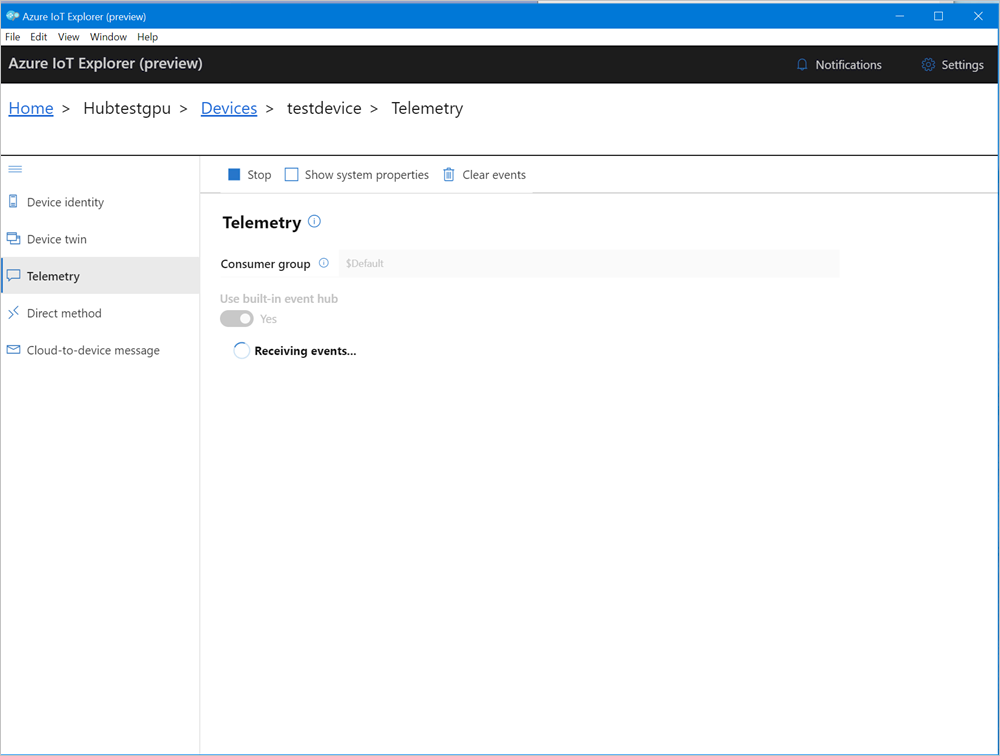
Мониторинг модуля (необязательно)
В палитре команд VS Code запустите Центр Интернета вещей Azure: выберите Центр Интернета вещей.
Выберите подписку и Центр Интернета вещей, содержащий устройство IoT Edge, которое требуется настроить. В этом случае выберите подписку в экземпляре Azure Stack Hub и выберите устройство IoT Edge, созданное для Azure Stack Hub. Это происходит при настройке вычислений на портале Azure на предыдущих шагах.
В обозревателе VS Code разверните раздел Центра Интернета вещей Azure. В разделе "Устройства" должна отображаться устройство IoT Edge, соответствующее Azure Stack Hub.
Выберите это устройство, щелкните правой кнопкой мыши и выберите "Запустить мониторинг встроенной конечной точки события".
Перейдите к модулям устройств>, и вы увидите, что запущен модуль GPU.
Терминал VS Code также должен отображать события Центра Интернета вещей в качестве выходных данных мониторинга для Azure Stack Hub.

Видно, что время, затраченное GPU на выполнение одного и того же набора операций (5000 итераций преобразования фигур), значительно меньше, чем для ЦП.
Дальнейшие шаги
Дополнительные сведения о виртуальной машине (GPU) на платформе Azure Stack Hub
Узнайте больше о Azure Stack Hub, Data Box Edge и Intelligent Edge, будущем вычислений: интеллектуальное облако и интеллектуальный пограничный интерфейс
Дополнительные сведения о гибридных облачных приложениях см. в статье "Гибридные облачные решения"