Краткое руководство. Мониторинг метрик на веб-портале
Важно!
Начиная с 20 сентября 2023 г. вы не сможете создавать новые ресурсы помощника по метрикам. Служба помощника по метрикам отменяется 1 октября 2026 года.
При подготовке экземпляра Помощника по метрикам ИИ Azure можно использовать API и веб-рабочую область для взаимодействия со службой. Рабочая область на основе веб-интерфейсов поможет вам быстро приступить к работе со службой. Это визуальное средство для настройки параметров и модели, а также для анализа основных причин.
Необходимые компоненты
- Подписка Azure. Создайте ее бесплатно.
- При наличии подписки Azure создайте ресурс помощника по метрикам в портал Azure для развертывания экземпляра помощника по метрикам.
Совет
- Развертывание ресурса Помощника по метрикам может занять от 10 до 30 минут. Когда развертывание завершится, выберите Перейти к ресурсу.
- Если вы хотите для взаимодействия со службой использовать REST API, вам потребуются ключ и конечная точка из создаваемого ресурса. Их можно найти на вкладке Ключи и конечные точки в свойствах созданного ресурса.
В этом документе в качестве примера для создания первого монитора используется база данных SQL.
Вход в рабочую область
Создав ресурс, войдите на портал Помощника по метрикам с учетной записью Active Directory. На целевой странице выберите каталог, подписку и рабочую область, которую вы только что создали, а затем щелкните Начало работы. Чтобы использовать данные временных рядов в меню слева выберите Добавить веб-канал данных.
В настоящее время можно создать один ресурс Помощника по метрикам на доступный регион. На портале Помощника по метрикам вы можете в любой момент переключить рабочую область.
Данные временных рядов
Помощник по метрикам предоставляет соединители для разных источников данных, в том числе для Базы данных SQL Azure, Azure Data Explorer и Хранилища таблиц Azure. Действия по подключению данных для разных соединителей будут похожими, но некоторые параметры конфигурации могут отличаться. Дополнительные сведения см. в статье Подключение разных источников данных.
В этом кратком руководстве в качестве примера используется база данных SQL. Вы также можете подключить собственные данные, выполнив аналогичные действия.
Требования и конфигурация для схемы данных
Помощник по метрикам ИИ Azure — это служба для обнаружения аномалий временных рядов, диагностика и анализа. Это служба на основе ИИ, а значит она использует предоставленные данные для обучения используемой модели. Эта служба принимает таблицы агрегированных данных со следующими столбцами:
- Measure (Мера), обязательный: это фундаментальный термин, зависящий от единицы, и количественное значение метрики. Это один или несколько столбцов, содержащих числовые значения.
- Timestamp (Метка времени), необязательный: не более одного столбца с типом
DateTimeилиString. Если этот столбец не задан, меткой времени считается время начала каждого периода приема. Указывайте метку времени в форматеyyyy-MM-ddTHH:mm:ssZ. - Dimension (Измерение), необязательный: это одно или несколько значений категорий. Сочетание этих значений определяет определенную унарную временные ряды (например, страну или регион, язык и клиент). Столбцы измерений могут иметь любой тип данных. Соблюдайте осторожность при работе с большим количеством столбцов и значений, чтобы не выполнять обработку слишком большого числа измерений.
Если вы используете такие источники данных, как Azure Data Lake Storage или Хранилище BLOB-объектов Azure, можно выполнить агрегирование данных, чтобы согласовать их с ожидаемой схемой метрик. Это обусловлено тем, что эти источники данных используют файл в качестве входных данных метрик.
Если вы используете такие источники данных, как Azure SQL или Azure Data Explorer, можно использовать статистические функции для агрегирования данных в ожидаемую схему. Это обусловлено тем, что эти источники данных поддерживают выполнение запроса для получения данных метрик из источников.
Настройка параметров подключения и запроса
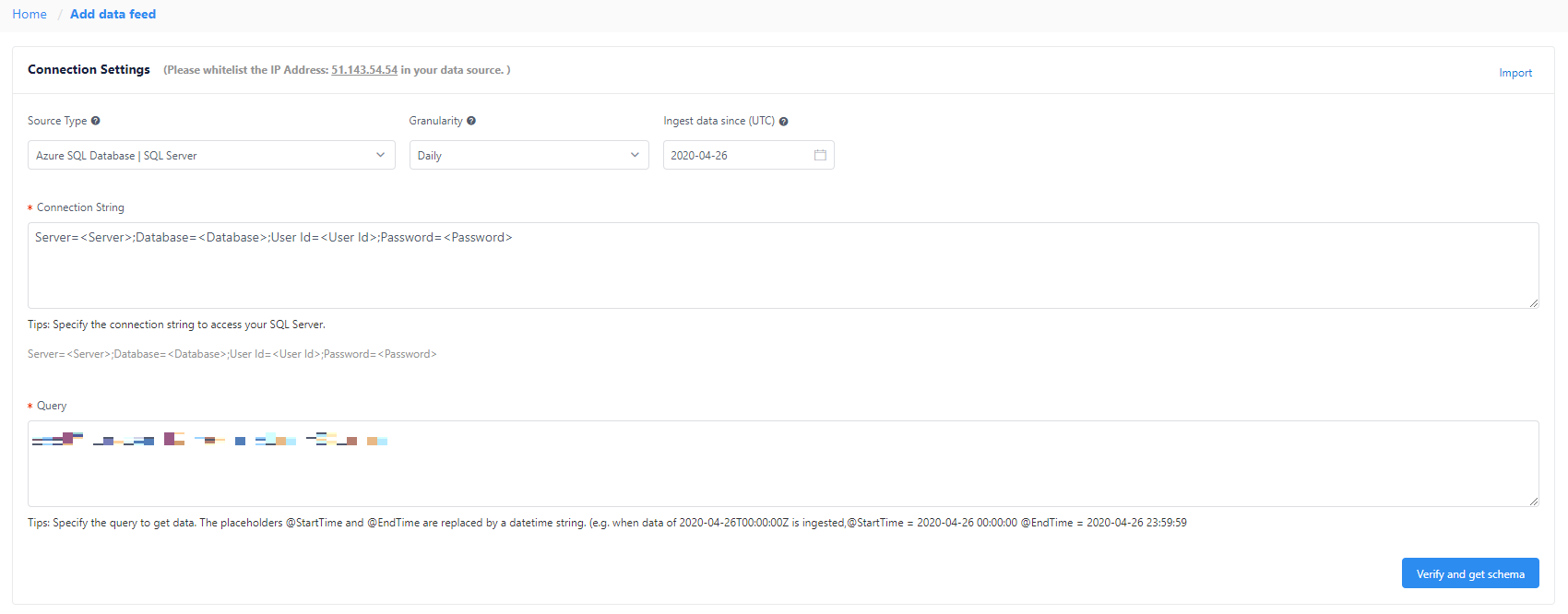
Добавьте веб-каналы данных, подключившись к источнику данных временных рядов. Для начала выберите следующие параметры:
- Тип источника: тип источника данных, в котором хранятся данные временных рядов.
- Степень детализации. Это интервал между последовательными точками данных в этих данных временных рядов (ежегодно, ежемесячно, ежедневно). Минимально поддерживаемый интервал составляет 60 секунд.
- Прием данных с момента (UTC): время начала для первого приема метки времени.
Загрузка данных
Введя строки подключения и запроса, выберите Загрузить данные. Помощник по метрикам проверяет подключение и разрешение на загрузку данных, необходимые параметры, используемые в запросе, и имя столбца в источнике данных.
Если на этом этапе возникает ошибка, проверьте следующее.
- Проверьте, действительна ли строка подключения.
- Проверьте наличие достаточных разрешений и убедитесь, что IP-адресу рабочей роли приема данных предоставлен доступ.
- Убедитесь, что в запросе указаны обязательные параметры (
@IntervalStartи@IntervalEnd).
Schema configuration (Конфигурация схемы)
Когда данные будут загружены путем выполнения запроса, выберите соответствующие поля.
| Выбор | Описание | Основание |
|---|---|---|
| Timestamp | Метка времени точки данных. Если метка времени не указана, Помощник по метрикам будет использовать метку времени, которая соответствует времени приема точки данных. Для каждого канала данных вы можете указать не более одного столбца в качестве отметки времени. | Необязательно. Здесь можно указать не более одного столбца. |
| Измерения | Числовые значения в веб-канале данных. Для каждого канала данных вы можете указать несколько мер, но как минимум один столбец должен быть выбран в качестве меры. | Должен быть указан по меньшей мере один столбец. |
| Аналитика | Категориальные значения. Сочетание разных значений определяет конкретный временной ряд с одним измерением. Примеры включают страну или регион, язык и клиент. В качестве измерений можно выбрать произвольное число столбцов или ни одного. Если в качестве измерения выбран столбец, формат которого отличается от строкового, следует соблюдать осторожность при развертывании этого измерения. | Необязательно. |
| Игнорировать | Игнорировать выбранный столбец. | Необязательно. Для источников данных, поддерживающих использование запроса для получения данных, вариант с игнорированием отсутствует. |
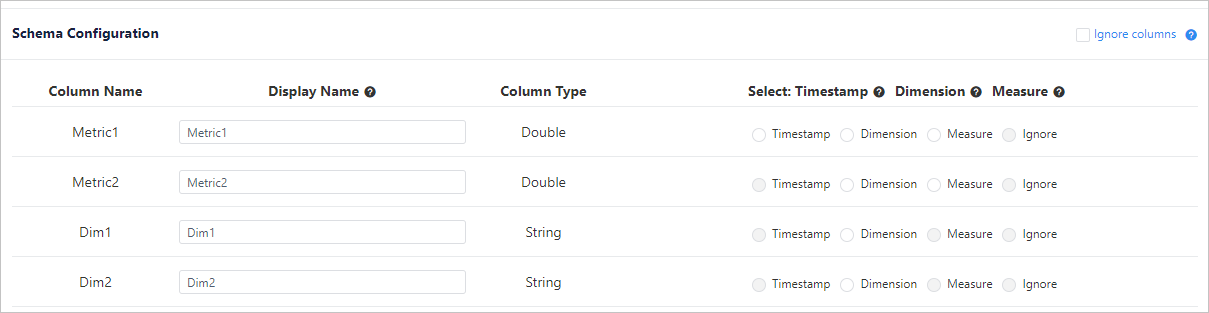
После настройки схемы выберите Проверить схему. Помощник по метрикам выполняет следующие проверки:
- Проверяет, приходится ли метка времени запрашиваемых данных на один интервал.
- Проверяет, возвращаются ли дублирующиеся значения для одного и того же сочетания измерений в пределах одного интервала метрики.
Параметры автоматического сведения
Важно!
Если вы хотите включить анализ первопричин и другие возможности диагностики, настройте параметры автоматического сведения. После включения анализа параметры автоматического развертывания изменить нельзя.
Помощник по метрикам может автоматически выполнять агрегирование каждого измерения во время приема. Затем служба создает иерархию, которую можно использовать в анализе основных причин и других диагностических функциях. Дополнительные сведения см. в статье Параметры автоматического сведения.
Укажите для веб-канала данных пользовательское имя, которое будет отображено в рабочей области. Выберите Отправить.
Настройка конфигурации обнаружения
После добавления веб-канала данных Помощник по метрикам попробует принять данные метрик, начиная с указанной даты начала. Для полного приема данных потребуется некоторое время, а состояние приема можно узнать, щелкнув ссылку Ingestion progress (Выполнение приема) в верхней части страницы соответствующего веб-канала данных. Если данные принимаются успешно, Помощник по метрикам применяет обнаружение и продолжает отслеживать источник новых данных.
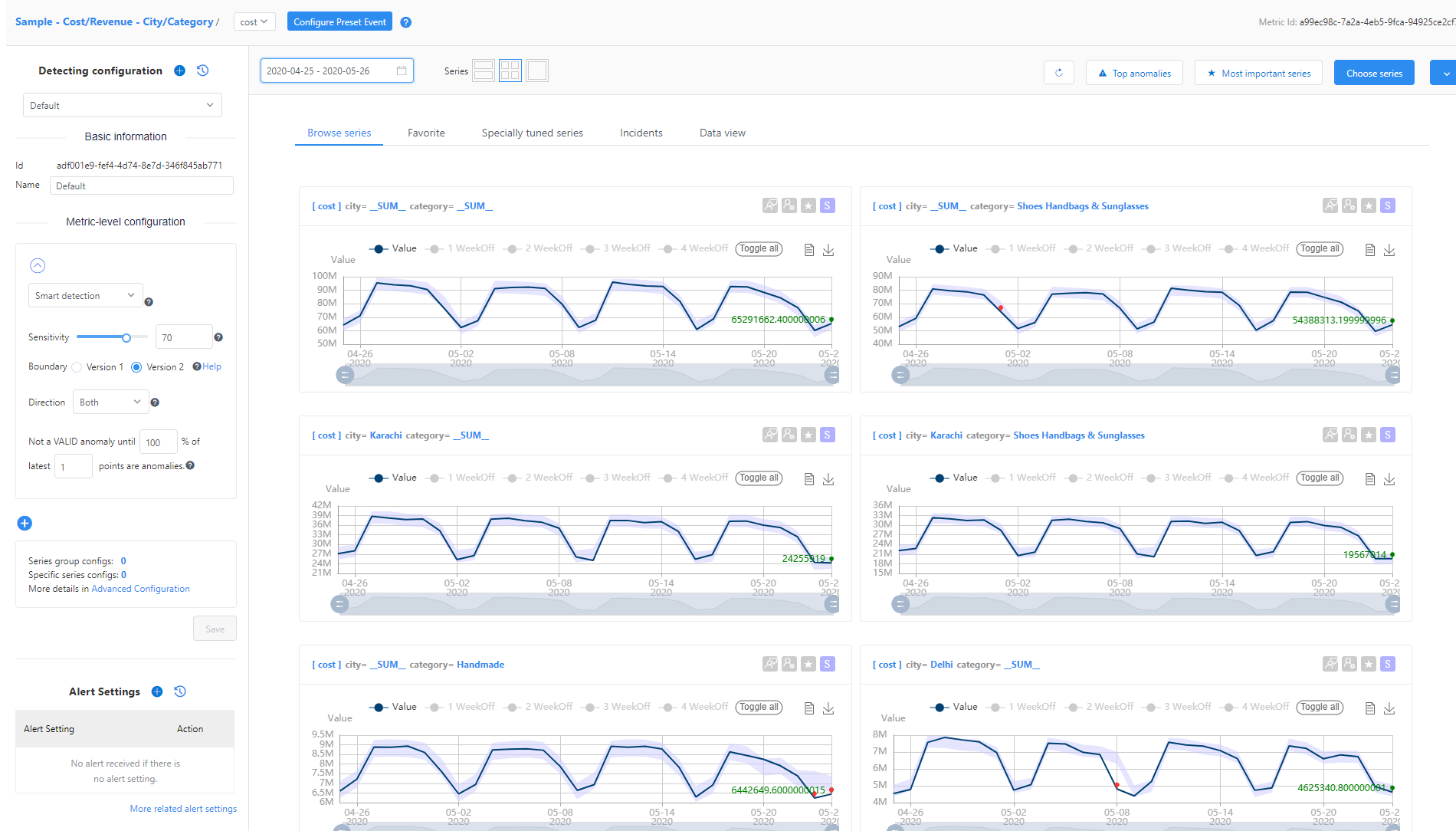
После применения обнаружения выберите любую из метрик в веб-канале данных, чтобы перейти к странице сведений о метрике. На ней можно выполнить следующие действия:
- просмотреть визуализации для всех срезов временных рядов в этой метрике;
- изменить конфигурацию обнаружения с учетом ожидаемых результатов;
- настроить уведомления об обнаруженных аномалиях.
Просмотр аналитических сведений по диагностике
После настройки конфигурации обнаружения все аномалии, обнаруженные в данных, должны отражать фактические аномалии в данных. Помощник по метрикам выполняет анализ многомерных метрик, чтобы найти первопричины в конкретном измерении. Служба также выполняет перекрестный анализ метрик с помощью функции графа метрик.
Чтобы просмотреть аналитические сведения о диагностике, выберите красные точки для визуализаций временных рядов. Эти красные точки представляют обнаруженные аномалии. Откроется окно со ссылкой на страницу анализа инцидента.
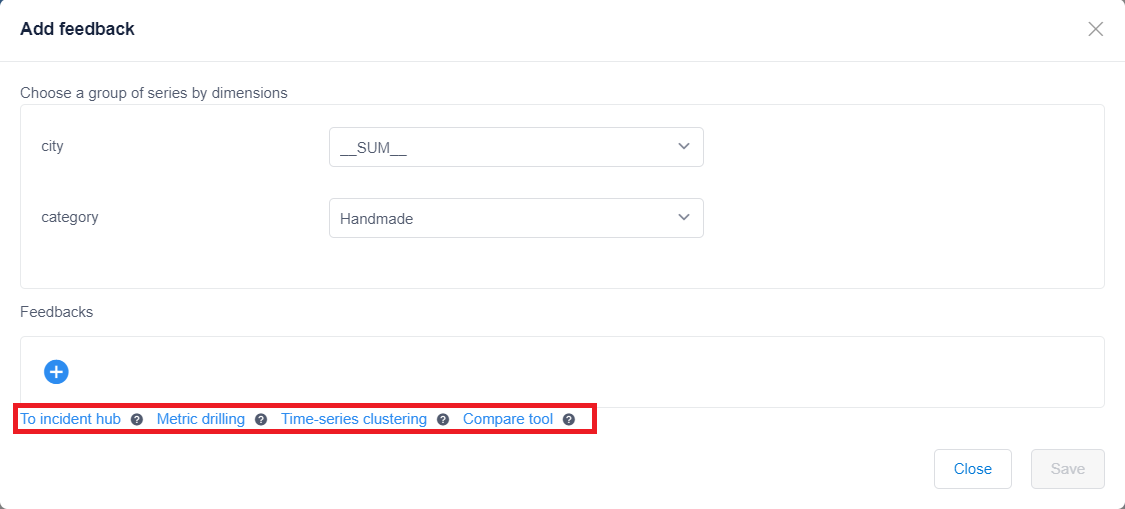
На странице анализа инцидентов отображается группа связанных аномалий и диагностические аналитические сведения. В следующих разделах рассматриваются основные шаги диагностики инцидента.
Проверка сводки по текущему инциденту
Сводку можно найти в верхней части страницы анализа инцидента. Она включает основные сведения, действия и трассировки, а также проанализированную первопричину. Основные сведения включают основные затронутые ряды со схемой, время начала и окончания воздействия, серьезность и общее число аномалий.
Проанализированная первопричина — это результат автоматического анализа. Помощник по метрикам анализирует все записанные аномалии временных рядов в одной метрике с разными значениями измерения для одной и той же метки времени. Затем служба выполняет корреляцию, группирует связанные аномалии и формирует совет по первопричине.
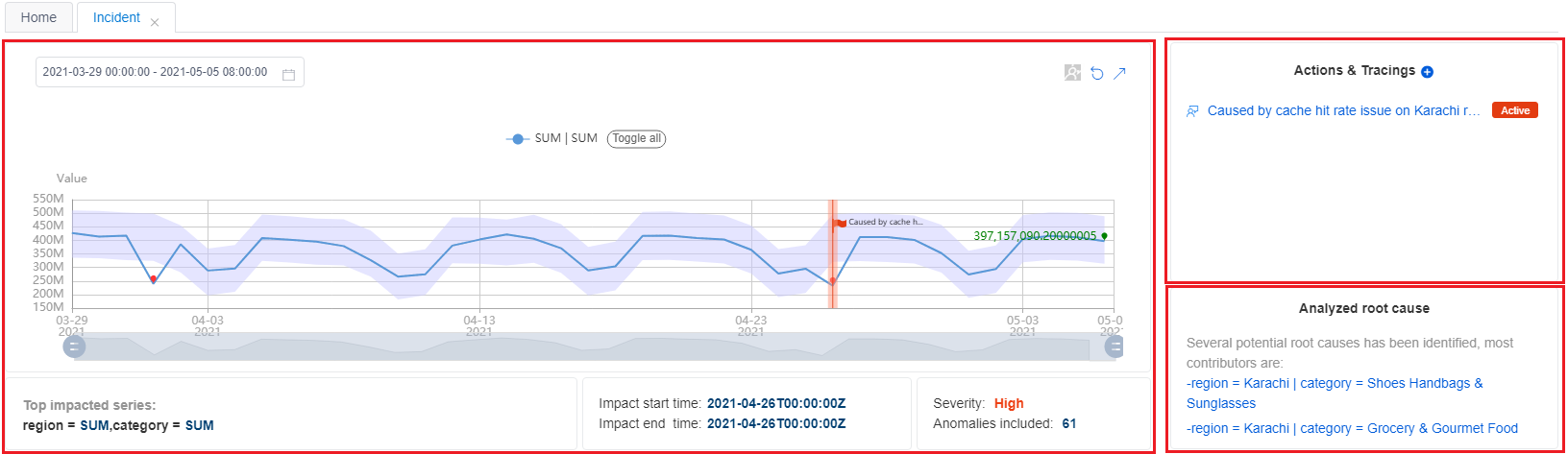
На основе этих данных вы можете сразу получить обобщенное представление о текущем аномальном состоянии, последствиях инцидента и наиболее вероятной его первопричине. Затем можно предпринять немедленные действия для устранения инцидента.
Просмотр сведений перекрестной диагностики измерений
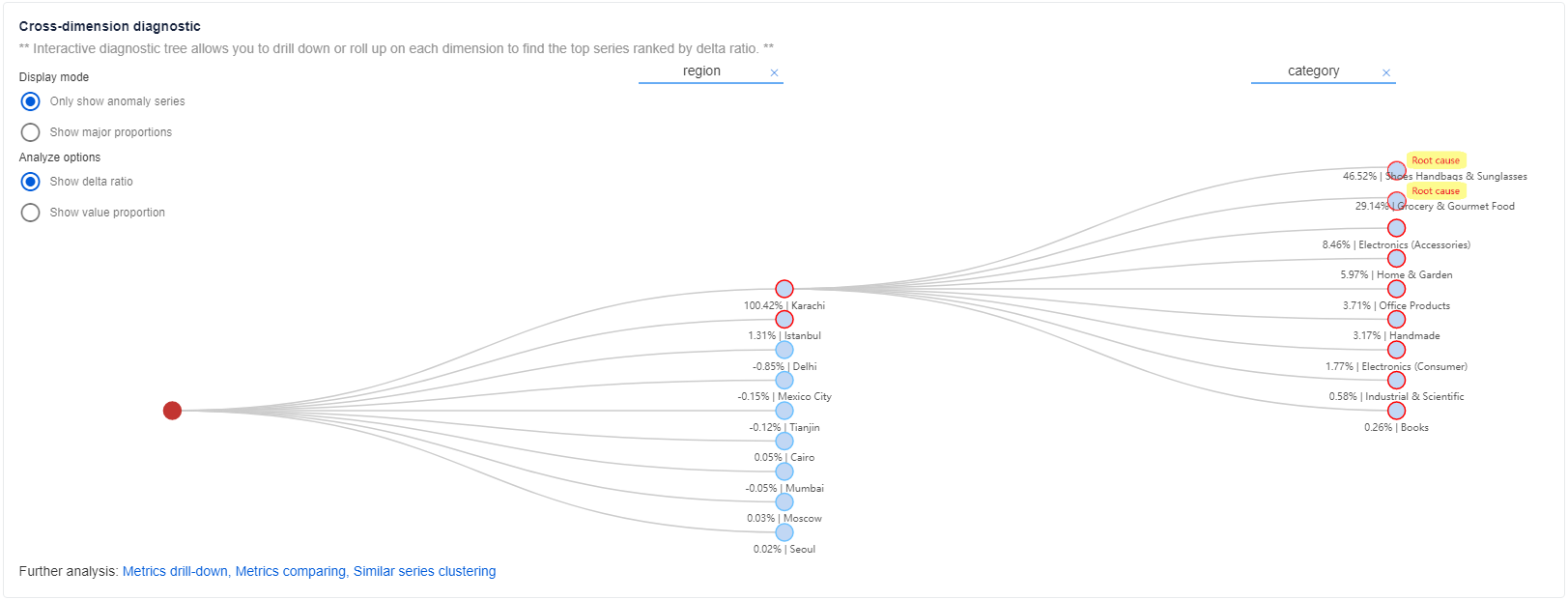
Вы также можете получить более подробные сведения об аномальном состоянии других измерений в той же метрике, используя функцию дерева диагностики.
Для метрик с несколькими измерениями Помощник по метрикам классифицирует временные ряды и формирует иерархию, которая называется деревом диагностики. Например, метрика дохода отслеживается по двум измерениям: региону и категории. Вам нужно иметь агрегированное значение измерения, например SUM. Затем временные ряды region = SUM и category = SUM классифицируются как корневой узел в дереве. Если в измерении SUM обнаружена аномалия, его можно проанализировать, чтобы узнать, какое конкретное значение измерения больше всего повлияло на возникновение аномалии родительского узла. Выберите каждый узел, чтобы развернуть и просмотреть подробные сведения.
Просмотр сведений перекрестной диагностики метрик
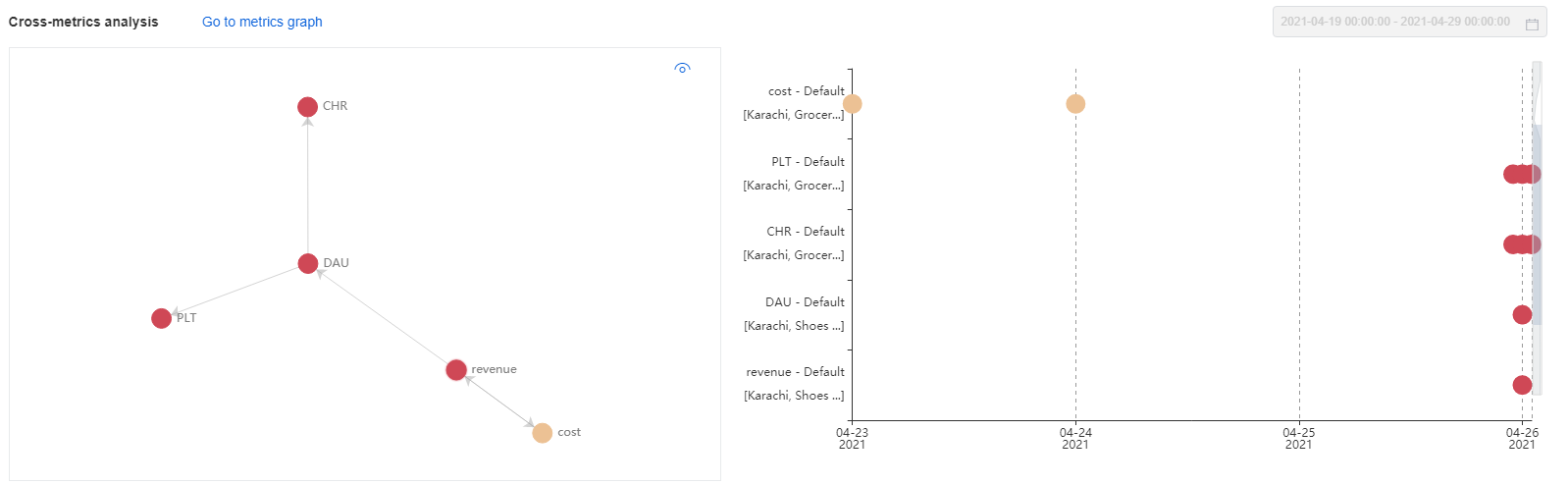
Иногда трудно проанализировать проблему, проверив аномальное состояние одной метрики, и необходимо связать несколько метрик вместе. Для этого настройте граф метрик, на котором указаны отношения между метриками.
С помощью результатов перекрестной диагностики, как описано в предыдущем разделе, можно выяснить, что первопричина ограничена конкретным значением измерения. Используйте граф метрик и примените фильтр по измерению проанализированной первопричины, чтобы проверить состояние аномалии в других метриках.
Кроме того, можно выполнить сведение по более подробным аналитическим сведениям с помощью дополнительных функций. Эти функции помогают детализировать измерения аномалий, просматривать похожие аномалии и сравнивать их по метрикам. Дополнительные сведения см. в статье Диагностика инцидента.
Получение уведомлений при обнаружении новых аномалий
Если вы хотите получать оповещения при обнаружении аномалий в данных, вы можете создать подписку на одну или несколько метрик. Для отправки предупреждений Помощник по метрикам использует перехватчики. Поддерживаются три типа перехватчиков: электронная почта, веб-перехватчик и Azure DevOps. В качестве примера мы будем использовать веб-перехватчик.
Создание веб-перехватчика
В Помощнике по метрикам можно использовать веб-перехватчик для выявления аномалий программными средствами. Служба вызывает предоставляемый пользователем API при активации оповещения. Дополнительные сведения см. в разделе Создание перехватчика.
Настройка параметров оповещений
После создания перехватчика применяются параметры оповещений, чтобы определить, как и какие уведомления должны отправляться. Для каждой метрики можно задать несколько параметров оповещений. Два важных параметра здесь — это Оповещения по, где указываются учитываемые аномалии, и Варианты фильтрации аномалий, где указаны включаемые в оповещение аномалии. Дополнительные сведения см. в разделе Добавление или изменение параметров оповещений.