Примечание.
Для доступа к этой странице требуется авторизация. Вы можете попробовать войти или изменить каталоги.
Для доступа к этой странице требуется авторизация. Вы можете попробовать изменить каталоги.
ПРИМЕНЯЕТСЯ КО ВСЕМ уровням управления API
В этой статье объясняется, как использовать расширение Azure API Management для Visual Studio Code для создания, понимания и отладки политик управления API. Расширение интегрируется с GitHub Copilot для Azure, чтобы помочь в разработке и объяснении политик.
Azure API Management policy — это последовательность инструкций, которые устраняют перекрестные проблемы, применяемые к запросам ИЛИ ответам API. К этим проблемам относятся проверка подлинности, авторизация, регулирование, кэширование и преобразование.
Предварительные условия
Актуальная версия расширения Azure API Management для Visual Studio Code.
Для указанных сценариев требуются следующие расширения:
- GitHub Copilot для расширения Azure для создания и объяснения политик
- Расширение КЛИЕНТА REST для отладки политики
Экземпляр API управления. Если необходимо создать один, см. раздел Создание нового экземпляра Azure API Management.
Импортируйте API в экземпляр API Management. См. Использование расширения управления API для Visual Studio Code для импорта и управления API.
Ограничения и границы
Отладка политики в настоящее время поддерживается только на уровне разработчика управления API.
Отладка политики использует встроенную подписку (уровень обслуживания), которая имеет отображаемое имя Встроенная подписка на полный доступ. Для использования этой подписки необходимо быть владельцем службы.
Создание политики с помощью GitHub Copilot для Azure
Расширение управления API Azure интегрируется с GitHub Copilot для Azure, чтобы помочь вам создать проект политики. С помощью ИИ создайте и измените политики в удобном для пользователя способе.
Чтобы создать политику, выполните следующие действия.
Откройте расширение управления API в Visual Studio Code.
Выберите экземпляр управления API, с которым вы хотите работать.
Выберите область политики, с которой вы хотите работать.
- Чтобы создать политику, которая применяется ко всем API в экземпляре, выберите глобальную политику.
- Чтобы создать политику, которая применяется к определенному API, в разделе API выберите API и выберите политику.
- Чтобы создать политику, которая применяется к определенной операции API, выберите операцию и выберите политику.
Откройте чат.
В окне чата введите запрос на естественном языке, чтобы создать политику. Примеры.
@azure I want to limit requests to 100 calls per minute@azure Create a policy that sets the backend URL to https://mybackend.contoso.com and adds a custom header to the requestCopilot создает черновик политики в окне чата. Вы можете уточнить запрос, если вы хотите, чтобы Copilot изменил выходные данные.
Когда вы будете готовы, нажмите кнопку "Копировать ", чтобы скопировать политику в буфер обмена, или нажмите кнопку "Применить в редакторе ", чтобы вставить политику в окно редактора. Если вы удовлетворены изменением XML политики, нажмите кнопку "Сохранить".
Совет
Проверьте окно "Проблемы" , чтобы объяснить все проблемы в XML-файле политики.
Описание политики с помощью GitHub Copilot для Azure
Copilot может помочь объяснить существующую политику в экземпляре службы управления API.
Чтобы получить объяснение, выполните указанные действия.
Откройте расширение управления API в Visual Studio Code.
Выберите экземпляр управления API, с которым вы хотите работать.
Выберите область политики, с которой вы хотите работать.
- Чтобы объяснить политику, которая применяется ко всем API в экземпляре, выберите глобальную политику.
- Чтобы объяснить политику, которая применяется к определенному API, в разделе API выберите API и выберите политику.
- Чтобы объяснить политику, которая применяется к определенной операции API, выберите операцию и выберите политику.
В появившемся окне редактора политик щелкните правой кнопкой мыши и выберите "Объяснить".
Обзор и объяснение политик в XML-документе политики создаются в окне чата.
Отладка политик с помощью расширения VS Code
Расширение управления API Azure для Visual Studio Code предоставляет возможность отладки, которая позволяет выполнять шаги по конвейеру политики или устанавливать точку останова при отправке запроса в шлюз.
Запуск сеанса отладки
- Откройте расширение управления API в Visual Studio Code.
- Выберите экземпляр управления API для отладки.
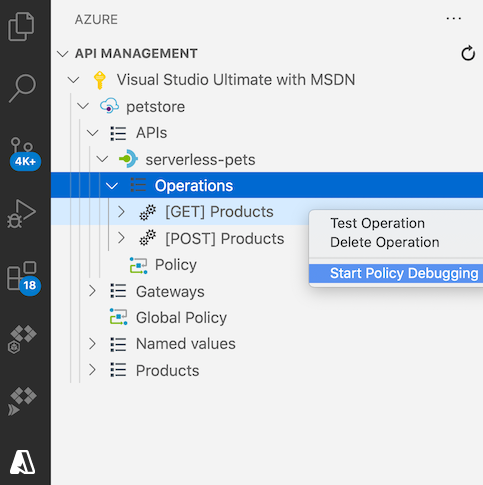
- Выберите API и операцию для отладки.
- Щелкните операцию правой кнопкой мыши и выберите "Запустить отладку политики".
Расширение начинает устанавливать сеанс отладки с шлюзом управления API. Проверьте ход выполнения в окне консоли отладки .
Замечание
Запуск сеанса отладки также включает трассировку запросов во время сеанса, чтобы помочь вам диагностировать и устранять проблемы.
Отправьте тестовый запрос.
При установке сеанса отладки расширение REST Client открывает новый редактор, позволяющий создавать и отправлять тестовый HTTP-запрос в шлюз.
Заголовок Ocp-Apim-Debug добавляется автоматически в запрос. Этот заголовок является обязательным, и для него должно быть задано значение ключа подписки уровня службы с полным доступом, что позволяет активировать функции отладки в шлюзе API Management.
Измените HTTP-запрос в редакторе в соответствии со своим сценарием тестирования. Затем выберите "Отправить запрос", чтобы отправить тестовый запрос шлюзу управления API.

Политики отладки
После отправки тестового HTTP-запроса расширение открывает окно отладки, которое показывает действующие политики этой операции и останавливается на первой эффективной политике.
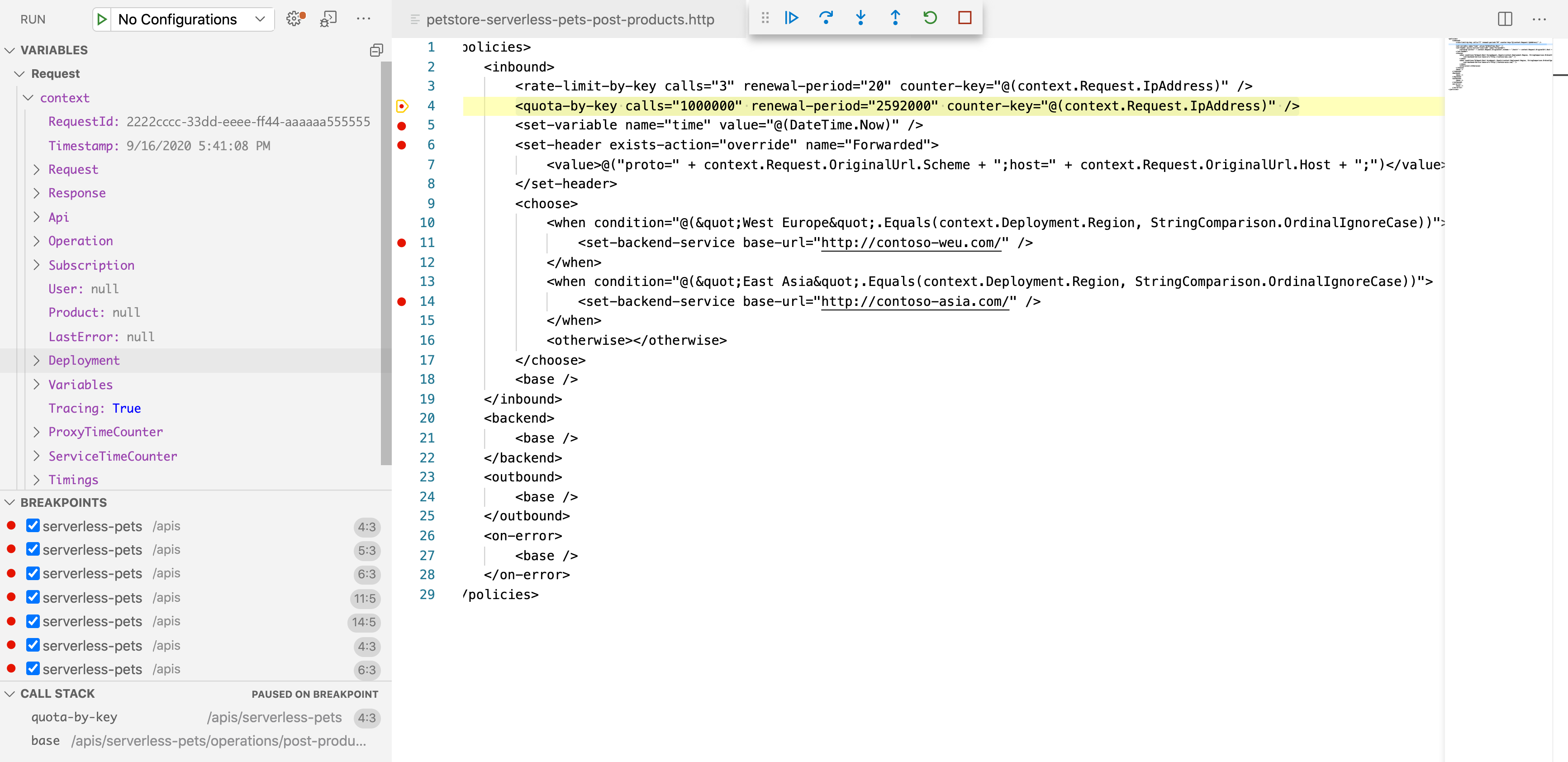
В рамках конвейера политик можно просматривать политики по одной или установить точку останова на нужной политике и перейти непосредственно к ней.
- На панели "Переменные" проверьте значения созданных системой и пользовательских переменных.
- На панели точек останова просмотрите список всех заданных точек останова.
- На панели «Стек вызовов» просмотрите текущую область действия политики.
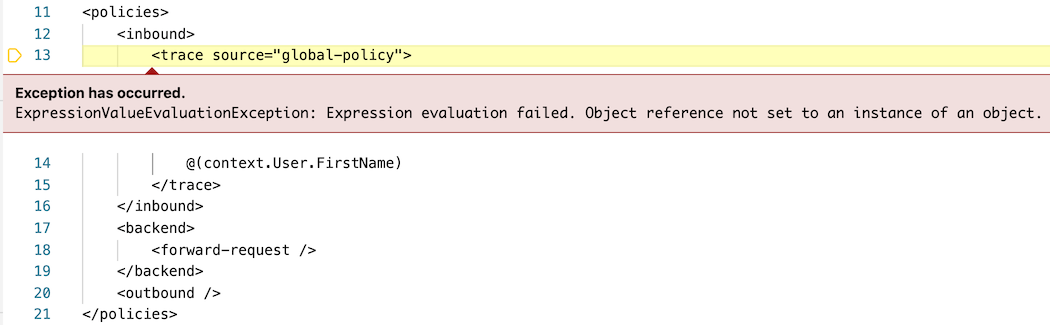
Если во время выполнения политики возникает ошибка, вы увидите сведения об ошибке в политике, в которой она произошла.
Чтобы выйти из сеанса отладки, нажмите кнопку "Остановить".
Совет
Чтобы просмотреть трассировку запроса, выберите значение заголовка, предоставленного Ocp-Apim-Trace-Location в ответе HTTP.
Связанный контент
- Дополнительные сведения о расширении API Management для Visual Studio Code
- Сообщить о проблемах в репозиторий GitHub