Примечание.
Для доступа к этой странице требуется авторизация. Вы можете попробовать войти или изменить каталоги.
Для доступа к этой странице требуется авторизация. Вы можете попробовать изменить каталоги.
ОБЛАСТЬ ПРИМЕНЕНИЯ: Потребление | Разработчик | Базовый | Стандартный | Премия
В этом руководстве описано, как использовать расширение управления API Azure для Visual Studio Code для распространенных операций в службе управления API. Вы можете использовать знакомую среду Visual Studio Code для импорта, обновления, тестирования и управления API.
Примечание.
В настоящее время эта функция недоступна в рабочих областях.
В этой статье вы узнаете, как:
- импорт API в Управление API;
- редактирование API;
- примените политики управления API
- Проверка API

Общие сведения о дополнительных функциях управления API см. в статье "Импорт и публикация первого API".
Требования
- Ознакомьтесь с терминологией службы "Управление API" в Azure.
- Установите Visual Studio Code и последнее расширение управления API Azure для Visual Studio Code.
- Создайте экземпляр службы управления API.
Импорт API
В следующем примере спецификация OpenAPI импортируется в формате JSON в службу "Управление API". В этом примере вы импортируете открытый API Petstore.
В Visual Studio Code на панели действий щелкните значок Azure.
В панели проводника разверните созданный экземпляр "Управление API".
Щелкните правой кнопкой мыши на API и выберите Импорт с ссылки OpenAPI.
При появлении запроса введите указанные ниже значения:
Ссылка на OpenAPI для содержимого в формате JSON. В этом примере:
https://petstore.swagger.io/v2/swagger.json.Этот файл указывает серверную службу, реализующую пример API и поддерживаемые им операции.
Имя API, например petstore, уникальное в экземпляре управления API. Это имя может содержать только буквы, цифры и дефисы. Первый и последний символы должны быть буквой или цифрой. Это имя используется в пути для вызова API.
После успешного импорта API он отобразится в панели обозревателя, а доступные операции API появятся в узле Operations (Операции).

редактирование API;
API можно редактировать в Visual Studio Code. Например, измените описание API Resource Manager в окне редактора, чтобы удалить протокол HTTP , используемый для доступа к API, который выделен в следующем фрагменте кода:
Чтобы изменить формат OpenAPI, в области проводника щелкните имя API правой кнопкой мыши и выберите Edit OpenAPI (Изменить OpenAPI). Внесите нужные изменения и щелкните Файл>Сохранить.

Применение политик к API
Служба "Управление API" предоставляет политики, которые можно настроить для интерфейсов API. Политики — это коллекция заявлений. Эти инструкции выполняются по очереди по запросу или в ответ API. Политики могут быть глобальными (то есть применяться ко всем API в экземпляре службы "Управление API") или могут быть ограничены определенным продуктом, API или операцией API.
В этом разделе показано, как применять к API общие политики входящего и исходящего трафика.
В области обозревателя выберите Политика в API petstore, который вы импортировали. Файл политики откроется в окне редактора. Этот файл позволяет настроить политику для всех операций в API.
Обновите файл со следующим содержимым:
<policies> <inbound> <rate-limit calls="3" renewal-period="15" /> <base /> </inbound> <outbound> <set-header name="Custom" exists-action="override"> <value>"My custom value"</value> </set-header> <base /> </outbound> <on-error> <base /> </on-error> </policies>- Политика
rate-limitвinboundразделе ограничивает количество вызовов API до 3 вызовов каждые 15 секунд. - Политика
set-headerв разделеoutboundдобавляет пользовательский заголовок ответа для демонстрационных целей.
- Политика
Сохраните файл. При появлении запроса выберите Upload (Отправить), чтобы отправить файл в облако.
Проверка API
Чтобы протестировать API, получите ключ подписки и отправьте запрос на шлюз Управление API.
Получение ключа подписки
Чтобы протестировать импортированный API и примененные политики, вам потребуется ключ подписки для экземпляра службы "Управление API".
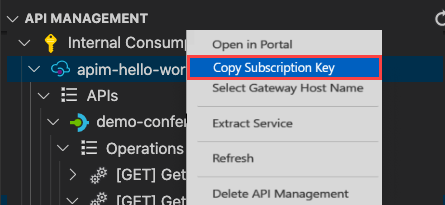
В области проводника щелкните имя экземпляра службы "Управление API" правой кнопкой мыши.
Выберите Copy Subscription Key (Копировать ключ подписки). Этот ключ предназначен для встроенной подписки полного доступа, создаваемой при создании экземпляра управления API.
Внимание
Подписка "all-access" обеспечивает доступ к каждому API в этом экземпляре управления API и должна использоваться только авторизованными пользователями. Никогда не используйте его для обычного доступа к API или внедрения ключа all-access в клиентских приложениях.
Тестирование операции API
В области обозревателя разверните узел Операции под API petstore, который вы импортировали.
Выберите операцию, например [GET]Найти питомца по идентификатору, а затем щелкните правой кнопкой мыши операцию и выберите "Тестовая операция".
В окне редактора замените
5наpetIdпараметр в URL-адресе запроса.В окне редактора рядом с Ocp-Apim-Subscription-Key вставьте скопированный ключ подписки.
Щелкните Отправить запрос.

При успешном выполнении запроса серверная часть вернет ответ 200 — ОК и другие данные.

Обратите внимание на следующие сведения в ответе:
- В
Customответ добавляется заголовок.
Теперь проверьте политику ограничения скорости. Нажмите Отправить запрос несколько раз подряд. После отправки слишком большого количества запросов в настроенный период вы получите 429 Too Many Requests ответ.
Обработка запроса трассировки
Кроме того, вы можете получить подробные сведения о трассировке запросов, чтобы помочь в отладке и устранении неполадок с API.
Инструкции по включению трассировки для API см. в разделе "Включение трассировки для API". Чтобы ограничить непреднамеренное раскрытие конфиденциальной информации, трассировка по умолчанию допускается только на 1 час.
Очистка ресурсов
Когда больше не нужно, удалите экземпляр службы "Управление API", щелкнув правой кнопкой мыши на экземпляре и выбрав пункт Открыть на портале, чтобы удалить службу Управление API и соответствующую группу ресурсов.
Кроме того, можно выбрать команду "Удалить управление API" , чтобы удалить только экземпляр службы управления API. Эта операция не удаляет свою группу ресурсов.

Связанный контент
Расширение управления API предоставляет дополнительные функции для работы с API, например:
- Создание, понимание и отладка политик управления API Azure (доступных на уровне служб разработчика)
- Использование именованных значений в политиках Управления API Azure