Приступая к работе с автомасштабированием в Azure
Автомасштабирование позволяет автоматически масштабировать приложения или ресурсы по требованию. Используйте автомасштабирование, чтобы подготовить достаточно ресурсов для поддержки спроса на приложение без чрезмерной подготовки и взимания ненужных затрат.
В этой статье описывается настройка параметров автомасштабирования для ресурсов в портал Azure.
Автомасштабирование Azure поддерживает ресурсы различных типов. Дополнительные сведения о поддерживаемых для автомасштабирования ресурсах см. в этой статье.
Обнаружение параметров автомасштабирования в подписке
Чтобы узнать ресурсы, которые можно автомасштабировать, выполните следующие действия.
Откройте портал Azure.
Найдите и выберите Azure Monitor с помощью панели поиска в верхней части страницы.
Выберите раздел Автомасштабирование, чтобы просмотреть все ресурсы, для которых применимо автомасштабирование, и текущее состояние этой настройки для них.
Используйте область фильтра в верхней части, чтобы выбрать ресурсы определенной группы ресурсов, типов ресурсов или определенного ресурса.
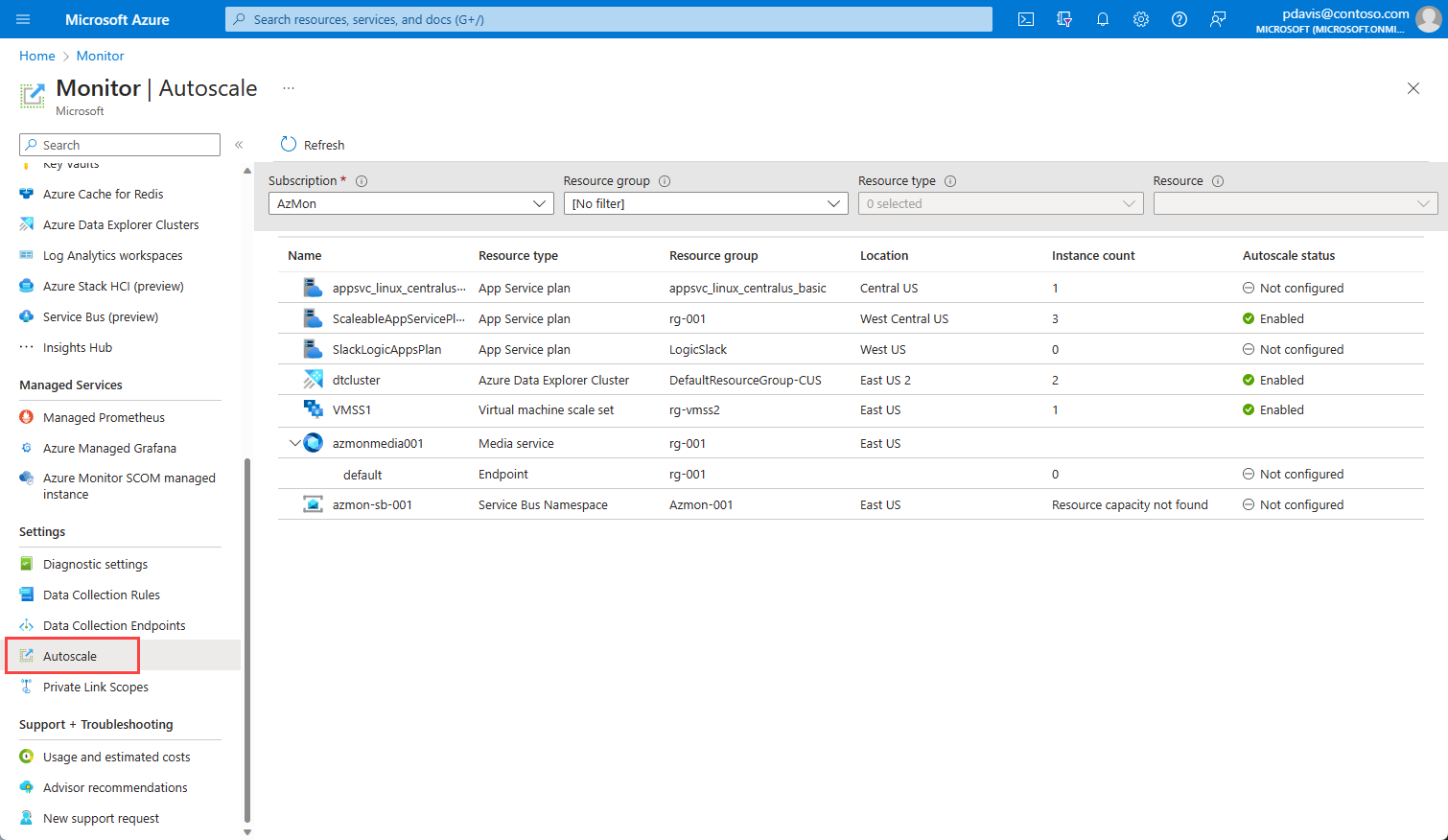
На странице показаны количество экземпляров и состояние автомасштабирования для каждого ресурса. Состояния автомасштабирования:
- Не настроено: автомасштабирование еще не настроено для этого ресурса.
- Включено: для этого ресурса включен автомасштабирование.
- Отключен: автомасштабирование отключено для этого ресурса.
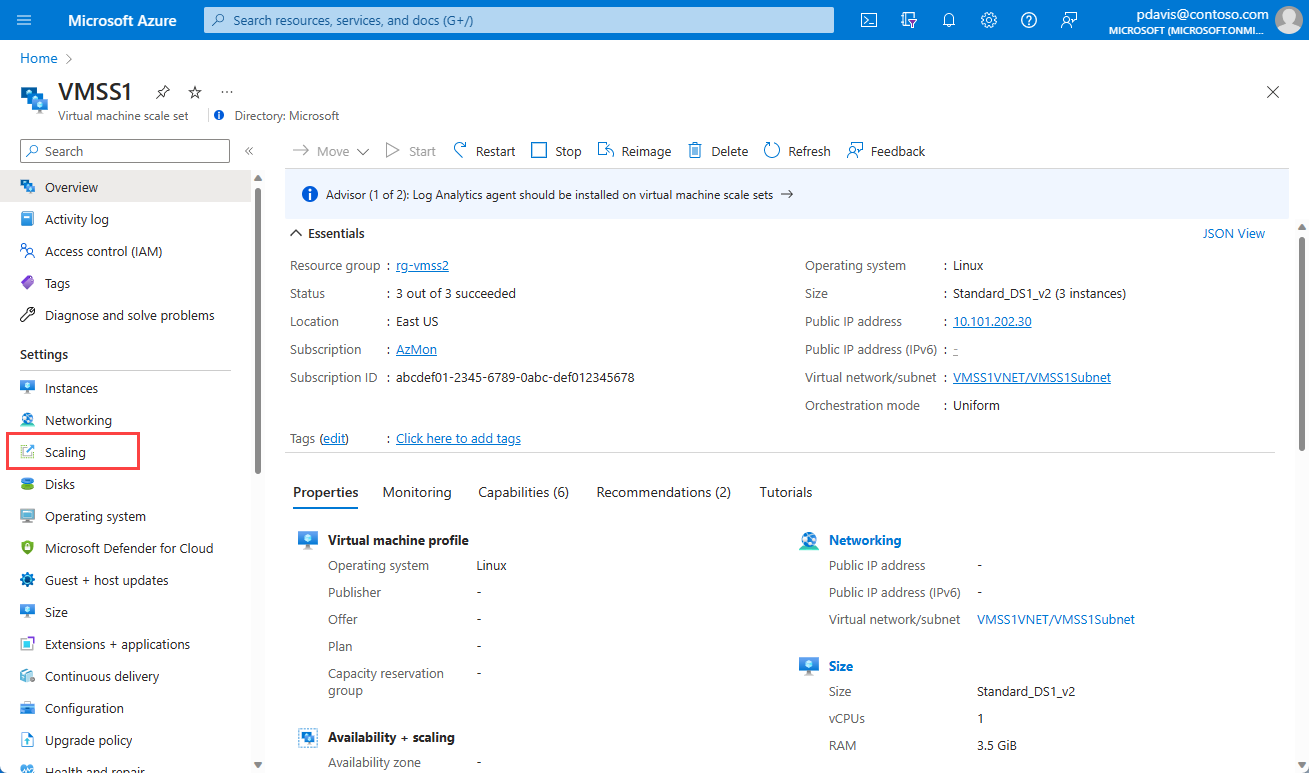
Вы также можете получить доступ к странице масштабирования, выбрав "Масштабирование " в меню "Параметры " для каждого ресурса.
Создание первого параметра автомасштабирования
Примечание.
Помимо инструкций по автомасштабированию в этой статье, в службе приложение Azure существует новое автоматическое масштабирование. Дополнительные сведения об этой возможности см. в статье об автоматическом масштабировании .
Выполните приведенные ниже действия, чтобы создать первый параметр автомасштабирования.
В Azure Monitor откройте панель Автомасштабирование и выберите ресурс, который нужно масштабировать. При выполнении описываемых ниже действий используется план службы приложений, связанный с веб-приложением. Вы можете за пять минут создать первое веб-приложение ASP.NET в Azure.
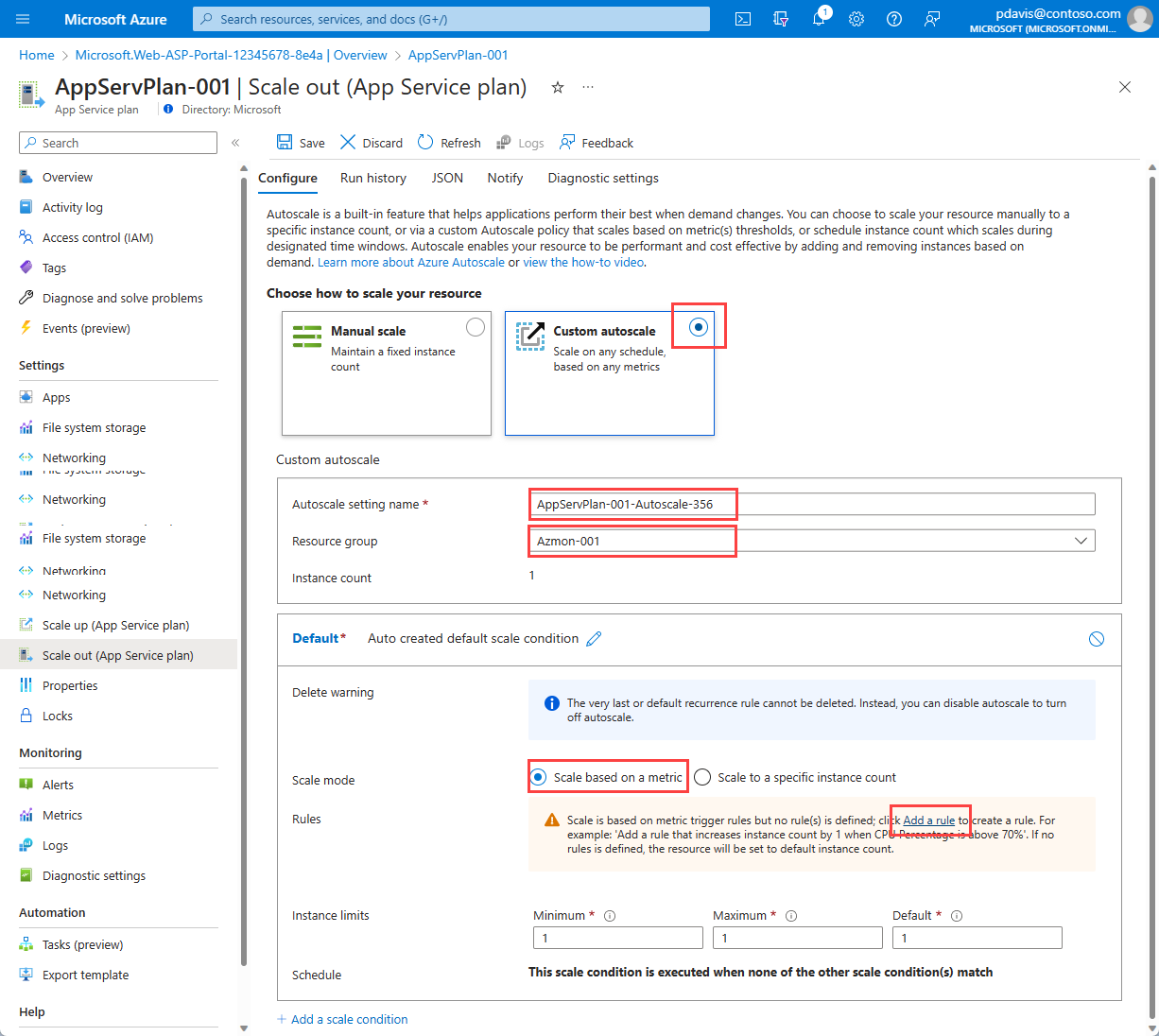
Текущее число экземпляров — 1. Выберите Пользовательское автомасштабирование.
Введите имя и группу ресурсов или используйте значение по умолчанию.
Выберите масштаб на основе метрики.
Выберите Добавление правила. чтобы открыть область контекста справа.
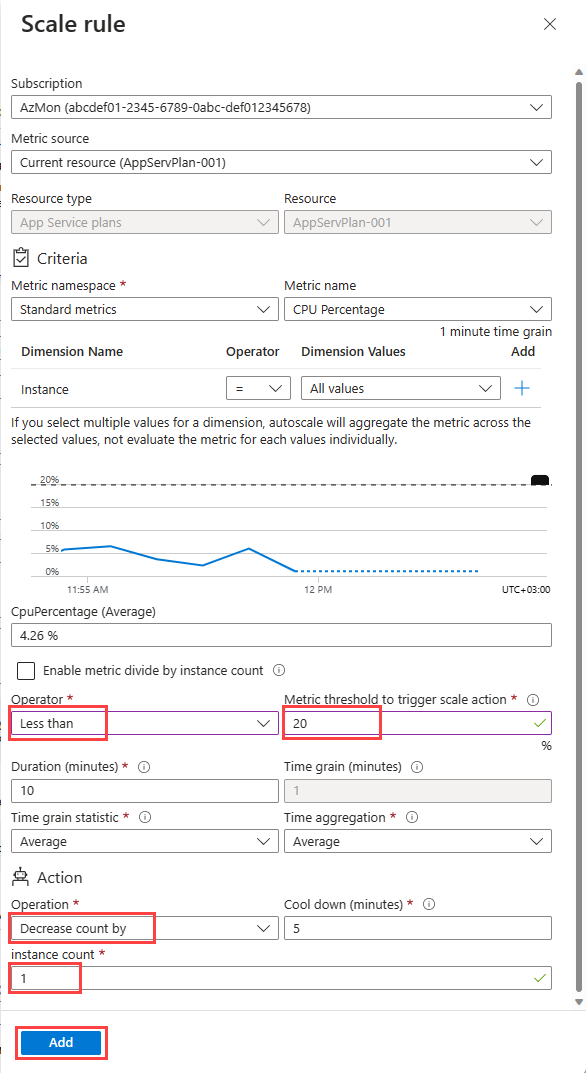
Правило по умолчанию масштабирует ресурс по одному экземпляру, если
Percentage CPUметрика превышает 70 процентов.Сохраните значения по умолчанию и нажмите кнопку "Добавить".
Вы создали первое правило горизонтального масштабирования. Рекомендуется иметь по крайней мере одно правило масштабирования. Чтобы добавить другое правило, нажмите кнопку "Добавить правило".
Для параметра Оператор установите значение Меньше, чем.
Задайте пороговое значение метрики для активации действия масштабирования до 20.
Для параметра Операция установите значение Уменьшить счетчик на.
Выберите Добавить.
Вы настроили параметр масштабирования, который масштабируется и масштабируется на основе использования ЦП, но вы по-прежнему ограничены не более одного экземпляра. Измените ограничения экземпляра, чтобы разрешить дополнительные экземпляры.
В разделе "Ограничения экземпляра" задано максимальное значение 3
Выберите Сохранить.
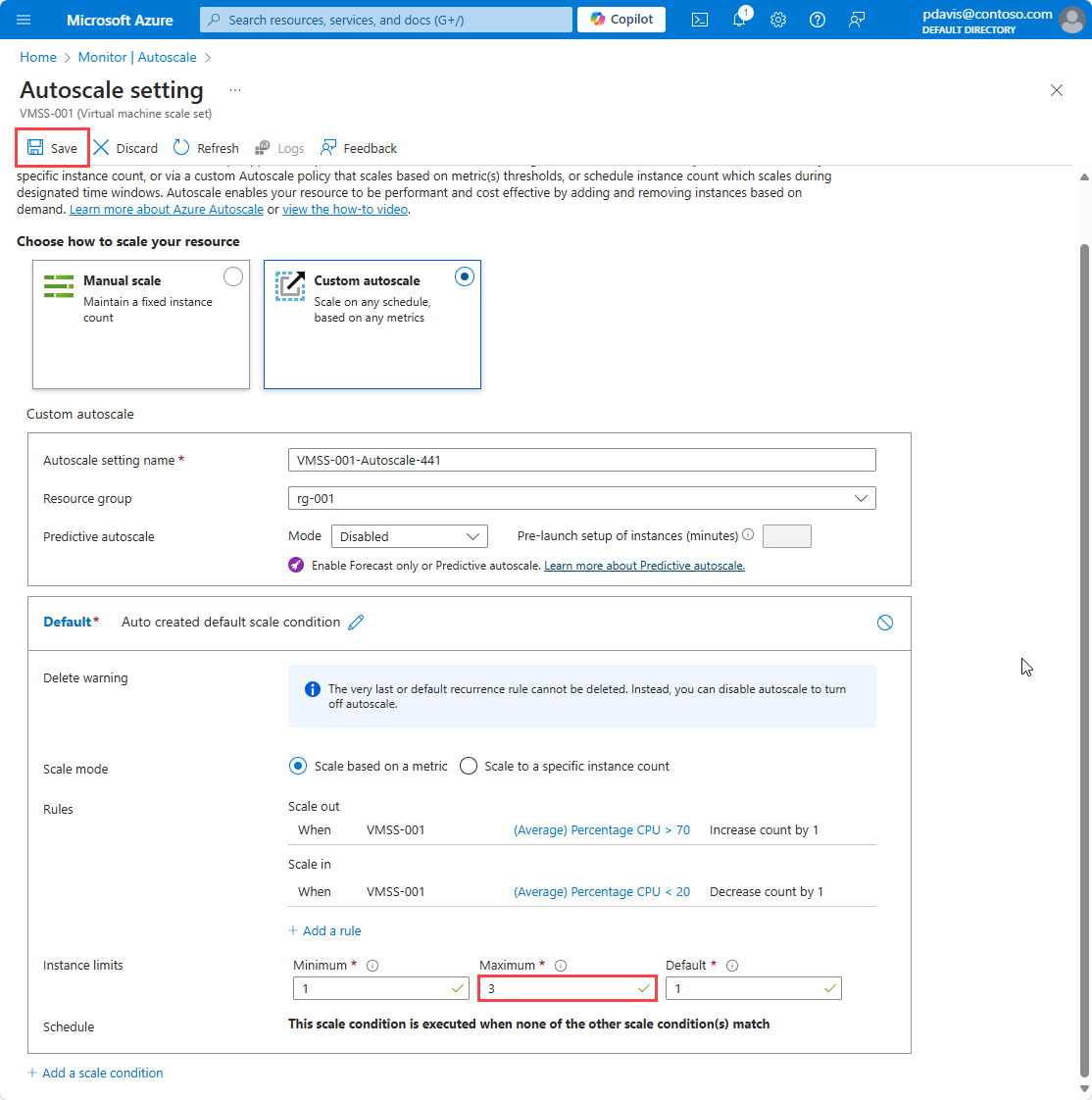
Вы успешно создали первый параметр масштабирования для автомасштабирования веб-приложения на основе использования ЦП. Если загрузка ЦП превышает 70%, добавляется дополнительный экземпляр до 3 экземпляров. Если использование ЦП ниже 20%, экземпляр удаляется не менее 1 экземпляра. По умолчанию будет 1 экземпляр.
Запланированные условия масштабирования
Условие масштабирования по умолчанию определяет правила масштабирования, активные при отсутствии другого условия масштабирования. Вы можете добавить условия масштабирования, активные по заданной дате и времени, или они выполняются еженедельно.
Масштабирование на основе повторяющегося расписания
Задайте ресурсу масштабирование до одного экземпляра в воскресенье.
Выберите Добавить условие масштабирования.
Введите описание условия масштабирования.
Выберите параметр Масштабировать до указанного числа экземпляров. Можно также масштабировать на основе метрик и пороговых значений, относящихся к этому условию масштабирования.
Введите 1 в поле счетчика экземпляров.
Выберите "Повторить определенные дни".
Выбор воскресенье
Задайте время начала и окончания, когда необходимо применить условие масштабирования. Вне этого диапазона времени применяется условие масштабирования по умолчанию.
Выберите Сохранить
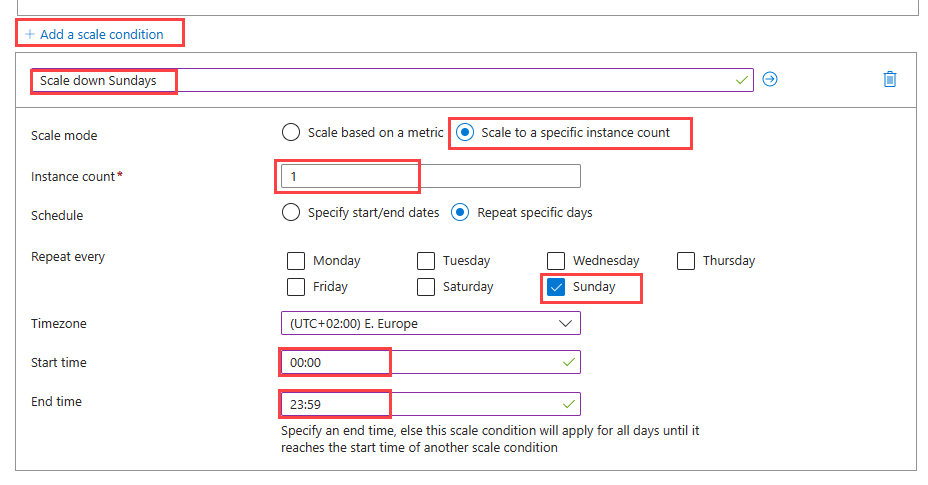
Теперь вы определили условие масштабирования, которое сокращает количество экземпляров ресурса до 1 каждую воскресенье.
Масштабирование в определенные даты
Установите автомасштабирование для масштабирования по-разному для определенных дат, когда вы знаете, что для службы будет необычный уровень спроса.
Выберите Добавить условие масштабирования.
Выберите масштаб на основе метрики.
Выберите " Добавить правило ", чтобы определить правила горизонтального масштабирования и масштабирования. Задайте правила так же, как условие по умолчанию.
Задайте максимальный предел экземпляра 10
Задайте для экземпляра по умолчанию значение 3
Выберите " Указать даты начала и окончания"
Введите дату начала и дату окончания, когда необходимо применить условие масштабирования.
Выберите Сохранить
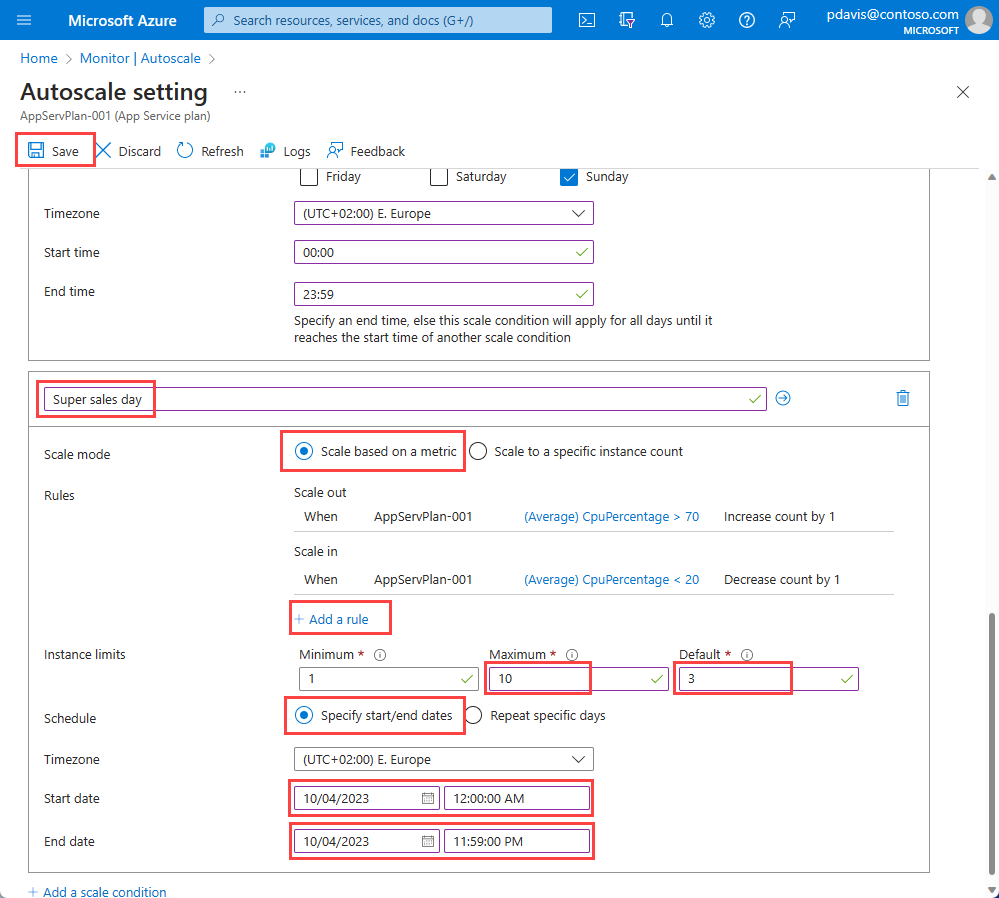
Теперь вы определили условие масштабирования для определенного дня. Если загрузка ЦП превышает 70%, добавляется дополнительный экземпляр до 10 экземпляров для обработки ожидаемой нагрузки. Если использование ЦП ниже 20%, экземпляр удаляется не менее 1 экземпляра. По умолчанию автомасштабирование масштабируется до 3 экземпляров, когда это условие масштабирования становится активным.
Дополнительные параметры
Просмотр журнала событий масштабирования ресурса
Каждый раз, когда ресурс имеет любое событие масштабирования, он регистрируется в журнале действий. Журнал событий масштабирования можно просмотреть на вкладке "Журнал выполнения".
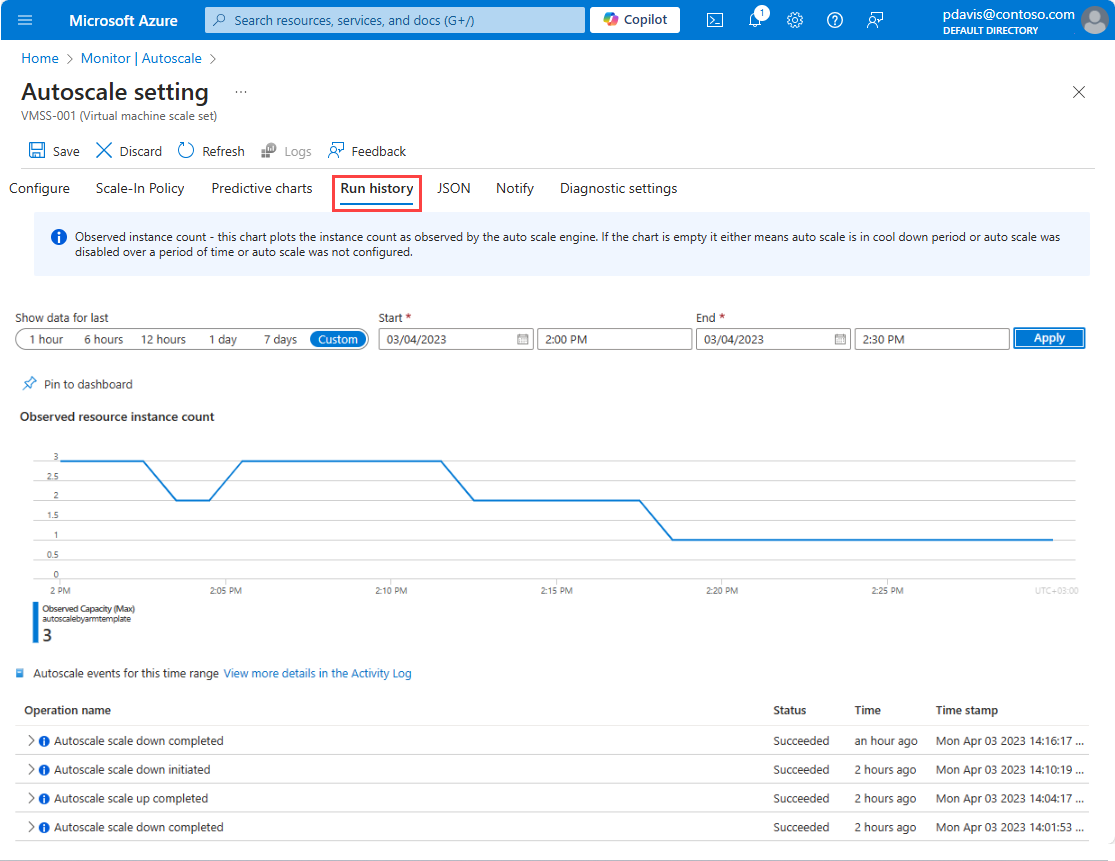
Просмотр параметров масштабирования для ресурса
Автомасштабирование считается ресурсом Azure Resource Manager. Как и другие ресурсы, можно увидеть определение ресурса в формате JSON. Чтобы просмотреть параметры автомасштабирования в ФОРМАТЕ JSON, перейдите на вкладку JSON .

При необходимости можно внести изменения в JSON напрямую. Эти изменения будут применены, как только вы их сохраните.
Прогнозное автомасштабирование
Прогнозное автомасштабирование использует машинное обучение для администрирования и масштабирования Масштабируемых наборов виртуальных машин Azure с шаблонами циклической рабочей нагрузки. Эта функция прогнозирует общую загрузку ЦП для вашего масштабируемого набора виртуальных машин на основе ваших моделей использования ЦП за прошлые периоды. Она прогнозирует общую загрузку ЦП, отслеживая и учитывая историю использования. Этот процесс обеспечивает своевременное горизонтальное увеличение масштаба для удовлетворения спроса. Дополнительные сведения см. в разделе "Прогнозное автомасштабирование".
Политика уменьшения масштаба
При масштабировании масштабируемого набора виртуальных машин политика масштабирования определяет, какие виртуальные машины выбираются для удаления при возникновении события масштабирования. Для политики масштабирования можно задать значение Default, NewestVM или OldestVM. Дополнительные сведения см. в статье "Использование настраиваемых политик масштабирования с помощью Azure Масштабируемые наборы виртуальных машин".

Notify
Вы можете настроить отправку уведомлений при возникновении события масштабирования. Уведомления можно отправлять на адрес электронной почты или в веб-перехватчик. Дополнительные сведения см. в разделе "Уведомления автомасштабирования".
Как работает период ожидания
Автомасштабирование использует период охлаждения. Этот период — это время ожидания после операции масштабирования до повторного масштабирования. Период охлаждения позволяет метрикам стабилизировать и избегать масштабирования более одного раза для того же условия. Холодный режим применяется как к событиям масштабирования, так и к горизонтальному масштабированию. Например, если для прохладной очистки задано значение 10 минут, а автомасштабирование только что масштабируется, автомасштабирование не попытается снова масштабироваться в течение еще 10 минут в любом направлении. Дополнительные сведения см. в разделе Инструкции по оценке автомасштабирования.
Неустойчивость
Колебания возникают, когда происходит несколько противоположных событий масштабирования. Вспыхивание происходит, когда одно событие масштабирования активирует противоположное событие масштабирования. Например, масштабирование уменьшает количество экземпляров, из-за чего ЦП увеличивается в оставшихся экземплярах. Это, в свою очередь, активирует событие горизонтального масштабирования, которое приводит к удалению использования ЦП, повторяя процесс. Дополнительные сведения см. в разделе "Автомасштабирование " и "Устранение неполадок автомасштабирования"
Перемещение автомасштабирования в другой регион
В этом разделе объясняется, как переместить автомасштабирование Azure в другой регион, сохраняя привязки к подписке и группе ресурсов. Перенести параметры автомасштабирования можно с помощью REST API.
Необходимые компоненты
- Убедитесь, что подписка и группа ресурсов доступны, а их параметры в исходном и целевом регионах полностью идентичны.
- Убедитесь, что автомасштабирование Azure доступно в регионе Azure, в который вы хотите его переместить.
Передвинуть
С помощью REST API создайте параметр автомасштабирования в новой среде. Параметр автомасштабирования, созданный в целевом регионе, является копией параметра автомасштабирования в исходном регионе.
Диагностические параметры, которые были созданы одновременно с параметром автомасштабирования в исходном регионе, перенести нельзя. Вам потребуется повторно создать параметры диагностики в целевом регионе, когда завершится создание параметров автомасштабирования.
Дополнительные сведения о перемещении ресурсов между регионами Azure
Дополнительные сведения о перемещении ресурсов между регионами и об аварийном восстановлении в Azure см. в статье Перемещение ресурсов в другую группу ресурсов или подписку.
Следующие шаги
- Создайте оповещение журнала действий, чтобы отслеживать все операции системы автомасштабирования в своей подписке
- Создайте оповещение журнала действий, чтобы отслеживать все ошибки автоматического горизонтального уменьшения и увеличения масштаба в своей подписке
- Использование действий автомасштабирования для отправки уведомлений электронной почты и оповещений веб-перехватчика в Azure Monitor