Заметка
Доступ к этой странице требует авторизации. Вы можете попробовать войти в систему или изменить каталог.
Доступ к этой странице требует авторизации. Вы можете попробовать сменить директорию.
В этой статье описывается, как развернуть все необходимые тома для базы данных Oracle с помощью группы томов приложений Azure NetApp Files для Oracle.
Внимание
В настоящее время использование Azure CLI или PowerShell для создания или изменения томов группы томов приложений Oracle не поддерживается.
Прежде чем начать
Необходимо понять требования и соображения относительно группы томов приложений для Oracle.
Шаги
В учетной записи NetApp выберите группы томов приложений и +Добавить Группу.
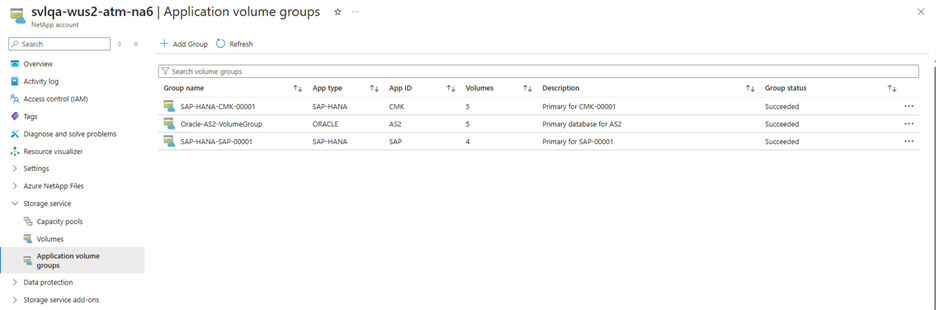
В типе развертывания выберите ORACLE и далее.
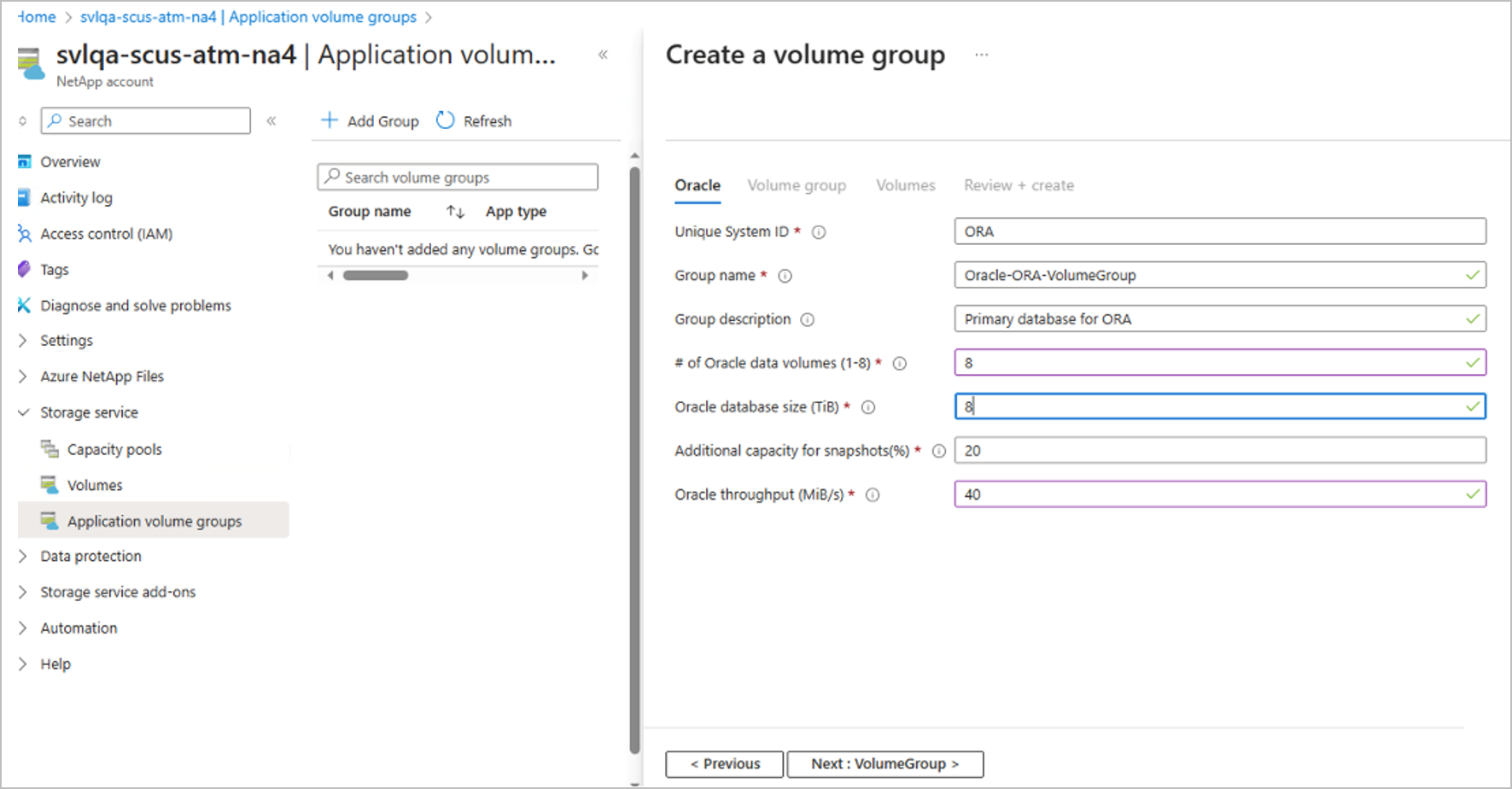
На вкладке ORACLE укажите сведения, относящиеся к Oracle:
-
Уникальный идентификатор системы (SID):
Используйте уникальный идентификатор Oracle, который будет использоваться для идентификации томов для этой базы данных в предложениях именования для всех объектов хранилища. -
Имя группы или описание группы:
Укажите имя и описание группы томов. -
Количество томов данных Oracle (1–8):
В зависимости от требований к размеру и производительности базы данных можно создать не менее 1 и до 8 томов данных. -
Размер базы данных Oracle в (TiB):
Укажите общую емкость, необходимую для базы данных. Если выбрать несколько томов базы данных, емкость распределяется равномерно между всеми томами. После создания предложений можно изменить каждый отдельный том. См. шаг 8 в этой статье. -
Дополнительная вместимость для моментальных снимков (%):
Если вы используете моментальные снимки для защиты данных, необходимо запланировать дополнительную емкость. Это поле добавляет дополнительный размер (%) для объема данных. -
Пропускная способность хранилища базы данных Oracle (MiB/s):
Укажите общую пропускную способность, необходимую для базы данных. Если выбрать несколько томов базы данных, пропускная способность распределяется равномерно между всеми томами. После создания предложений можно изменить каждый отдельный том. См. Шаг в этой статье.
Нажмите Далее: Группа томов.
-
Уникальный идентификатор системы (SID):
На вкладке "Группа томов" укажите сведения о создании группы томов:
-
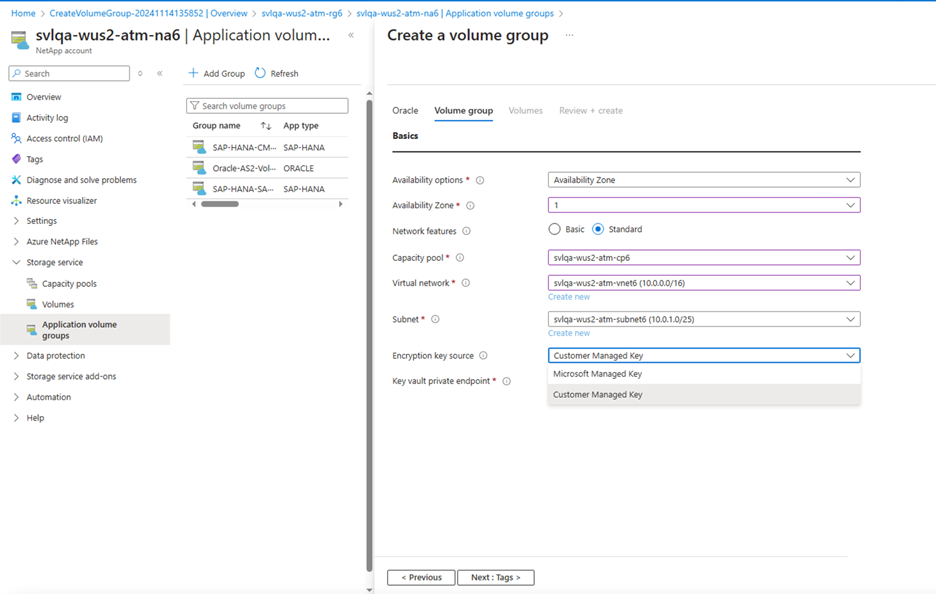
Параметры доступности.
Существует 2 варианта доступности . Следующий снимок экрана иллюстрирует размещение томов с помощью зоны доступности. -
Зона доступности.
Выберите зону, в которой доступен Azure NetApp Files. В регионах без зон выберите нет. -
Сетевые функции:
Выберите функции сети "Базовый" или "Стандартный". Все тома должны использовать один и тот же параметр сетевой функции. Этот выбор устанавливается для каждого отдельного тома. -
Пул емкости:
Создайте вручную емкость QoS, в которой размещаются все тома. -
Виртуальная сеть.
Укажите существующую виртуальную сеть, в которой находятся виртуальные машины Oracle. -
Подсеть.
Укажите делегированную подсеть, в которой будут созданы IP-адреса для экспорта NFS. Убедитесь, что у вас есть делегированная подсеть с достаточно бесплатными IP-адресами. - Источник ключа шифрования: выберите управляемый клиентом ключ или управляемый ключ Майкрософт. Если выбрать управляемый клиентом ключ, укажите частную конечную точку хранилища ключей.
Нажмите кнопку "Далее": теги. Перейдите к шагу 6.
-
Параметры доступности.
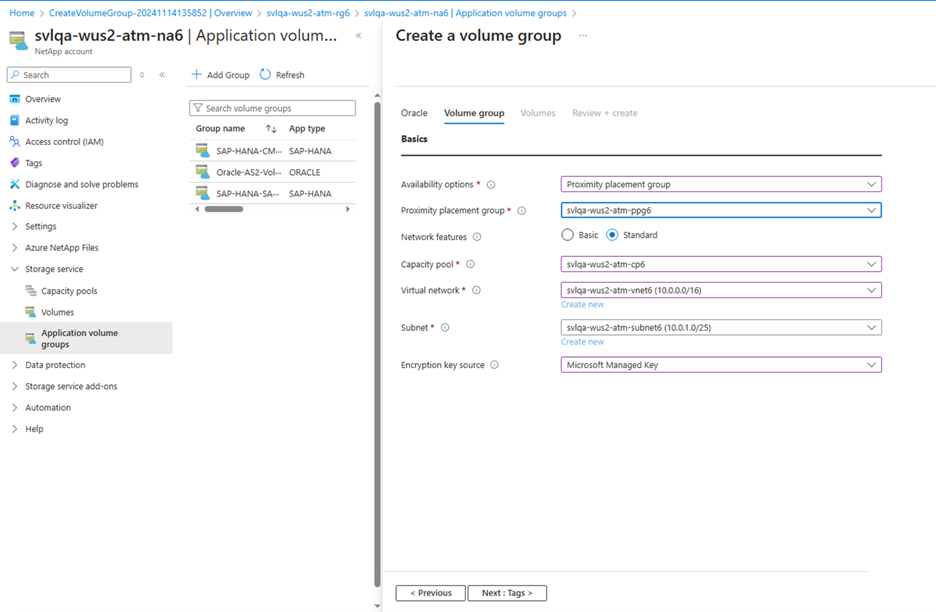
Если выбрать группу проксимального размещения, укажите следующие сведения на вкладке «Группа томов»:
-
Параметры доступности.
На этом снимке экрана показано размещение тома с помощью группы размещения близкого взаимодействия. - Группа близкого размещения: Укажите эту группу для всех томов.
Примечание.
Для использования группы размещения близкого взаимодействия необходимо активировать её и отправить запрос.
Нажмите кнопку "Далее": теги.
-
Параметры доступности.
В разделе "Теги" вкладки "Группа томов" можно добавлять теги по мере необходимости для томов.
Нажмите кнопку "Далее": протокол.

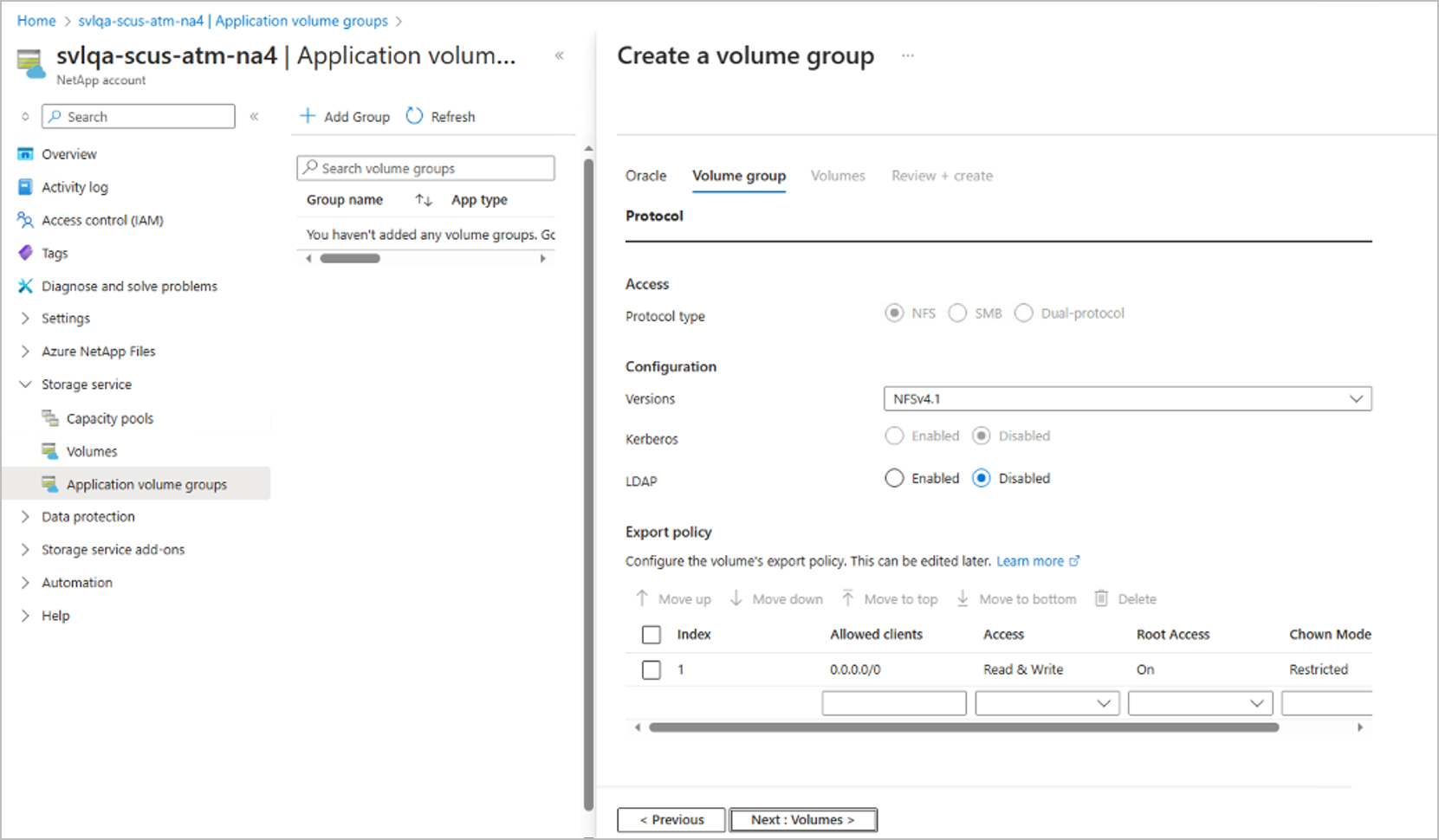
В разделе "Протоколы" на вкладке "Группа томов" можно выбрать версию NFS, изменить политику экспорта и выбрать тома с поддержкой LDAP. Эти параметры должны быть общими для всех томов в этой группе томов.
Примечание.
Для оптимальной производительности используйте Oracle dNFS для монтирования томов на сервере базы данных. Рекомендуется использовать NFSv3 в качестве основы для dNFS. Также поддерживается NFSv4.1. Ознакомьтесь с документацией по поддержке операционной системы виртуальной машины Azure, чтобы узнать, какая версия протокола NFS будет использоваться в сочетании с dNFS и операционной системой.
Нажмите кнопку «Далее: тома».
На вкладке "Тома" приводится сводка томов, которые создаются с предлагаемым именем тома, квотой и пропускной способностью.
На вкладке "Тома" также отображается зона или группа близкого размещения, в которой создаются тома.
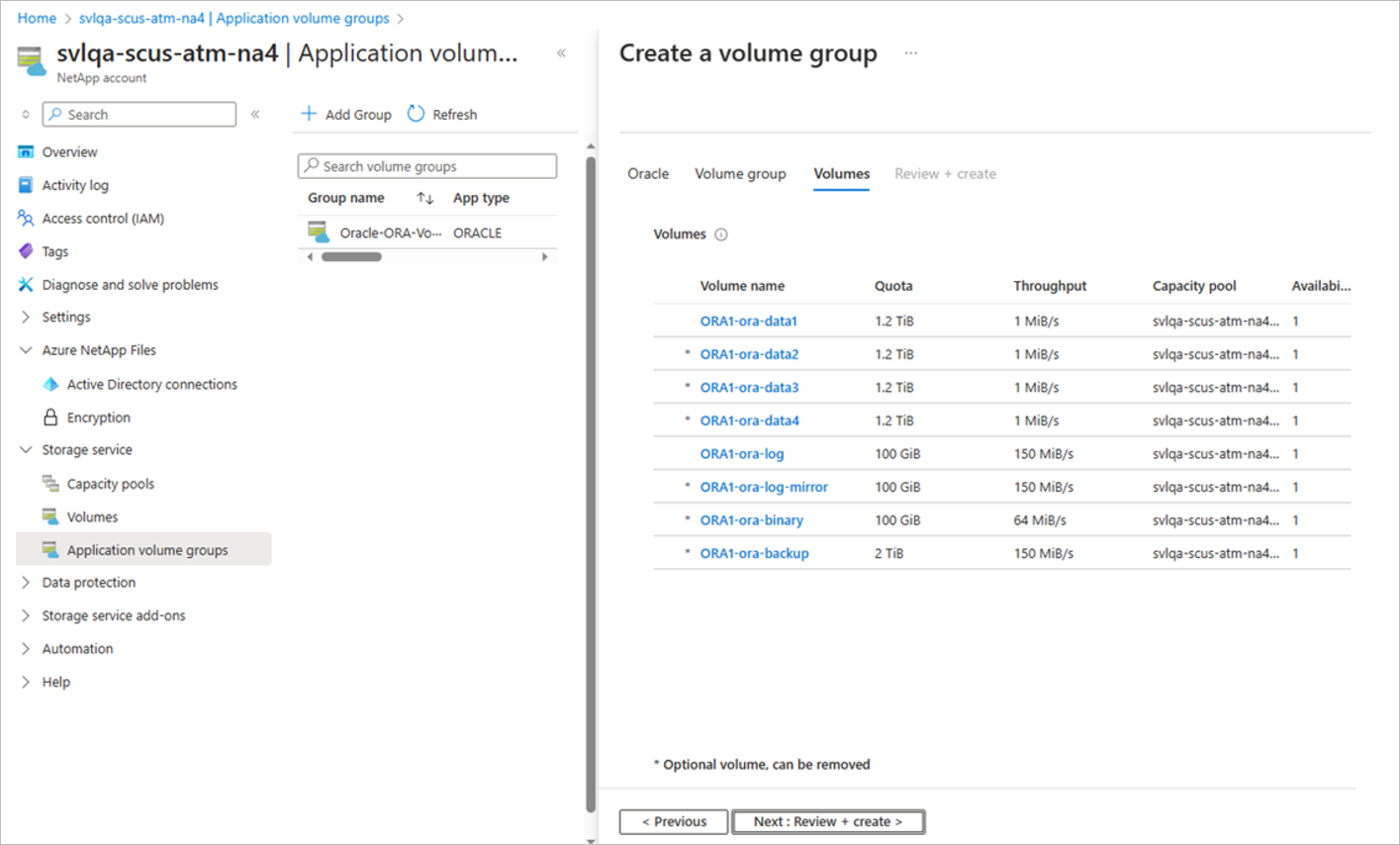
На вкладке "Тома" можно выбрать каждый том для просмотра или изменения сведений о томе.
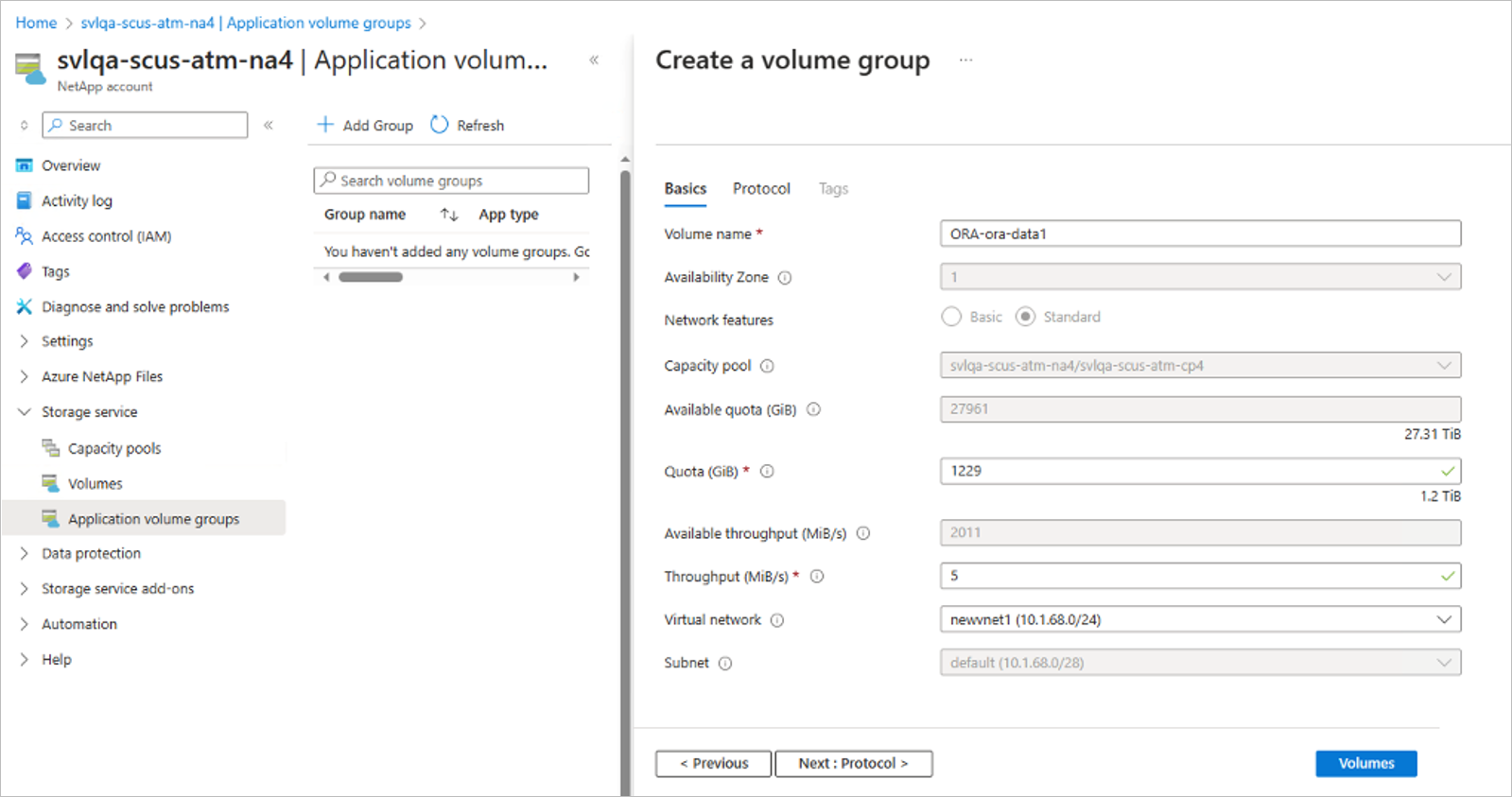
При выборе тома можно изменить следующие значения на вкладке Volume-Detail-Basics :
-
Имя тома:
Рекомендуется сохранить предлагаемые соглашения об именовании. -
Квота.
Размер тома. -
Пропускная способность.
Вы можете изменить предлагаемые требования к пропускной способности для выбранного тома.
Нажмите кнопку "Далее": протокол для проверки параметров протокола.
-
Имя тома:
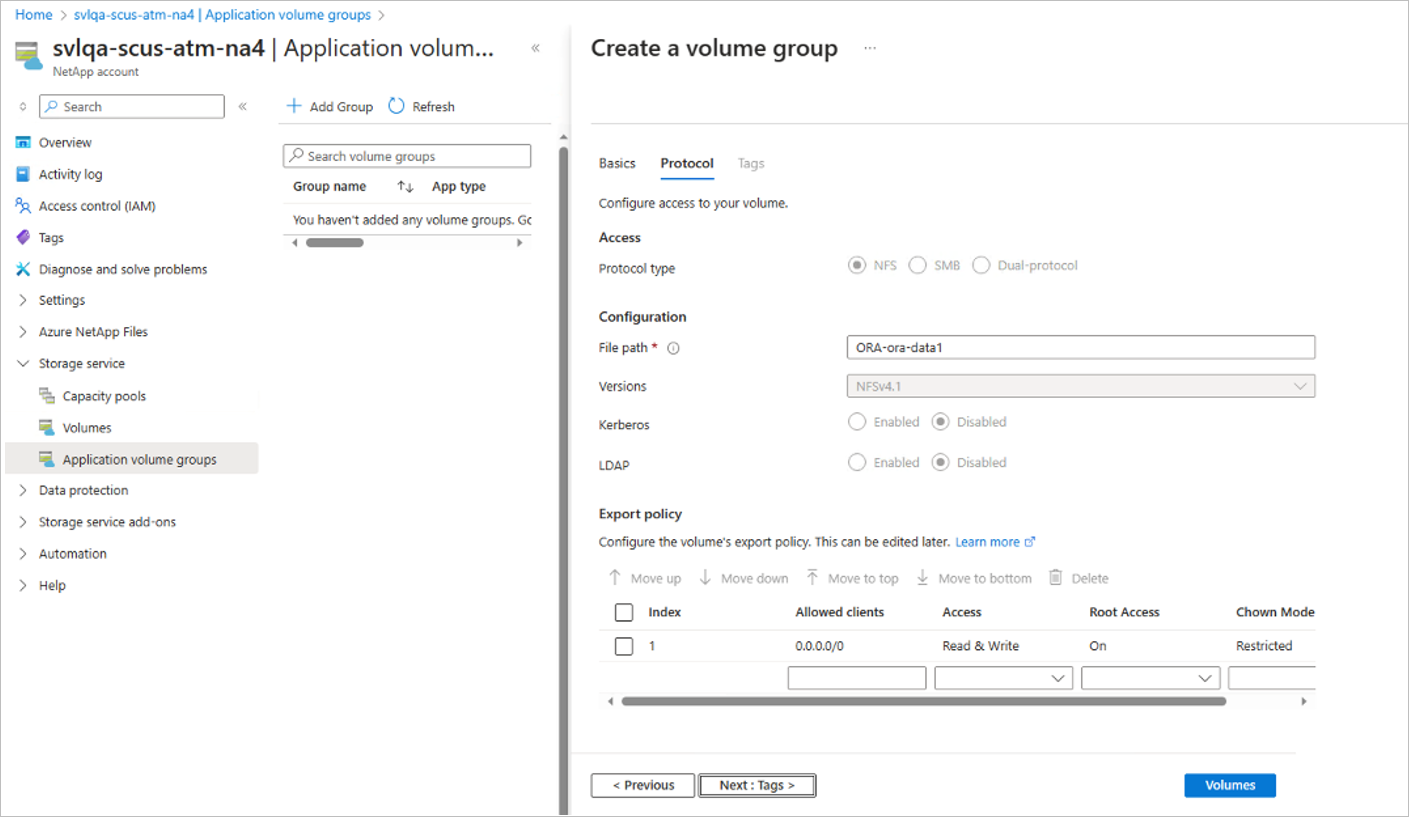
На вкладке "Сведения о томе — протокол" тома значения по умолчанию основаны на данных, предоставленных вами ранее для группы томов. Вы можете настроить путь к файловой системе, используемый для монтирования тома, а также политику экспорта.
Примечание.
Для обеспечения согласованности рекомендуется сохранить имя тома и путь к файлу идентичным.
Нажмите кнопку "Далее": теги для просмотра параметров тегов.
На вкладке Сведения о томе — Теги для тома параметры по умолчанию основаны на тех данных группы томов, которые вы предоставили ранее. Здесь можно настроить определенные теги громкости.
Выберите тома , чтобы вернуться на вкладку Томов.

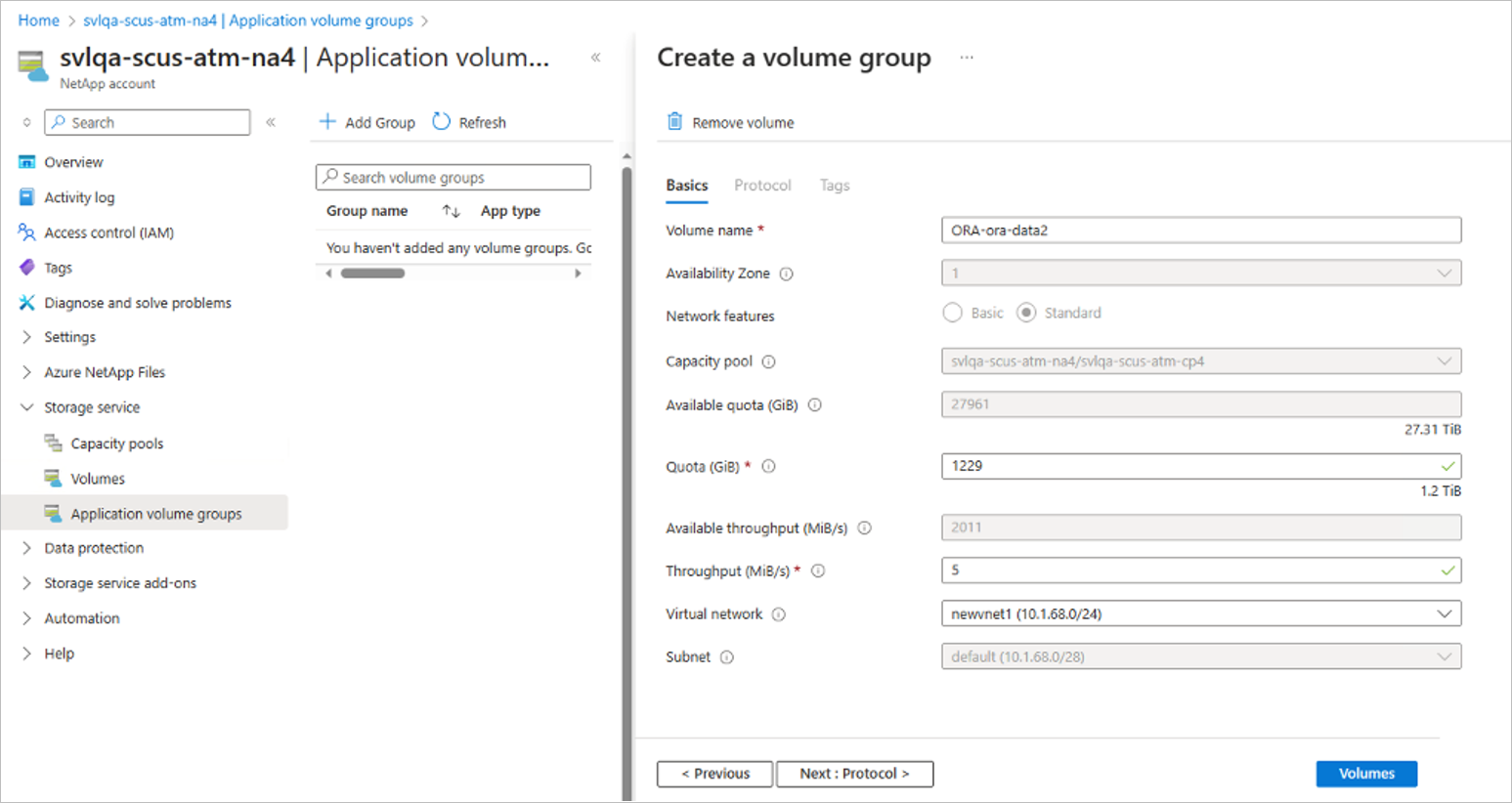
Вкладка томов позволяет удалять необязательные тома.
Укажите источник ключа шифрования. Выберите управляемый клиентом ключ или управляемый ключ Майкрософт. Если выбрать управляемый клиентом ключ, укажите частную конечную точку хранилища ключей.
На вкладке томов необязательные тома помечаются звездочкой (
*) перед именем.
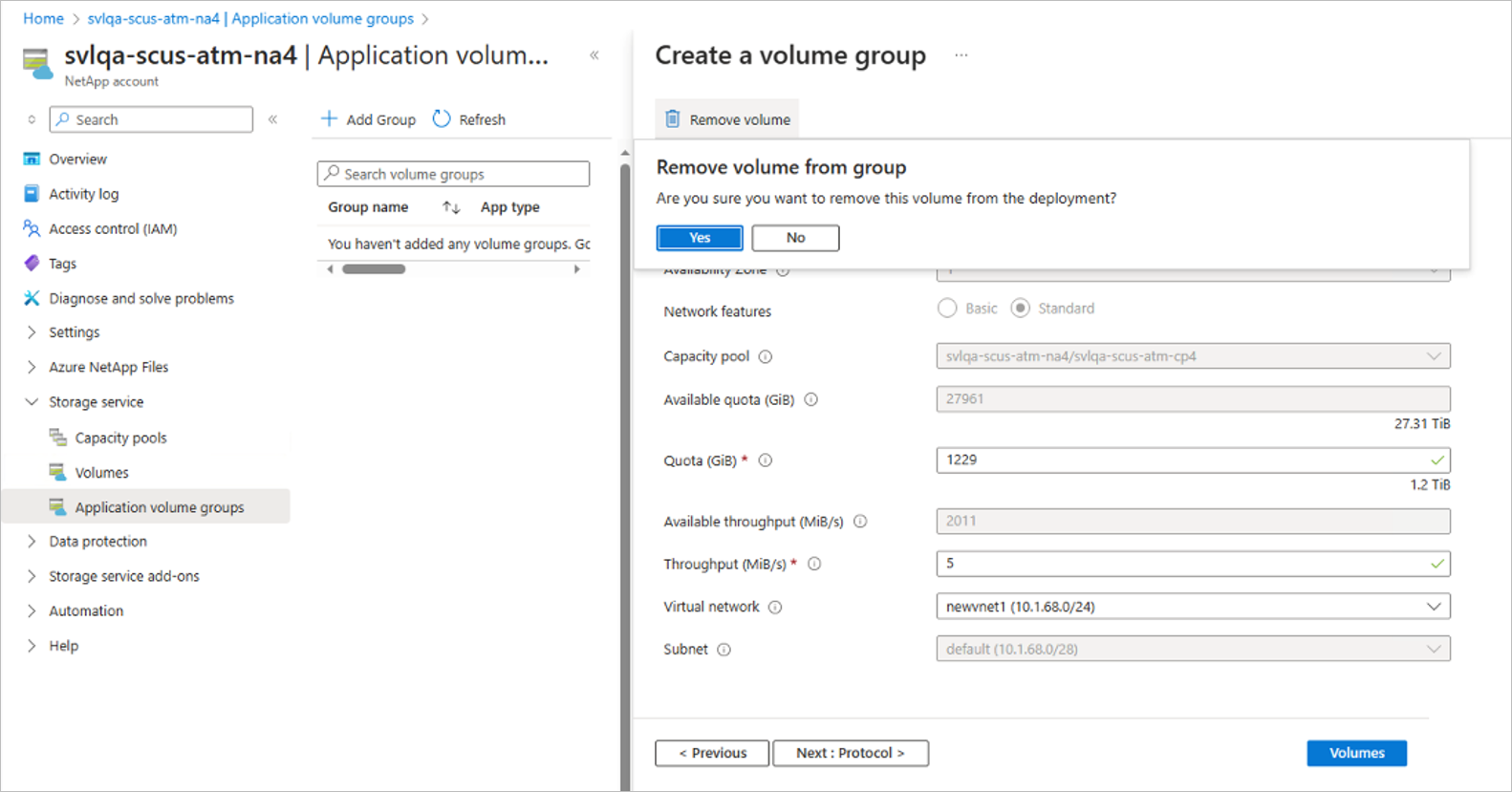
Если вы хотите удалить опциональные тома, например, томORA1-ora-data4или томORA1-ora-binaryиз группы томов, выберите том, а затем Удалить том. Подтвердите удаление в появившемся диалоговом окне.Внимание
Вы не можете снова добавить удаленный том в группу томов, не отменив и перезагрузив рабочий процесс группы томов приложения.
Выберите тома после завершения изменений томов.
После завершения выберите Далее: Просмотр + создание.
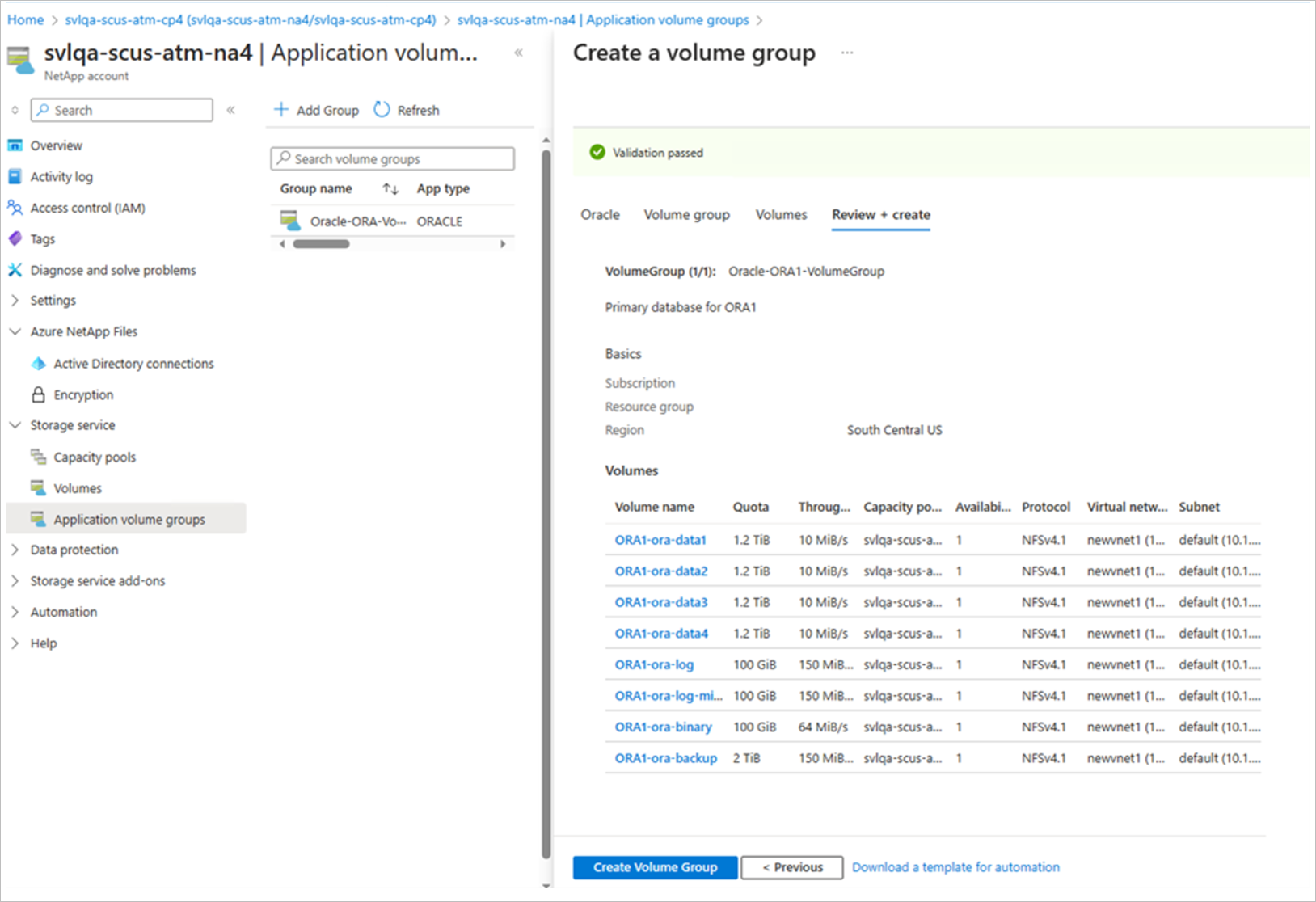
На вкладке «Рецензирование и создание» перечислены все тома, которые будут созданы. Процесс также проверяет создание.
Выберите "Создать группу томов", чтобы начать создание группы томов.
Начинается рабочий процесс развертывания групп томов, и отображается ход выполнения. Этот процесс может занять несколько минут.
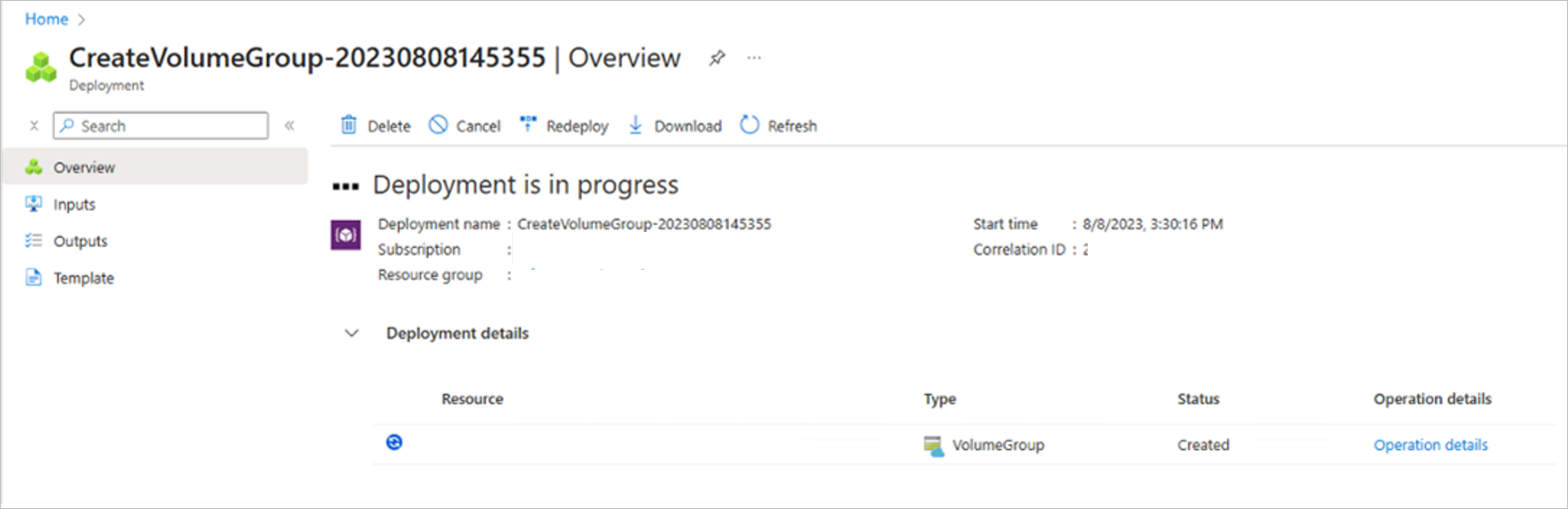
Создание группы томов — это операция "все или ничего". Если не удается создать один том, операция отменяется, а остальные тома также удаляются.
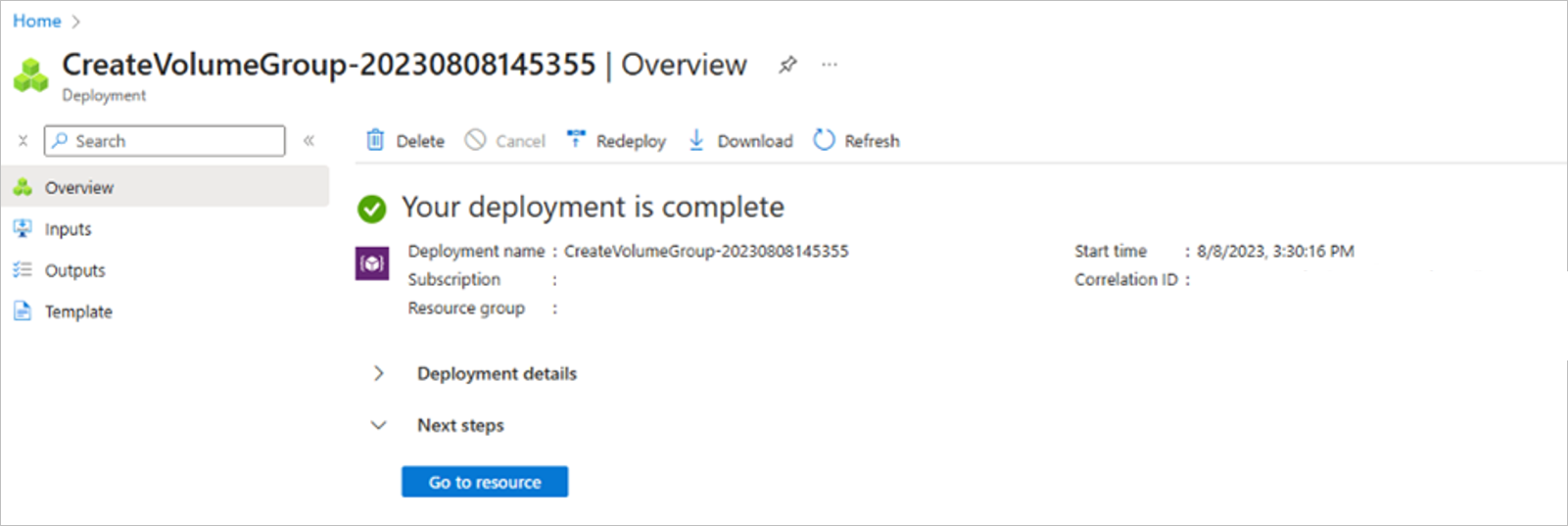
После завершения в томах можно отобразить список групп томов, чтобы увидеть новую группу томов . Выберите новую группу томов, чтобы просмотреть сведения и состояние каждого создаваемого тома.


Следующие шаги
- Понять структуру группы томов приложений для Oracle
- Требования и рекомендации для группы томов приложений для Oracle
- Управление томами в группе томов приложений для Oracle
- Настройка группы томов приложений для Oracle с помощью REST API
- Развертывание группы томов приложений для Oracle с помощью Azure Resource Manager
- Диагностика и устранение ошибок в группе томов приложения
- Удалить группу томов приложения
- Часто задаваемые вопросы об объеме группы приложений