Примечание.
Для доступа к этой странице требуется авторизация. Вы можете попробовать войти или изменить каталоги.
Для доступа к этой странице требуется авторизация. Вы можете попробовать изменить каталоги.
Применимо к: База данных SQL Azure
В этой статье показано, как настроить оповещения в База данных SQL Azure с помощью портала Azure. Оповещения могут отправлять вам письмо или вызывать вебхук, когда какой-либо показатель (например, размер базы данных или загрузка процессора) достигает порога.
Настроить новое правило оповещения
Вы можете получать оповещения на основе отслеживания метрик или событий в службах Azure.
- Значения метрик — оповещение активируется, когда значение указанной метрики превышает заданный порог. Дополнительные сведения см. в разделе Оповещения о метриках.
- События журнала действий. Оповещение может активироваться при каждом событии или только тогда, когда происходит определенное число событий. Дополнительные сведения см. в разделе Оповещения журнала действий.
- Работоспособность ресурса — оповещение, связанное с событиями состояния работоспособности ресурсов, включая то, было ли событие инициировано платформой или пользователем. Дополнительные сведения см. в разделе Оповещения о работоспособности ресурсов.
Вы можете настроить множество типов действий для оповещения при активации, в том числе:
- отправка уведомлений по электронной почте администратору службы и соадминистраторам;
- Отправьте сообщение электронной почты на указанные вами дополнительные адреса электронной почты, в том числе для роли Azure Resource Manager.
- Позвонить на номер телефона с голосовой подсказкой
- Отправить текстовое сообщение на номер телефона
- Отправить уведомление мобильного приложения Azure
- Запустить runbook автоматизации
- Вызов функции Azure
- Запустить действие Центров событий
- Создайте тикет, совместимый с ITSM
- Выберите действие Logic App
- Вызвать вебхук или защищенный вебхук
Для настройки правил генерации оповещений и получения сведений о них можно использовать:
- Портал Azure, как описано в этой статье.
- PowerShell
- Интерфейс командной строки (CLI)
- Шаблон ARM
- REST API Azure Monitor
Начало работы с новым правилом генерации оповещений в портале Azure
- На портале Azure найдите нужный ресурс для мониторинга и выберите его.
- В меню ресурсов в разделе Мониторинг выберите Оповещения. Текст и значок для разных ресурсов могут незначительно отличаться.
- Нажмите кнопку + Создать, а затем Правило генерации оповещений.
-
На странице создания правила генерации оповещений Область автоматически настраивается для отдельного ресурса.
Note
Чтобы избежать разброса множества независимых оповещений, может потребоваться настроить оповещения для всех ресурсов типа в подписке, группе ресурсов или на логическом сервере База данных SQL Azure. Перейдите на вкладку «Область», чтобы изменить область нового правила генерации оповещений.
Захватывайте пики активности или длительное напряжение ресурсов с помощью оповещений в категории метрических сигналов.
На вкладке "Условие" выберите "Просмотреть все сигналы " и "Выбрать сигнал " из списка метрик.
Выберите нужную метрику, например процент ЦП. Нажмите кнопку "Применить".
После выбора сигнала отображаются параметры логики генерации оповещений . Также отображается предварительная версия недавней активности в этом ресурсе для этого сигнала.
Настройте тип порогового значения , чтобы определить, когда оповещение будет принимать меры. Выберите тип агрегирования, оператор и пороговое значение по мере необходимости. Типичным пороговым значением является: Статический, Максимальный, Больше чем, 80 %.
Field Description Threshold Выберите, следует ли оценивать пороговое значение на основе статического значения или динамического значения.
Статический порог оценивает правило, используя заданное пороговое значение.
Динамические пороговые значения используют алгоритмы машинного обучения для непрерывного изучения шаблонов поведения метрик и вычисления соответствующих пороговых значений для неожиданного поведения. Дополнительные сведения об использовании динамических пороговых значений для оповещений метрик.Operator Выберите оператор для сравнения значения метрики с пороговым значением.
Если вы используете динамические пороговые значения, правила генерации оповещений могут использовать адаптированные пороговые значения на основе поведения метрик как для верхних, так и для нижних границ в одном правиле генерации оповещений. Выберите один из следующих операторов:
— выше верхнего порога или ниже нижнего порога (по умолчанию)
- Больше верхнего порога
- Ниже нижнего порогаТип агрегирования Выберите статистическую функцию, применяемую к точкам данных: Sum, Count, Average, Min или Max. Пороговое значение Если вы выбрали статический порог, введите пороговое значение для логики условия. Unit Если выбранный сигнал метрик поддерживает различные единицы, такие как байты, КБ, МБ и ГБ, а если выбран статический порог, введите единицу для логики условия. Пороговая чувствительность Если вы выбрали динамическое пороговое значение, введите уровень чувствительности. Уровень чувствительности влияет на степень отклонения от шаблона ряда метрик, необходимую для активации оповещения.
- Высокий: пороговые значения строго установлены и близки к схеме ряда метрик. Правило генерации оповещений активируется при наименьшем отклонении, что приводит к большему объему оповещений.
- Средний: пороговые значения менее жесткие и более сбалансированные. Существует меньше оповещений, чем при высокой чувствительности (по умолчанию).
- Низкий: пороги заданы свободно, что позволяет больше отклонений от модели ряда метрик. Правила генерации оповещений активируются только при больших отклонениях, что приводит к меньшему объему оповещений.Степень детализации агрегирования Выберите интервал, используемый для группировки точек данных в зависимости от типа агрегации. Выберите степень детализации агрегирования (период), превышающую частоту оценки , чтобы снизить вероятность отсутствия первого периода оценки добавленного временных рядов. Частота оценки Выберите частоту выполнения правила генерации оповещений. Выберите частоту, которая меньше, чем гранулярность агрегации, чтобы создать скользящее окно для оценки. В разделе Когда проводить оценку определите нужную частоту оценки. Используйте раскрывающиеся списки Проверка каждого и Период отслеживания.
При необходимости можно добавить несколько условий для этого оповещения, если требуется, выберите оповещение о добавлении условия .
Выберите Далее: действия >.
Создать новое правило оповещения
- Выберите существующую группу действий в области " Выбор групп действий " или создайте группу действий в подписке. Группа действий позволяет задать действие, выполняемое при возникновении условия оповещения. Это действие определяет, что происходит при активации оповещения (например, отправка электронного письма).
- Кроме того, используйте функцию Использовать быстрые действия, чтобы создать новую группу действий и указать адрес электронной почты или цель уведомления в мобильном приложении Azure.
- Выберите Далее: сведения >.
- По умолчанию уровень серьезности правила оповещения составляет 3 — информационный. Вы можете настроить параметр Severity правила оповещения по мере необходимости.
- Укажите имя правила генерации оповещений. Необязательно, но рекомендуется указать описание.
- В разделе Дополнительные параметры:
- Убедитесь, что включен параметр Включать при создании, чтобы правило оповещения начало выполняться сразу после создания.
- Параметры автоматического разрешения оповещений включены по умолчанию. Это добавит в оповещение отслеживание состояния, то есть оповещение снимается, когда условие больше не выполняется.
- Выберите Далее: теги >.
- Рассмотрите возможность использования тегов Azure. Например, тег "Owner" или "CreatedBy", чтобы определить, кто создал ресурс, и тег "Environment", чтобы определить, находится ли этот ресурс в рабочей среде, разработке и т. д. Дополнительные сведения см. в статье Разработка стратегии именования и тегов для ресурсов Azure.
- Выберите Review + create (Просмотреть и создать).
- Нажмите кнопку "Создать". Скоро оповещение станет активным.
Управление правилами оповещений
Note
Чтобы подавить шумные оповещения, см. раздел Подавление оповещений с помощью правил действий.
Существующими оповещениями необходимо управлять из меню «Оповещения» в меню ресурсов портала Azure. Для просмотра, приостановки, активации, изменения и удаления существующих оповещений:
На панели "Оповещения" базы данных SQL Azure выберите правила генерации оповещений.
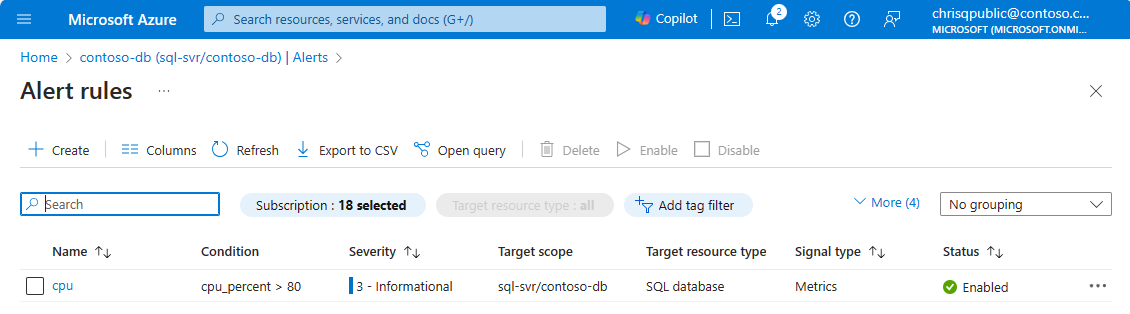
Выберите отдельное существующее правило генерации оповещений, чтобы управлять им. Вы можете изменить и настроить существующие активные правила, если требуется. Активные правила также могут быть приостановлены без удаления.
Создание оповещений для Azure Synapse Analytics с помощью портала Azure
Для выделенных пулов SQL в Azure Synapse Analytics см. статью Создание оповещений с помощью портала Azure.