Примечание.
Для доступа к этой странице требуется авторизация. Вы можете попробовать войти или изменить каталоги.
Для доступа к этой странице требуется авторизация. Вы можете попробовать изменить каталоги.
Область применения: База данных SQL AzureУправляемый экземпляр SQL Azureбаза данных SQL в Fabric
Вы можете подключить Excel к базе данных, а затем импортировать данные и создать таблицы и диаграммы на основе значений в базе данных. Работая с этим руководством, вы установите подключение между Excel и таблицей базы данных, сохраните файл, в котором хранятся данные и сведения о соединении для Excel, а затем создадите сводную диаграмму на основе значений базы данных.
Перед началом работы вам необходимо создать базу данных. Если у вас нет одного:
- Следуйте инструкциям Создание базы данных в База данных SQL Azure и Создание IP-брандмауэра на уровне сервера, чтобы за несколько минут запустить базу данных с примерами данных. Чтобы создать бесплатную базу данных на весь срок подписки, см. раздел «Развернуть База данных SQL Azure бесплатно».
- Вы также можете бесплатно попробовать Управляемый экземпляр SQL Azure.
- Вы также можете создать базу данных SQL в Microsoft Fabric на портале Fabric.
В этой статье вы импортируете демонстрационные данные в Excel из этой статьи, но те же действия можно выполнять и с собственными данными.
Вам также понадобится Excel. В этой статье используется Microsoft Excel 2016.
Подключите Excel и загрузите данные
Чтобы подключить Excel к базе данных в SQL Database, откройте Excel, а затем создайте новую книгу или откройте существующую книгу Excel.
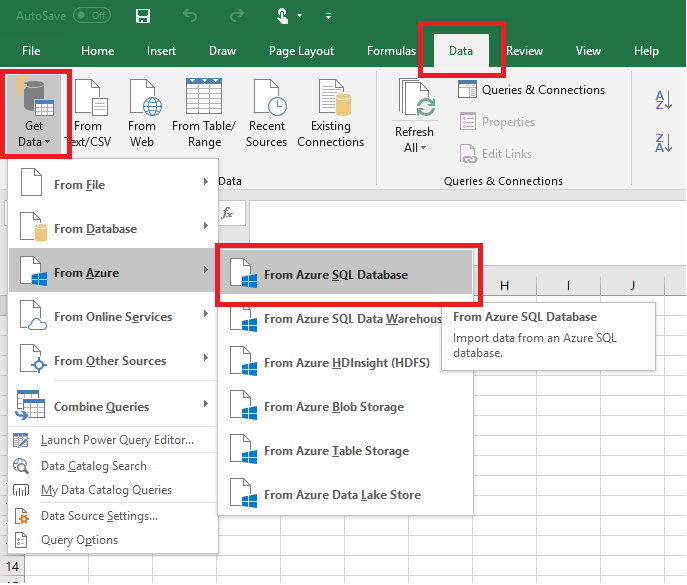
В строке меню в верхней части страницы выберите вкладку Данные, нажмите кнопку Получить данные, выберите пункт "Из Azure", а затем — пункт Из База данных SQL Azure.
В диалоговом окне базы данных SQL Server введите имя сервера , к которому нужно подключиться.
- В базе данных SQL Azure это выглядит следующим образом:
<servername>.database.windows.net - В Управляемом экземпляре Azure SQL, это выглядит вот так:
<your-instance-name>.<unique-dns-prefix>.database.windows.net. - В базе данных SQL в Fabric это выглядит следующим образом:
<server-unique-identifier>.<tenant>.fabric.microsoft.com
- В базе данных SQL Azure это выглядит следующим образом:
При необходимости введите имя базы данных. Нажмите кнопку ОК, чтобы открыть окно учетных данных.
В диалоговом окне База данных SQL Server выберите База данных слева, а затем введите свои имя пользователя и пароль для сервера, к которому вы хотите подключиться. Выберите Connect, чтобы открыть Navigator.
Совет
В зависимости от сетевой среды возможно, вы не сможете подключиться, если сервер не разрешает трафик из IP-адреса клиента. Перейдите на портал Azure, выберите сервер SQL, выберите сервер, выберите брандмауэр в разделе параметров и добавьте IP-адрес клиента. Дополнительные сведения см. в разделе Правила брандмауэра ДЛЯ IP-адресов.
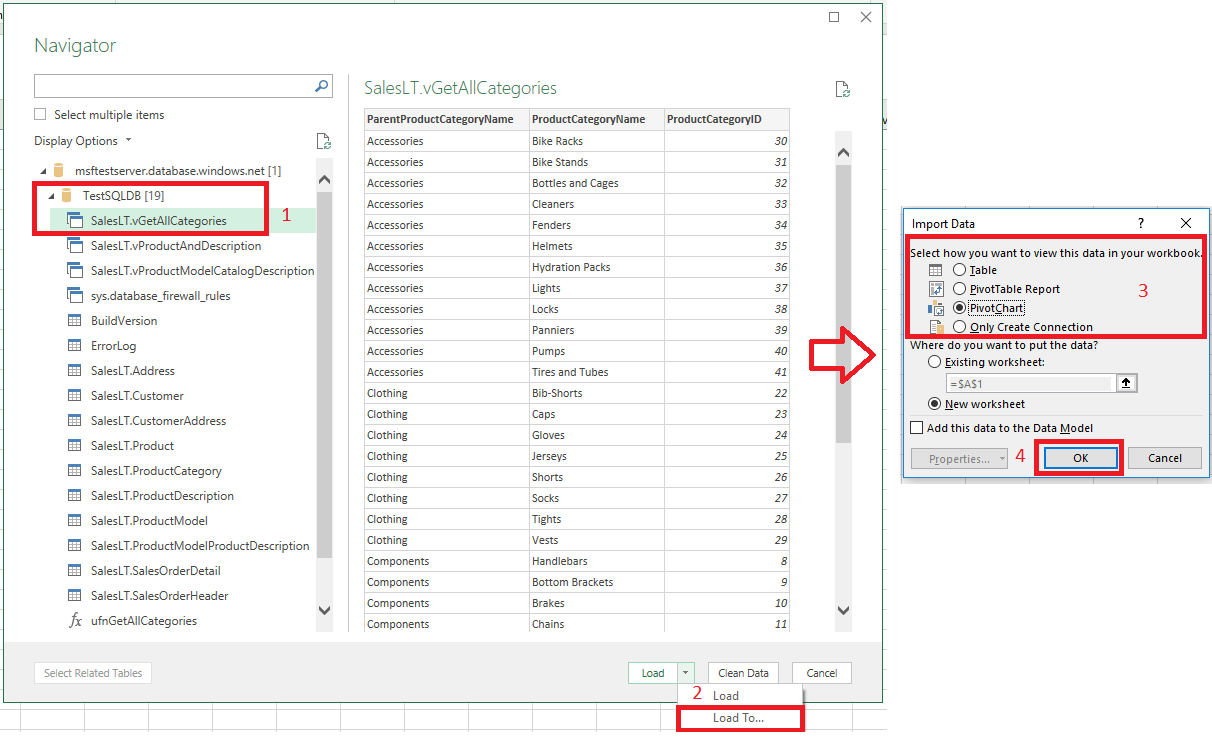
В навигаторе выберите базу данных, с которой вы хотите работать из списка, выберите таблицы или представления, с которыми вы хотите работать (мы выбрали
vGetAllCategories), а затем выберите "Загрузить ", чтобы переместить данные из базы данных в электронную таблицу Excel.
Импортируйте данные в Excel и создайте сводную диаграмму
Теперь, когда вы установили подключение, вы можете загрузить данные несколькими способами. Например, следующие шаги создают сводную диаграмму на основе данных, найденных в вашей базе данных SQL Database.
Выполните действия, описанные в предыдущем разделе, но на этот раз вместо выбора " Загрузка" выберите "Загрузить" в раскрывающемся списке "Загрузка ".
Затем выберите способ представления данных в книге. Мы выбрали PivotChart. Кроме того, можно создать новый лист или добавить эти сведения в модель данных. Дополнительные сведения о моделях данных см. в статье Создание модели данных в Excel.
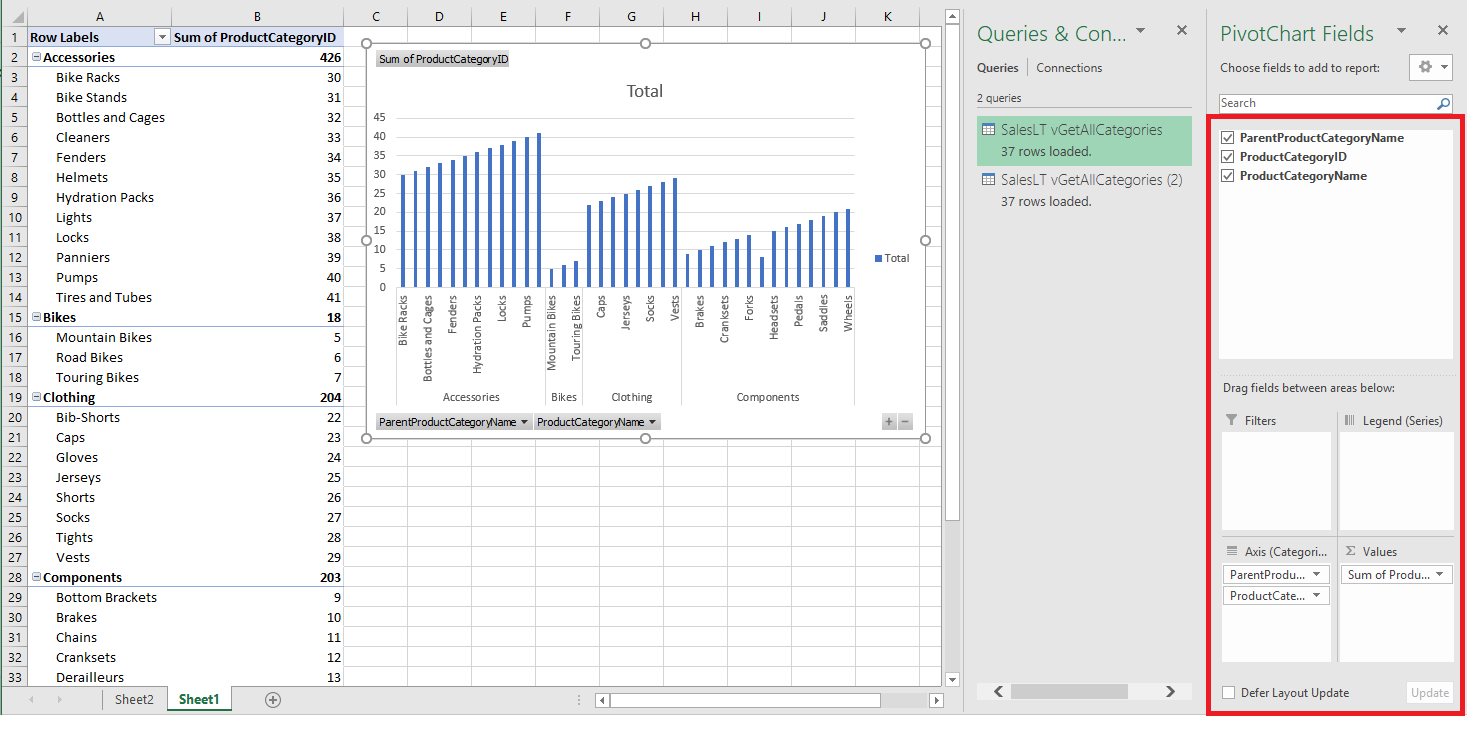
Лист теперь содержит пустую сводную таблицу и диаграмму.
В разделе Поля сводной таблицыустановите все флажки для полей, которые требуется просмотреть.
Совет
Если нужно подключить другие книги и листы Excel к базе данных, на вкладке Данные нажмите кнопку Последние источники, чтобы открыть диалоговое окно Последние источники. Выберите соединение, созданное из списка, и нажмите кнопку "Открыть".
Создайте постоянное подключение с помощью файла .odc
Чтобы сохранить сведения о подключении на постоянной основе, можно создать файл ODC и сделать это подключение доступным для выбора в диалоговом окне Существующие подключения.
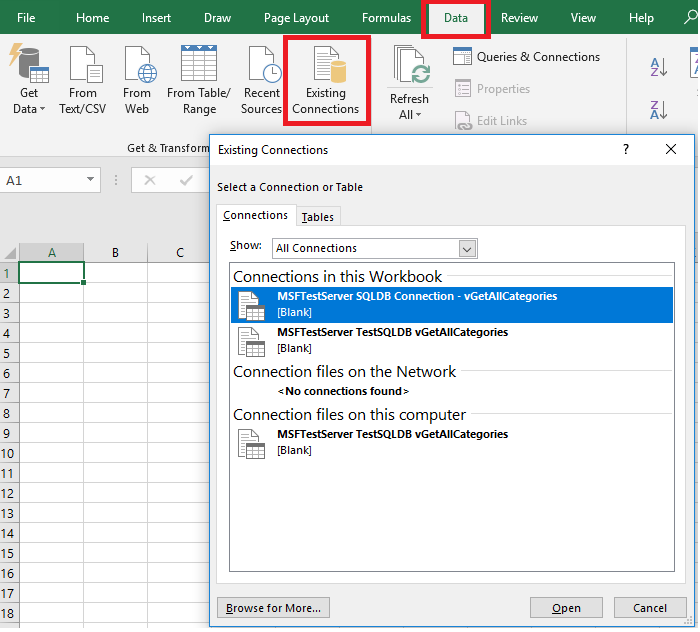
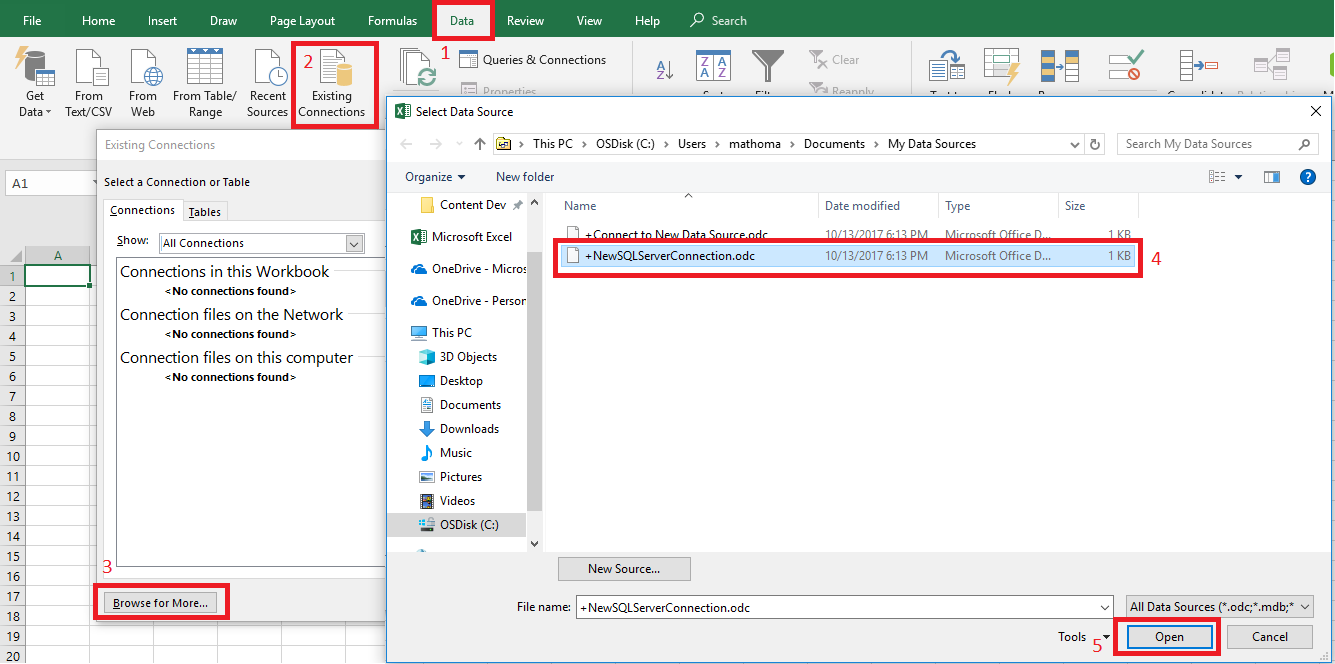
В строке меню в верхней части страницы выберите вкладку Данные и нажмите кнопку Существующие подключения, чтобы открыть диалоговое окно Существующие подключения.
Нажмите кнопку Обзор..., чтобы открыть диалоговое окно Выбор источника данных.
Выберите файл +NewSqlServerConnection.odc и нажмите кнопку Открыть, чтобы запустить мастер подключения к данным.
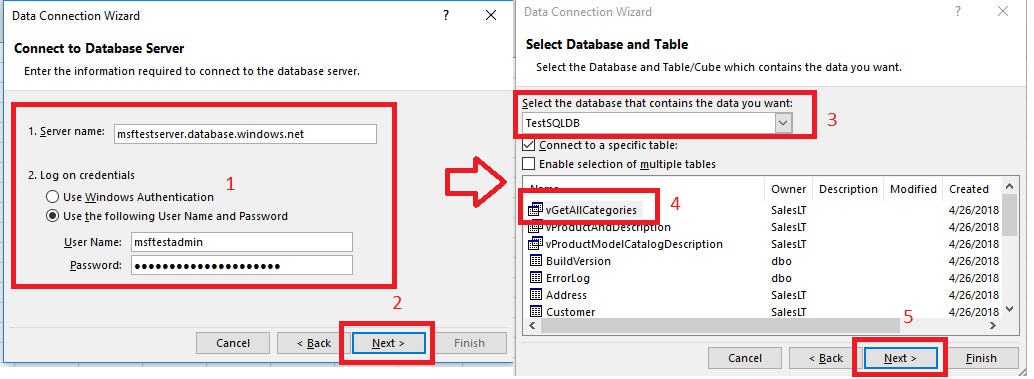
В мастере подключения к данным введите имя сервера и учетные данные для базы данных SQL. Выберите Далее.
Выберите базу данных, содержащую данные из раскрывающегося списка.
Выберите нужную таблицу или представление. Мы выбрали vGetAllCategories.
Выберите Далее.
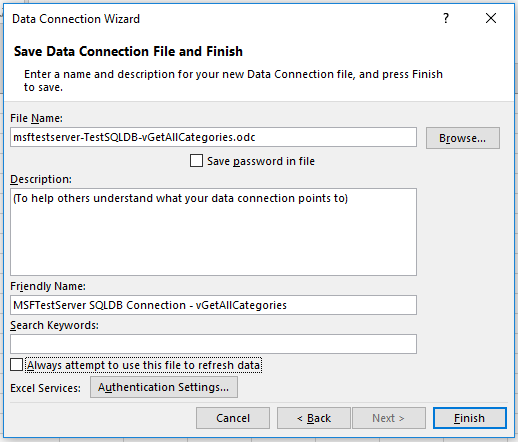
На следующем экране мастера подключения к данным выберите расположение файла, имя файла и понятное имя. Вы также можете сохранить пароль строки подключения в файле, хотя это может потенциально подвергнуть ваши данные нежелательному доступу. По завершении нажмите кнопку Готово.
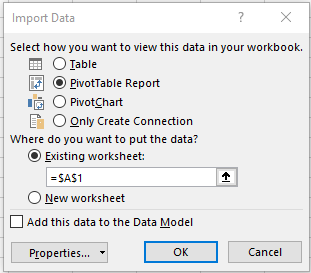
Выберите способ импорта данных. Мы решили создать сводную таблицу. Вы также можете изменить свойства подключения, выбрав Свойства. По окончании нажмите кнопку ОК. Если вы не сохранили пароль в файле, вам будет предложено ввести учетные данные.
Проверьте, сохранилось ли новое подключение, развернув вкладку Данные и выбрав Существующие подключения.