Примечание.
Для доступа к этой странице требуется авторизация. Вы можете попробовать войти или изменить каталоги.
Для доступа к этой странице требуется авторизация. Вы можете попробовать изменить каталоги.
В этой статье описывается, как выполнять резервное копирование экземпляров SQL Server в виртуальных машинах Azure с помощью моментальных снимков (предварительная версия). В ней рассматриваются предварительные требования, действия по настройке политик резервного копирования, обнаружения баз данных и операций резервного копирования, которые помогут обеспечить безопасные возможности хранения и восстановления данных.
Note
Интеграция со средой Resiliency в настоящее время не поддерживается для резервного копирования экземпляров SQL Server на основе моментальных снимков (предварительная версия).
Необходимые условия
Прежде чем создавать резервную копию снимка экземпляра SQL Server, ознакомьтесь со следующими предварительными требованиями:
Определите или создайте хранилище служб восстановления в том же регионе и подписке, что и виртуальная машина, на котором размещен экземпляр SQL Server.
Убедитесь, что у виртуальной машины установлено сетевое подключение.
Убедитесь, что базы данных SQL Server соответствуют рекомендациям по именованию database для Azure Backup.
Убедитесь, что на виртуальной машине установлен .NET версии 4.6.2 или более поздней версии.
Убедитесь, что у вас нет других решений резервного копирования для базы данных. Перед выполнением резервного копирования базы данных отключите все другие службы резервного копирования SQL Server.
Разрешения на резервное копирование и восстановление SQL на виртуальной машине Azure
Расширение Azure Backup на виртуальной машине SQL требует разрешений для создания моментальных снимков управляемых дисков и хранения их в указанной пользователем группе ресурсов, определенной в политике. Azure Backup использует управляемое удостоверение, назначаемое пользователем, для выполнения этих действий. При восстановлении Azure Backup использует управляемое удостоверение личности целевой виртуальной машины для чтения снимков из указанной группы ресурсов и восстанавливает виртуальную машину. Azure Backup интегрирует назначение прав через встроенную роль Azure Backup Snapshot Contributor в процессы как резервного копирования, так и восстановления. Вы можете указать сведения об управляемом идентификаторе при настройке политики резервного копирования и при выполнении операций восстановления.
В следующей таблице перечислены сведения о ролях и областях действия назначений для управляемых удостоверений, созданных в ходе операций резервного копирования и восстановления.
| Управляемый идентификатор создан | Role | Scope |
|---|---|---|
| Резервная копия MSI (добавлено пользователем в политику резервного копирования) | Соавтор моментальных снимков службы Azure Backup | Группа ресурсов исходной виртуальной машины, группа ресурсов моментальных снимков (может отличаться от исходной группы ресурсов виртуальной машины) |
| MSI для восстановления (добавляется пользователем в процессе восстановления; может отличаться от MSI из резервной копии или совпадать с ним) | Соавтор моментальных снимков службы Azure Backup | Группа ресурсов для целевой виртуальной машины, группа ресурсов для снимков, целевая группа ресурсов (в которой создаются диски для подключения к целевой виртуальной машине) |
Создайте политику резервного копирования для экземпляра SQL Server на виртуальной машине Azure (резервное копирование с использованием моментальных снимков)
Политика резервного копирования определяет, когда выполняется резервное копирование и как долго хранятся данные. Для резервного копирования на основе моментальных снимков политика также определяет частоту и срок хранения как для моментальных снимков, так и для резервных копий журналов транзакций. Политика резервного копирования требует наличия управляемой идентификации, назначаемой пользователем, и группы ресурсов для хранения моментальных снимков дисков перед тем, как Azure Backup переместит их в хранилище Recovery Services. Вы можете создать политику резервного копирования непосредственно в хранилище или создать ее во время настройки резервного копирования.
Чтобы создать новую политику резервного копирования непосредственно в хранилище перед настройкой резервного копирования, выполните следующие действия.
Перейдите в хранилище служб восстановления и выберите "Управление политиками>резервного копирования".
В области политик резервного копирования нажмите кнопку +Добавить , чтобы создать новую политику.
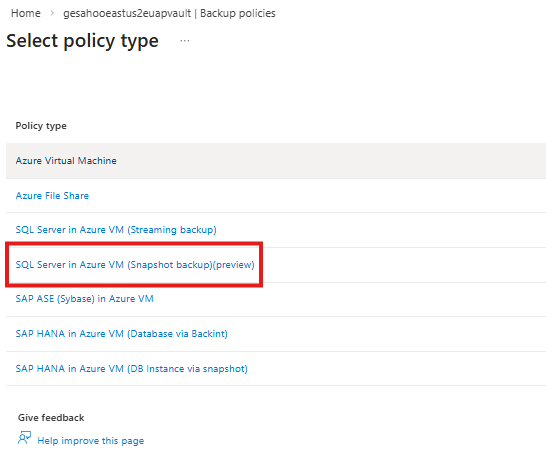
В области Select policy type выберите для параметра Policy type значение SQL Server на виртуальной машине Azure (резервное копирование с помощью моментальных снимков) (предварительная версия).
Для полного резервного копирования моментальных снимков и резервного копирования журнала выберите Изменить для каждого типа резервного копирования и укажите расписание резервного копирования и сроки хранения.
Note
Вы можете запланировать полное резервное копирование моментальных снимков каждые 6 часов до каждые 24 часа. Для резервного копирования журналов можно запланировать каждые 15 минут до 24 часов. Планирование резервного копирования снимков только полных резервных копий не поддерживается; запустить резервное копирование можно, только выбрав Создать резервную копию сейчас после настройки резервного копирования. Узнайте , как выполнить резервное копирование по запросу.
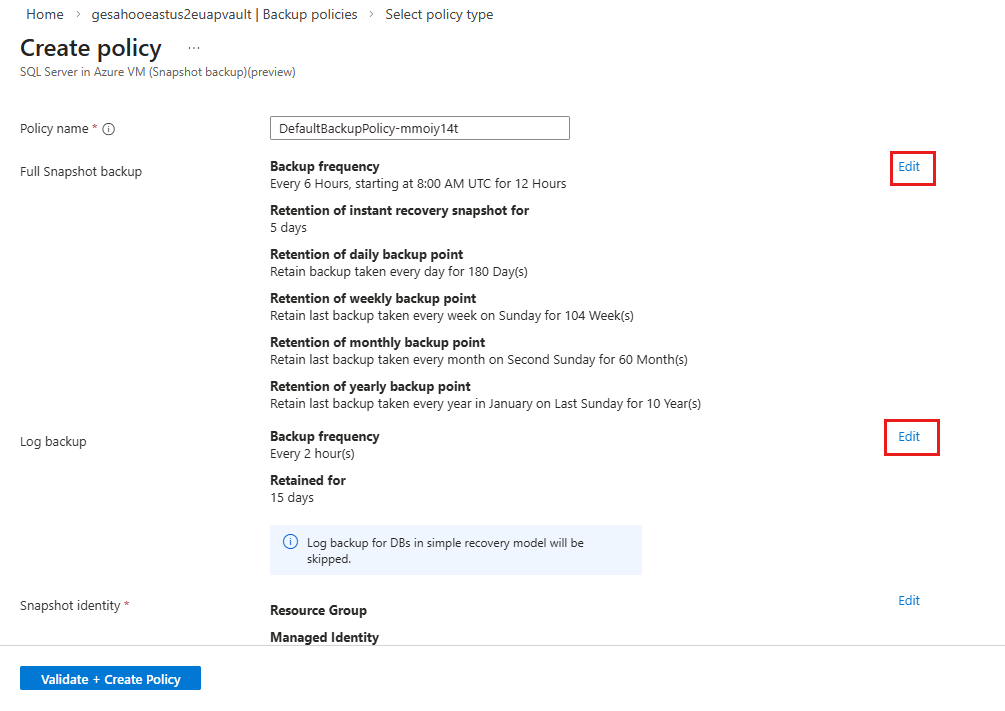
В следующей таблице перечислены диапазоны хранения для запланированных резервных копий:
Точка резервного копирования Диапазон периодов хранения Моментальный снимок мгновенного восстановления (уровень Ops) 1–7 дней Ежедневная точка резервного копирования 7-9999 дней Еженедельная точка резервного копирования 1–5163 недель Ежемесячная точка резервного копирования 1-1188 месяцев Годовая точка резервного копирования 1-99 лет Точка резервного копирования журнала 7-35 дней Чтобы Azure Backup мог сохранять моментальные снимки в выбранной вами группе ресурсов, для параметра Snapshot identity выберите Edit и укажите удостоверение моментального снимка.
На панели Идентификатор моментального снимка укажите группу ресурсов моментального снимка, назначьте управляемый идентификатор и нажмите ОК, чтобы поддерживать точку мгновенного восстановления для более быстрого выполнения восстановлений.
Чтобы создать новую управляемую идентификацию, выберите Создать управляемую идентификациюУзнайте, как Azure Backup использует управляемые идентификации.
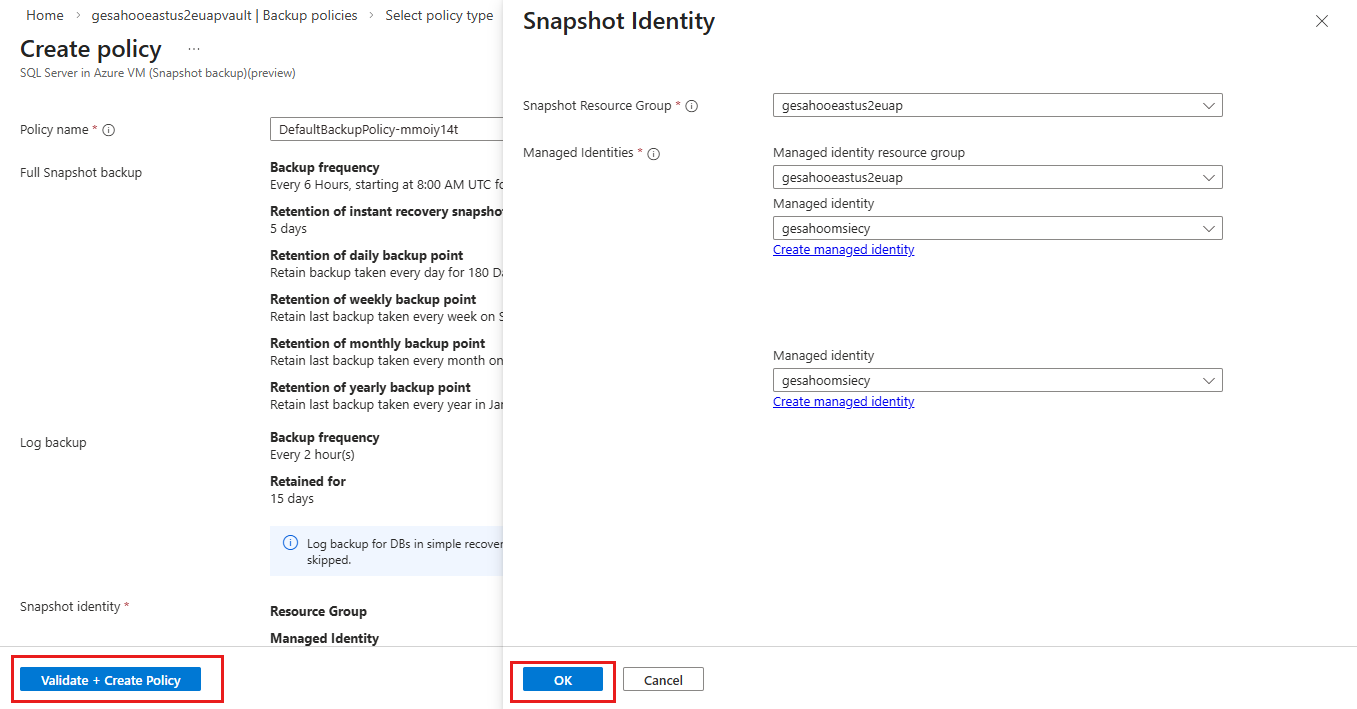
На панели "Создание политики " выберите "Проверить и создать политику".
Обнаружение незащищенного экземпляра SQL Server в подписке
При обнаружении экземпляра SQL Server Azure Backup в фоновом режиме подготавливает виртуальную машину для резервного копирования рабочей нагрузки. Он регистрирует виртуальную машину в выбранном хранилище, чтобы резервные копии всех баз данных SQL на виртуальной машине сохранялись только в этом хранилище, устанавливает расширение AzureBackupWindowsWorkload на виртуальную машину и создаёт необходимую учётную запись службы (NT Service\AzureWLBackupPluginSvc). Azure Backup не устанавливает агент на сами базы данных SQL.
Чтобы обнаружить незащищенный экземпляр SQL Server в подписке, выполните следующие действия.
Перейдите в хранилище служб восстановления и нажмите кнопку "+ Резервное копирование".
На панели Backup Goal в разделе Что вы хотите архивировать выберите SQL Server на виртуальной машине Azure (резервное копирование моментальных снимков) (предварительная версия).
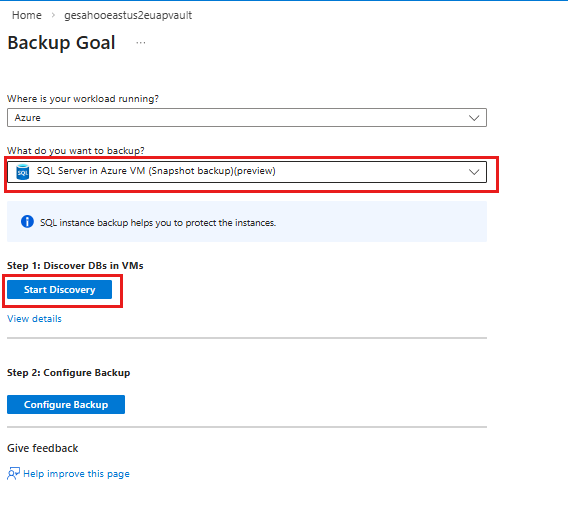
В разделе Шаг 1. Обнаружение баз данных на виртуальных машинах выберите Начать обнаружение.
На панели Выбор виртуальной машины выберите виртуальные машины, на которых выполняются базы данных SQL Server, и выберите Обнаружить базы данных.
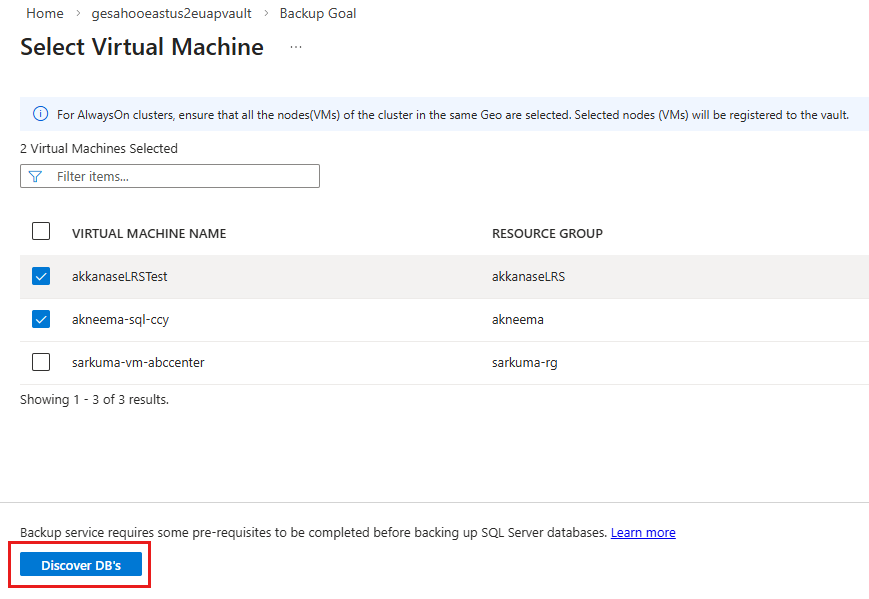
Обнаружение баз данных можно отслеживать в уведомлениях. Время, необходимое, зависит от количества баз данных на виртуальной машине. После завершения обнаружения Azure Backup обнаруживает все базы данных SQL Server на виртуальной машине и отображает сообщение об успешном выполнении.
Настройка резервного копирования для экземпляра SQL Server
После завершения обнаружения экземпляра SQL Server настройте резервное копирование для экземпляра, выполнив следующие действия.
На панели "Цель резервного копирования " в разделе "Настройка резервного копирования " выберите "Настройка резервного копирования".
На панели «Настройка резервного копирования» в поле «Политика резервного копирования» выберите существующую политику резервного копирования моментальных снимков для экземпляра.
Чтобы создать новую политику резервного копирования на ходу, нажмите кнопку "Создать новую политику". Узнайте, как создать новую политику резервного копирования для SQL Server на виртуальной машине Azure (резервное копирование с помощью моментальных снимков).
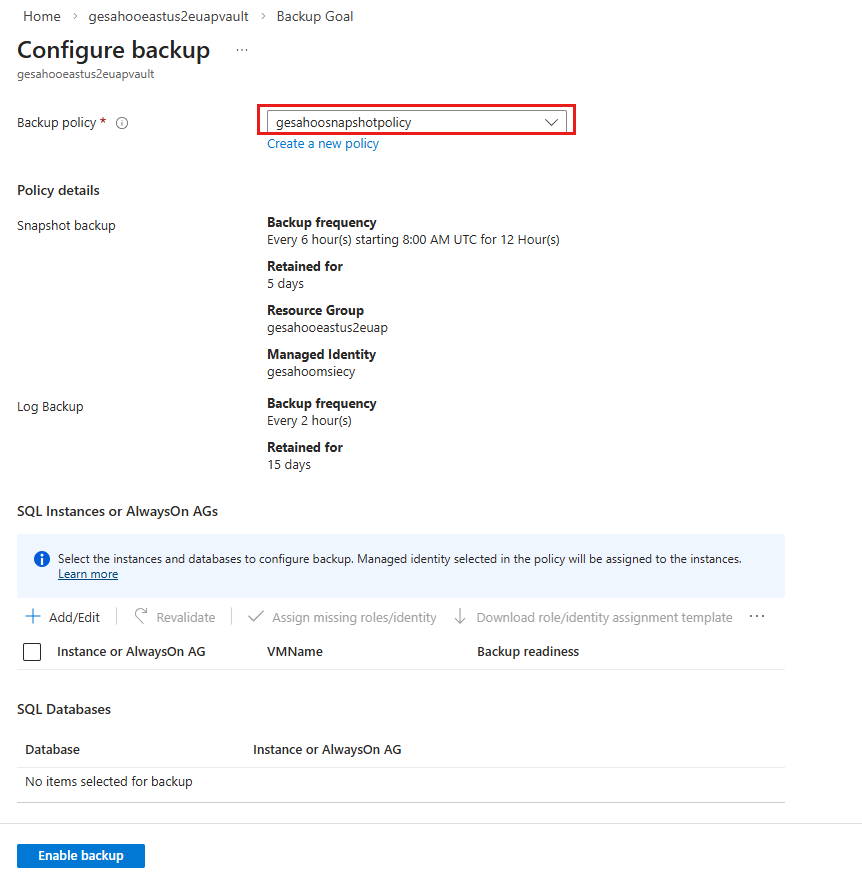
Для резервного копирования моментальных снимковгруппа ресурсов и управляемое удостоверение добавляются автоматически в соответствии с выбором в политике резервного копирования.
Для экземпляров SQL или групп доступности AlwaysOn выберите + Добавить/Изменить, чтобы добавить экземпляр, резервную копию которого требуется создать, и выбрать в нем базы данных.
Note
Azure Backup в настоящее время поддерживает резервное копирование 12 баз данных.
При первом назначении управляемого удостоверения в поле Готовность резервного копирования отображается ошибка Роль или удостоверение не назначены. Чтобы завершить назначение роли, выберите Назначить отсутствующие роли или идентификатор.
После завершения задания готовность к резервному копированию показывает успешность.
Если у вас нет разрешения на назначение ролей, скачайте шаблон назначения удостоверений и поделитесь им с администратором, у которого есть требуемые права доступа.
Нажмите кнопку "Включить резервное копирование" , чтобы завершить настройку резервного копирования.
Выполнение резервного копирования по запросу экземпляра SQL
Чтобы выполнить резервное копирование по запросу на уровне экземпляра SQL, выполните следующие действия.
Перейдите в хранилище служб восстановления и выберите защищенные элементы>элементы резервного копирования.
На панели Элементы резервного копирования выберите SQL Server на виртуальной машине Azure (резервное копирование с помощью моментальных снимков) (предварительная версия).
На панели Элементы резервного копирования (SQL Server в виртуальной машине Azure (резервное копирование моментальных снимков) (предварительная версия)) для нужного экземпляра резервного копирования выберите Просмотреть сведения.
В области выбранного экземпляра резервного копирования выберите Создать резервную копию сейчас.
На панели Создать резервную копию сейчас выберите один из поддерживаемых типов резервного копирования - : Полный моментальный снимок или Полный моментальный снимок (только копирование).
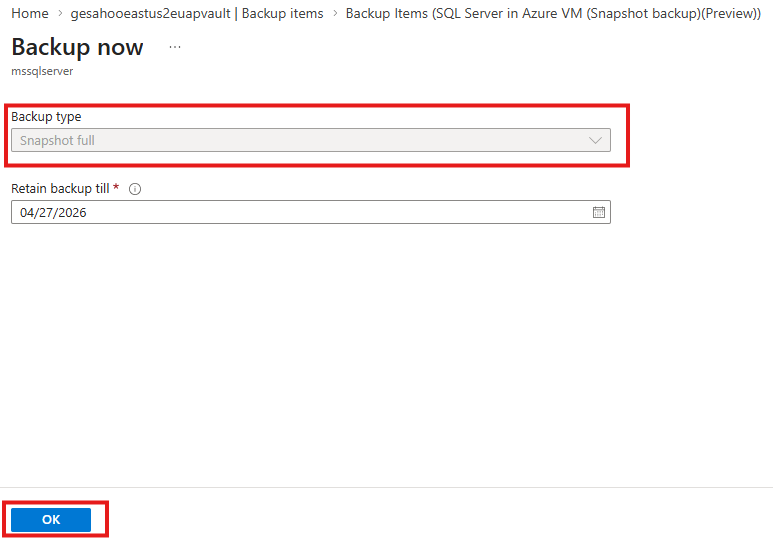
Нажмите ОК.
Если вам нужно выполнить резервное копирование отдельных баз данных SQL, Azure Backup поддерживает резервное копирование по запросу на уровне базы данных для экземпляров SQL Server на виртуальных машинах Azure. Узнайте, как активировать резервные копии по запросу на уровне базы данных.