Примечание.
Для доступа к этой странице требуется авторизация. Вы можете попробовать войти или изменить каталоги.
Для доступа к этой странице требуется авторизация. Вы можете попробовать изменить каталоги.
This tutorial describes how to configure backup for an Azure Kubernetes Service (AKS) cluster, and then use the Azure Backup configuration to back up specific items in the cluster.
You also learn how to use backup hooks in a backup configuration to achieve application-consistent backups for databases that are deployed in an AKS cluster.
You can use Azure Backup to back up AKS clusters by using the Backup extension. The extension must be installed in the cluster. An AKS cluster backup includes cluster resources and persistent volumes that are attached to the cluster.
The Backup vault communicates with the cluster via the Backup extension to complete backup and restore operations.
Prerequisites
- Identify or create a Backup vault in the same region where you want to back up an AKS cluster.
- Install the Backup extension in the AKS cluster that you want to back up.
Configure backup for an AKS cluster
In the Azure portal, go to the AKS cluster that you want to back up.
In the resource menu, select Backup, and then select Configure Backup.
Select a Backup vault to use for the AKS instance backup.
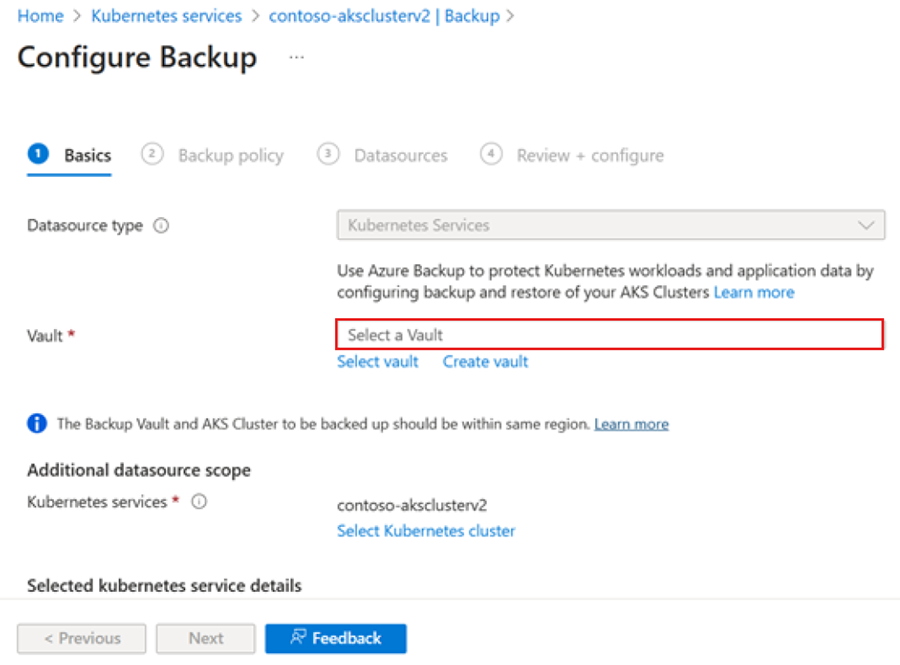
The Backup vault must have Trusted Access enabled for the AKS cluster that you want to back up. To enable Trusted Access, select Grant permission. If it's already enabled, select Next.

Note
Before you enable Trusted Access, enable the
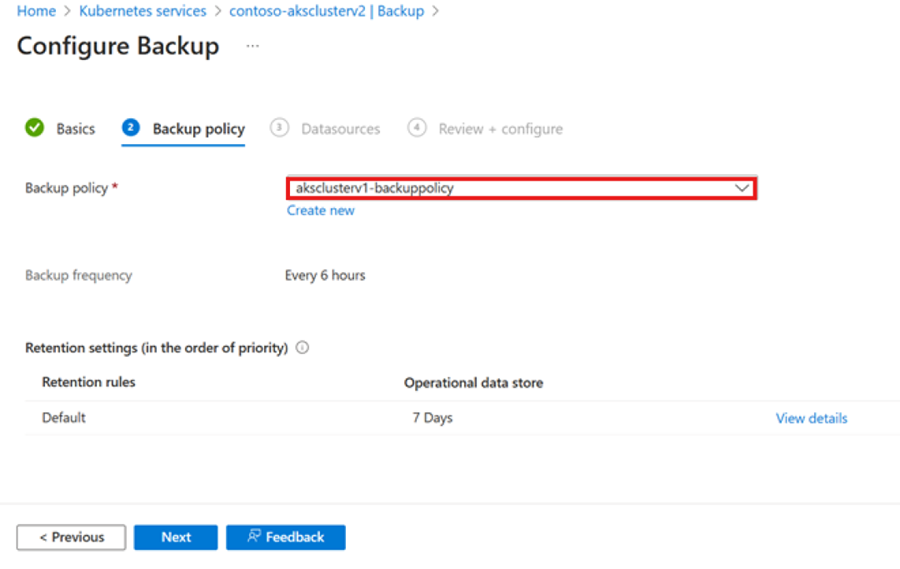
TrustedAccessPreviewfeature flag for theMicrosoft.ContainerServicesresource provider on the subscription.Select a backup policy, which defines the schedule for backups and their retention period. Then select Next.
On the Datasources tab, select Add/Edit to define the backup instance.
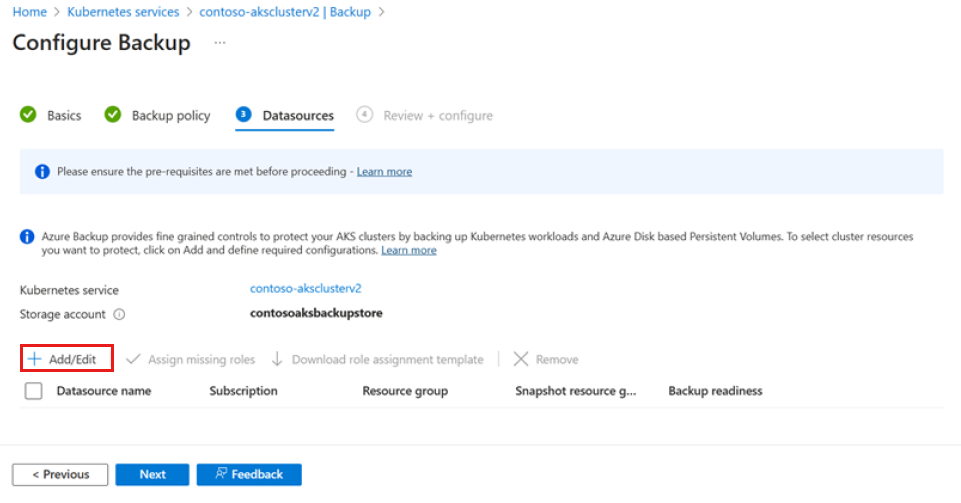
In the Select Resources to Backup pane, define the cluster resources to back up.
You can use the backup configuration for item-level backups and to run custom hooks. For example, you can use it to achieve application-consistent backup of databases:
For Backup Instance name, enter a value and assign it to the backup instance that's configured for the application in the AKS cluster.
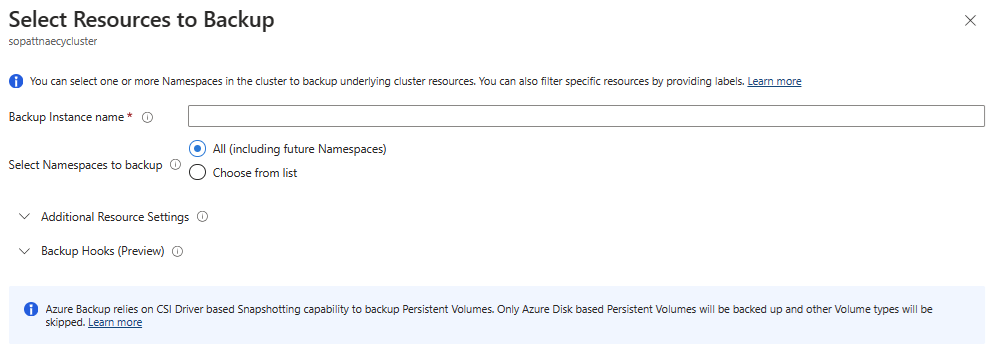
For Select Namespaces to backup, you can either select All to back up all existing and future namespaces in the cluster, or you can select Choose from list to select specific namespaces for backup.
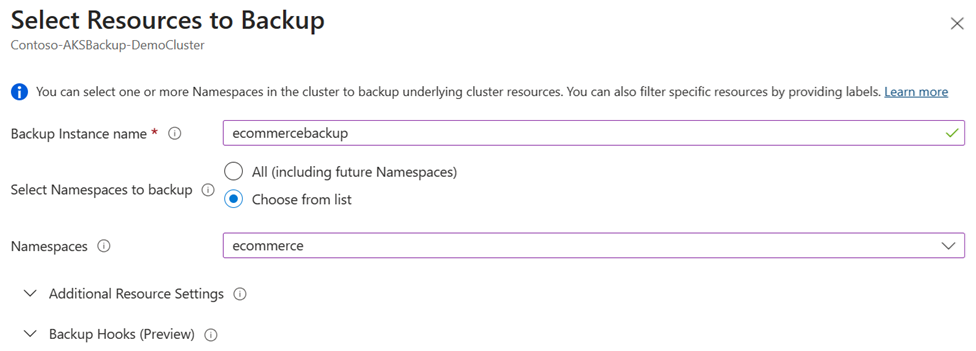
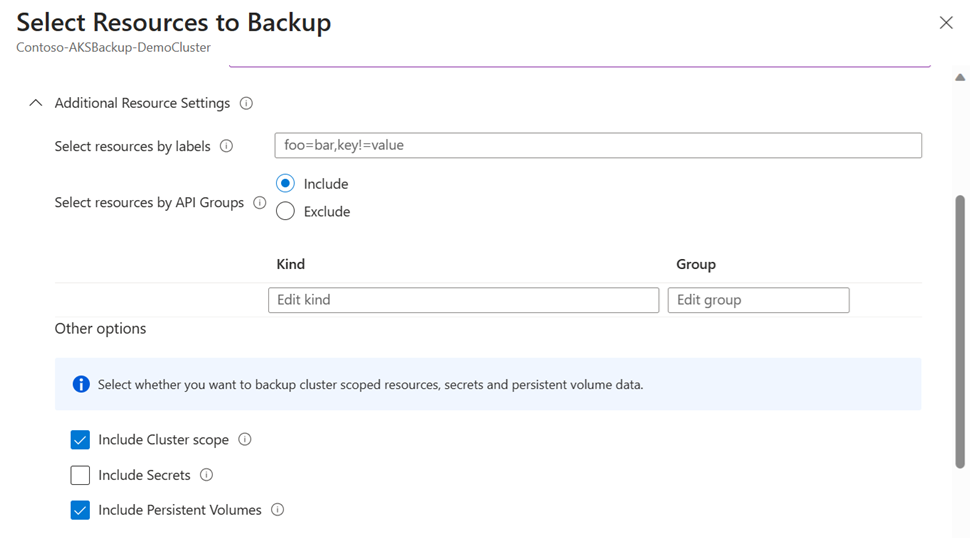
Expand Additional Resource Settings to see filters that you can use to choose cluster resources to back up. You can choose to back up resources based on the following categories:
Labels: You can filter AKS resources by using labels that you assign to types of resources. Enter labels in the form of key/value pairs. Combine multiple labels by using
ANDlogic.For example, if you enter the labels
env=prod;tier!=web, the process selects resources that have a label with theenvkey and theprodvalue, and a label with thetierkey for which the value isn'tweb. These resources are backed up.API groups: You can also include resources by providing the AKS API group and kind. For example, you can choose for backup AKS resources like Deployments.
Other options: You can enable or disable backup for cluster-scoped resources, persistent volumes, and secrets.
Note
All these resource settings are combined and applied via
ANDlogic.If you have a database like MySQL deployed in the AKS cluster, you can use backup hooks that are deployed as custom resources in your AKS cluster to achieve application-consistent backups.
Backup hooks consist of pre-hook and post-hook commands that run before a snapshot of a disk with the database stored in it is taken. For input, you must provide the name of the YAML file and the namespace in which it's deployed.

Choose Select.
For Snapshot resource group, select the resource group to use to store the persistent volume (Azure Disk Storage) snapshots. Then select Validate.
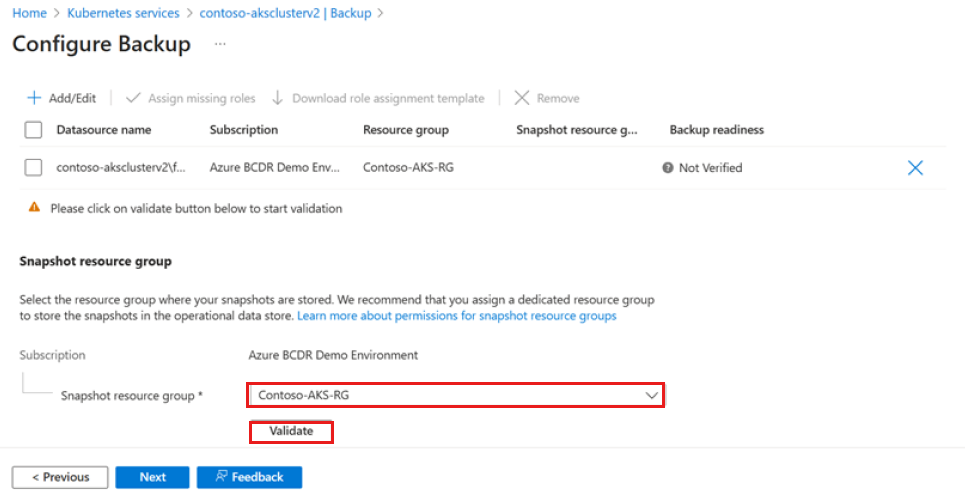
When validation is finished, if required roles aren't assigned to the vault in the snapshot resource group, an error appears.
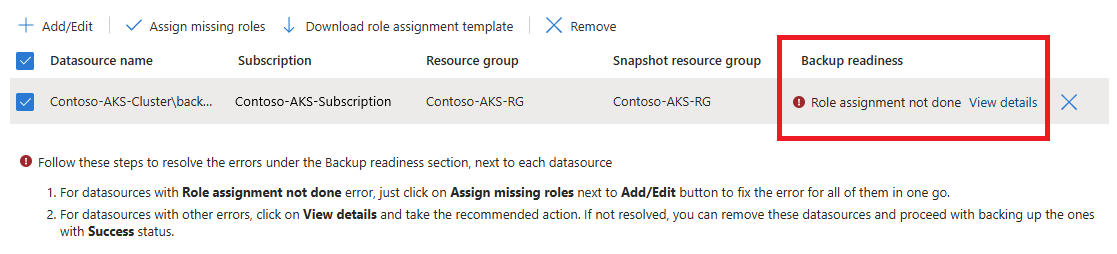
To resolve the error, under Datasource name, select the datasource, and then select Assign missing roles.
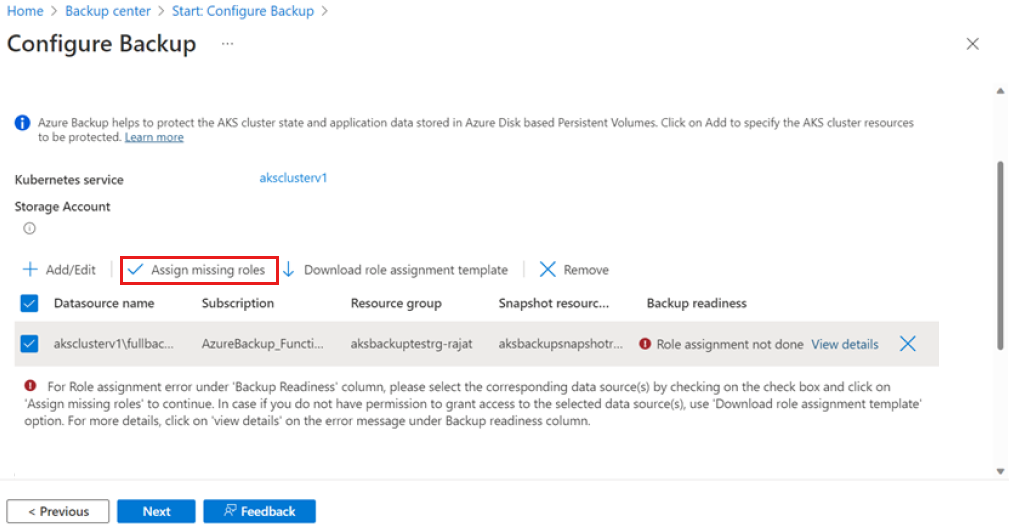
When role assignment is finished, select Next.
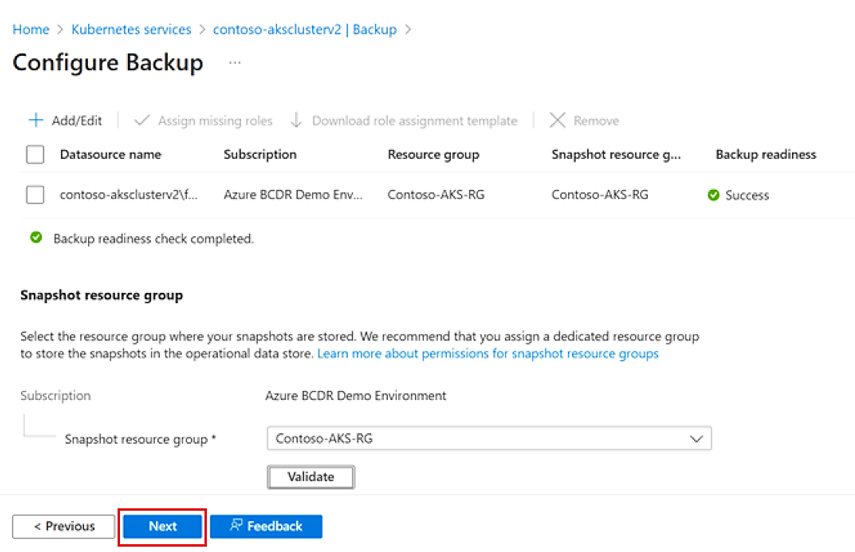
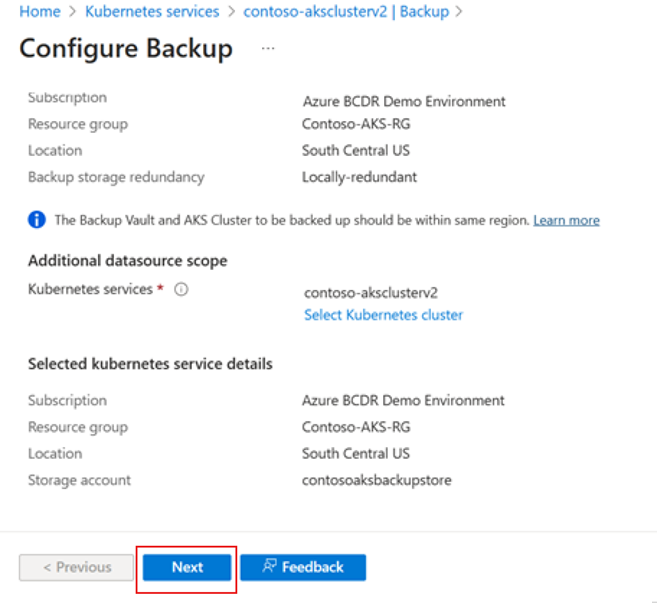
Select Configure backup.
When the configuration is finished, select Next.
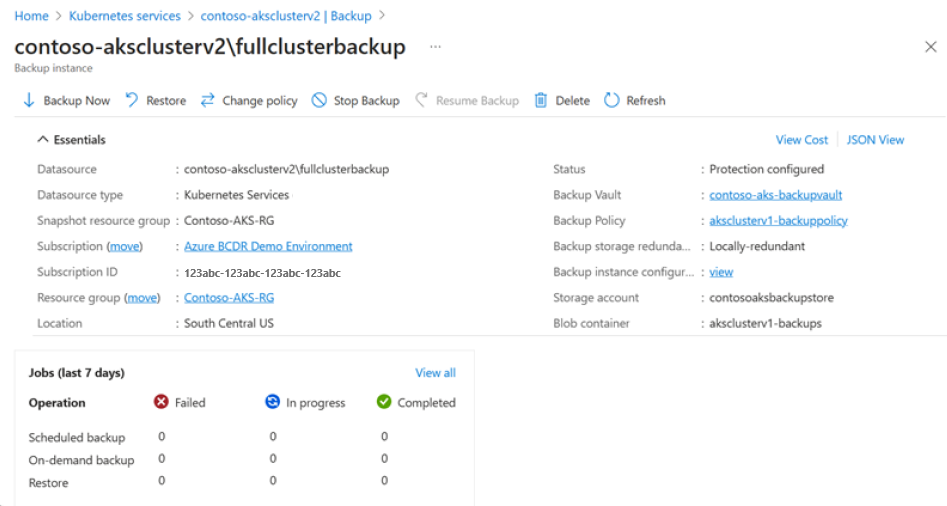
The backup instance is created when you finish configuring the backup.


Next step
Restore a backup for an AKS cluster using Azure portal, Azure CLI