Примечание.
Для доступа к этой странице требуется авторизация. Вы можете попробовать войти или изменить каталоги.
Для доступа к этой странице требуется авторизация. Вы можете попробовать изменить каталоги.
В этом туториале вы сопоставляете исходное хранилище с целевым хранилищем в другом клиенте Microsoft Entra. Затем вы восстанавливаете точки восстановления в хранилище в целевой тенант и удаляете сопоставление, когда оно больше не нужно.
Important
Межтенантное восстановление для Azure Backup в настоящее время находится в предварительной версии. Дополнительные условия использования предварительных версий Microsoft Azure включают в себя дополнительные юридические условия, которые применяются к функциям Azure, находящимся в бета-версии, предварительной версии или иным образом, еще не выпущенным в общедоступной версии.
Изучив это руководство, вы:
- Назначьте роли, необходимые для межтенантного восстановления.
- Создайте и проверьте сопоставление хранилища между арендаторами.
- Восстановите данные из исходного арендатора в целевой арендатор.
- Удалите сопоставление хранилища.
Prerequisites
Перед началом работы убедитесь, что у вас есть:
- Точки восстановления в хранилище для поддерживаемой рабочей нагрузки в исходном хранилище. Исходное и целевое хранилища должны находиться в одном регионе. Для поддерживаемых рабочих нагрузок и регионов см. раздел Cross-tenant restore for Azure Backup. Обратите внимание, что между арендаторами можно восстанавливать только резервные копии, хранящиеся в хранилище.
- Resource Guard в целевом арендаторе, связанном с целевым хранилищем. Включите критическую операцию восстановления между арендаторами в Resource Guard. Для настройки этой конфигурации см. «Создать охрану ресурсов», «Выбрать операции для защиты с помощью Охраны ресурсов» и «Включить MUA на хранилище».
- Разрешение назначать роли в обоих арендаторах. Дополнительные сведения см. в статье Шаги по назначению роли в Azure.
Распределите необходимые роли
Восстановление между арендаторами использует две роли. В следующих таблицах перечислены встроенные роли Azure, необходимые каждой персоне. Для получения сведений о ролях см. Участник архивации и Оператор MUA архивации.
Мастер сопоставления создаёт сопоставление хранилища:
| Scope | Требуемая роль |
|---|---|
| Хранилище исходных данных | Автор резервных копий |
| Целевое хранилище | Генератор CTR |
| Resource Guard, связанный с целевым хранилищем | Резервный оператор MUA или выше по должности |
Оператор сопоставления и восстановления просматривает и удаляет сопоставления, просматривает защищённые элементы и точки восстановления, отслеживает задания и запускает восстановление:
| Scope | Требуемая роль |
|---|---|
| Целевое хранилище | CTR Contributor, Backup Contributor |
| Resource Guard, связанный с целевым хранилищем | Резервный оператор MUA или выше по должности |
Гостевой пользователь из исходного клиента может выступать в роли создателя сопоставления, если вы временно назначите необходимые роли в соответствующих областях. Удалите временные назначения ролей после создания сопоставления, в соответствии с политикой управления доступом вашей организации.
Назначайте каждой роли на том уровне, который указан в предыдущих таблицах. Инструкции см. в статье Назначение ролей Azure с помощью портала Azure. Для других методов см. Назначение ролей Azure с помощью Azure PowerShell или Azure CLI. О правах, которые входят в роли CTR, см. раздел «Права в ролях CTR».
Создайте сопоставление хранилища между арендаторами
Создавайте и проверяйте сопоставление во время обычной работы, пока у вас ещё есть доступ к исходному тенанту. Если вы потеряете этот доступ до создания сопоставления, вы не сможете создать новое сопоставление только на основе целевого арендатора.
Для выбора целевого арендатора и хранилища при установке необходимы разрешения, назначенные создателю сопоставления в целевом арендаторе. Создание сопоставления не даёт другим пользователям source-vault доступ к просмотру списка целевого арендатора или его хранилищ. После настройки сведения о сопоставлении видны только в целевом хранилище, как описано в разделе «Проверить сопоставление».
В исходном арендаторе откройте исходное хранилище.
Выберите Свойства.
В параметрах Cyber recovery, в строке Cross Tenant Restore (Preview) выберите View details.
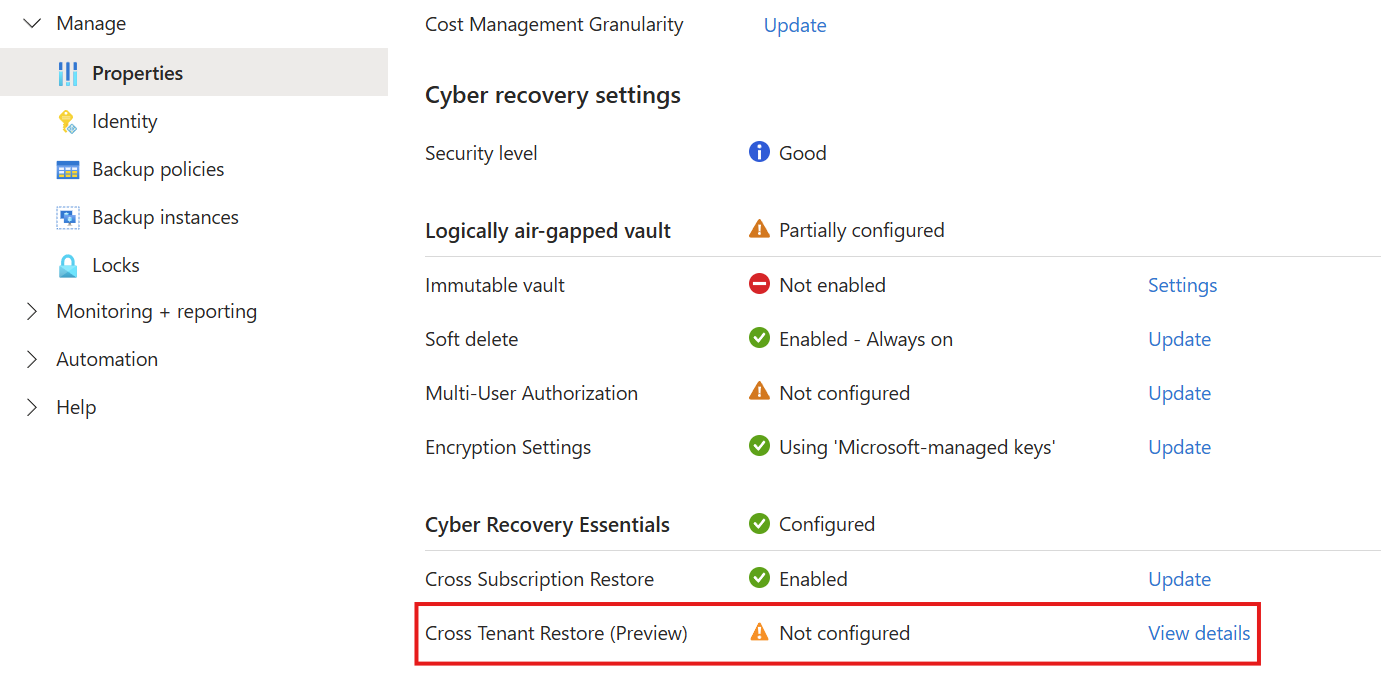
Нажмите Настроить.
На странице Configure Cross tenant restore введите имя сопоставления, а затем выберите целевого клиента.
В панели Select vault выберите целевое хранилище.
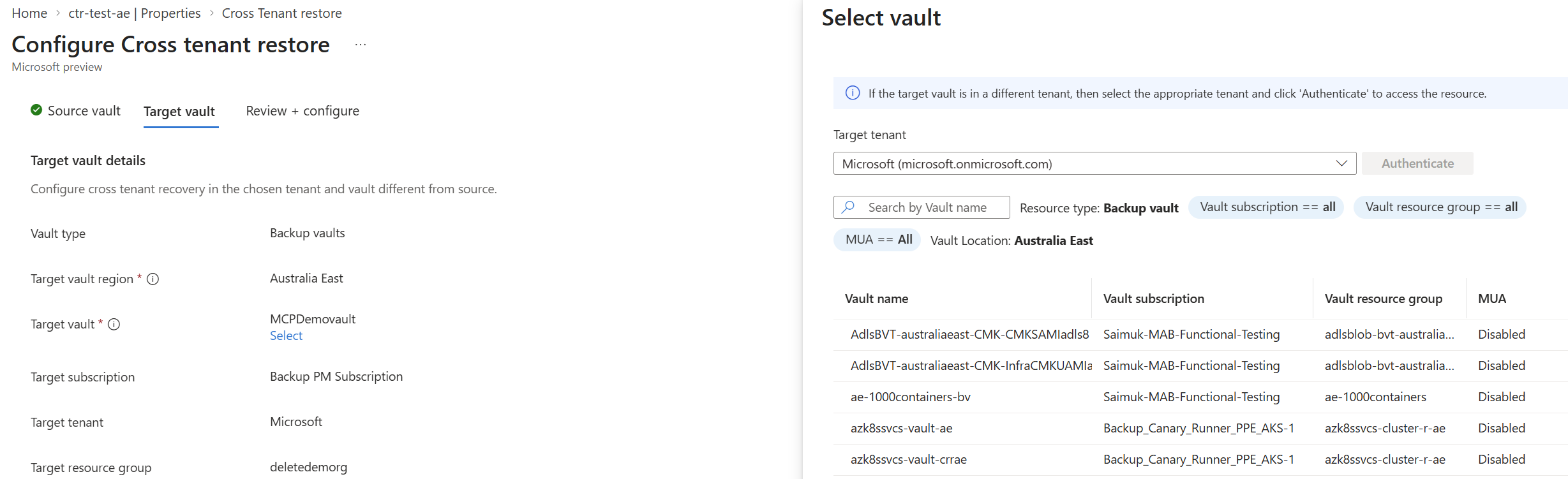
Проверьте конфигурацию.
Выберите Просмотреть и настроить, а затем выберите Настроить сопоставление.
Если вас попросят, подтвердите операцию. Поскольку Resource Guard защищает целевое хранилище, вам нужна роль Backup MUA Operator или выше в этом Resource Guard.
Проверьте сопоставление
Межтенантные сопоставления и сведения о сопоставленных элементах намеренно не видны из исходного тенанта или хранилища источника. Создание сопоставления не даёт пользователям source-vault разрешения перечислять целевого клиента или его хранилища. Таким образом, доступ к хранилищу источника сам по себе не позволяет определить целевое расположение восстановления через сопоставление между арендаторами, что помогает ограничить обнаружение планов восстановления, если хранилище источника скомпрометировано.
Возможность создателя сопоставления выбирать цель во время настройки зависит от явных разрешений на целевом хранилище и его Resource Guard, а не только от доступа к исходному хранилищу. После настройки авторизованные пользователи просматривают сопоставления и управляют ими, просматривают сопоставленные элементы и выполняют восстановления из целевого хранилища. Такое поведение относится как к хранилищам служб восстановления Recovery Services, так и к хранилищам Backup.
В целевом хранилище можно найти сопоставленные хранилища между арендаторами по одному из следующих путей:
- Свойства>Межтенантное восстановление>Подробнее>Просмотр сопоставленных элементов.
- Элементы резервного копирования>Сопоставленные хранилища Cross Tenant.
Для проверки сопоставления через свойства хранилища:
- В целевом тенанте откройте целевое хранилище.
- Выберите Свойства.
- В разделе «Восстановление перекрестного арендатора» выберите «Просмотр деталей».
- Выберите «Просмотр сопоставленных элементов», а затем проверьте, что статус сопоставления настроен.
Вы также можете зайти в Элементы резервного копирования, а затем выбрать Сопоставленные хранилища между клиентами, чтобы увидеть сопоставленные хранилища.
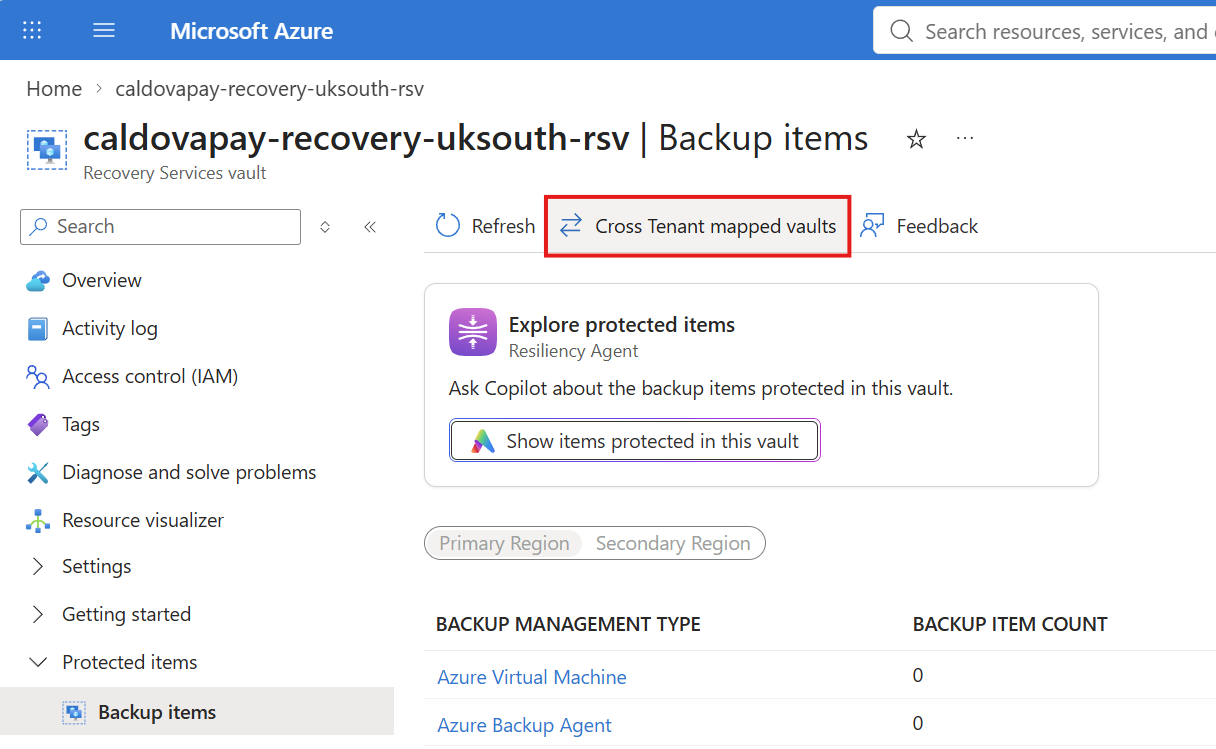
Используйте любой из путей, чтобы посмотреть сопоставления позже. Вы можете просмотреть название сопоставления, детали хранилища и статус сопоставления. Вам нужна роль CTR Contributor на целевом хранилище.
Восстановление данных в разных арендаторах
Восстановить можно только из точек восстановления в хранилище и только в альтернативное расположение. Для этой процедуры требуется предварительное сопоставление, которое вы создали и проверили. Если вы теряете доступ к исходному тенанту, используйте существующее сопоставление и необходимые роли на целевой стороне. Для восстановления не нужно входить в исходный арендатор.
В целевом тенанте откройте целевое хранилище.
В разделе Защищаемые элементы выберите Элементы резервного копирования.
На панели команд выберите Cross Tenant mapped vaults.
Выберите сопоставленное хранилище.
Для элемента, который вы хотите восстановить, выберите «Восстановить».
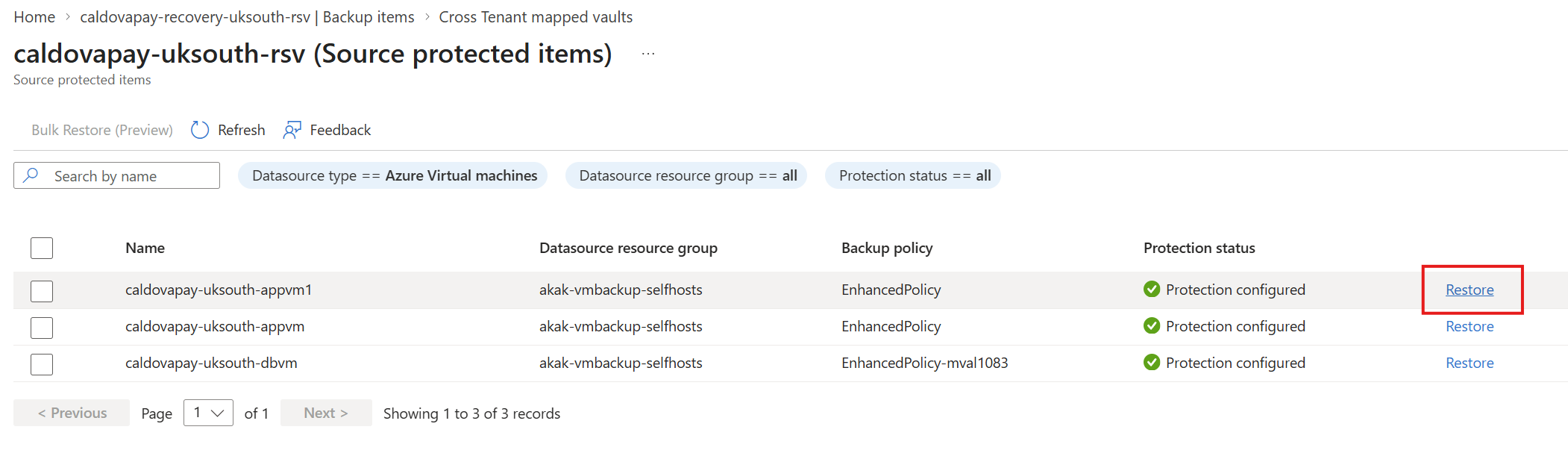
Выберите точку восстановления.
Настройте параметры восстановления для целевого тенанта.
Начните восстановление. Если вас попросят, подтвердите операцию.
Чтобы отслеживать восстановление, откройте Backup jobs в целевом хранилище. Для получения дополнительной информации см. Мониторинг заданий Azure Backup.
Чтобы восстановить Azure VM в больших масштабах, выберите флажки для нескольких элементов в списке защищённых исходных элементов, а затем выберите Bulk Restore (Preview) на строке команд. Следуйте инструкциям для настройки и запуска восстановлений.
Для параметров восстановления для конкретной рабочей нагрузки см.
- Виртуальные машины Azure
- Файлы Azure
- SQL Server на виртуальных машинах Azure
- SAP HANA в Azure VM
- SAP ASE в виртуальных машинах Azure
- База данных Azure для PostgreSQL — гибкий сервер
- Блобы Azure
- Azure Cosmos DB
- Azure Data Lake Storage
- Кластеры AKS
Очистите ресурсы
Удалите сопоставление, когда межтенантное восстановление больше не понадобится. Пока существует сопоставление, вы не можете удалить исходное хранилище, целевое хранилище или защищённые элементы в исходном хранилище.
Перед удалением сопоставления убедитесь, что у вас есть роль CTR Contributor в целевом хранилище, а также роль Backup MUA Operator или выше в соответствующем Resource Guard.
- Откройте хранилище назначения.
- Выберите «Cross Tenant Restore», а затем «View Mapped Items».
- Выберите сопоставление, а затем выберите «Удалить».
- Подтвердите операцию. Если вас попросят, подтвердите операцию.
Устранение неполадок восстановления между арендаторами
- Вы не видите опцию Cross Tenant Restore (восстановление между арендаторами). Убедитесь, что вы вошли в нужный клиент и что у вас есть роль участника архивации в исходном хранилище.
- Вы не можете создать сопоставление. Убедитесь, что:
- У вас есть роль Backup Contributor в исходном хранилище.
- У вас есть CTR Creator на целевом хранилище.
- Целевое хранилище резервных копий связано с Resource Guard, который не был удалён и для которого включена критическая операция восстановления между арендаторами.
- У вас есть роль резервного оператора MUA в Resource Guard.
- Назначения ролей распространились и назначены в правильной области. Дополнительные сведения см. в разделе Troubleshoot Azure RBAC.
- Вы не можете просматривать сопоставления или просматривать защищённые объекты. Проверьте, что у вас есть роль CTR Contributor, существует хотя бы одно сопоставление и что статус сопоставления в норме.
- Ты не можешь начать восстановление. Проверьте, поддерживаются ли тип рабочей нагрузки и тип точки восстановления (только в хранилище), и состояние сопоставления в норме.
- Вы не можете удалить защищённый элемент, исходное хранилище или целевое хранилище. Проверьте, ссылается ли на него сопоставление восстановления между арендаторами. Сначала удалите сопоставление.
Разрешения для ролей CTR
Роли создателя CTR и участника CTR включают следующие действия для хранилищ.
CTR Creator
| Action | Description |
|---|---|
Microsoft.RecoveryServices/Vaults/read |
Просмотрите хранилище. |
Microsoft.RecoveryServices/Vaults/backupCrossTenantVaultMappings/write |
Создайте сопоставление хранилища. |
Microsoft.RecoveryServices/Vaults/backupCrossTenantVaultMappings/read |
Читайте сопоставления хранилищ. |
Автор CTR
| Action | Description |
|---|---|
Microsoft.RecoveryServices/Vaults/backupCrossTenantVaultMappingStatus/action |
Получите статус сопоставления. |
Microsoft.RecoveryServices/Vaults/backupCrossTenantVaultMappings/read |
Прочитайте список сопоставлений. |
Microsoft.RecoveryServices/Vaults/backupCrossTenantVaultMappings/backupTriggerValidateOperation/action |
Запустите операцию валидации. |
Microsoft.RecoveryServices/Vaults/backupCrossTenantVaultMappings/backupValidateOperation/action |
Проверьте операцию сопоставления. |
Microsoft.RecoveryServices/Vaults/backupCrossTenantVaultMappings/remove/action |
Удалить сопоставление. |
Microsoft.RecoveryServices/Vaults/backupCrossTenantVaultMappings/backupJobs/read |
Просмотрите задания резервного копирования. |
Microsoft.RecoveryServices/Vaults/backupCrossTenantVaultMappings/backupUsageSummaries/read |
Просмотреть сводки об использовании резервных копий. |
Microsoft.RecoveryServices/Vaults/backupCrossTenantVaultMappings/vaultCredentials/generate/action |
Генерируйте учетные данные хранилища. |
Microsoft.RecoveryServices/Vaults/backupCrossTenantVaultMappings/vaultCredentials/operationResults/read |
Просмотрите результаты операции с учётными данными хранилища. |
Microsoft.RecoveryServices/Vaults/backupCrossTenantVaultMappings/vaultCredentials/operationStatus/read |
Просмотр состояния операции с учетными данными хранилища. |
Microsoft.RecoveryServices/Vaults/backupCrossTenantVaultMappings/backupFabrics/protectionContainers/protectedItems/read |
Просмотреть защищённые элементы. |
Microsoft.RecoveryServices/Vaults/backupCrossTenantVaultMappings/backupFabrics/protectionContainers/protectedItems/operationResults/read |
Просмотрите результаты операции с защищённым элементом. |
Microsoft.RecoveryServices/Vaults/backupCrossTenantVaultMappings/backupFabrics/protectionContainers/protectedItems/operationsStatus/read |
Просмотреть состояние операции защищённого элемента. |
Microsoft.RecoveryServices/Vaults/backupCrossTenantVaultMappings/backupFabrics/protectionContainers/protectedItems/recoveryPoints/read |
Просмотр точек восстановления |
Microsoft.RecoveryServices/Vaults/backupCrossTenantVaultMappings/backupFabrics/protectionContainers/protectedItems/recoveryPoints/restore/action |
Восстановить точки восстановления. |
Microsoft.RecoveryServices/Vaults/backupCrossTenantVaultMappings/backupProtectedItems/read |
Просмотр элементов, защищённых резервным копированием. |
Microsoft.RecoveryServices/Vaults/backupCrossTenantVaultMappings/backupValidateOperationResults/read |
Просмотр результатов операции валидации. |
Microsoft.RecoveryServices/Vaults/backupCrossTenantVaultMappings/backupValidateOperationsStatuses/read |
Просмотреть статус операции валидации. |