Примечание.
Для доступа к этой странице требуется авторизация. Вы можете попробовать войти или изменить каталоги.
Для доступа к этой странице требуется авторизация. Вы можете попробовать изменить каталоги.
Оптимизация углерода помогает измерять, понимать и уменьшать объем выбросов в облаке, предоставляя подробные данные о выбросах и аналитические сведения. Используйте страницу оптимизации углерода на портале Azure для анализа тенденций выбросов и принятия мер по повышению устойчивости и эффективности облака.
Просмотр данных о выбросах
- Войдите на портал Azure .
- В поле поиска введите Оптимизация углерода и выберите Оптимизация углерода.
- На странице оптимизации углерода выберите подписки для фильтрации данных о выбросах.
- Выберите до 100 подписок и нажмите кнопку "Применить". Дополнительные сведения об ограничении см. на странице "Устранение неполадок ".
- Используйте дополнительные фильтры, такие как группа ресурсов и тип выбросов, для уточнения данных по мере необходимости.
Ниже приведен пример выбора подписок: 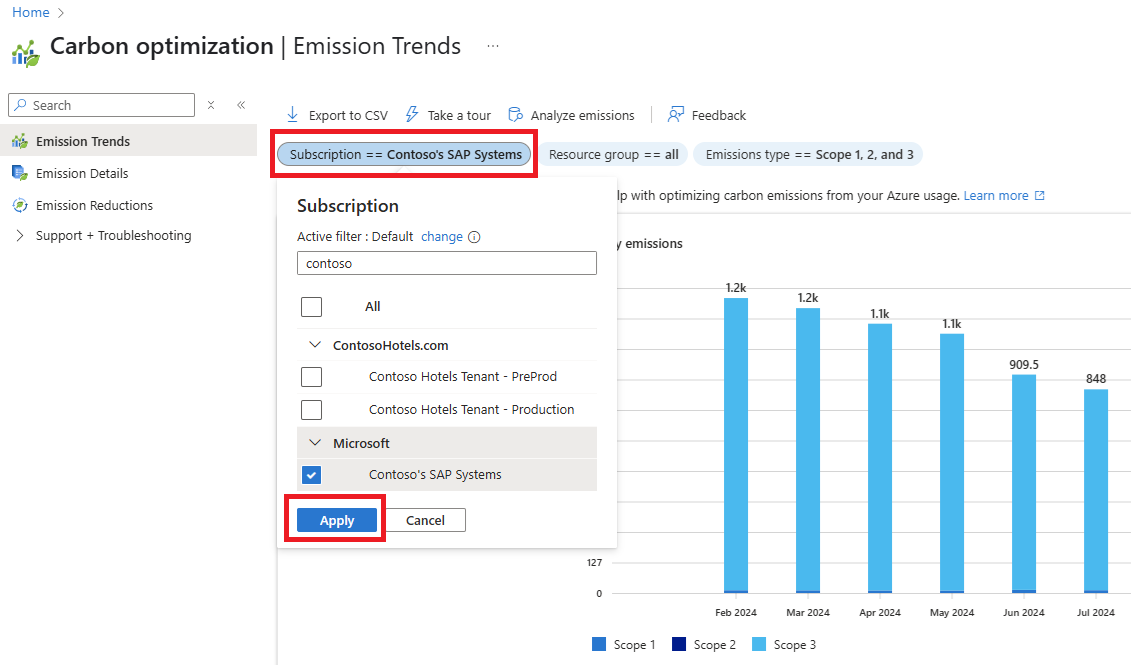
Заметка
Измерение службы было заменено типом ресурса , чтобы обеспечить более точное представление о выбросах на уровне службы Или продукта Azure. Вкладка "Типы ресурсов" теперь группирует выбросы на основе общего используемого ресурса, а не отдельных компонентов. Например, ранее выбросы из виртуальной машины в ресурсе Azure Data Explorer были классифицированы в разделе "Виртуальная машина". Теперь они классифицируются под Azure Data Explorer в соответствии с фактическим типом ресурса, который используется.
Тенденции выбросов
Страница "Тенденции выбросов" помогает отслеживать шаблоны в облачных выбросах и понимать ключевые факторы, влияющие на них.
Ниже приведен пример изображения страницы тенденций выбросов:
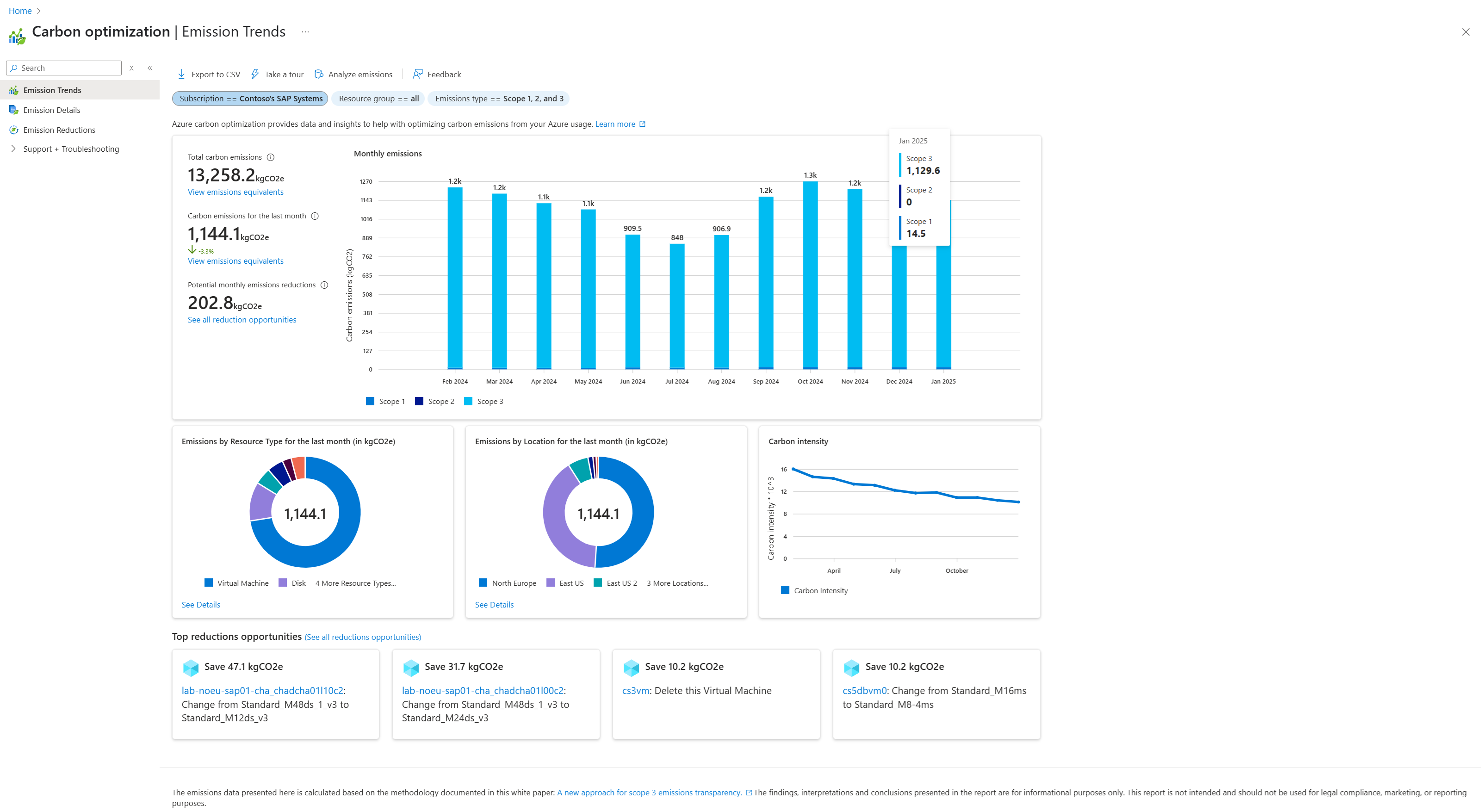
- Ежемесячные тенденции . Просмотр тенденций выбросов за последние 12 месяцев для оценки тенденций и производительности с течением времени.
- Разбивка по типу выбросов — наведите указатель мыши на линейку на диаграмме, чтобы увидеть выбросы, классифицированные по областям. Сведения предоставляются для Сферы 1, Сферы 2 Рыночная и Сферы 3. Дополнительные сведения о областях см. в разделе "Область 1", "2" и "3".
- Разбивка по типу ресурсов ирасположению. Анализ выбросов на основе типа ресурса и расположения Azure для выявления основных поставщиков и возможностей сокращения.
- Основные возможности сокращения . Просмотрите рекомендации по сокращению выбросов на основе использования ресурсов. Выберите рекомендацию, чтобы перейти на соответствующую страницу ресурсов для реализации. Дополнительные сведения о рекомендациях см. в статье "Сокращение выбросов углерода в Azure".
-
Эквиваленты выбросов. Выберите эквиваленты выбросов в соответствии с общими выбросами углерода, чтобы увидеть реальные сравнения на основе калькулятора эквивалентов парниковых газов EPA.
Ниже приведен пример изображения эквивалентов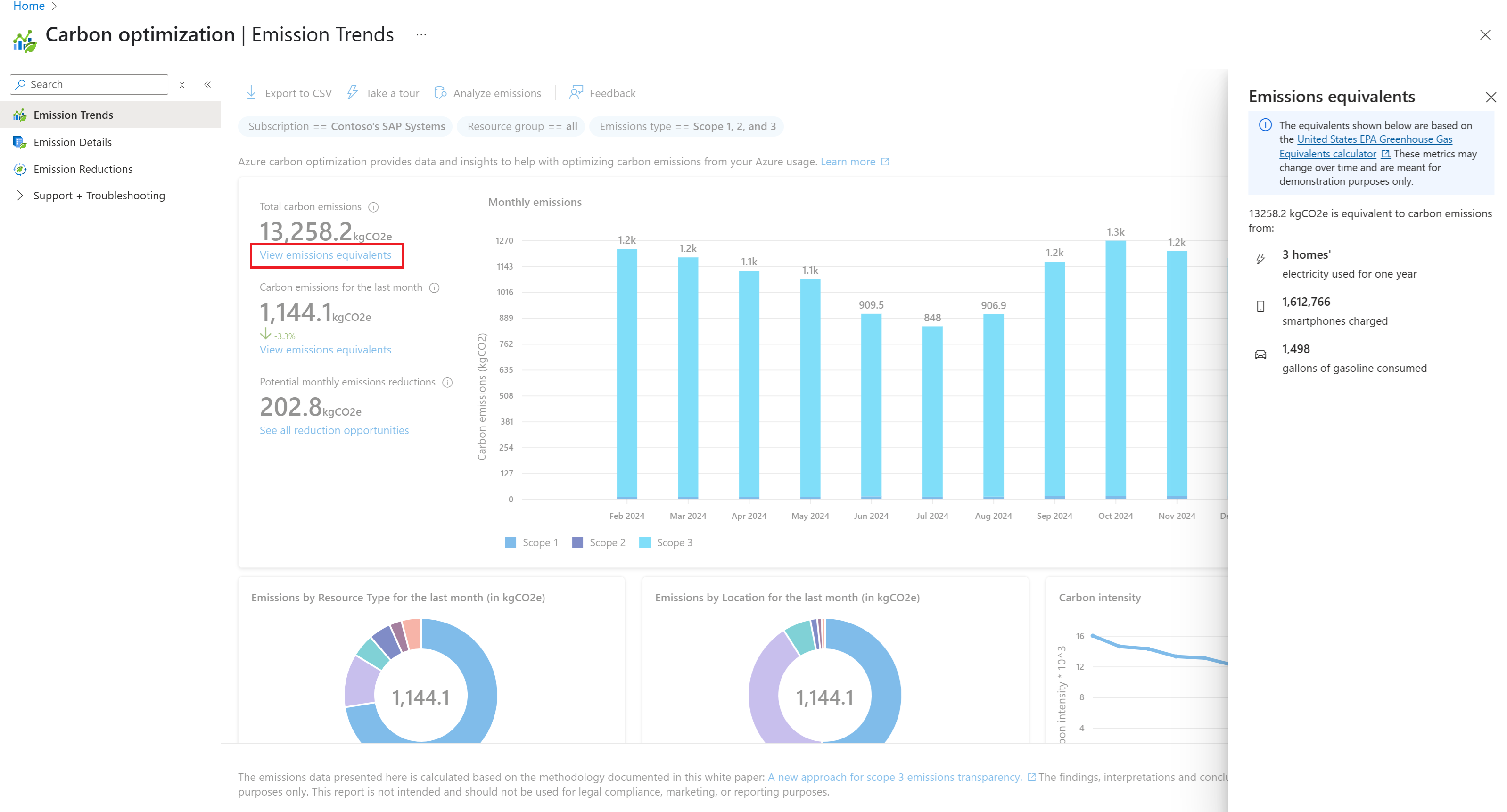
Сведения о выбросах
Получите более подробную информацию о выбросах в ресурсах Azure и определите ключевые области оптимизации. Выберите "Сведения о выбросах" на панели навигации .
Ниже приведен пример изображения страницы сведений о выбросах:
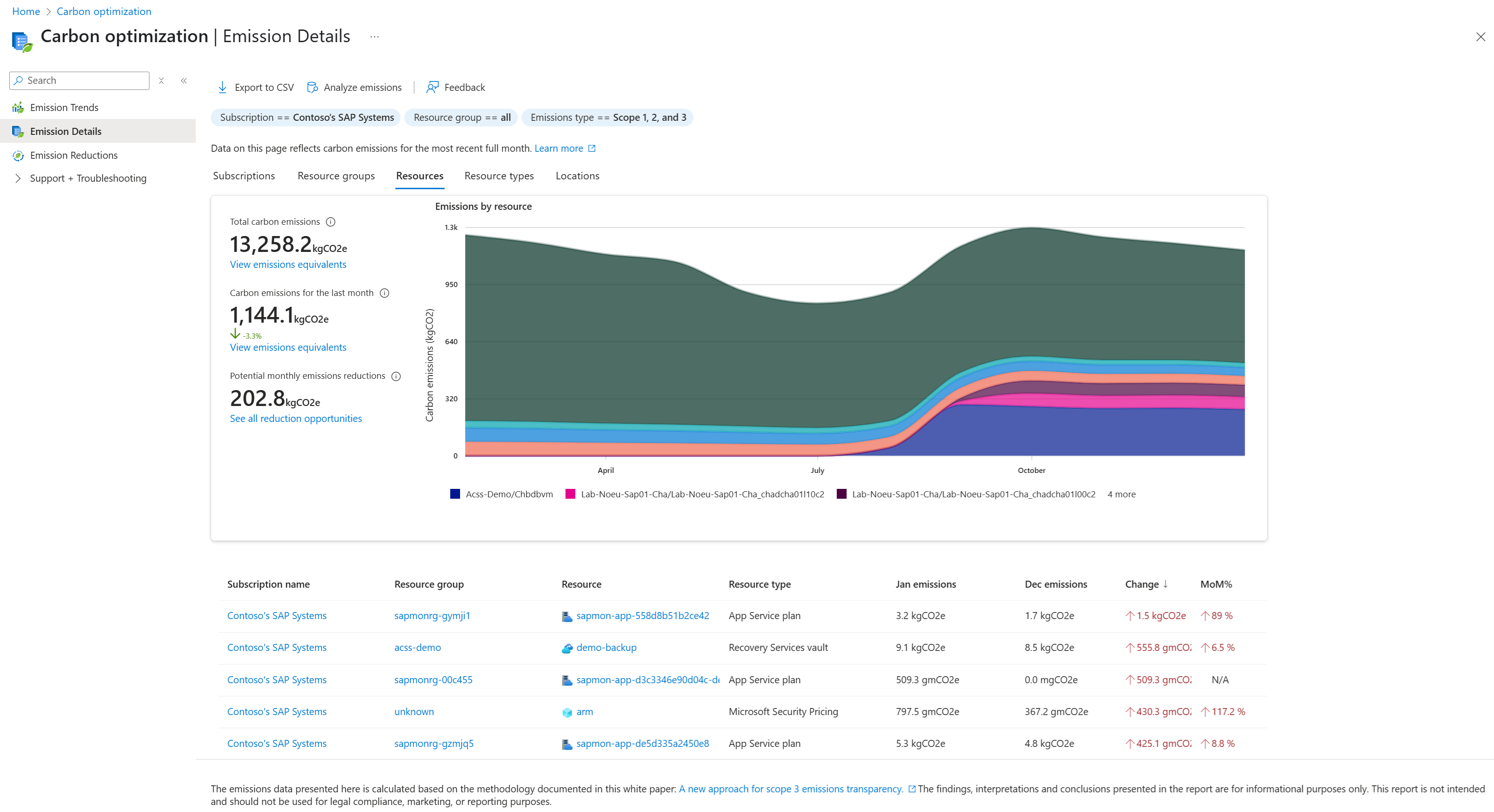
Страница сведений о выбросах содержит следующие области:
- Разбивка по категориям . Просмотр данных о выбросах, организованных по подписке, группе ресурсов, ресурсу, типу ресурсов и расположению с помощью вкладок над диаграммой.
- Отслеживание ежемесячных изменений. Сравнение выбросов последнего месяца с предыдущим месяцем для отслеживания тенденций и выявления основных сдвигов каждый месяц.
- Сортировка — выберите заголовки столбцов для сортировки данных о выбросах, например сортировку по изменению , чтобы выделить самые крупные варианты за месяц.
- Фильтрация — уточнение данных с помощью подписок, группы ресурсов, типа ресурсов и фильтров расположения для дальнейшего среза и анализа данных.
- Экспорт данных . Скачайте данные выбросов в виде CSV-файла, выбрав "Экспорт в CSV " в верхней части страницы. Дополнительные сведения об экспорте данных см. в разделе "Экспорт выбросов".
Основные варианты использования
- Определите основных участников выбросов.
- Обнаружение существенных изменений в выбросах за месяц.
- Аудит и вывод неиспользуемых или избыточных ресурсов.
- Сравните выбросы между различными подписками, группами ресурсов и ресурсами.
- Отслеживайте влияние операционных изменений на выбросы.
- Определите зоны высоких выбросов для оптимизации.