Примечание.
Для доступа к этой странице требуется авторизация. Вы можете попробовать войти или изменить каталоги.
Для доступа к этой странице требуется авторизация. Вы можете попробовать изменить каталоги.
С помощью оповещений Azure Monitor вы будете получать необходимые уведомления, чтобы была возможность быстро реагировать на критические проблемы. Вы можете определить два типа оповещений:
- Оповещения на основе данных метрик Azure Monitor
- Оповещения по журналам на основе данных Azure Monitor Log Analytics
Дополнительные сведения см. в разделе "Выбор правильного типа правила генерации оповещений".
Вы можете создавать правила оповещения на основе диаграмм метрик в обозревателе метрик и на основе запросов в Log Analytics. Вы также можете определить оповещения и управлять ими на странице "Оповещения мониторинга>". Дополнительные сведения о оповещениях см. в статье Overview оповещений в Microsoft Azure.
На странице "Оповещения" в разделе "Мониторинг" на странице приложения-контейнера отображаются все оповещения вашего приложения. Список можно фильтровать по типу оповещений, ресурсу, времени и серьезности. Вы также можете изменить и создать новые правила генерации оповещений на этой странице.
Создать правила оповещений по метрикам
Когда вы создаёте правила оповещений на основе диаграммы метрики в обозревателе метрик, оповещения срабатывают, когда данные метрики соответствуют условиям правила оповещения. Дополнительные сведения о создании диаграмм метрик см. в разделе Использование обозревателя метрик.
После создания диаграммы метрик можно создать новое правило генерации оповещений.
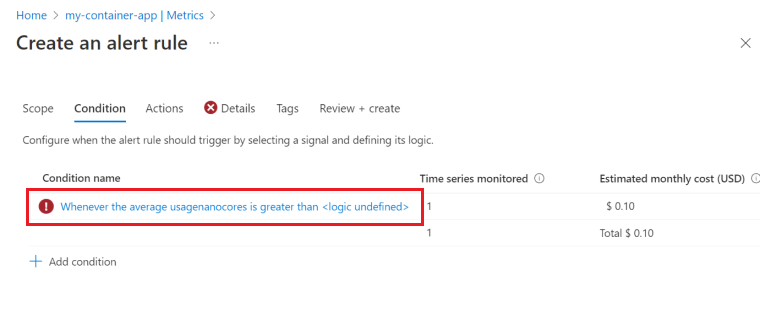
Выберите Новое правило генерации оповещений. Откроется страница "Создание правила генерации оповещений" на вкладке "Условие ". Здесь вы найдете условие , заполненное параметрами диаграммы метрик.
Выберите условие.
Измените раздел логики генерации оповещений, чтобы задать условия генерации оповещений. Вы можете задать оповещение, чтобы активировать, если значение метрики больше, чем, меньше или равно порогового значения. Вы также можете настроить оповещение так, чтобы оно срабатывало, если значение метрики выходит за пределы диапазона.
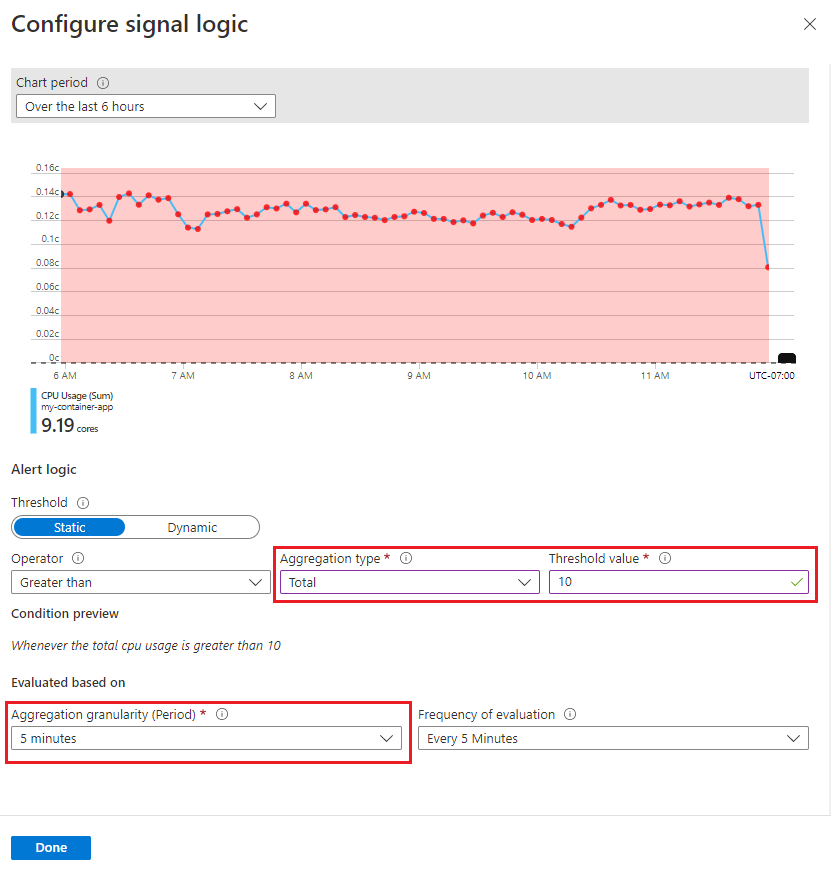
Нажмите кнопку Готово.
Дополнительные условия можно добавить в правило генерации оповещений, выбрав "Добавить условие " на странице "Создание правила генерации оповещений".
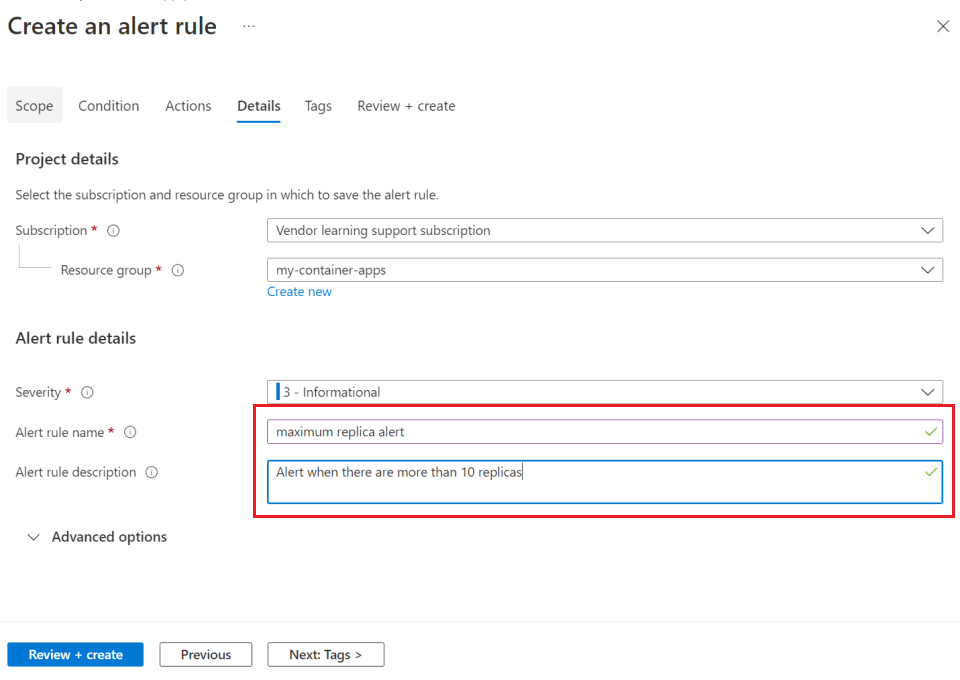
Выберите вкладку Сведения.
Введите имя и описание правила генерации оповещений.
Выберите Просмотреть и создать.
Нажмите кнопку создания.
Добавление условий в правило генерации оповещений
Чтобы добавить дополнительные условия в правило генерации оповещений, выполните следующие действия.
На странице приложения контейнера в меню слева выберите "Оповещения".
В верхнем меню выберите правила генерации оповещений.
Выберите оповещение из таблицы.
Выберите Правка.
Выберите условие, а затем прокрутите вниз и нажмите кнопку "Добавить условие".
Выберите популярный сигнал или выберите "Просмотреть все сигналы " для получения дополнительных параметров.
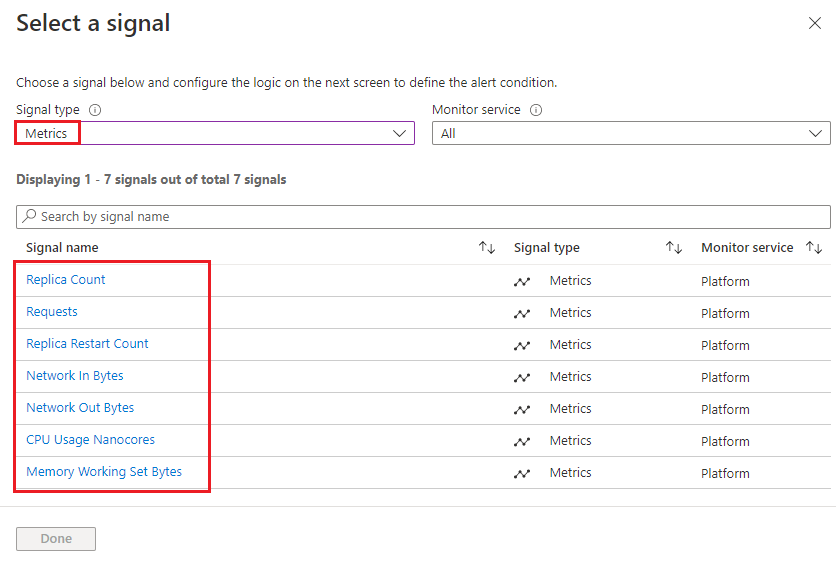
Настройте параметры условия оповещения. Дополнительные сведения о настройке оповещений см. в статье Создание или изменение правила оповещения на основе метрики.
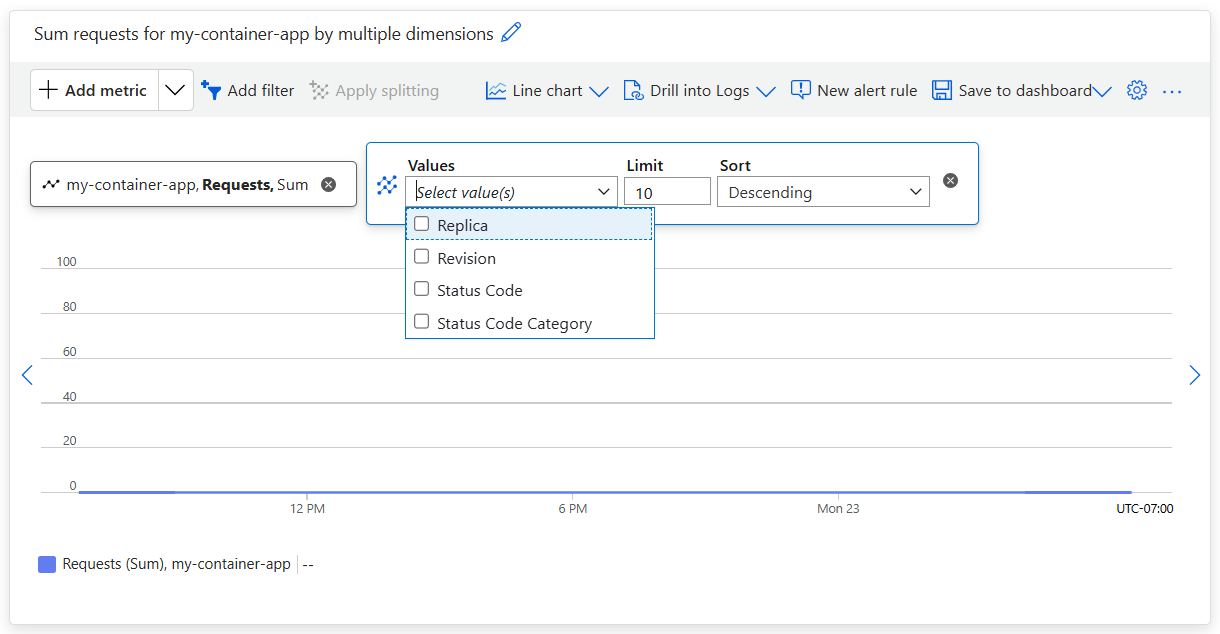
Вы можете получать отдельные оповещения для определенных ревизий или реплик, включив разделение оповещений и выбрав Ревизия или Реплика в списке Название измерения.
Ниже указан пример выбора измерения для разделения оповещения.
Дополнительные сведения о настройке оповещений см. в статье Создание оповещения метрик для ресурса Azure.
Создание правил генерации оповещений для журнала
Вы можете создавать оповещения журнала из запросов в Log Analytics. Когда вы создаете правило генерации оповещений из запроса, запрос выполняется с заданными интервалами, запуская оповещения, если данные журнала соответствуют условиям правила генерации оповещений. Дополнительные сведения о создании правил генерации оповещений журнала см. в статье Создание или изменение правила генерации оповещений поиска по журналам.
Чтобы создать правило оповещения, сделайте следующее.
Сначала создайте запрос и запустите его для проверки результата.
Выберите Новое правило генерации оповещений.

Откроется редактор правил генерации оповещений на вкладке "Условие ", которая заполняется запросом журнала.
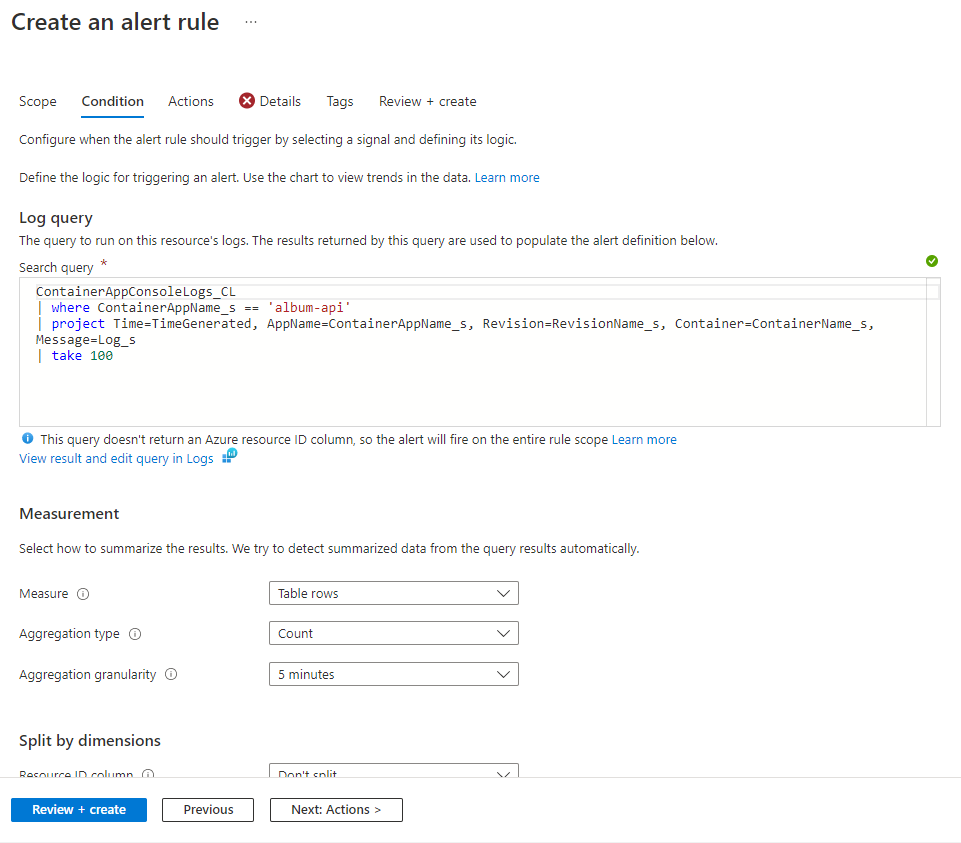
Настройка параметров в разделе "Измерение "
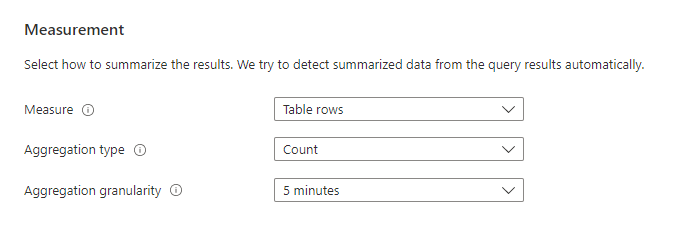
По желанию вы можете включить разделение оповещений в правиле генерации оповещений, чтобы отправлять отдельные оповещения для каждого измерения, выбранного в разделе Split by dimensions (Разделение по измерениям) редактора.

Введите критерии порогового значения в разделе логики оповещения .
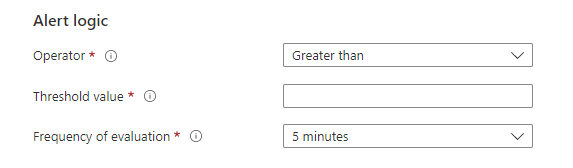
Выберите вкладку Сведения.
Введите имя и описание правила генерации оповещений.
Выберите Просмотреть и создать.
Нажмите кнопку создания.
