Примечание.
Для доступа к этой странице требуется авторизация. Вы можете попробовать войти или изменить каталоги.
Для доступа к этой странице требуется авторизация. Вы можете попробовать изменить каталоги.
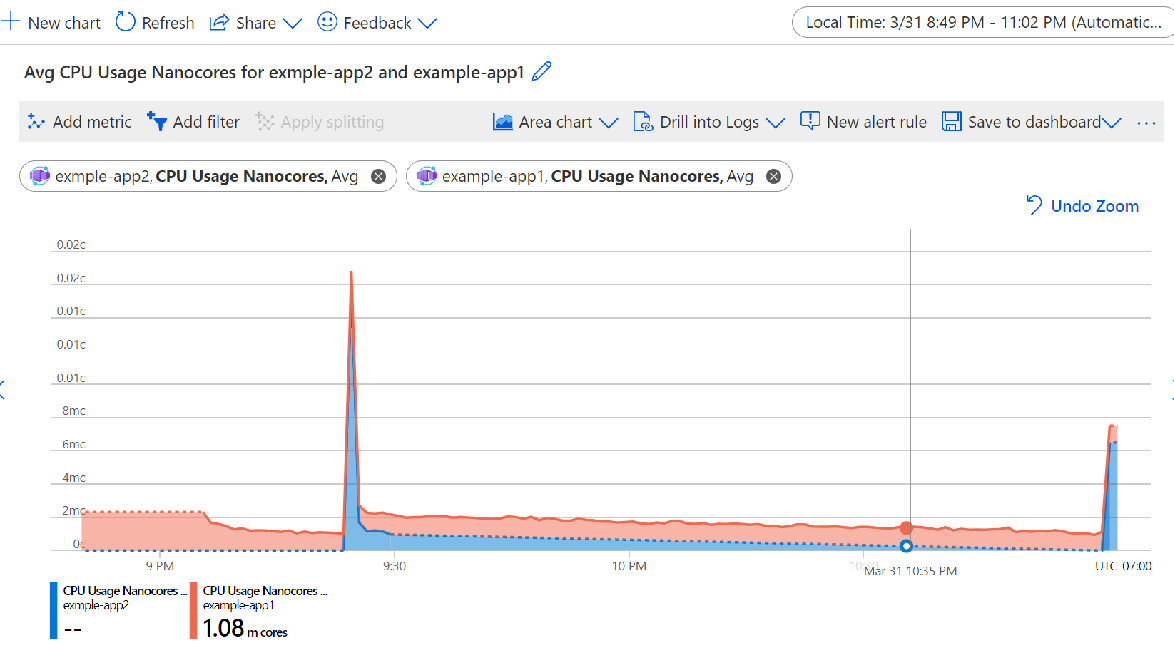
Azure Monitor собирает данные метрик из приложения контейнера через регулярные интервалы, чтобы получить аналитические сведения о производительности и работоспособности приложения контейнера.
Обозреватель метрик в портал Azure позволяет визуализировать данные. Вы также можете получить необработанные данные метрик с помощью Azure CLI и командлетов Azure PowerShell.
Доступные метрики
Приложения-контейнеры предоставляют эти основные метрики.
| Заголовок | Измерения | Описание | Идентификатор метрики | Единица измерения |
|---|---|---|---|---|
| Загрузка ЦП | Реплика, ревизия | ЦП, потребляемый приложением-контейнером, в наноядрах (1 000 000 000 наноядер = 1 ядро) | UsageNanoCores |
Наноядра |
| Рабочий набор памяти, в байтах | Реплика, ревизия | Память рабочего набора приложений-контейнеров, используемая в байтах | WorkingSetBytes |
Байт |
| Сеть в байтах | Реплика, ревизия | Получено байт из сети | RxBytes |
Байт |
| Иcходящий сетевой трафик в байтах | Реплика, ревизия | Переданные байты в сети | TxBytes |
Байт |
| Число реплик | Исправление | Количество активных реплик | Replicas |
Численность |
| Общее число перезапусков реплики | Реплика, ревизия | Общее количество перезапусков только для экземпляров контейнеров приложений, за исключением сайдкар-контейнеров, управляемых платформой. | RestartCount |
Численность |
| Запросы | Реплика, редакция, код состояния, категория кода состояния | Количество обрабатываемых запросов | Requests |
Численность |
| Зарезервированные ядра | Исправление | Количество зарезервированных ядер для редакций приложения-контейнера | CoresQuotaUsed |
Численность |
| Таймауты подключения при отказоустойчивости | Исправление | Общее время ожидания подключения | ResiliencyConnectTimeouts |
Численность |
| Узлы, удаленные в целях отказоустойчивости | Исправление | Количество узлов, выброшенных в данный момент | ResiliencyEjectedHosts |
Численность |
| Прекращены операции удаления для обеспечения отказоустойчивости | Исправление | Число прерванных выбросов из-за максимального процента выбросов. | ResiliencyEjectionsAborted |
Численность |
| Повторные попытки запроса на устойчивость | Исправление | Всего повторных попыток запроса | ResiliencyRequestRetries |
Численность |
| Тайм-ауты запросов на устойчивость | Исправление | Общее количество запросов, по которым истекло время ожидания ответа | ResiliencyRequestTimeouts |
Численность |
| Запросы на устойчивость в пуле ожидающих подключений | Реплика | Общее количество запросов, ожидающих подключения к пулу подключений | ResiliencyRequestsPendingConnectionPool |
Численность |
| Общее количество зарезервированных ядер | нет | Общее число ядер, зарезервированных для приложения-контейнера | TotalCoresQuotaUsed |
Численность |
| Среднее время отклика (предварительная версия) | Код состояния, категория кода состояния | Среднее время отклика на код состояния | ResponseTime |
Миллисекунды |
| Процент использования ЦП (предварительная версия) | Реплика | Процент используемого ограничения ЦП в процентных пунктах | CpuPercentage |
Процент |
| Процент памяти (предварительная версия) | Реплика | Процент используемого ограничения памяти в процентных точках | MemoryPercentage |
Процент |
Пространство имен метрик — Microsoft.App/containerapps.
Среды контейнерных приложений предоставляют эту базовую метрику. Эту метрику можно просмотреть только в метриках Azure Monitor.
| Заголовок | Измерения | Описание | Идентификатор метрики | Единица измерения |
|---|---|---|---|---|
| Число узлов профиля рабочей нагрузки (предварительная версия) | Имя профиля рабочей нагрузки | Количество узлов на каждый профиль рабочей нагрузки | NodeCount |
Численность |
Пространство имен метрик — Microsoft.App/managedEnvironments.
Доступны дополнительные метрики среды выполнения, метрики Java.
Снимки метрик в реальном времени
Перейдите на вкладку "Мониторинг" на странице обзора приложения, чтобы отобразить диаграммы с текущим ЦП, памятью и сетевым использованием приложения контейнера.
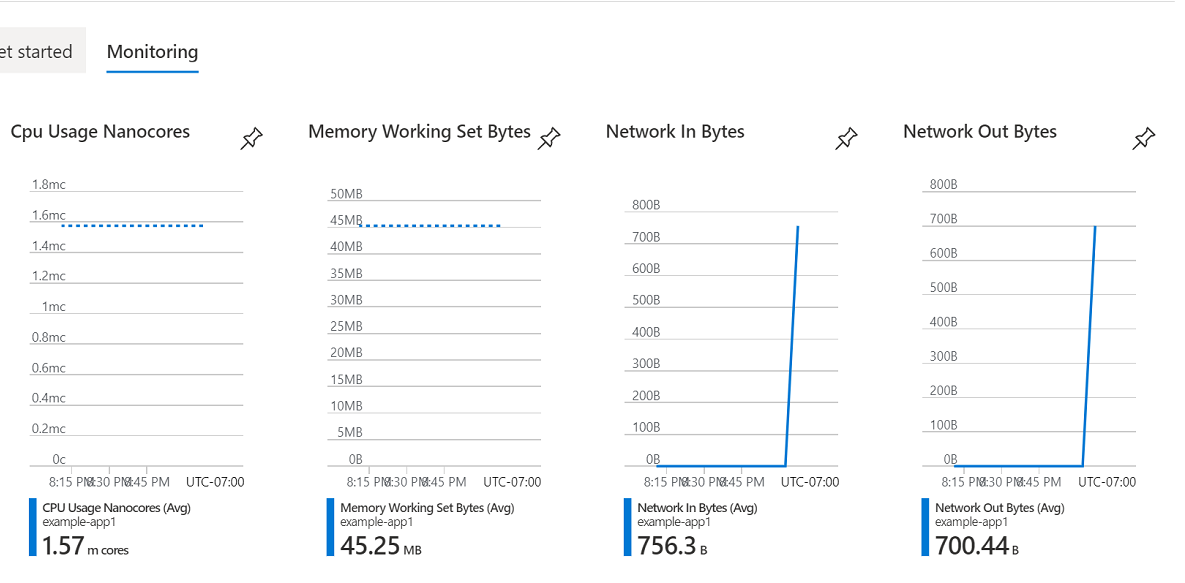
В этом представлении можно закрепить одну или несколько диаграмм на панели мониторинга или выбрать диаграмму, чтобы открыть ее в обозревателе метрик.
Использование обозревателя метрик
Обозреватель метрик Azure Monitor позволяет создавать диаграммы из данных метрик, помогая анализировать потребление ресурсов и сети контейнера приложения с течением времени. Вы можете закрепить диаграммы на панели мониторинга или в общей рабочей книге.
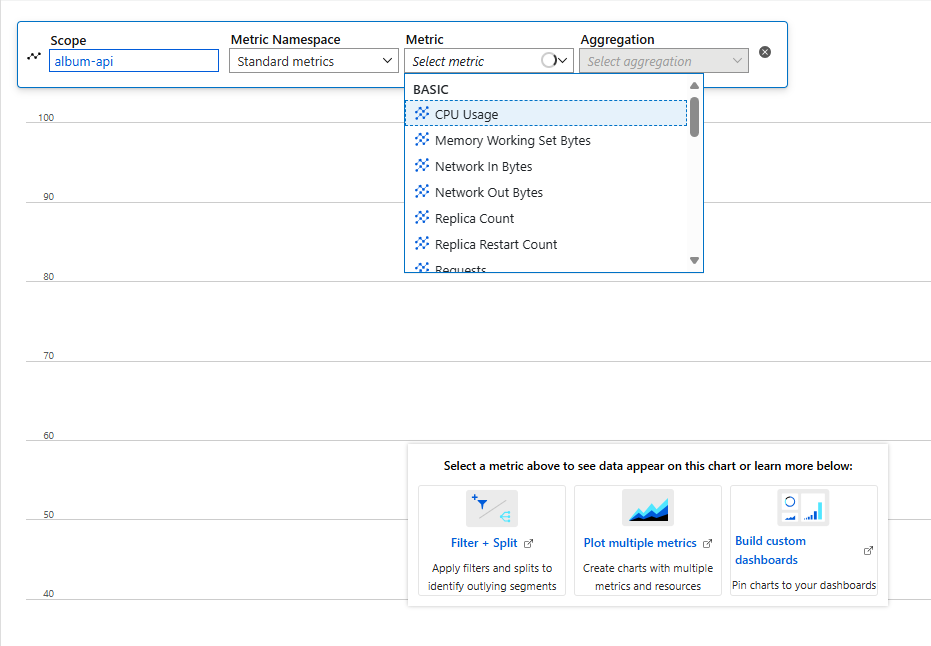
Откройте обозреватель метрик на портале Azure, выбрав метрики в боковом меню на странице приложения контейнера. Дополнительные сведения об обозревателе метрик см. в статье "Анализ метрик" с помощью обозревателя метрик Azure Monitor.
Создайте диаграмму, выбрав метрику. Диаграмму можно изменить, отредактировав агрегирование, добавив дополнительные метрики, изменив диапазоны и интервалы времени, добавив фильтры и применив разделение.
Добавление фильтров
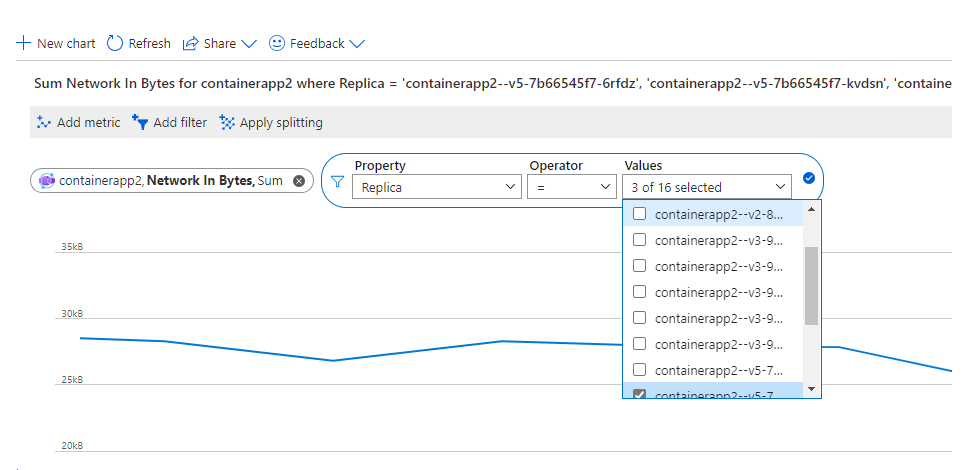
При необходимости можно создавать фильтры, чтобы ограничить данные, отображаемые на основе редакций и реплик.
Чтобы создать фильтр, сделайте следующее:
Выберите " Добавить фильтр".
Выберите редакцию или реплику из списка свойств .
Выберите значения из списка значений.
Разделенные метрики
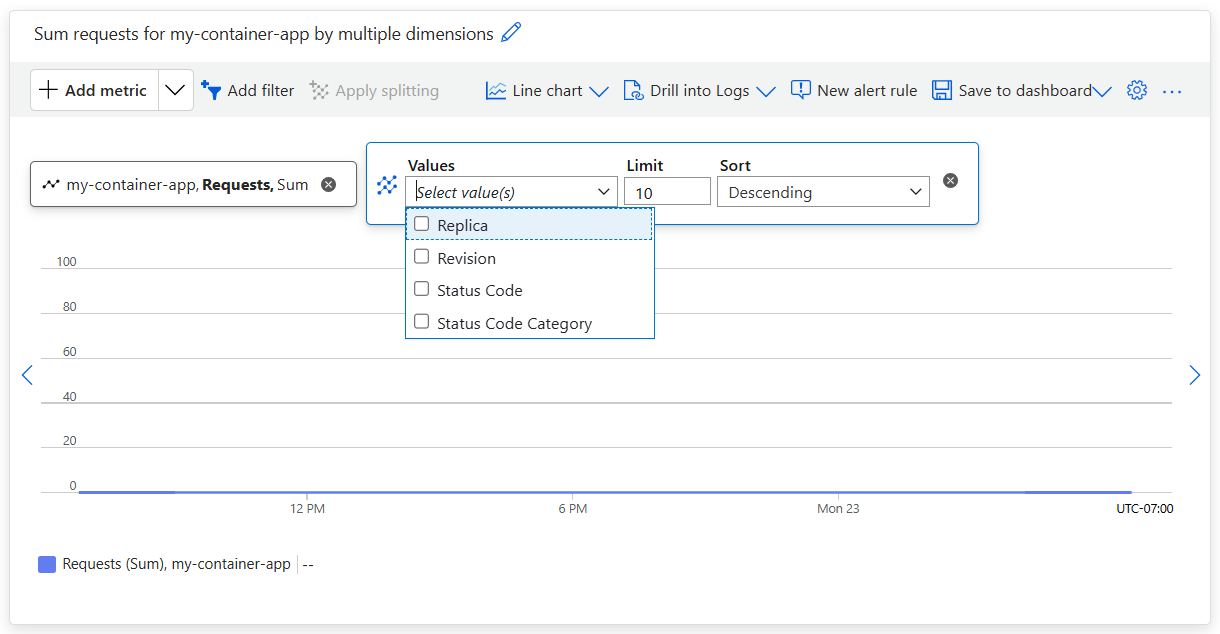
Если диаграмма содержит одну метрику, можно разделить сведения о метриках по редакции или реплике с исключениями:
- Метрика Количество реплик может делиться только по редакции.
- Метрика "Запросы" также может быть разделена на код состояния и категорию кода состояния.
Разделение по редакции или реплике:
Выберите "Применить разделение".
В раскрывающемся списке "Значения" выберите "Редакция" или "Реплика".
Можно задать ограничение количества редакций или реплик, отображаемых на диаграмме. Значение по умолчанию — 10.
Вы можете задать порядок сортировки по возрастанию или убыванию. Значение по умолчанию — убывание.
Добавление областей
Вы можете добавить дополнительные области, чтобы просматривать метрики в нескольких контейнерах приложений.