Примечание.
Для доступа к этой странице требуется авторизация. Вы можете попробовать войти или изменить каталоги.
Для доступа к этой странице требуется авторизация. Вы можете попробовать изменить каталоги.
Important
Вы ищете решение для баз данных для крупномасштабных сценариев с соглашением об уровне обслуживания (SLA) с доступностью 99,999%, мгновенным автомасштабированием и автоматическим переключением на резервные ресурсы в нескольких регионах? Рассмотрим Azure Cosmos DB для NoSQL.
В этом кратком руководстве описано, как развернуть базовое приложение Azure Cosmos DB для таблицы с помощью пакета SDK Azure для Node.js. Azure Cosmos DB для таблицы — это хранилище данных без схемы, позволяющее приложениям хранить структурированные данные таблицы в облаке. Вы узнаете, как создавать таблицы, строки и выполнять основные задачи в ресурсе Azure Cosmos DB с помощью пакета SDK Azure для Node.js.
Справочная документация по API | Исходный код библиотеки | Пакет (npm) | Azure Developer CLI
Предпосылки
- Azure Developer CLI (Интерфейс командной строки для разработчиков Azure)
- Docker Desktop
- Node.js 22 или более поздней версии
Если у вас нет аккаунта Azure, создайте бесплатную учетную запись перед началом.
Инициализация проекта
Используйте интерфейс командной строки разработчика Azure (azd) для создания учетной записи Azure Cosmos DB для таблицы и развертывания контейнерного примера приложения. Пример приложения использует клиентскую библиотеку для управления, создания, чтения и выполнения запросов к образцам данных.
Откройте терминал в пустом каталоге.
Если вы еще не прошли проверку подлинности, выполните проверку подлинности в интерфейсе командной строки разработчика Azure с помощью
azd auth login. Следуйте инструкциям, указанным инструментом, чтобы выполнить аутентификацию в CLI, используя ваши предпочитаемые учетные данные Azure.azd auth loginИспользуйте
azd initдля инициализации проекта.azd init --template cosmos-db-table-nodejs-quickstartВо время инициализации настройте уникальное имя среды.
Разверните учетную запись Azure Cosmos DB с помощью
azd up. Шаблоны Bicep также развертывают образец веб-приложения.azd upВ процессе подготовки выберите вашу подписку, желаемое местоположение и целевую группу ресурсов. Дождитесь завершения процесса настройки. Процесс может занять около пяти минут.
После завершения подготовки ресурсов Azure в выходные данные включён URL-адрес работающего веб-приложения.
Deploying services (azd deploy)

  (✓) Done: Deploying service web
- Endpoint: <https://[container-app-sub-domain].azurecontainerapps.io>

SUCCESS: Your application was provisioned and deployed to Azure in 5 minutes 0 seconds.
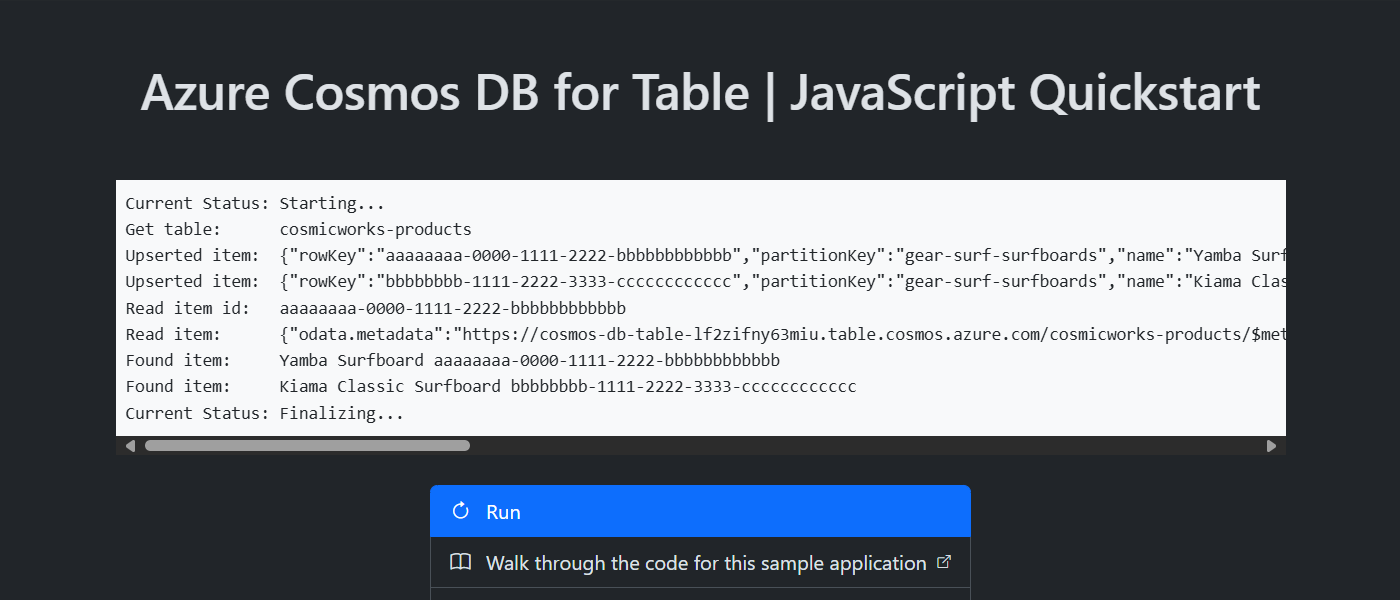
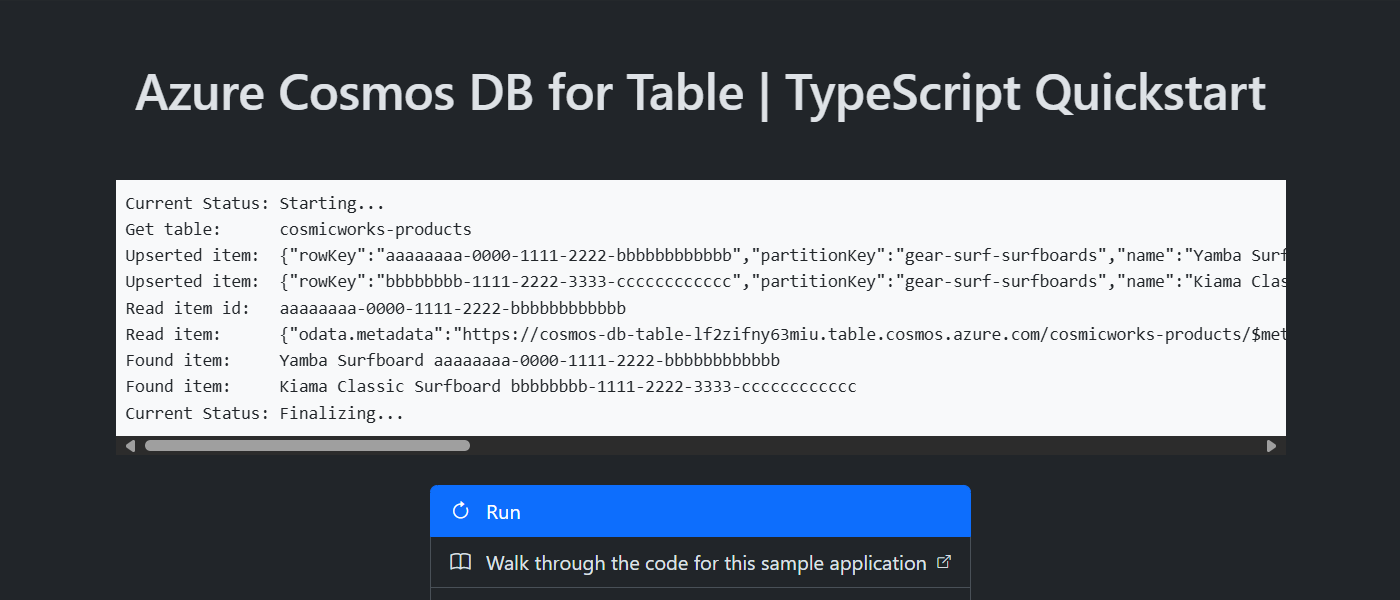
Используйте URL-адрес консоли для перехода к веб-приложению в браузере. Просмотрите выходные данные запущенного приложения.
Установка клиентской библиотеки
Клиентская библиотека доступна через npm в виде @azure/data-tables пакета.
Откройте терминал и перейдите в папку
/src/ts.cd ./src/tsЕсли
@azure/data-tablesеще не установлен, установите пакет с помощьюnpm install.npm install --save @azure/data-tablesОткройте и просмотрите файл src/ts/package.json , чтобы убедиться, что запись
@azure/data-tablesсуществует.
Откройте терминал и перейдите в папку
/src/js.cd ./src/jsЕсли
@azure/data-tablesеще не установлен, установите пакет с помощьюnpm install.npm install --save @azure/data-tablesОткройте и просмотрите файл src/js/package.json , чтобы убедиться, что запись
@azure/data-tablesсуществует.
Импорт библиотек
Импортируйте типы DefaultAzureCredential, TableServiceClient, и TableClient в код вашего приложения.
import { DefaultAzureCredential } from '@azure/identity';
import { TableServiceClient, TableClient } from '@azure/data-tables';
Импортируйте все необходимые типы в код приложения.
import { DefaultAzureCredential, TokenCredential } from '@azure/identity';
import { TableServiceClient, TableClient, TableEntityResult, GetTableEntityResponse, TableEntityResultPage, TableEntityQueryOptions } from '@azure/data-tables';
Объектная модель
| Name | Description |
|---|---|
TableServiceClient |
Этот тип является основным типом клиента и используется для управления метаданными или базами данных на уровне учетной записи. |
TableClient |
Этот тип представляет клиента для таблицы в рамках учетной записи. |
Примеры кода
Пример кода в шаблоне использует таблицу с именем cosmicworks-products. В cosmicworks-products таблице содержатся такие сведения, как имя, категория, количество, цена, уникальный идентификатор и флаг продажи для каждого продукта. Контейнер использует уникальный идентификатор в качестве ключа строки и категории в качестве ключа секции.
аутентификация клиента;
В этом примере создается новый экземпляр TableServiceClient типа.
let client: TableServiceClient = new TableServiceClient("<azure-cosmos-db-table-account-endpoint>", "<credential>");
const credential = new DefaultAzureCredential();

let client = new TableServiceClient("<azure-cosmos-db-table-account-endpoint>", credential);
Забронировать стол
В этом примере экземпляр типа TableClient создается с помощью функции GetTableClient типа TableServiceClient.
let table: TableClient = new TableClient("<azure-cosmos-db-table-account-endpoint>", "<azure-cosmos-db-table-name>", credential);
let table = new TableClient("<azure-cosmos-db-table-account-endpoint>", "<azure-cosmos-db-table-name>", credential);
Создайте сущность
Самый простой способ создать новую сущность в таблице — это создать новый интерфейс на основе TableEntity, а затем создать новый объект этого типа.
export interface Product extends TableEntity {
    name: string;
    quantity: number;
    price: number;
    clearance: boolean;
}
const entity: Product = {
    rowKey: 'aaaaaaaa-0000-1111-2222-bbbbbbbbbbbb',
    partitionKey: 'gear-surf-surfboards',
    name: 'Yamba Surfboard',
    quantity: 12,
    price: 850.00,
    clearance: false
};
Самый простой способ создать новый элемент в таблице — создать объект JSON.
const entity = {
    rowKey: 'aaaaaaaa-0000-1111-2222-bbbbbbbbbbbb',
    partitionKey: 'gear-surf-surfboards',
    name: 'Yamba Surfboard',
    quantity: 12,
    price: 850.00,
    clearance: false
};
Создайте сущность в таблице с помощью upsertEntity метода из экземпляра TableService .
await table.upsertEntity<Product>(entity, "Replace");
await table.upsertEntity(entity, "Replace");
Получите сущность
Вы можете получить определенную сущность из таблицы с помощью getEntity метода, ключа строки для сущности и ключа секции сущности.
const response: GetTableEntityResponse<TableEntityResult<Product>> = await table.getEntity<Product>(partitionKey, rowKey);

const entity: Product = response as Product;
const entity = await table.getEntity(partitionKey, rowKey);
Запрос сущностей
После вставки сущности можно также запустить запрос, чтобы получить все сущности, соответствующие определенному фильтру, с помощью listEntities фильтра OData.
const partitionKey: string = 'gear-surf-surfboards';

const filter: string = odata`PartitionKey eq '${partitionKey}'`

const queryOptions: TableEntityQueryOptions = { filter: filter }

const entities: PagedAsyncIterableIterator<TableEntityResult<Product>, TableEntityResultPage<Product>> = table.listEntities<Product>({ queryOptions: queryOptions });
const partitionKey = 'gear-surf-surfboards';

const entities = table.listEntities({
    queryOptions: {
        filter: odata`PartitionKey eq '${partitionKey}'`
    }
});
Анализируйте результаты запроса по страницам, используя асинхронный for await цикл на наборе entities с разбивкой на страницы.
for await(const entity of entities) {
    // Do something
}
for await(const entity of entities) {
    // Do something
}
Очистите ресурсы
Когда вы больше не нуждаетесь в демонстрационном приложении или ресурсах, удалите соответствующее развертывание и все ресурсы.
azd down