Примечание.
Для доступа к этой странице требуется авторизация. Вы можете попробовать войти или изменить каталоги.
Для доступа к этой странице требуется авторизация. Вы можете попробовать изменить каталоги.
Кластеры Azure Data Explorer, которые неактивны для указанного интервала времени, автоматически останавливаются. Бездействие означает кластеры, на которых не было приема данных или запросов в течение последних 5 дней. Интервал фиксирован в 5 дней и не может быть изменен.
Поведение кластера не возобновляется автоматически. Перезапустите кластер вручную.
Замечание
Следующие типы кластеров не остановлены автоматически.
- Кластеры лидеров. Дополнительные сведения см. в базах данных подписчиков.
- Кластеры, развернутые в виртуальной сети
- Бесплатные стартовые кластеры
- Кластеры, в которых отключен параметр автоматической остановки
Управление поведением автоматической остановки в кластере
Кластеры Azure Data Explorer создаются по умолчанию с помощью свойства enableAutoStop = trueкластера. Вы можете задать или изменить это свойство во время или после создания кластера.
Дополнительные сведения см. в тексте запроса кластера Azure Data Explorer.
Настройка автоматической остановки при создании нового кластера
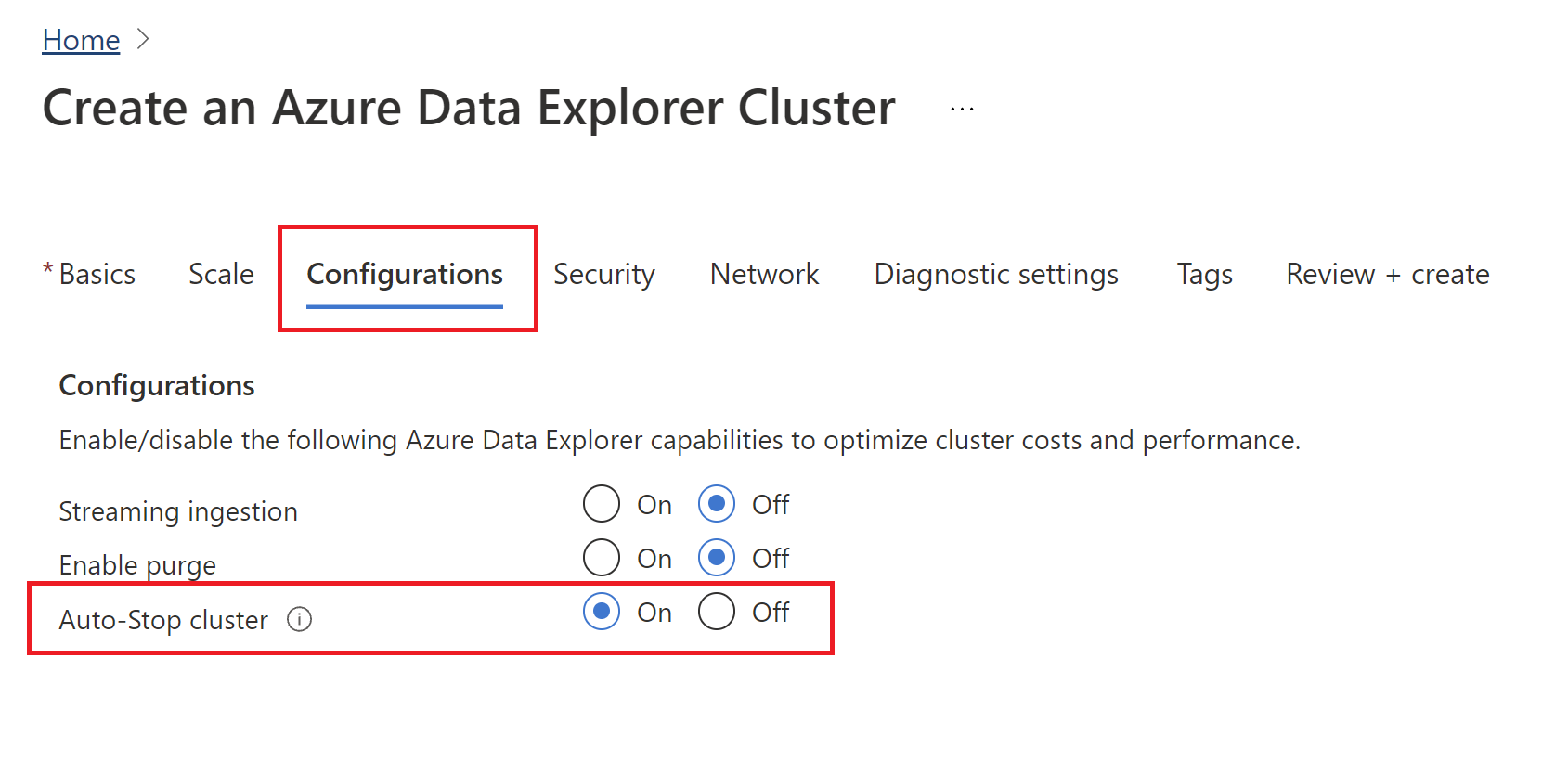
- На портале Azure выполните действия, описанные в создании кластера и базы данных Azure Data Explorer.
- На вкладке "Конфигурации" выберите "Включить", чтобы включить кластер >автоматической остановки.
Изменение параметров существующего кластера
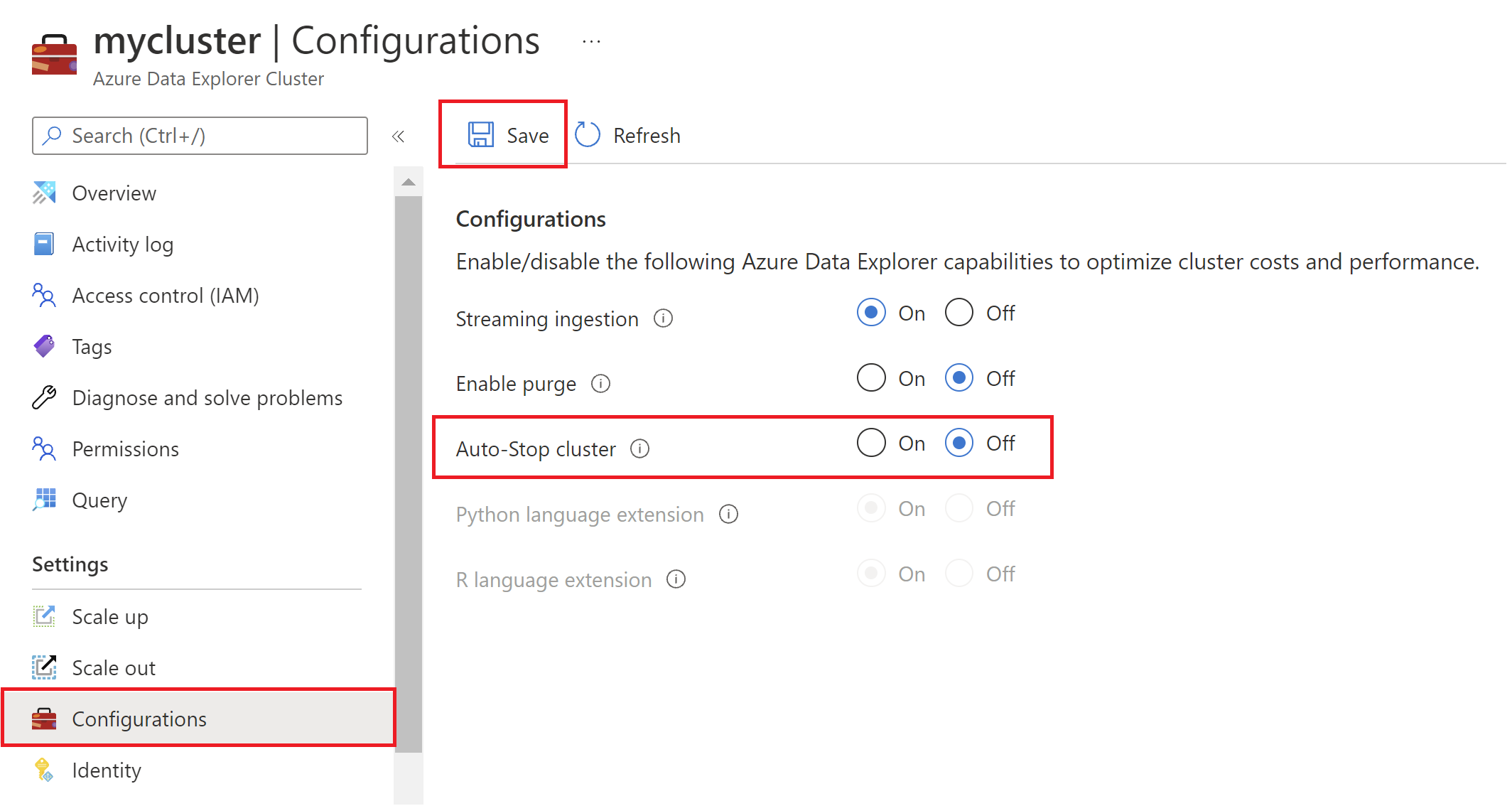
Чтобы включить или отключить кластер автоматической остановки после создания кластера:
- Войдите на портал Azure.
- Перейдите в ваш кластер Azure Data Explorer.
- В разделе "Параметры" выберите "Конфигурации".
- В области "Конфигурации" выберите "Включить " или "Отключить ", чтобы включить или отключить кластер автоматической остановки.
- Нажмите кнопку "Сохранить".
Проверка автоматической остановки с помощью журнала действий
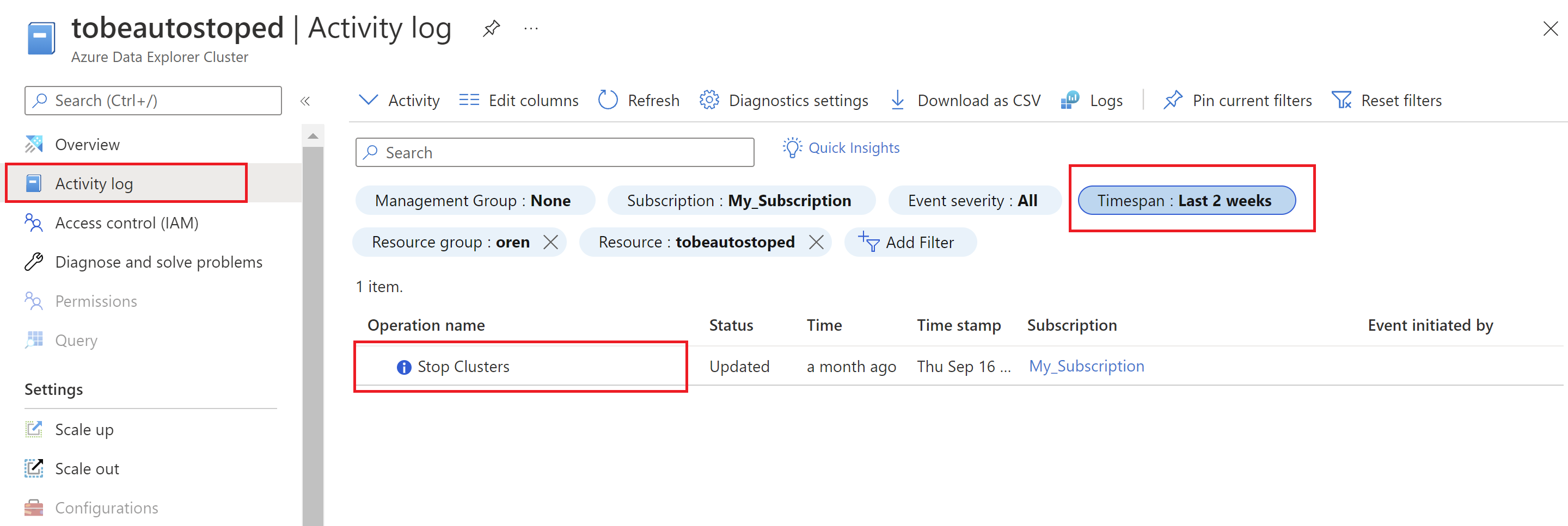
При автоматической остановке кластера отправляется журнал действий. Чтобы проверить, когда и как был остановлен кластер, выполните следующие действия.
- Войдите на портал Azure.
- Перейдите к кластеру Azure Data Explorer.
- В левой области выберите журнал действий.
- Выберите интервал времени.
- В разделе "Имя операции" найдите стоп-кластеры.
Примеры
Пример REST
Обновите кластер с помощью этой операции:
PATCH https://management.azure.com/subscriptions/12345678-1234-1234-1234-123456789098/resourceGroups/kustorgtest/providers/Microsoft.Kusto/clusters/kustoclustertest?api-version=2021-08-27
Текст запроса для отключения автоматической остановки
{
    "properties": {
        "enableAutoStop": false
    }
}
Текст запроса для включения автоматической остановки
{
      "properties": {
        "enableAutoStop": true
    }
}