Примечание.
Для доступа к этой странице требуется авторизация. Вы можете попробовать войти или изменить каталоги.
Для доступа к этой странице требуется авторизация. Вы можете попробовать изменить каталоги.
Панели мониторинга Azure Data Explorer помогают отслеживать данные в реальном времени и реагировать на изменения по мере их возникновения. Чтобы панель мониторинга всегда отображала динамические данные, Azure Data Explorer поддерживает динамическое обновление.
Обновление в реальном времени обновляет визуальные элементы панели мониторинга, когда новые данные поступают в базовый источник данных. Для визуализаций, которые не поддерживают определение приема данных или основаны на неподдерживаемых источниках данных, панель мониторинга использует резервный интервал обновления, заданный редактором панели мониторинга. Обнаружение поступления данных более эффективно, чем фиксированные временные интервалы, так как обращение к данным выполняется только тогда, когда они изменяются.
Динамическое обновление хорошо работает в следующих сценариях:
Высокочастотные данные: Вам нужно видеть данные сразу по мере их поступления, но при этом вы хотите избежать постоянного опроса в периоды затишья.
Оптимизация затрат: Вы хотите уменьшить затраты на вычислительные нагрузки и запросы, связанные с обновлением панелей мониторинга, которые не получили новых данных.
Крупномасштабный мониторинг: Вы отслеживаете несколько источников и хотите, чтобы система интеллектуально управляла триггерами обновления на основе фактического приема.
Как работает обновление в реальном времени
Динамическое обновление использует один упрощенный фоновый запрос для каждого визуального элемента на основе функции ingestion_time(). Вместо выполнения ресурсоемких запросов для визуализаций по фиксированному расписанию панель мониторинга периодически проверяет максимальную отметку данных для каждого элемента визуализации.
Если запрос обнаружения идентифицирует прием новых данных, процесс активирует обновление этого визуального элемента панели мониторинга. Если новые данные не обнаружены, дальнейшие запросы для этого визуального элемента не выполняются до следующей проверки.
Настройка динамического обновления (редактор)
В качестве редактора панели мониторинга можно настроить, как панель мониторинга остается свежей в параметрах обновления.
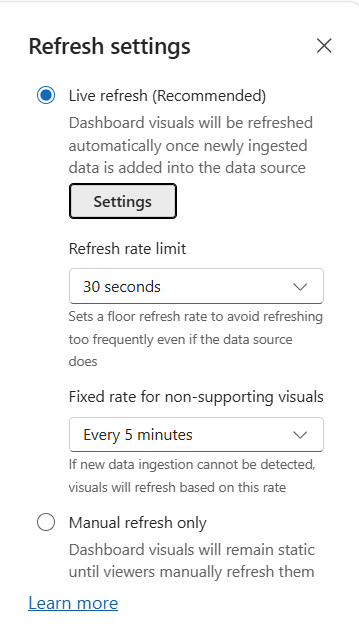
На панели мониторинга включите режим редактирования и выберите "Обновить параметры " на верхней ленте.

Выберите один из следующих параметров и нажмите кнопку "Применить".
Динамическое обновление (рекомендуется): Включает динамическое обновление. Панель мониторинга отслеживает новые данные и обновляется автоматически.
- Нажмите кнопку "Параметры" , чтобы открыть параметры конфигурации динамического обновления:
- Ограничение скорости обновления: Задает минимальный интервал времени между обновлениями, чтобы предотвратить чрезмерные обновления во время приема данных высокой частоты.
- Запасной интервал обновления: Для визуализаций, которые не поддерживают обнаружение загрузки данных, этот интервал определяет, как часто они обновляются.
- Нажмите кнопку "Параметры" , чтобы открыть параметры конфигурации динамического обновления:
Только обновление вручную: Панель мониторинга остается статической. Визуальные элементы обновляются только при нажатии кнопки "Обновить " вручную.
Обновление монитора и элементов управления (Просмотр)
Средства просмотра панелей мониторинга могут отслеживать состояние обновления и приостанавливать обновления, если необходимо проанализировать определенный момент времени.
Лента панели мониторинга отображает визуальные индикаторы текущего состояния обновления:
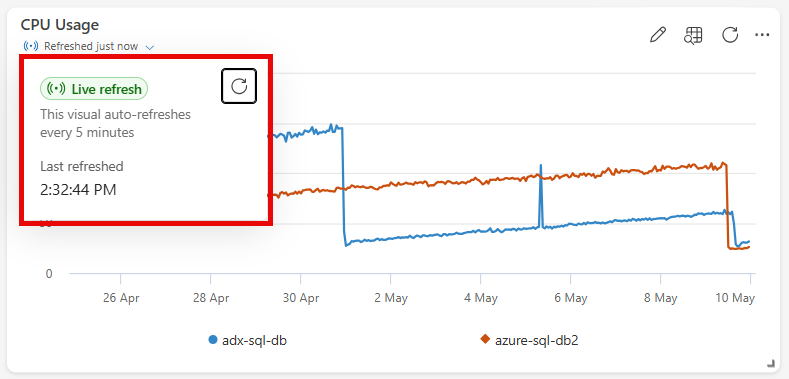
Динамическое обновление (включено): Кнопка активна. Наведите указатель мыши на кнопку с подсказкой : "Визуальные элементы обновляются автоматически по мере того, как вступают новые данные".
Динамическое обновление (приостановлено): Кнопка появится с ударом. Подсказка указывает: "Визуальные элементы не обновляются автоматически".
Каждый визуальный элемент отображает метку времени последнего обновления, чтобы быстро оценить текущий уровень данных. Наведите указатель мыши на метку времени для просмотра дополнительных сведений, таких как время последнего обновления данных и время последнего проверки источника. Чтобы обновить данные вручную, нажмите кнопку "Обновить " в визуальном элементе в любое время.
Приостановка или возобновление обновлений
Если вы изучаете определенную точку данных и не хотите, чтобы визуальные элементы изменялись, на ленте панели мониторинга выберите кнопку Динамическое обновление и переключите динамическое обновление в положение Выкл. (приостановлено). При приостановке панель мониторинга не выполняет никаких автоматических обновлений. Переключите его обратно на "Вкл." , чтобы возобновить динамическое обновление.

Рекомендации и ограничения
Резервное поведение: Для неподдерживаемых таблиц или определенных визуальных типов панель мониторинга использует резервный интервал обновления, определенный в параметрах редактора.
Использование вычислений: Хотя динамическое обновление значительно эффективнее, чем обновление с фиксированным интервалом, запросы фонового обнаружения по-прежнему используют некоторые ресурсы.