Примечание.
Для доступа к этой странице требуется авторизация. Вы можете попробовать войти или изменить каталоги.
Для доступа к этой странице требуется авторизация. Вы можете попробовать изменить каталоги.
Функция профиля данных в веб-интерфейсе Azure Data Explorer позволяет быстро получить аналитические сведения о данных в таблицах. Она содержит диаграмму времени, демонстрирующую распределение данных в соответствии с указанным datetime полем, и представляет каждый столбец таблицы вместе с важной статистикой. В этой статье объясняется, как получить доступ к профилю данных таблицы и понять его.
Необходимые компоненты
- Учетная запись Майкрософт или удостоверение пользователя Microsoft Entra. Подписка Azure не обязательна.
- Войдите в пользовательский веб-интерфейс Azure Data Explorer.
Открытие профиля данных
Чтобы открыть представление профиля данных для таблицы, выполните следующие действия.
В меню слева выберите "Запрос".
Щелкните правой кнопкой мыши нужную таблицу и выберите профиль данных:
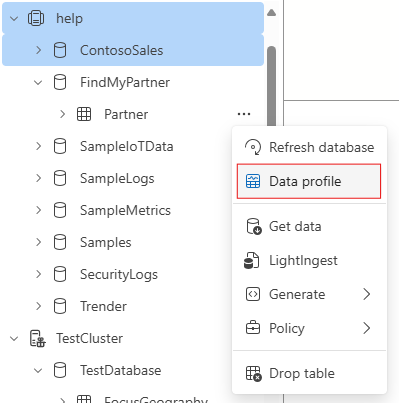
Профиль данных для выбранного представления таблицы открывается в боковом окне.
Фильтрация данных по диапазону времени
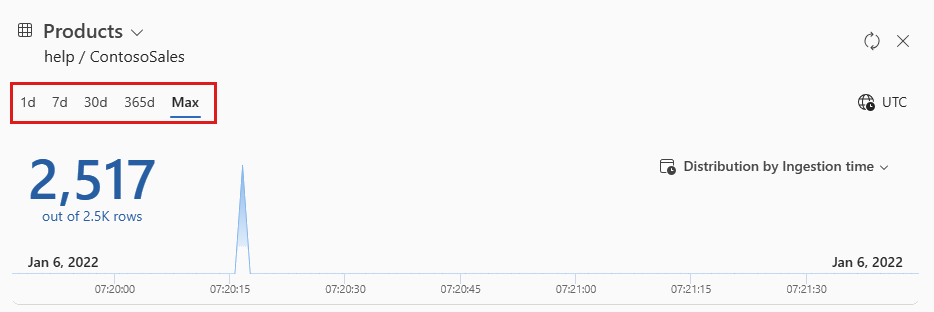
Чтобы отфильтровать данные, представленные в профиле данных по времени приема, выберите одну из вкладок в верхней части профиля. Эти вкладки позволяют фильтровать по одному дню (), одной неделе (1d), одному месяцу (7d), одному году (30d365d) или полному диапазону данных (max).
Просмотр распределения данных другими datetime столбцами
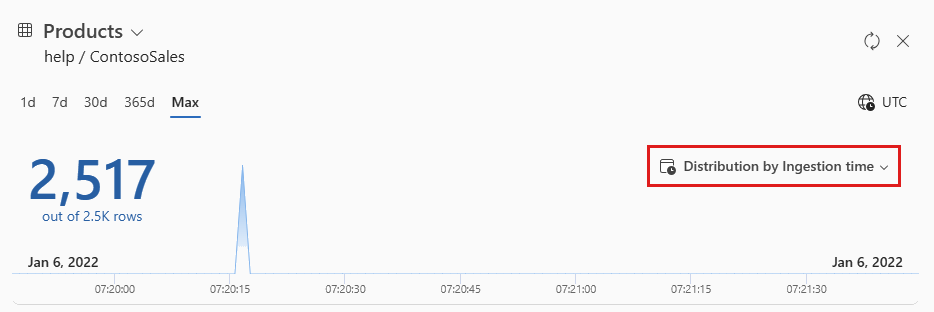
По умолчанию диаграмма времени показывает распределение данных по времени приема. Чтобы просмотреть распределение по другому datetime столбцу, выберите раскрывающийся список в правом верхнем углу диаграммы.
Просмотр столбцов и их верхних значений
Чтобы просмотреть схему таблицы в профиле, просмотрите столбцы или найдите определенный столбец. Вы также можете выбрать столбцы, чтобы просмотреть их верхние значения, распределения значений и примеры значений в зависимости от их типа данных, как показано ниже.
| Тип | Статистический показатель | При выборе |
|---|---|---|
| строка | Количество уникальных значений | Первые 10 значений |
| numeric | Минимальные и максимальные значения | Первые 10 значений |
| datetime | Диапазон дат | Первые 10 значений |
| по строкам | Нет конкретной статистики | Случайное выборочное значение |
| bool | Нет конкретной статистики | Число значений true и false |
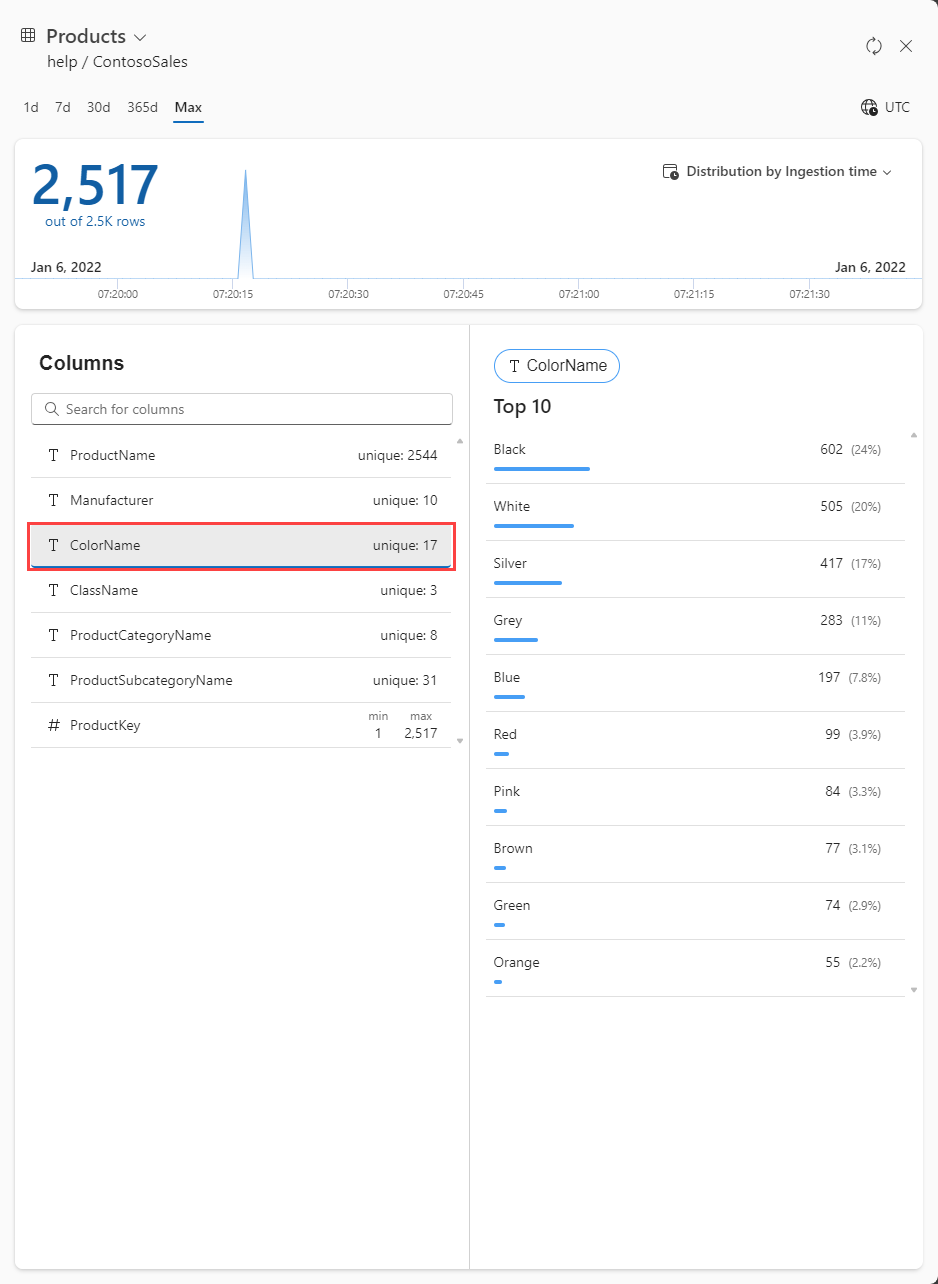
Например, на следующем рисунке ColorName выбран столбец типа string :