Примечание.
Для доступа к этой странице требуется авторизация. Вы можете попробовать войти или изменить каталоги.
Для доступа к этой странице требуется авторизация. Вы можете попробовать изменить каталоги.
ПРИМЕНИМО К: Фабрика данных Azure Azure Synapse Analytics
Совет
Эквивалентом пользовательской активности в Fabric является активность Batch в Azure. Для подробностей о конфигурации см. пакетная служба Azure activity.
Существует два типа действий, которые можно использовать в конвейере Фабрика данных Azure или Synapse.
- Действия перемещения данных для перемещения данных между поддерживаемыми исходными хранилищами данных и хранилищами данных-приемниками.
- операции преобразования данных для использования вычислительных служб, таких как Azure HDInsight и пакетная служба Azure.
Чтобы переместить данные в хранилище данных, которое не поддерживает служба, и обратно, или чтобы преобразовать или обработать данные способом, который не поддерживается службой, создайте пользовательское действие с собственной логикой перемещения или преобразования данных и используйте это действие в конвейере. Настраиваемое действие выполняет настраиваемую логику кода в пуле виртуальных машин пакетная служба Azure.
Примечание.
Мы рекомендуем использовать модуль Az PowerShell Azure для взаимодействия с Azure. Сведения о начале работы см. в разделе Install Azure PowerShell. Сведения о миграции в модуль Az PowerShell см. в статье Migrate Azure PowerShell из AzureRM в Az.
Ознакомьтесь со следующими статьями, если вы не знакомы с службой пакетная служба Azure:
- пакетная служба Azure Basics чтобы получить обзор службы пакетная служба Azure.
- командлет New-AzBatchAccount для создания учетной записи пакетная служба Azure или портал Azure для создания учетной записи пакетная служба Azure через портал Azure. Подробные инструкции по использованию командлета см. в статье Использование PowerShell для управления учетной записью пакетная служба Azure.
- New-AzBatchPool cmdlet для создания пула пакетная служба Azure.
Внимание
При создании нового пула пакетная служба Azure необходимо использовать "VirtualMachineConfiguration" и НЕ "CloudServiceConfiguration".
Добавление настраиваемых действий в конвейер с помощью пользовательского интерфейса
Чтобы использовать настраиваемую активность в конвейере, выполните следующие шаги:
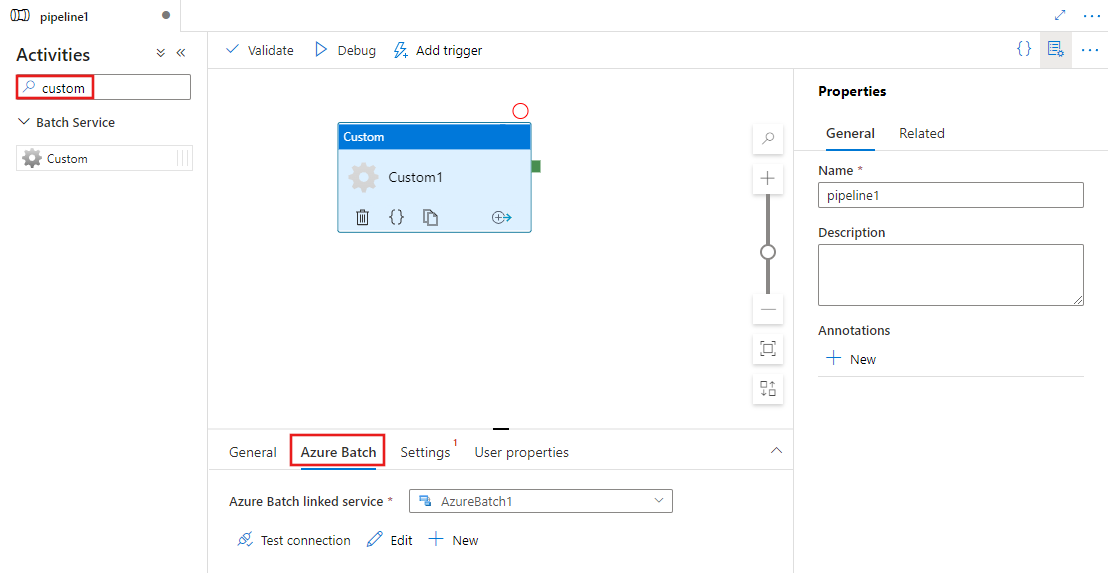
Найдите элемент Настраиваемое на панели конвейера "Действия" и перетащите его на холст конвейера.
Выберите новое настраиваемое действие на холсте, если оно еще не выбрано.
Перейдите на вкладку пакетная служба Azure, чтобы выбрать или создать связанную службу пакетная служба Azure, которая будет выполнять настраиваемое действие.
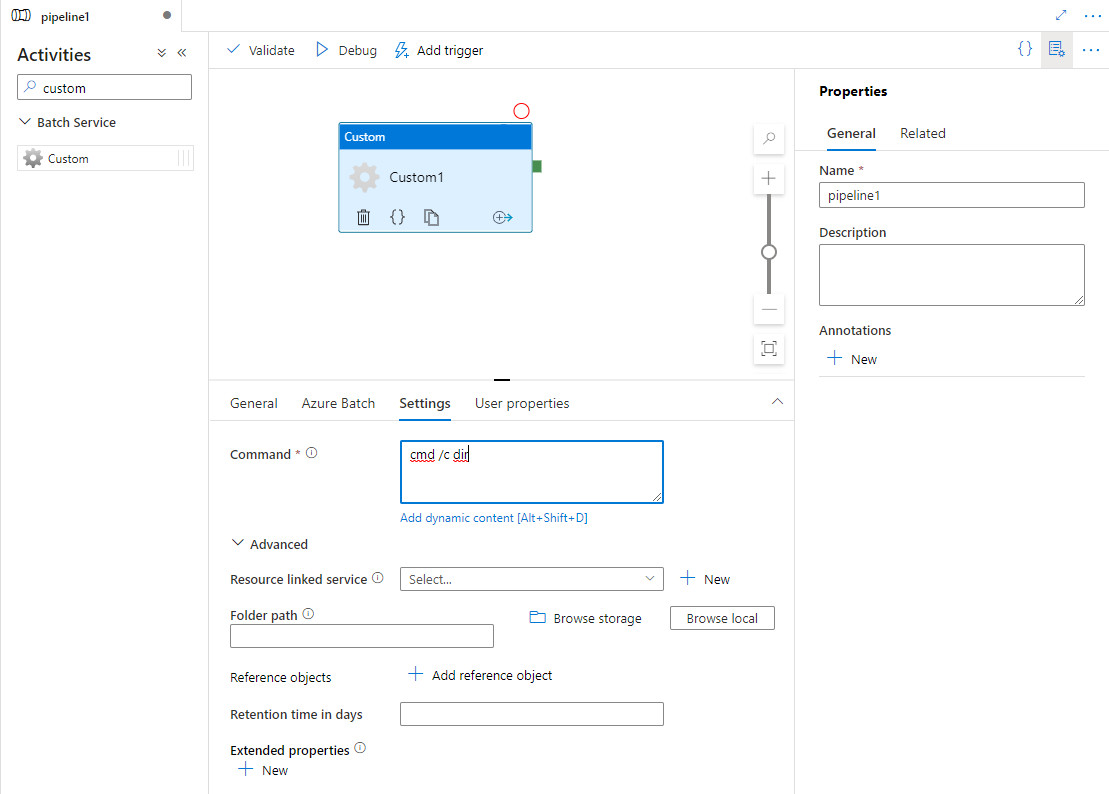
Перейдите на вкладку Settings и укажите команду, выполняемую в пакетная служба Azure, и дополнительные сведения.
связанная служба пакетная служба Azure
Следующий код JSON определяет пример связанной службы пакетная служба Azure. Подробнее см. Поддерживаемые вычислительные среды
{
    "name": "AzureBatchLinkedService",
    "properties": {
        "type": "AzureBatch",
        "typeProperties": {
            "accountName": "batchaccount",
            "accessKey": {
                "type": "SecureString",
                "value": "access key"
            },
            "batchUri": "https://batchaccount.region.batch.azure.com",
            "poolName": "poolname",
            "linkedServiceName": {
                "referenceName": "StorageLinkedService",
                "type": "LinkedServiceReference"
            }
        }
    }
}
Дополнительные сведения о связанной службе пакетная служба Azure см. в статье Compute linked services.
Настраиваемое действие
В следующем фрагменте кода JSON определяется конвейер с простым настраиваемым действием. Определение действия содержит ссылку на связанную службу пакетная служба Azure.
{
  "name": "MyCustomActivityPipeline",
  "properties": {
    "description": "Custom activity sample",
    "activities": [{
      "type": "Custom",
      "name": "MyCustomActivity",
      "linkedServiceName": {
        "referenceName": "AzureBatchLinkedService",
        "type": "LinkedServiceReference"
      },
      "typeProperties": {
        "command": "helloworld.exe",
        "folderPath": "customactv2/helloworld",
        "resourceLinkedService": {
          "referenceName": "StorageLinkedService",
          "type": "LinkedServiceReference"
        }
      }
    }]
  }
}
В этом примере helloworld.exe — это пользовательское приложение, хранящееся в папке customactv2/helloworld учетной записи служба хранилища Azure, используемой в resourceLinkedService. Пользовательская активность отправляет это пользовательское приложение для выполнения на пакетная служба Azure. Вы можете заменить команду на любое предпочтительное приложение, которое можно выполнить в целевой операционной системе узлов пакетная служба Azure пула.
В следующей таблице описаны имена и описания свойств, относящихся к этому действию.
| Свойство | Описание: | Обязательное поле |
|---|---|---|
| имя | Название активности в конвейере задач. | Да |
| описание | Описание того, что делает действие. | Нет |
| тип | Для пользовательского действия используется тип действия Custom. | Да |
| ИмяСвязанногоСервиса | Связанная служба с пакетная служба Azure. Чтобы узнать больше об этой связанной службе, см. статью Связанные вычислительные службы. | Да |
| Команда | Команда пользовательского приложения для выполнения. Если приложение уже доступно на узле пула пакетная служба Azure, можно пропустить ресурсLinkedService и folderPath. Например, можно указать команду, которая должна быть cmd /c dir, которая изначально поддерживается узлом Windows пакетного пула. |
Да |
| resourceLinkedService | Служба служба хранилища Azure, связанная с учетной записью служба хранилища Azure, в которой размещено пользовательское приложение | Нет* |
| folderPath | Путь к папке пользовательского приложения и всех его зависимостей. Если у вас есть зависимости, хранящиеся в вложенных папках, то есть в иерархической структуре папок в разделе folderPath — структура папок в настоящее время сглаживается при копировании файлов в пакетная служба Azure. То есть все файлы копируются в одну папку без подпапок. Чтобы обойти это поведение, рекомендуется рассмотреть возможность сжатия файлов, копирования сжатого файла, а затем распаковки его, используя пользовательский код, в нужном месте. |
Нет* |
| опорные объекты | Массив имеющихся связанных служб и наборов данных. Указанные связанные службы и наборы данных передаются в пользовательское приложение в формате JSON. Пользовательский код может использовать ресурсы службы | Нет |
| расширенные свойства | Определенные пользователем свойства, которые могут быть переданы в пользовательское приложение в формате JSON. Пользовательский код может использовать дополнительные свойства. | Нет |
| Время хранения в днях | Время хранения файлов, отправленных для настраиваемого действия. Значение по умолчанию — 30 суток. | Нет |
* Свойства resourceLinkedService и folderPath (оба) должны быть указаны либо пропущены.
Примечание.
Если вы передаете связанные службы как объекты ссылок в пользовательском действии, рекомендуется передать связанную службу с поддержкой функций Azure Key Vault (так как она не содержит конфиденциальных строк) и получить учетные данные с помощью имени секрета непосредственно из кода, используя Key Vault. Вы можете найти пример здесь, который ссылается на подключенную службу с поддержкой AKV, извлекает учетные данные из Key Vault, а затем получает доступ к хранилищу в коде.
Примечание.
В настоящее время поддерживается только Azure Blob Storage для связанной службы ресурсов в настраиваемой активности, и это единственная связанная служба, которая создается по умолчанию. Нет возможности выбрать другие коннекторы, такие как ADLS Gen2.
Примечание.
Свойство retentionTimeInDays поддерживает минимальный срок хранения 1 день.
Если вам нужна очистка чаще, чем один раз в день, внедрите собственную логику очистки в пользовательском задании или связанных скриптах.
Разрешения настраиваемых действий
Настраиваемое действие задает для учетной записи авто-пользователя пакетная служба Azure права доступа не администратора с областью задач (спецификация авто-пользователя по умолчанию). Уровень разрешений автоматической учетной записи пользователя изменить невозможно. Дополнительные сведения см. в разделе статьи "Выполнение задач с учетными записями пользователей в пакетных операциях | Автоматические учетные записи пользователей".
Выполнение команд
Вы можете непосредственно выполнить команду, используя настраиваемое действие. В следующем примере выполняется команда "echo hello world" на конечных узлах пула пакетная служба Azure, и вывод отображается в stdout.
{
  "name": "MyCustomActivity",
  "properties": {
    "description": "Custom activity sample",
    "activities": [{
      "type": "Custom",
      "name": "MyCustomActivity",
      "linkedServiceName": {
        "referenceName": "AzureBatchLinkedService",
        "type": "LinkedServiceReference"
      },
      "typeProperties": {
        "command": "cmd /c echo hello world"
      }
    }]
  }
}
Передача объектов и свойств
В этом примере показано, как использовать свойства referenceObjects и extendedProperties для передачи объектов и определенных пользователем свойств из службы в пользовательское приложение.
{
  "name": "MyCustomActivityPipeline",
  "properties": {
    "description": "Custom activity sample",
    "activities": [{
      "type": "Custom",
      "name": "MyCustomActivity",
      "linkedServiceName": {
        "referenceName": "AzureBatchLinkedService",
        "type": "LinkedServiceReference"
      },
      "typeProperties": {
        "command": "SampleApp.exe",
        "folderPath": "customactv2/SampleApp",
        "resourceLinkedService": {
          "referenceName": "StorageLinkedService",
          "type": "LinkedServiceReference"
        },
        "referenceObjects": {
          "linkedServices": [{
            "referenceName": "AzureBatchLinkedService",
            "type": "LinkedServiceReference"
          }]
        },
        "extendedProperties": {
          "connectionString": {
            "type": "SecureString",
            "value": "aSampleSecureString"
          },
          "PropertyBagPropertyName1": "PropertyBagValue1",
          "propertyBagPropertyName2": "PropertyBagValue2",
          "dateTime1": "2015-04-12T12:13:14Z"
        }
      }
    }]
  }
}
При выполнении действия referenceObjects и extendedProperties сохраняются в указанных ниже файлах. Эти файлы будут развернуты в той же папке выполнения SampleApp.exe.
activity.jsonХранит свойство extendedProperties и свойства настраиваемых действий.
linkedServices.jsonХранит массив связанных служб, определенных в свойстве referenceObjects.
datasets.jsonХранит массив наборов данных, определенных в свойстве referenceObjects.
В следующем примере кода показано, как SampleApp.exe может получить доступ к необходимой информации в JSON-файлах.
using Newtonsoft.Json;
using System;
using System.IO;

namespace SampleApp
{
    class Program
    {
        static void Main(string[] args)
        {
            //From Extend Properties
            dynamic activity = JsonConvert.DeserializeObject(File.ReadAllText("activity.json"));
            Console.WriteLine(activity.typeProperties.extendedProperties.connectionString.value);

            // From LinkedServices
            dynamic linkedServices = JsonConvert.DeserializeObject(File.ReadAllText("linkedServices.json"));
            Console.WriteLine(linkedServices[0].properties.typeProperties.accountName);
        }
    }
}
Извлечение выходных данных выполнения
Чтобы запустить выполнение конвейера, выполните следующую команду PowerShell:
$runId = Invoke-AzDataFactoryV2Pipeline -DataFactoryName $dataFactoryName -ResourceGroupName $resourceGroupName -PipelineName $pipelineName
Во время выполнения конвейера его текущие выходные данные можно проверить с помощью следующих команд:
while ($True) {
    $result = Get-AzDataFactoryV2ActivityRun -DataFactoryName $dataFactoryName -ResourceGroupName $resourceGroupName -PipelineRunId $runId -RunStartedAfter (Get-Date).AddMinutes(-30) -RunStartedBefore (Get-Date).AddMinutes(30)

    if(!$result) {
        Write-Host "Waiting for pipeline to start..." -foregroundcolor "Yellow"
    }
    elseif (($result | Where-Object { $_.Status -eq "InProgress" } | Measure-Object).count -ne 0) {
        Write-Host "Pipeline run status: In Progress" -foregroundcolor "Yellow"
    }
    else {
        Write-Host "Pipeline '"$pipelineName"' run finished. Result:" -foregroundcolor "Yellow"
        $result
        break
    }
    ($result | Format-List | Out-String)
    Start-Sleep -Seconds 15
}

Write-Host "Activity `Output` section:" -foregroundcolor "Yellow"
$result.Output -join "`r`n"

Write-Host "Activity `Error` section:" -foregroundcolor "Yellow"
$result.Error -join "`r`n"
Выводы stdout и stderr вашего пользовательского приложения сохраняются в контейнере adfjobs в связанной службе служба хранилища Azure, которую вы определили при создании связанной службы пакетная служба Azure с идентификатором GUID задачи. Вы можете получить подробный путь из выходных данных выполнения действия, как показано в следующем фрагменте кода:
Pipeline ' MyCustomActivity' run finished. Result:

ResourceGroupName : resourcegroupname
DataFactoryName   : datafactoryname
ActivityName      : MyCustomActivity
PipelineRunId     : xxxxxxxx-xxxx-xxxx-xxxx-xxxxxxxxxxxx
PipelineName      : MyCustomActivity
Input             : {command}
Output            : {exitcode, outputs, effectiveIntegrationRuntime}
LinkedServiceName :
ActivityRunStart  : 10/5/2017 3:33:06 PM
ActivityRunEnd    : 10/5/2017 3:33:28 PM
DurationInMs      : 21203
Status            : Succeeded
Error             : {errorCode, message, failureType, target}

Activity Output section:
"exitcode": 0
"outputs": [
  "https://<container>.blob.core.windows.net/adfjobs/<GUID>/output/stdout.txt",
  "https://<container>.blob.core.windows.net/adfjobs/<GUID>/output/stderr.txt"
]
"effectiveIntegrationRuntime": "DefaultIntegrationRuntime (East US)"
Activity Error section:
"errorCode": ""
"message": ""
"failureType": ""
"target": "MyCustomActivity"
Если вы хотите использовать содержимое stdout.txt в последующих действиях, путь к файлу stdout.txt можно получить в значении выражения "@activity('MyCustomActivity').output.outputs[0]".
Внимание
- Свойства activity.json, linkedServices.json и datasets.json хранятся в папке среды выполнения пакетной задачи. Для этого примера файлы activity.json, linkedServices.json и datasets.json хранятся по адресу
https://adfv2storage.blob.core.windows.net/adfjobs/<GUID>/runtime/. При необходимости их следует очищать отдельно. - Для связанных служб, использующих Self-Hosted Integration Runtime, конфиденциальные сведения, такие как ключи или пароли, шифруются Self-Hosted Integration Runtime, чтобы гарантировать, что учетные данные остаются в пользовательской среде частной сети. Некоторые поля с конфиденциальными данными, на которые таким образом ссылается пользовательский код приложения, могут отсутствовать. При необходимости в extendedProperties используйте SecureString, а не ссылку на связанную службу.
Передача выходных данных в другое действие
Вы можете отправлять пользовательские значения из вашего кода в Пользовательской Деятельности обратно в службу. Вы можете сделать это, записав их в outputs.json из вашего приложения. Служба копирует содержимое файла outputs.json и добавляет его в выходные данные действия в качестве значения свойства customOutput. (Предел размера 2 МБ.) Если вы хотите использовать содержимое файла outputs.json в последующих действиях, значение можно получить с помощью выражения @activity('<MyCustomActivity>').output.customOutput.
Извлечение выходных данных SecureString
Конфиденциальные значения свойств, обозначенные как тип SecureString, как показано в некоторых примерах в этой статье, замаскированы на вкладке "Мониторинг" в пользовательском интерфейсе. Однако при фактическом выполнении конвейера свойство SecureString сериализуется как JSON в файле activity.json в виде обычного текста. Например:
"extendedProperties": {
  "connectionString": {
    "type": "SecureString",
    "value": "aSampleSecureString"
  }
}
Сериализация на самом деле небезопасна и не предназначена для обеспечения безопасности. Цель состоит в том, чтобы указать службе на то, что необходимо скрыть это значение на вкладке "Мониторинг".
Чтобы получить доступ к свойствам типа SecureString из пользовательской активности, прочитайте файл activity.json, который расположен в той же папке, что и ваш EXE-файл, выполните десериализацию JSON, а затем получите доступ к свойству JSON (extendedProperties => [propertyName] => value).
Автоматическое масштабирование пакетная служба Azure
Вы также можете создать пул пакетная служба Azure с помощью функции autoscale. Например, можно создать пул Azure Batch с 0 выделенными виртуальными машинами и формулой автомасштабирования на основе количества ожидающих задач.
Приведенный здесь пример формулы обеспечивает следующее поведение: при создании пула он изначально содержит одну виртуальную машину. Метрика $PendingTasks определяет количество задач в состоянии выполнения и активном состоянии (в очереди). Формула находит среднее число ожидающих выполнения задач за последние 180 секунд и соответствующим образом задает значение TargetDedicated. Благодаря этому значение TargetDedicated никогда не превысит 25 виртуальных машин. Таким образом, по мере поступления новых задач пул автоматически увеличивается, а по мере их завершения виртуальные машины высвобождаются по одной, и функция автоматического масштабирования уменьшает пул. Значения startingNumberOfVMs и maxNumberofVMs можно настроить в соответствии со своими потребностями.
Формула автоматического масштабирования:
startingNumberOfVMs = 1;
maxNumberofVMs = 25;
pendingTaskSamplePercent = $PendingTasks.GetSamplePercent(180 * TimeInterval_Second);
pendingTaskSamples = pendingTaskSamplePercent < 70 ? startingNumberOfVMs : avg($PendingTasks.GetSample(180 * TimeInterval_Second));
$TargetDedicated=min(maxNumberofVMs,pendingTaskSamples);
Дополнительные сведения см. в статье Автоматическое масштабирование вычислительных узлов в пуле пакетная служба Azure.
Если в пуле используется autoScaleEvaluationInterval(значение по умолчанию), пакетной службе может потребоваться 15–30 минут на подготовку виртуальной машины перед выполнением настраиваемого действия. Если пул использует другое значение autoScaleEvaluationInterval, пакетная служба может затрачивать autoScaleEvaluationInterval плюс 10 минут.
Связанный контент
Ознакомьтесь со следующими ссылками, в которых описаны способы преобразования данных другими способами: